
SharePoint 2013 APP 开发示例 (二)获取用户信息
这个示例里,我们将演示如何获取用户信息:
1. 打开 Visual Studio 2012.
2. 创建一个新的 SharePoint 2013 app: UserProfileTest.
3. 选择SharePoint-hosted, 点Finish.
4. 打开Default.aspx :
加入knockoutjs和sp.userprofiles.debug.js(包含user profile的信息):
    <script type="text/javascript" src="../Scripts/knockout-3.0.0.js"></script>

    <script type="text/javascript" src="/_layouts/15/sp.runtime.debug.js"></script>

    <script type="text/javascript" src="/_layouts/15/sp.debug.js"></script>

    <script type="text/javascript" src="/_layouts/15/sp.userprofiles.debug.js"></script>
修改title:
<asp:Content ContentPlaceHolderID="PlaceHolderPageTitleInTitleArea" runat="server">

    User Information

</asp:Content>
加入用户显示:

<asp:Content ContentPlaceHolderID="PlaceHolderMain" runat="server">
<h2>Current User Properties</h2>
<table data-bind="with: currentUser">

        <tr>

            <td>title</td>

            <td data-bind="text: get_title()"></td>

        </tr>

        <tr>

            <td>Id</td>

            <td data-bind="text: get_id()"></td>

        </tr>

        <tr>

            <td>loginName</td>

            <td data-bind="text: get_loginName()"></td>

        </tr>

        <tr>

            <td>email</td>

            <td data-bind="text: get_email()"></td>

        </tr>

        <tr>

            <td>isSiteAdmin</td>

            <td data-bind="text: get_isSiteAdmin()"></td>

        </tr>

    </table>
</asp:Content>
5. 打开App.js 修改如下:
前二行引用的js提供了智能感知的功能
/// <reference path="knockout-3.0.0.debug.js" />

/// <reference path="~/_layouts/15/sp.userprofiles.debug.js" />

$(function () {

    ko.applyBindings(new userProfileProps());

});

function userProfileProps() {

    var self = this;

    self._currentUser = null;

    self.currentUser = ko.observable();

    self.load = function () {

        var context = SP.ClientContext.get_current();

        self._currentUser = context.get_web().get_currentUser();

        context.load(self._currentUser);

        var pm = new SP.UserProfiles.PeopleManager(context);

        self._props = pm.getMyProperties();

        context.load(self._props);

        context.executeQueryAsync(

            Function.createDelegate(self, self.onSuccess),

            Function.createDelegate(self, self.onFail)

            );

    }

    self.onSuccess = function () {

        self.currentUser(self._currentUser);

    }

    self.onFail = function (sender, args) {

        alert("Unable to access user information: " + args.get_message());

    }

    self.load();

}
6. 保存并发布.
7. APP页面显示如下:
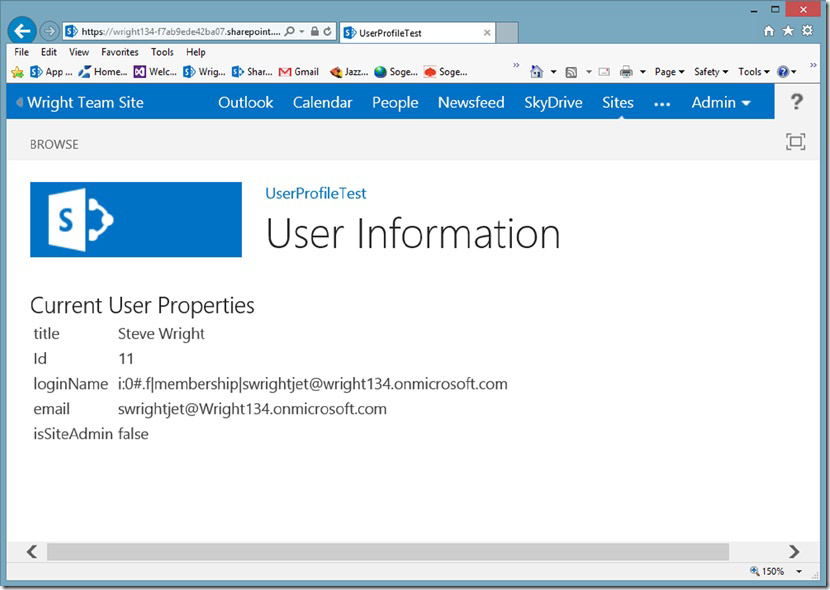
对于基本的安全检查,这些信息足够了。但为了实现个性化, 我们还要用到 user profile.
8. 停止debug.
9. 打开Default.aspx ,加上 user profile:
<br />

    <h2>User Profile Properties</h2>

    <table data-bind="with: currentProps">

        <tr>

            <td>AccountName</td>

            <td data-bind="text: AccountName"></td>

        </tr>

        <tr>

            <td>UserName</td>

            <td data-bind="text: UserName"></td>

        </tr>

        <tr>

            <td>FirstName</td>

            <td data-bind="text: FirstName"></td>

        </tr>

        <tr>

            <td>LastName</td>

            <td data-bind="text: LastName"></td>

        </tr>

        <tr>

            <td>PreferredName</td>

            <td data-bind="text: PreferredName"></td>

        </tr>

        <tr>

            <td>WorkEmail</td>

            <td data-bind="text: WorkEmail"></td>

        </tr>

        <tr>

            <td>WorkPhone</td>

            <td data-bind="text: WorkPhone"></td>

        </tr>

        <tr>

            <td>PictureURL</td>

            <td>

                <img src="#" data-bind="attr: { src: PictureURL }" /></td>

        </tr>

    </table>
10. 打开 App.js ,在这行 var self=this; declaration:后面加上:
self._props = null;

self.userProps = ko.observable();
11. 在这行executeQueryAsync(): 前加上:
var pm = new SP.UserProfiles.PeopleManager(context);

self._props = pm.getMyProperties();

context.load(self._props);
12. 加上这行到 self.onSuccess() function:
self.userProps(self._props.get_userProfileProperties());
13. 打开AppManifest.xml file.
14. 选择Permissions tab.
15. scope 选择 User Profiles , permission 选择 Read.

16. 发布.
17. 你将看到一个要你授权的页面,点 Trust It. 这个页面应该显示如下:
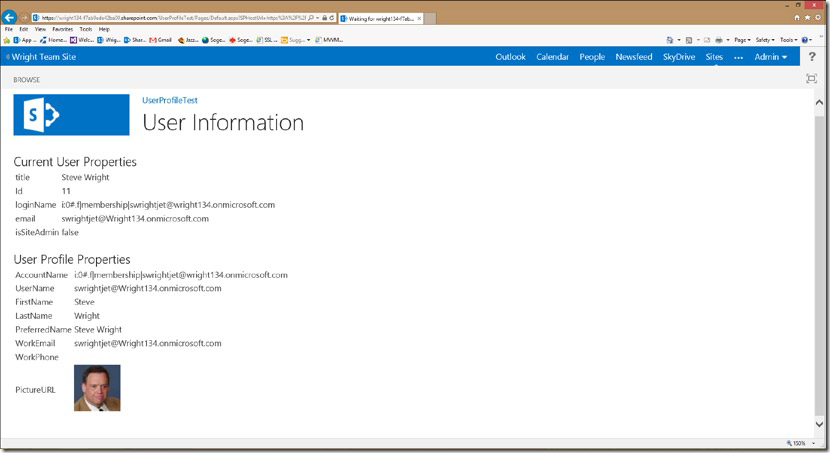
在user profile service有很多属性.你还可以创建自定义的属性, self._props.get_userProfileProperties() 创建了一个对象,包含了所有赋予它的 profile 属性
, 很容易在debug时查看或者bind它的值到html 上。
来自:
SharePoint 2013 APP 开发示例 (二)获取用户信息的更多相关文章
- SharePoint 2013 APP 开发示例 系列
SharePoint 2013 APP 安全: SharePoint 2013 APP 开发示例 (一)List 读写 SharePoint 2013 APP 开发示例 (二)获取用户信息 Share ...
- SharePoint 2013 APP 开发示例 (四)JQuery访问REST
这个示例里,我们将用JQuery AJAX去发送一个 REST请求,并查看返回结果.为了让我们更好地理解REST 接口,我们将添加一个输入框让用户可以指定REST的URL, 这将让我们尝试着用构造的U ...
- SharePoint 2013 APP 开发示例 (三)使用远程的web资源
在这个示例里我们将详细介绍 TokenHelper 类, 我们将看到它是怎么简单地从远程web站点访问SharePoint的.我们还将取到它的一些值.这将帮助我们理解连接是怎么被构造的,同时也方便我们 ...
- SharePoint 2013 APP 开发示例 (五)跨域访问 Web Service (REST API)
虽然 JQuery 也能通过授权header实现跨域, 但SharePoint 提供了更简单的方法,它被实现在SP.RequestExecutor里 .它能访问跨域的服务包括REST AP ...
- SharePoint 2013 APP 开发示例 (一)List 读写
在这个示例里,我们将创建一个页面测试 SharePoint APP的权限.这个页面有二个按钮,一个从documents里读数据,一个往documents里写数据: 1. 打开Visual Studio ...
- SharePoint 2013 APP 开发示例 (六)服务端跨域访问 Web Service (REST API)
上个示例(SharePoint 2013 APP 开发示例 (五)跨域访问 Web Service (REST API))是基于JavaScript,运行在web browser内去访问REST AP ...
- SharePoint 2013 App 开发—SharePoint Hosted方式,
这篇文章会依据简单的Demo,介绍一下SharePoint Hosted 方式开发App 的步骤和说明. 这种方式的环境相比较Office 365 要麻烦一些,如果不可以连接到Internet 或者还 ...
- SharePoint 2013 App 开发—Auto Hosted 方式
Auto Hosted 方式,自动使用Windows Azure来作为host,这种模式将App 发布到Office 365上的SharePoint Developer Site上.这种方式可以不用花 ...
- Java微信公众平台开发(十二)--微信用户信息的获取
转自:http://www.cuiyongzhi.com/post/56.html 前面的文章有讲到微信的一系列开发文章,包括token获取.菜单创建等,在这一篇将讲述在微信公众平台开发中如何获取微信 ...
随机推荐
- jquery对象的遍历(显示遍历、隐式遍历)
既然jquery对象是个数组,那么就可以通过遍历来操作.示例如下: <!DOCTYPE html> <html> <head> <meta charset=& ...
- 郑州尚学堂:如何在Java中创建对象
作为Java开发者,每天都会创建大量的对象,但是,我们总是使用管理依赖系统(如Spring框架)来创建这些对象.其实还有其他方法可以创建对象,在接下来的文章中我会进行详细介绍. 1.使用new关键字 ...
- 最直接的教你OC中Block的简单使用场景
场景一: A控制器跳转到B控制器 -- B控制器事件处理通过Block回调给A控制器 A 跳转前界面如下 点击ToB按钮到控制器B 在控制器B中点击按钮返回到A界面如下 ...
- # 欢迎使用Markdown编辑器写博客
似的发射点 甜甜 他inn他 absct{ for i 士大夫似的 胜多负少 import os import sys import subprocess import textwrap if sys ...
- 模拟点击a链接
<!DOCTYPE html> <html> <head> <meta charset="utf-8" /> </head&g ...
- STS中Maven配置
最近接触maven, 配置过程中记录一下. STS是解压版的,启动后,可以看到已经有了Maven插件, , 但是,STS也同时给你了一个Maven,但是通常不建议使用STS自带的maven.使用默认的 ...
- 为UIView添加分类直接改或获取控件的frame值
#import <UIKit/UIKit.h> @interface UIView (SJBExtends) @property (nonatomic,assign)CGFloat x; ...
- Spring Security(07)——缓存UserDetails
Spring Security提供了一个实现了可以缓存UserDetails的UserDetailsService实现类,CachingUserDetailsService.该类的构造接收一个用于真正 ...
- POJ 2068 Nim#双人dp博弈
http://poj.org/problem?id=2068 #include<iostream> #include<cstdio> #include<cstring&g ...
- deepin2014.1快捷键
初试deepin2014.1,发现windows很多快捷键在deepin中也完美支持,举例如下: ctrl+shift+n : 新建文件夹 窗口键+E:打开文件系统 窗口键+TAB:3D切换桌面 al ...