
OpenCV图像处理学习笔记-Day1
OpenCV图像处理学习笔记-Day1
第1课:图像读入、显示和保存
1. 读入图像
retval = cv2.imread(文件名[,显示控制参数])

文件名:完整文件名

参数:

	cv2.IMREAD_UNCHANGED

    cv2.IMREAD_GRAYSCALE

    cv2.IMREAD_COLOR
2. 显示图像
None = cv2.imshow(窗口名, 图像名)

范例:

	cv2.imshow('demo', image)

retval = cv2.waitKey(	[,delay])

delay:

    delay > 0	等待delay毫秒

    delay < 0	等待键盘单击

    delay = 0	无线等待

cv2.destroyAllWindows()  # 销毁所有窗口
3. 保存图像
retval = cv2.imwrite(文件地址, 文件名)

范例:

    cv2.imwrite('./image/A.jpg')
第2课:图像处理入门基础
1. 基本概念
图像是由像素构成的
图像分类:
- 二值图像
- 灰度图像
- RGB图像
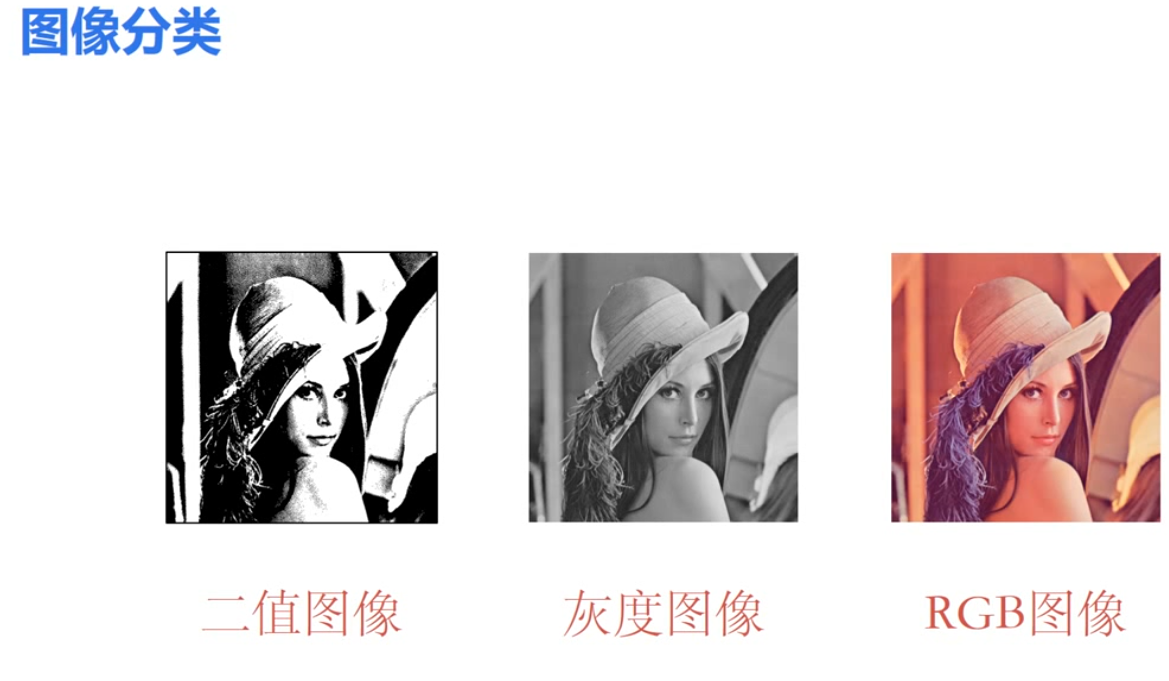
二值图像的像素点只能是0,1
灰度图像的像素点是0-255,0为纯黑,255为纯白,区间内都是灰色
RGB图像(3通道,在OpenCV为BGR)
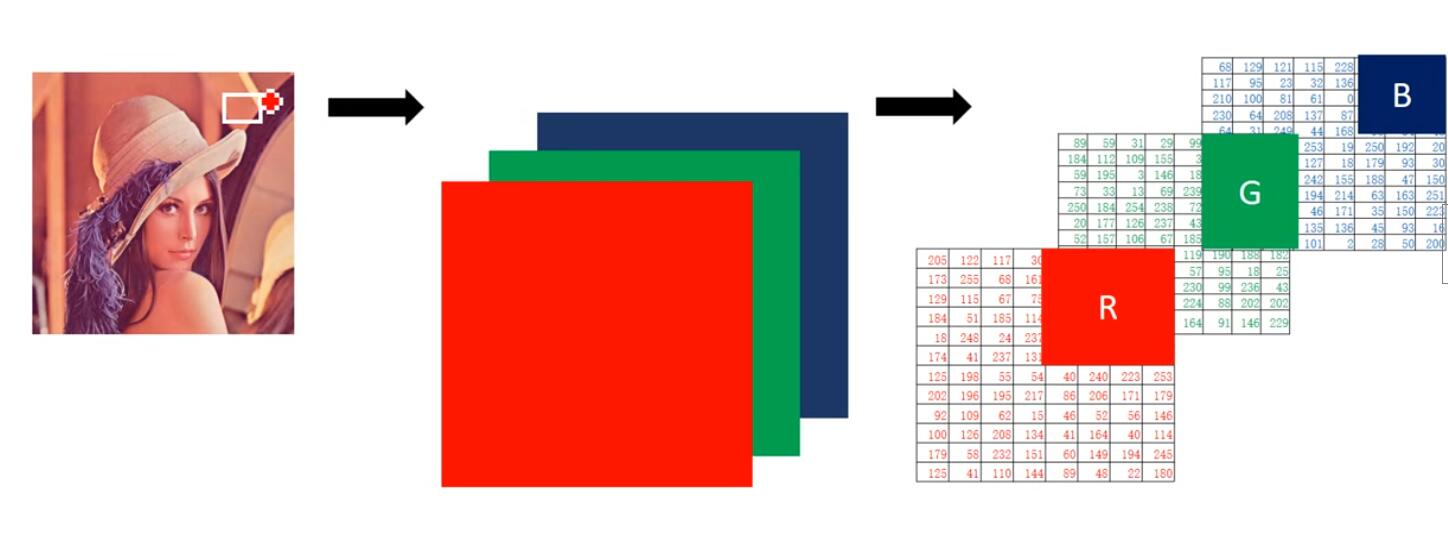
RGB图像的构成可以理解为三个灰度图像拼成一个RGB图像。
2. RGB转灰度
在实际项目中,通常需要将原始图像处理为灰度图像。为什么这么做呢?原始的彩色图像其一个像素点有三个值处理数据较为麻烦。而灰度图像每个像素点就只有一个值处理起来较为简单。转为灰度图像是否会丢失图像信息?不会!在转换过程中采取的算法采用加权操作,确保RGB三个颜色都保存在灰度图像中。
第3课:像素处理
1. 读取像素
返回值 = 图像(位置参数)
# 灰度图像,返回灰度值

范例:

    p = img[88, 142]

    print(p)

# BGR图像,返回B,G,R的值

范例:

    blue = img[78, 125, 0]

    print(blue)

    green = img[78, 125, 1]

    print(green)

    red = img[78, 125, 2]

    print(red)

    p = img[78, 125]

    print(p)   # B, G, R
2. 修改像素
# 灰度图像(numpy数组操作)

范例:

    print(img[88, 99])

    img[88, 99] = 255

    print(img[88, 99])
第4课:使用numpy进行像素操作
1. 读取像素
返回值 = 图像.item(位置参数)

灰度图像,返回灰度值。

BGR图像,返回值为BGR的值

范例:

    p = img.item(78, 125)

    print(p)

  	blue = img.item(78, 125, 0)

    green = img.item(78, 125, 1)

    red = img.item(78, 125, 2)
2. 修改像素
灰度图像

范例:

    img.itemset((88, 99), 255)

    print(img.item(88, 99))

    img.itemset((88, 99), 255)

    print(img.item(88, 99))

BGR图像

范例:

    img.itemset((88, 99, 0), 255)

    img.itemset((88, 99, 1), 255)

    img.itemset((88, 99, 2), 255)
第5课:获取图像属性
1. 形状:行、列、通道数
shape可以获取图像的形状,返回包含行数,列数,通道数的元组

灰度:返回行数、列数

彩色:返回行数、列数、通道数

范例:

    import cv2

    img1 = cv2.imread('灰度图像')

    print(img1.shape)  # (512, 512)

    import cv2

    img2 = cv2.imread('彩色图像')

    print(img2.shape)  # (512,512,3)
2. 像素数目
size可以获取图像的像素数目。

灰度: 返回行数*列数

彩色: 返回行数*列数*通道数

范例:

    import cv2

    img = cv2.imread('图像名')

    print(img.size)  # 352353
3. 获取图像类型
dtype返回的是图像的数据类型

范例:

    import cv2

    img = cv2.imread('图像名称')

    print(img.dtype)  # uint8
第6课:图像ROI
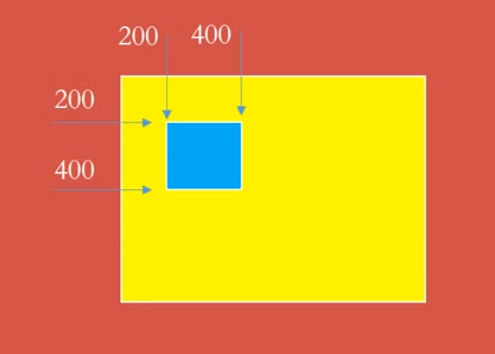
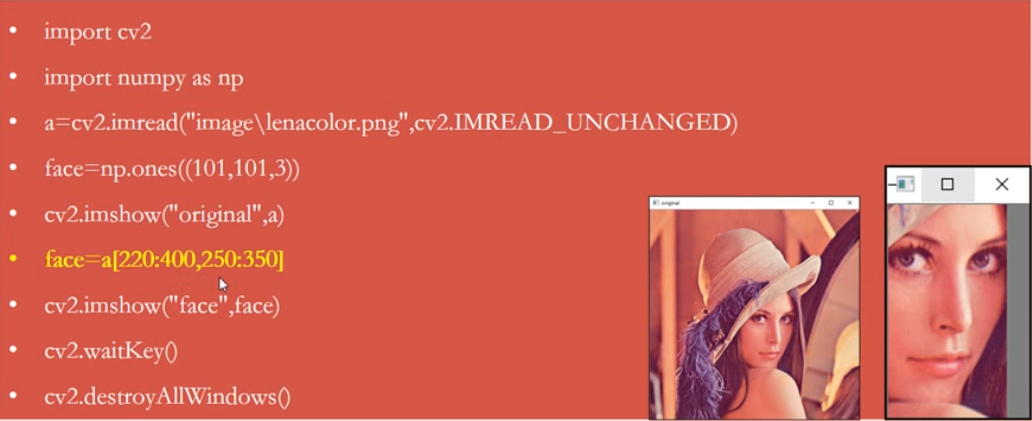
1. ROI(region of interest),感兴趣区域
import cv2

img = cv2.imread('图像名称')

face = img[200:400, 200:400]
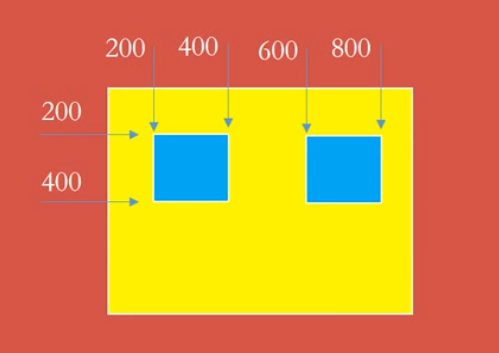
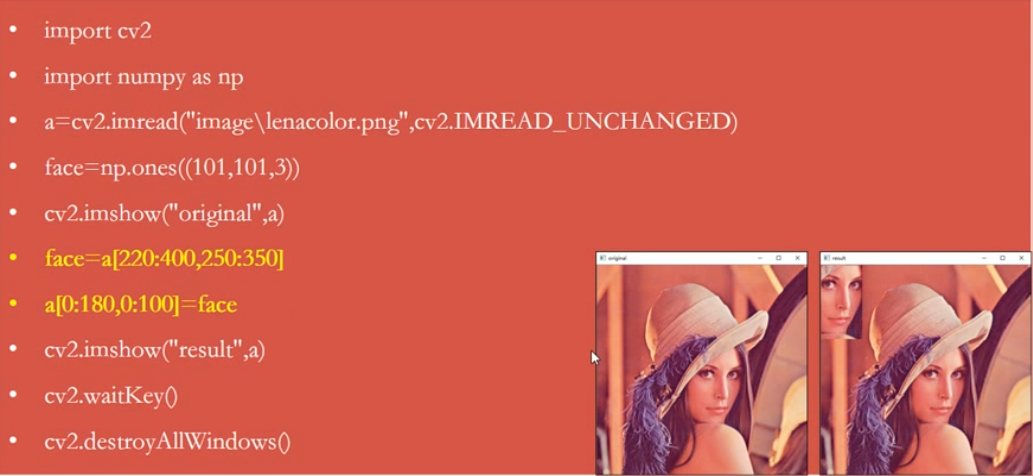
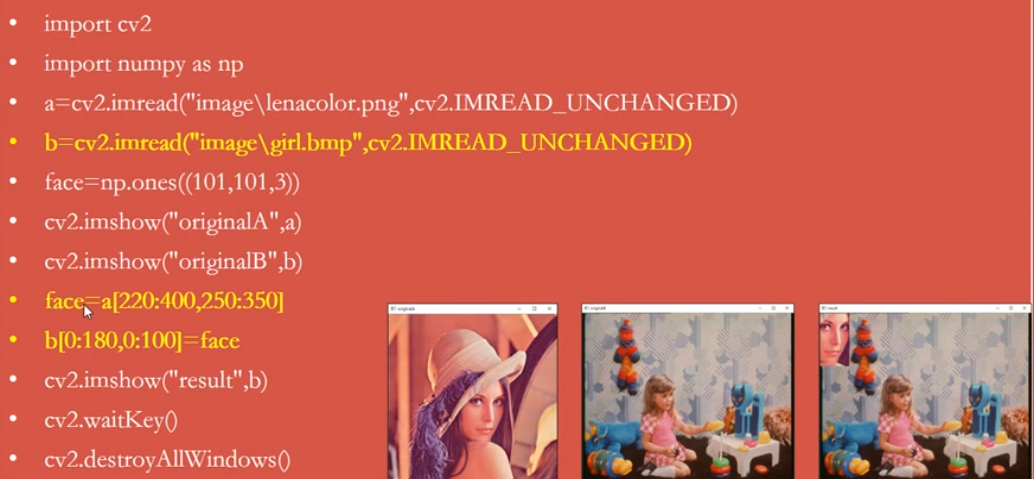
import cv2

img = cv2.imread('图像名称')

face = img[200:400, 200:400]

img[200:400, 600:800] = face
第7课:通道的拆分与合并
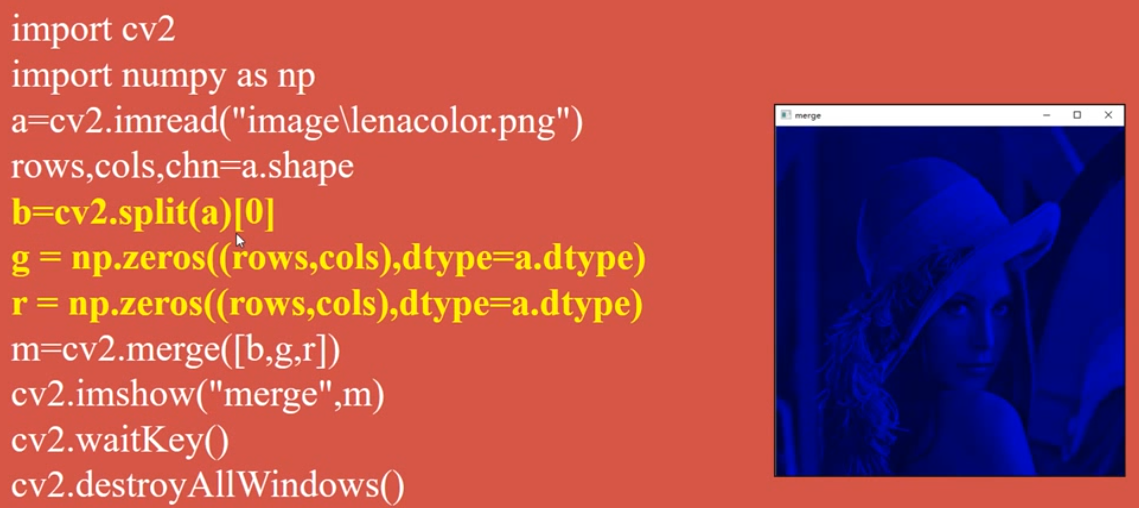
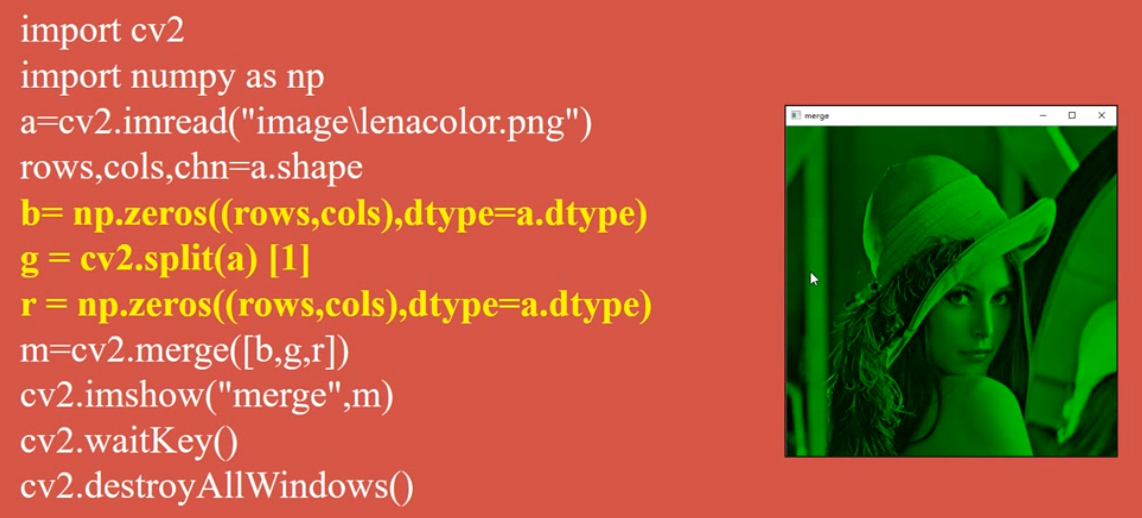
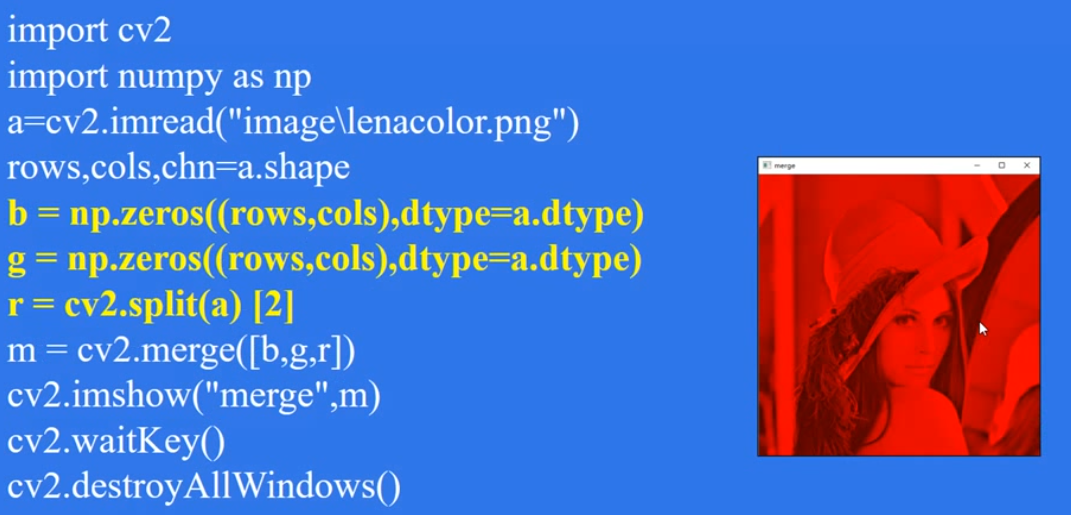
1. 拆分通道
import cv2

img = cv2.imread('image_dir')

b = img[:, :, 0]

g = img[:, :, 1]

r = img[:, :, 2]
import cv2

img = cv2.imread('image_dir')

b, g, r = img.split(img)  # 拆分通道

cv2.imshow('B', b)

cv2.imshow('G', g)

cv2.imshow('R', r)

cv2.waitKey(0)

cv2.destroyAllWindows()
2. 合并通道
import cv2

img = cv2.imread('image_dir')

b, g, r = cv2.split(a)

m = cv2.merge([b, g, r])  # 合并通道

cv2.imshow('merge', m)

cv2.waitKey(0)

cv2.destroyAllWindows()
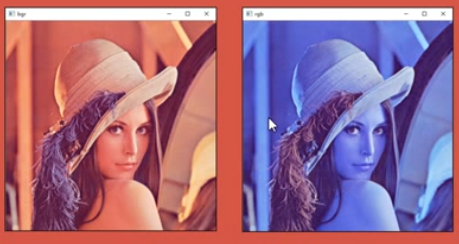
注意:拆分的顺序与合并的顺序一定要相同,否则图片将要不正确
import cv2

img = cv2.imread('image_dir')

b, g, r = cv2.split(img)

bgr = cv2.merge([b, g, r])

rgb = cv2.merge([r, g, b])  # 产生错误图片

cv2.imshow('bgr', bgr)

cv2.imshow('rgb', rgb)

cv2.waitKey(0)

cv2.destroyAllWindows()
第8课:图像加法
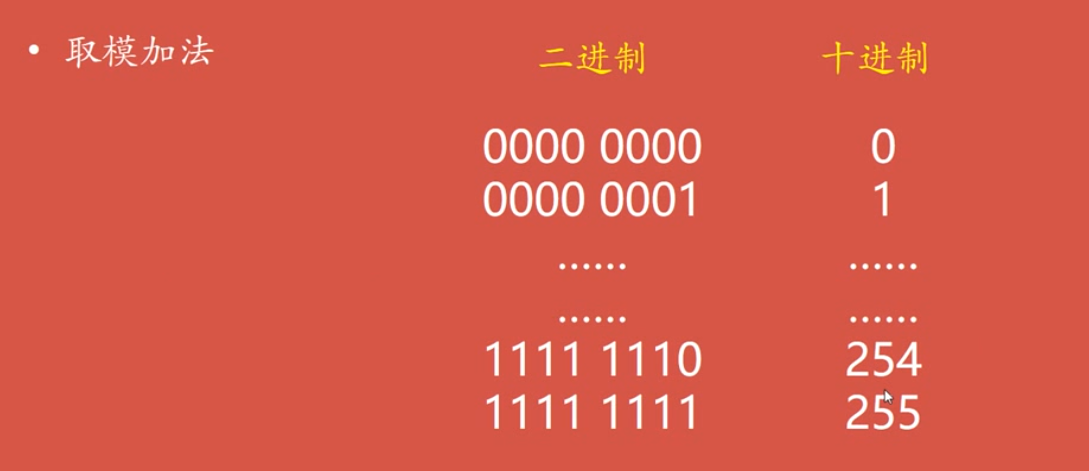
1. numpy加法
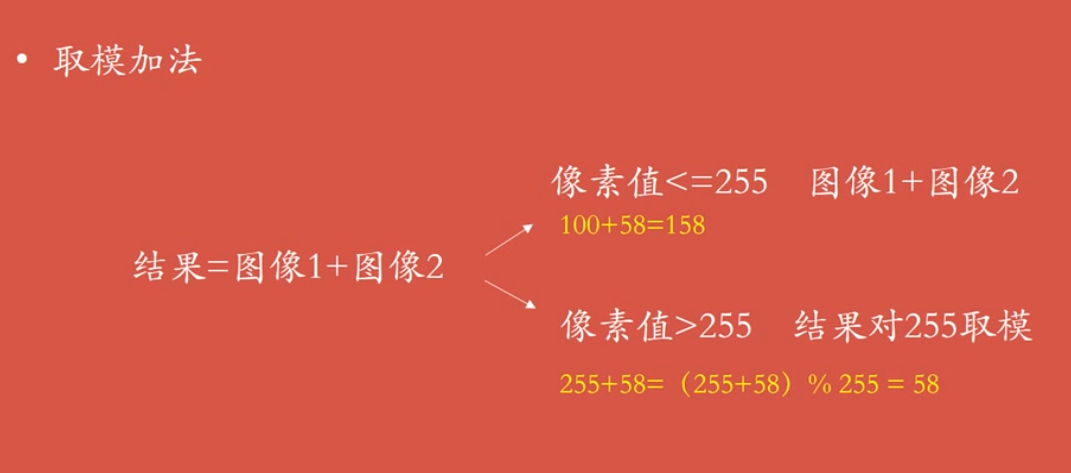
2. OpenCV加法
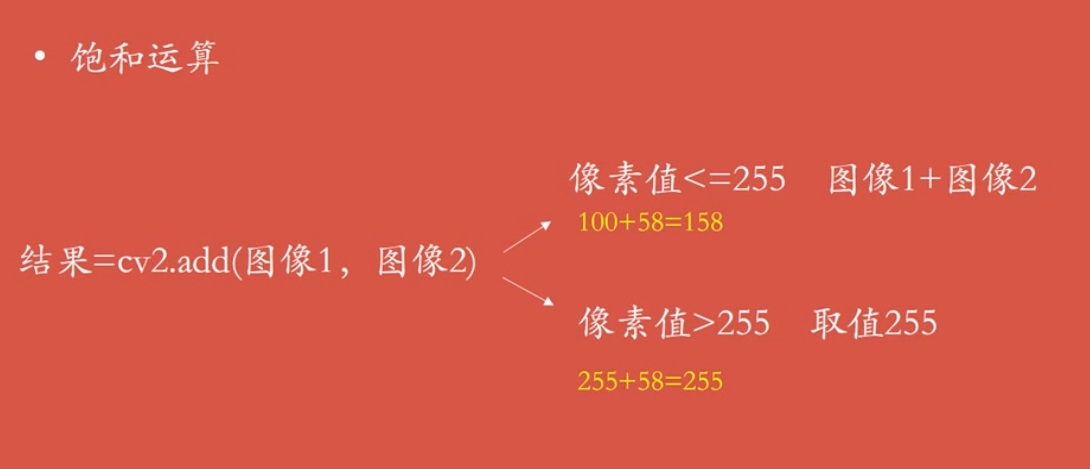
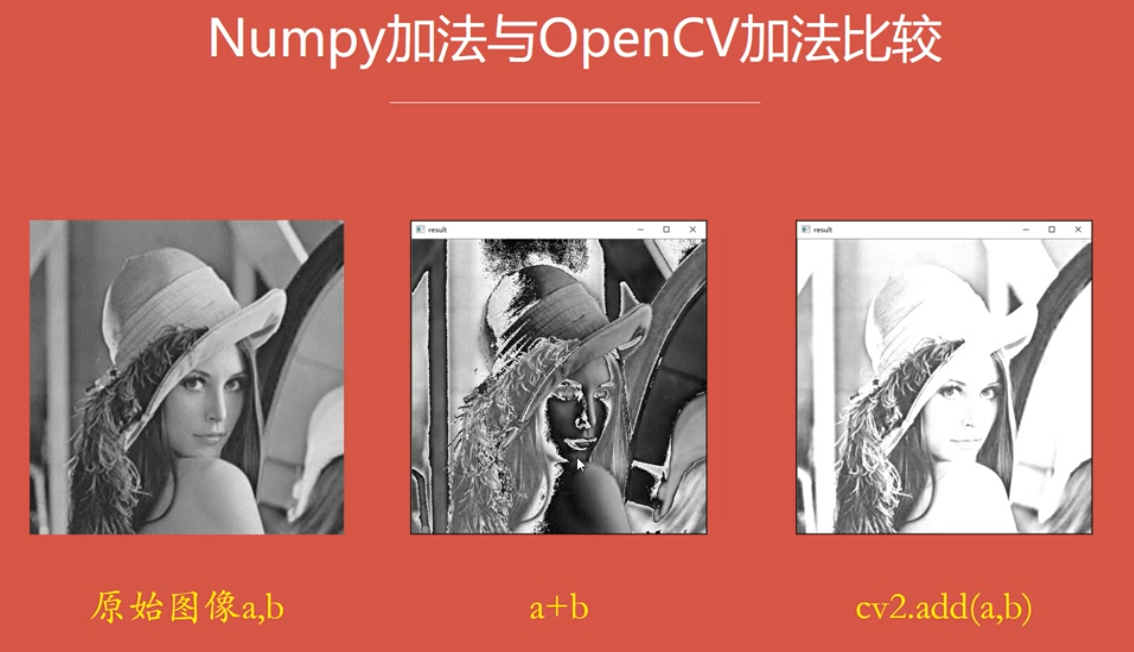
注意的问题
参与运算的图像大小、类型必须一致
3. 代码实例
import cv2

img = cv2.imread('image_dir')

img_ = img

result1 = img + img_

result2 = cv2.add(img, img_)

cv2.imshow('original', img)

cv2.imshow('result1', result1)

cv2.imshow('result2', result2)

cv2.waitKey(0)

cv2.destroyAllWindows()
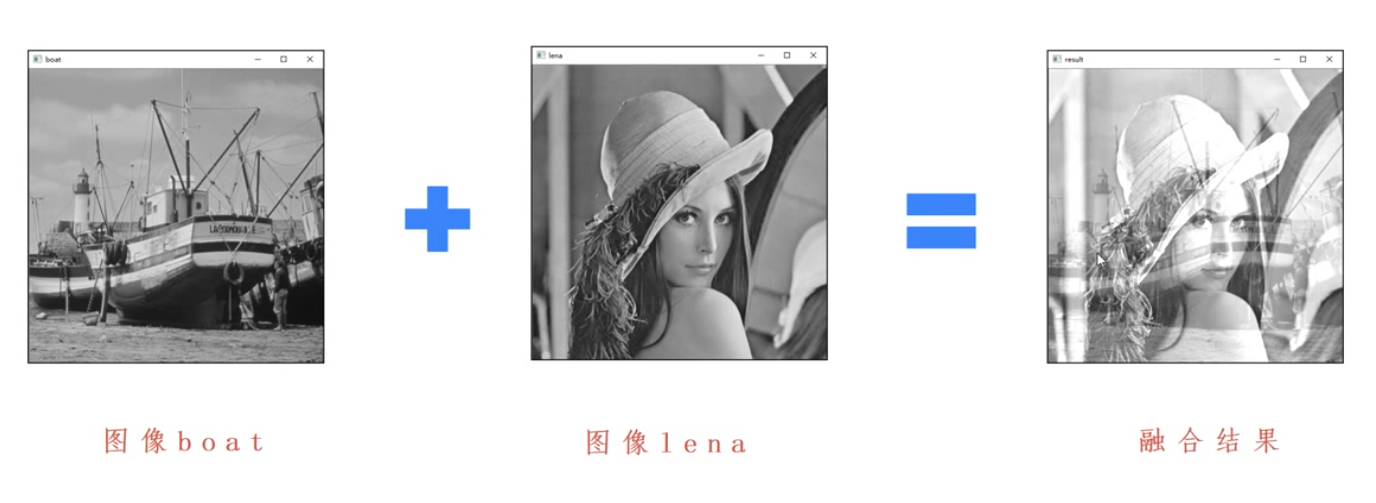
第9课:图像融合
- 将2张或2张以上的图像信息的融合到1张图像上
- 融合的图像含有更多的信息、能够更方便人来观察或者计算机处理
1. 介绍
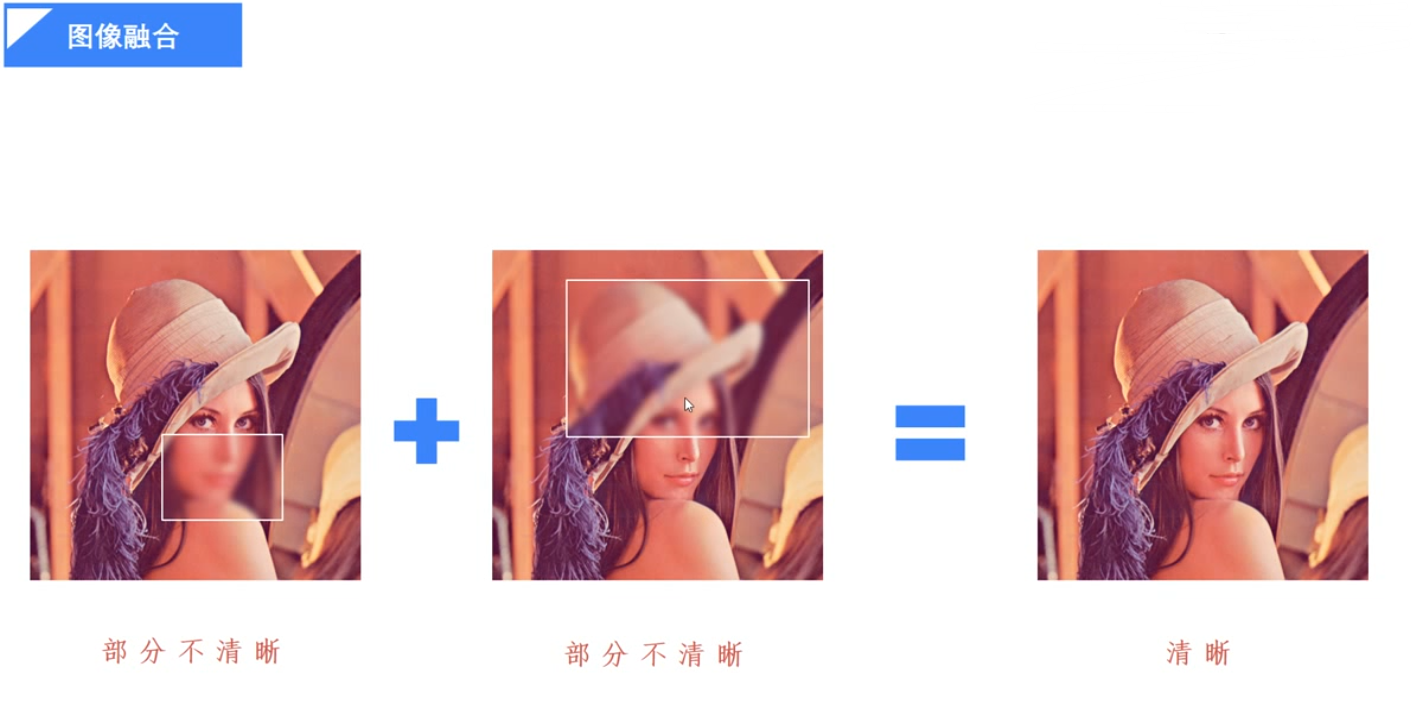
图像加法
结果图像 = 图像1 + 图像2
img = img1 + img2
图像融合
结果图像 = 图像1 * 系数1 + 图像2 * 系数2 + 亮度调节量
img = img1 * 0.3 + img2 * 0.7 + 18
2. 代码实现
import cv2

img1 = cv2.imread('image_dir')

img2 = cv2.imread('image_dir')

result = cv2.addWeighted(img1, 1, img2, 1, 0)

cv2.imshow('img1', img1)

cv2.imshow('img2', img2)

cv2.imshow('result', result)

cv2.waitKey(0)

cv2.destroyAllWindows()
第10课:类型转换
OpenCV提供了200多种不同的类型转换。
cv2.COLOR_BGR2GRAY
cv2.COLOR_BGR2RGB
cv2.COLOR_GRAY2BGR
import cv2

img = cv2.imread('image_dir')

img_gray = cv2.cvtColor(img, cv2.COLOR_BGR2GRAY)  # BGR转灰度图

img_RGB = cv2.cvtColor(img, cv2.COLOR_BGR2RGB)  # BGR图像转RGB图像

cv2.imshow('lenaColor', img)

cv2.imshow('lenaGray', img_gray)

cv2.waitKey(0)

cv2.destroyAllWindows()
第11课:图像缩放
1. 图像缩放-resize函数
语法格式
dst = cv2.resize(src, dsize[, dst[, fx[, fy[, interpolation]]]])
src:原始图像
dsize:缩放大小
b = cv2.resize(a, (122, 122))
fx, fy:缩放大小
b = cv2.resize(a, None, fx=0.5, fy=0.7)
注意dsize; fx, fy设置一个即可
import cv2

img = cv2.imread('image_dir')

rows, cols = img.shape[:2]

img_resized = cv2.resize(img, (200, 100))  # (col, row), (宽, 高)

# cv2.resize(img, (round(cols*0.5), round(rows*1.2)))

# cv2.resize(img, None, fx=1.2, fy=0.5)  # (row, col), (高, 宽)

cv2.imshow('original', img)

cv2.imshow('resized', img_resized)

cv2.waitKey(0)

cv2.destroyAllWindows()
第11课:图像翻转
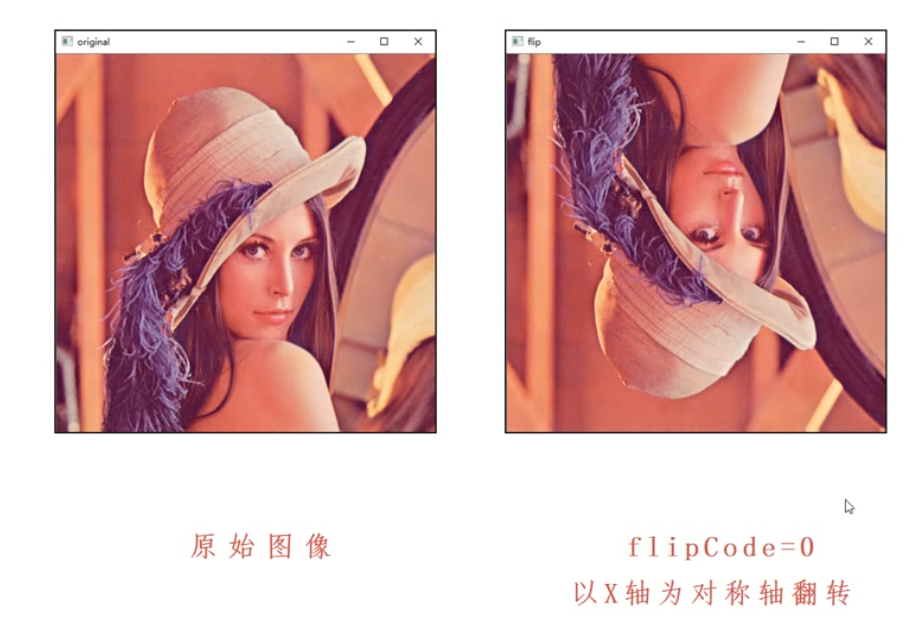
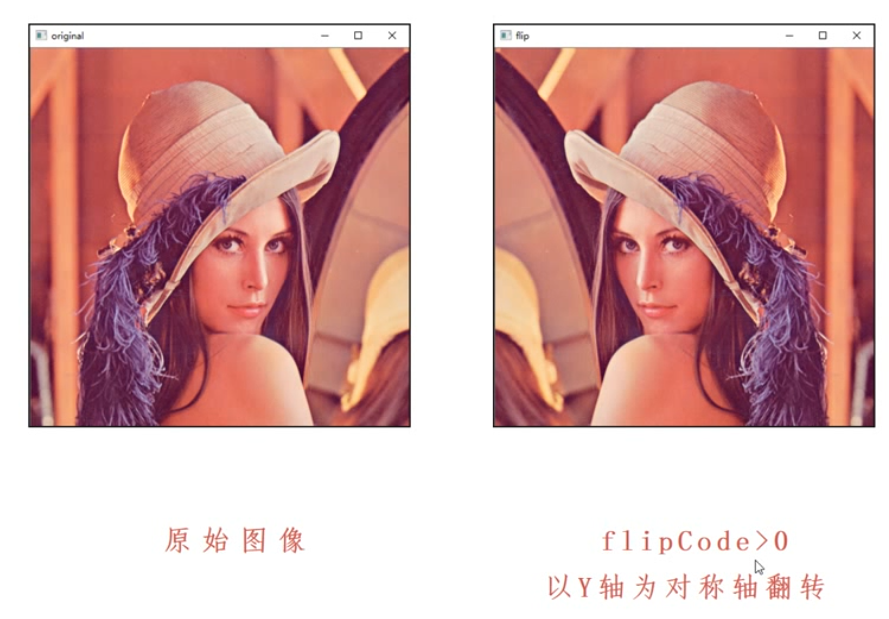
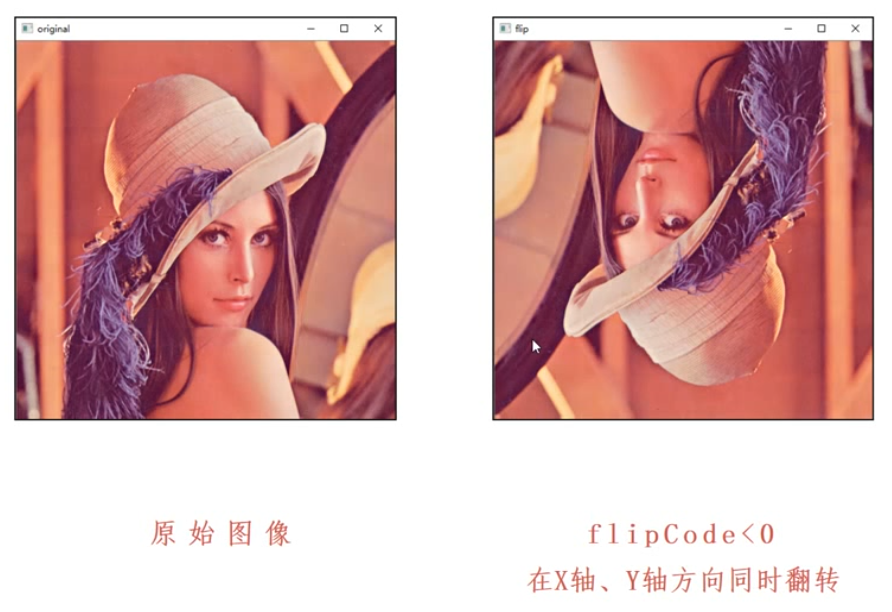
1. 图像翻转-flip函数
语法
dst = cv2.flip(src, flipCode)
范例:
dst = cv2.flip(src, 1)
cv2.flip(a, 0)
OpenCV图像处理学习笔记-Day1的更多相关文章
- OpenCV图像处理学习笔记-Day03
OpenCV图像处理学习笔记-Day03 目录 OpenCV图像处理学习笔记-Day03 第31课:Canny边缘检测原理 第32课:Canny函数及使用 第33课:图像金字塔-理论基础 第34课:p ...
- OpenCV图像处理学习笔记-Day4(完结)
OpenCV图像处理学习笔记-Day4(完结) 第41课:使用OpenCV统计直方图 第42课:绘制OpenCV统计直方图 pass 第43课:使用掩膜的直方图 第44课:掩膜原理及演示 第45课:直 ...
- OpenCV 图像处理学习笔记(一)
解读IplImage结构 typedef struct _IplImage { int nSize; /* IplImage大小 */ int ID; ...
- OpenCV入门学习笔记
OpenCV入门学习笔记 参照OpenCV中文论坛相关文档(http://www.opencv.org.cn/) 一.简介 OpenCV(Open Source Computer Vision),开源 ...
- Android NDK开发及OpenCV初步学习笔记
https://www.jianshu.com/p/c29bb20908da Android NDK开发及OpenCV初步学习笔记 Super_圣代 关注 2017.08.19 00:55* 字数 6 ...
- 播放一个视频并用滚动条控制进度-OpenCV应用学习笔记二
今天我们来做个有趣的程序实现:利用OpenCV读取本地文件夹的视频文件,并且在窗口中创建拖动控制条来显示并且控制视频文件的读取进度. 此程序调试花费了笔者近一天时间,其实大体程序都已经很快写出,结果执 ...
- 数字图像处理学习笔记之一 DIP绪论与MATLAB基础
写在前面的话 数字图像处理系列的学习笔记是作者结合上海大学计算机学院<数字图像处理>课程的学习所做的笔记,使用参考书籍为<冈萨雷斯数字图像处理(第二版)(MATLAB版)>,同 ...
- sqli-labs学习笔记 DAY1
DAY 1 准备工作 安装phpstudy 安装配置sqli-labs 学习笔记 SQL语句的注释:–, # +在URL经过编码后会编码为空格 SQL语句的查询语句:SELECT column_nam ...
- 视频文件写入转换之图像处理-OpenCV应用学习笔记五
在<笔记二>中我们做了视频播放和控制的实现,仅仅算是完成了对视频文件的读取操作:今天我们来一起练习下对视频文件的写入操作:格式转换. 实现功能: 打开一个视频文件play.avi,读取文件 ...
随机推荐
- Java多线程_并发容器ConcurrentHashMap/CopyOnWriteArrayList/CopyOnWriteArraySet
ConcurrentHashMap HashMap是线程不安全的,可以使用Collections.synchronizedMap(map)把一个不安全的map变成安全的,但是这里可以直 ...
- [源码解析] Flink的Slot究竟是什么?(1)
[源码解析] Flink的Slot究竟是什么?(1) 目录 [源码解析] Flink的Slot究竟是什么?(1) 0x00 摘要 0x01 概述 & 问题 1.1 Fllink工作原理 1.2 ...
- 程序员小哥教你秋招拿大厂offer
快要到秋招了,对于应届生来说,秋招是一个特别重要的机会.对于社招同学来说,金九银十也是一个很好的跳槽窗口. 而我呢,因为是从上海到广州工作,就没有提前先把工作定下来.刚好也趁这个机会出去旅游了两个月. ...
- 使用BeetleX在Linux下部署.NET多站点服务
在windows下常用IIS来部署.NET的多站点服务,但在Linux下就没这么方便了:虽然可以使用一些代理服务器如nginx,jexus等来反代或部署应用,但nginx对.NET应用的 ...
- Python中的协程,为什么说它的底层是生成器?
我们曾经在golang关于goroutine的文章当中简单介绍过 协程 的概念,我们再来简单review一下.协程又称为是微线程,英文名是Coroutine.它和线程一样可以调度,但是不同的是线程的启 ...
- 【JAVA】生成一个32位的随机数。防止重复,保留唯一性
作者:程序员小冰,CSDN博客:http://blog.csdn.net/qq_21376985, QQ986945193 微博:http://weibo.com/mcxiaobing import ...
- GreatRiver研讨会 | ARINC 818的应用及发展
想要实现ARINC 818?与旋极合作伙伴大河(Great River Technology 简称GRT)一起参加免费的网络研讨会吧!ARINC 818视频协议如今正应用在各大军工项目以及相关的核心研 ...
- 在C++/CLI环境下,千万不要把普通全局函数当标准C/C++的函数指针传递给native的库使用
先上一个简单代码: #include <cstdlib> #include <cstdio> // native apis extern "C" { typ ...
- 条件竞争(race condition)
条件竞争漏洞是一种服务器端的漏洞,由于服务器端在处理不同用户的请求时是并发进行的,因此,如果并发处理不当或相关操作逻辑顺序设计的不合理时,将会导致此类问题的发生. 参考了一些资料,发现一个比较能说明问 ...
- mysql5.7.29- windows64安装教程
1.配置环境变量 MYSQL_HOME=D:\tools\mysql-5.7. path=%MYSQL_HOME%\bin 2.执行mysqld --initialize-insecure --use ...