
《进击吧!Blazor!》系列入门教程 第一章 8.部署
《进击吧!Blazor!》是本人与张善友老师合作的Blazor零基础入门教程视频,此教程能让一个从未接触过Blazor的程序员掌握开发Blazor应用的能力。
视频地址:https://space.bilibili.com/483888821/channel/detail?cid=151273
Blazor WebAssembly 是单页应用 (SPA) 框架,用于使用 .NET 生成交互式客户端 Web 应用,采用 C# 代替 JavaScript 来编写前端代码
本系列文章基于《进击吧!Blazor!》编写,但因篇幅有限,省略了部分代码,完整示例代码:https://github.com/TimChen44/Blazor-ToDo
作者:陈超超
Ant Design Blazor 项目贡献者,拥有十多年从业经验,长期基于.Net技术栈进行架构与开发产品的工作,现就职于正泰集团。
邮箱:timchen@live.com
欢迎各位读者有任何问题联系我,我们共同进步。
部署是开发的最后一部,我们这次就来聊聊Blazor的部署方法。
发布
VS已经为我们预制了多个目标的发布工具,使用这些工具可以很容易的完成发布和部署。
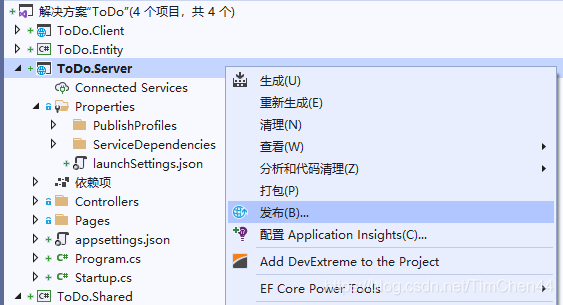
1.首先在ToDo.Server项目上右键,选择发布...功能
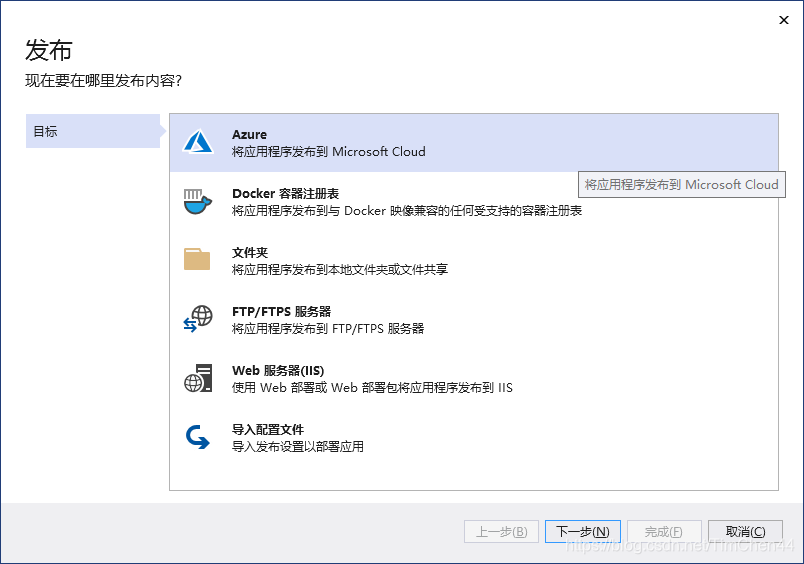
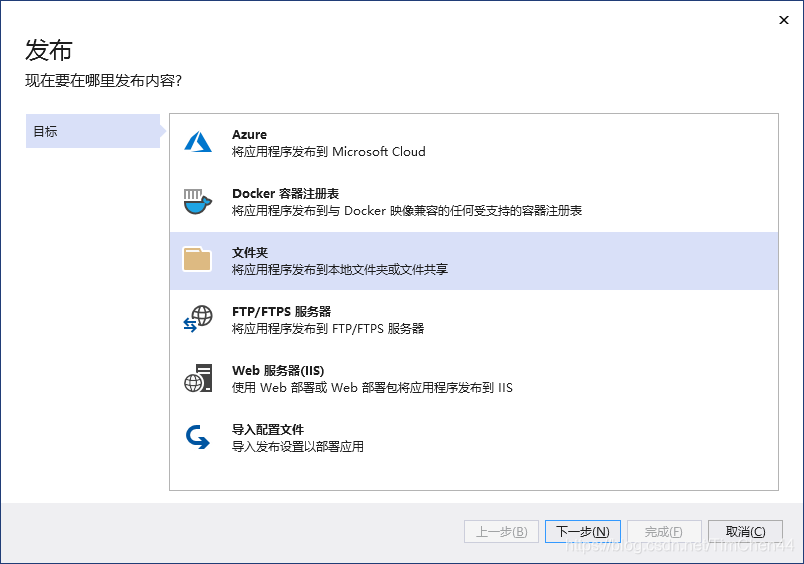
2.接着选择要发布的目标,常用的环境都支持,我们就以Azure为例
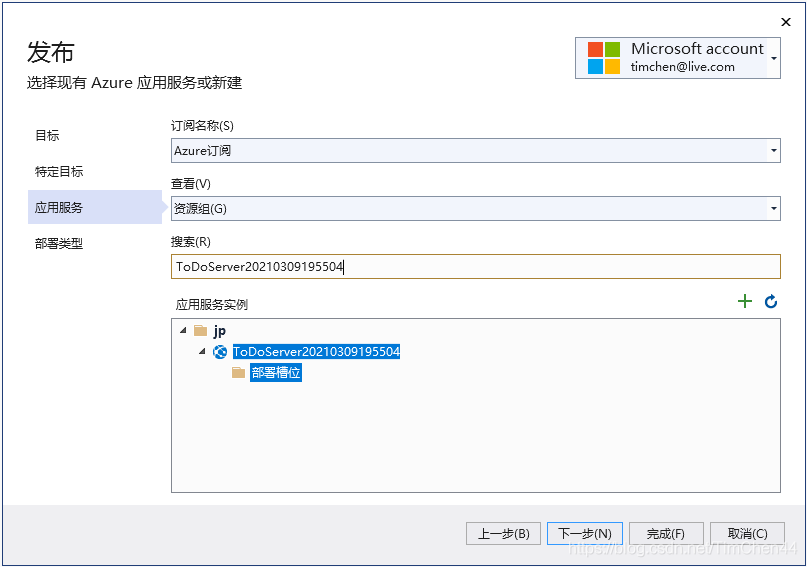
3.根据目标不同填写一些配置,VS也会帮我们保存配置信息便于下次使用。
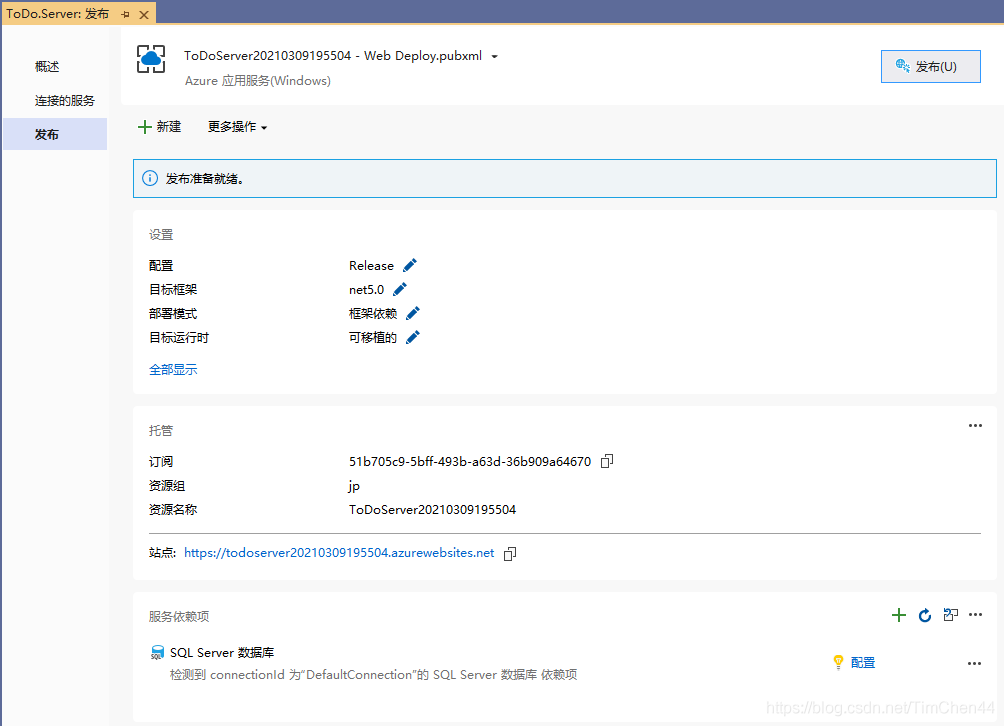
4.配置一些依赖,比如本例中需要配置数据库,最后点击”发布“按钮,接着喝杯茶等待一下。
5.经过VS后台的一顿操作,发布完成,并且会自动打开发布的站点,效果如下
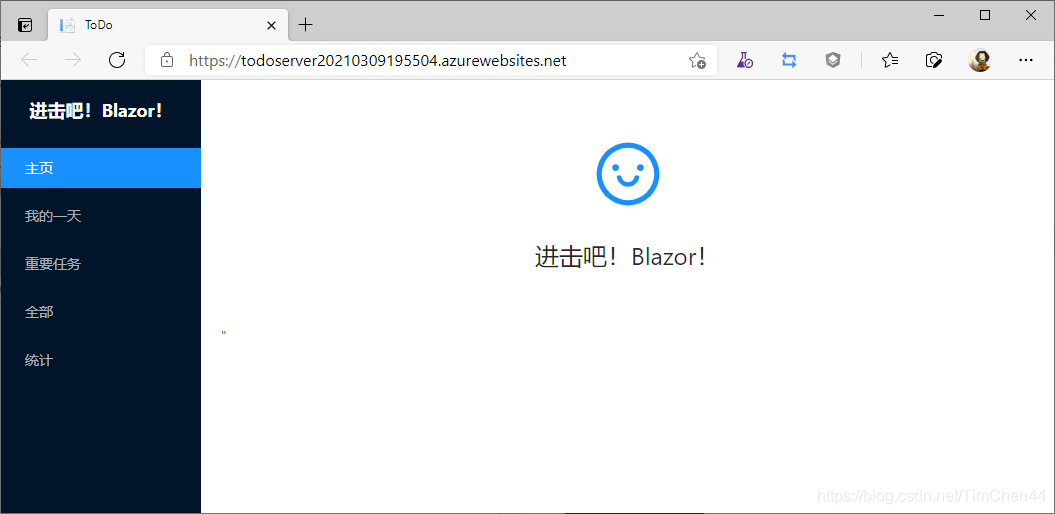
到这里,这篇文章结束了,各位再见!
这个,我们本着“搞事情”的精神,"没有困难制造困难"的理念来重构我们的发布,各位走起~~~~
首先可以确定上面VS为我们提供的发布工具确实非常方便,比较适合小团队开发一些小规模的系统,但是通常企业中使用会遇到以下的问题
- 负责发布的运维工程师与负责编码的开发工程师不是同一拨人,不可能让运维工程师用VS开着源码进行发布,代码安全,生产环境安全双双无法保证。
- 自动化的IC/CD普及度的增加,生成和发布过程挪到了各DevOps平台,所以也不适合在VS中操作。
广告时间:推荐大家尝试一下微软的Azure DevOps,支持本地部署,支持所有语言,预制各平台发布流程等等,配置一个项目的IC/CD过程犹如前面的操作一样,鼠标点点就完事,懒人的福音。
综上述,我们可以采用比较灵活的的做法,先将项目发布成文件,然后将这些文件部署到不同的环境中。这也符合自动化的IC/CD的常规流程,先集成再部署。
如果使用Docker,可以在IC时直接Build出Image,也可以在CD时Build出Image,我觉得没有标准,适合自己就行。
发布到文件夹
那么我们继续使用VS的发布工具将项目打包
1.选择发布到文件夹选项,并设定输出位置
2.点击发布完成编译并输出。
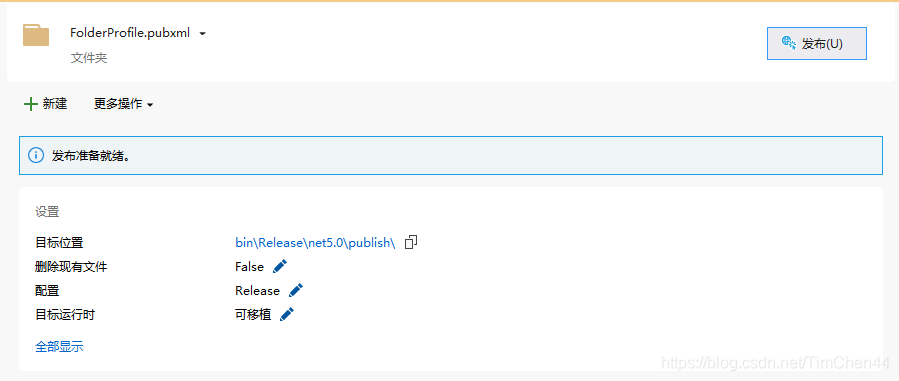
3.点击上面的”铅笔“图标可以进行详细配置
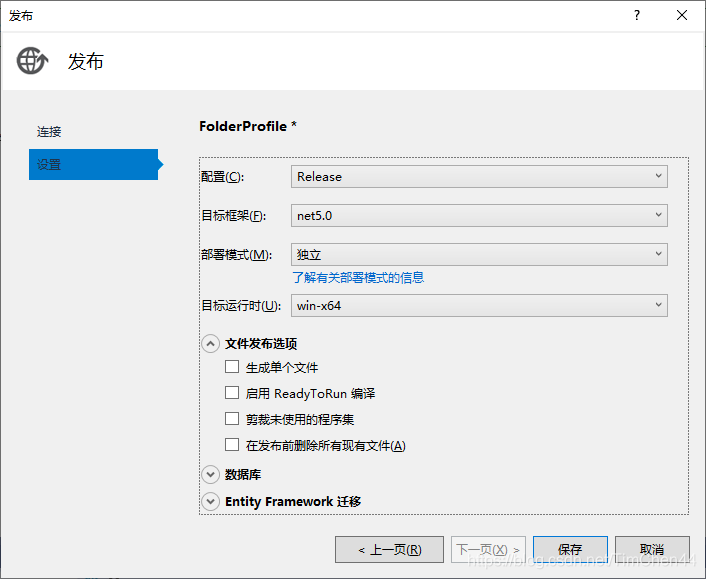
目标框架 设置使用那个.net框架进行编译
部署模式 它分为框架依赖和独立两个选共享
框架依赖 模式下生成的文件需要.net运行时才能运行,优点体积较小,程序本省不依赖目标运行时,方便移植
独立 模式下编译器会把.net运行时与程序打包在一起,运行平台无需.net运行时,缺点是体积较大,编译的程序依赖于目标运行时
目标运行时 选择针对那个平台编译,可以是win、linux、osx系统,以及x64、x86、arm指令集
生成单个文件 勾选后可以把程序打包在一个文件中,运行的时候程序会自动解包并运行
裁剪未使用的程序集 将一些项目中引用但是代码中并未使用的程序集剔除以减少程序包的体积
我们的示例程序使用配置
部署模式为依赖框架,目标运行时为可移植
如果编译过程使用自动化工具进行打包,除了打包命令中额外增加参数外,我们也可以在.csproj文件中做以下配置来实现上面的参数
<PropertyGroup>

	<PublishSingleFile>True</PublishSingleFile><!-- 生成单个文件  -->

	<PublishTrimmed>True</PublishTrimmed><!-- 裁剪未使用的程序集  -->

	<SelfContained>true</SelfContained><!-- 框架依赖:独立  -->

	<RuntimeIdentifier>win-x86</RuntimeIdentifier><!-- 目标运行时  -->

</PropertyGroup>
4.程序以文件形式输出在我们给定的路径
部署
使用 ASP.NET Core 进行托管部署
如果使用ASP.NET Core的Kestrel Web 服务器托管程序,我们只需运行我们上面发布输出的ToDo.Server.exe文件即可
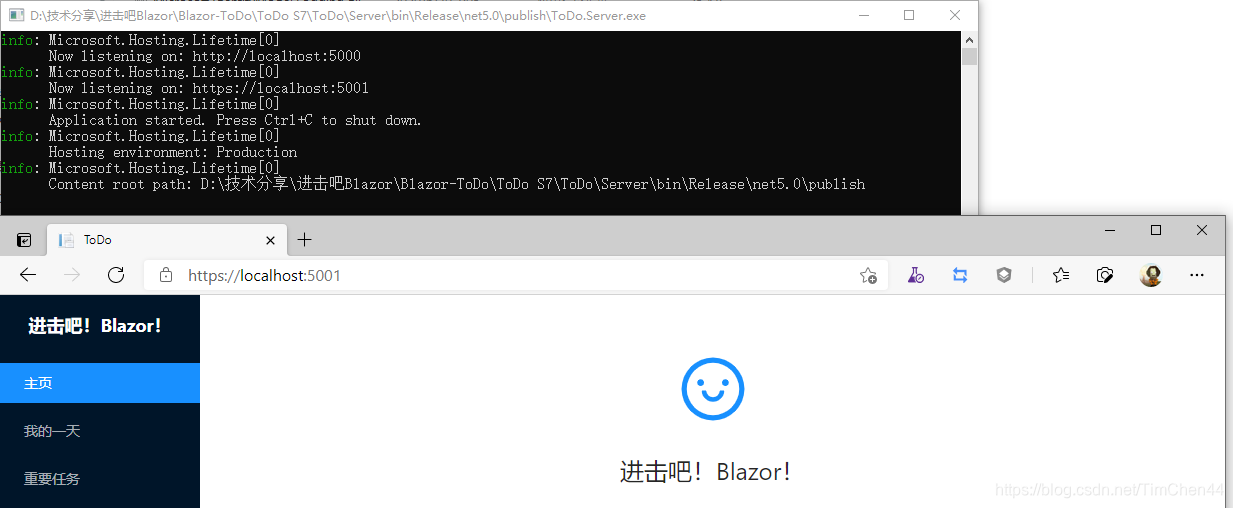
到这里有个小问题,就是我们不想使用默认的5000和5001端口,这个我们就需要人为的给定端口。
修改ToDo.Server的Program.cs文件
public static IHostBuilder CreateHostBuilder(string[] args) =>

    Host.CreateDefaultBuilder(args)

        .ConfigureWebHostDefaults(webBuilder =>

        {

            webBuilder

            .UseUrls("http://*:4000", "https://*:4001")

            .UseStartup<Startup>();

        });
我们使用.UseUrls来给定Url地址,这里*代表适配所有IP或域名,端口分别设定为4000和4001。
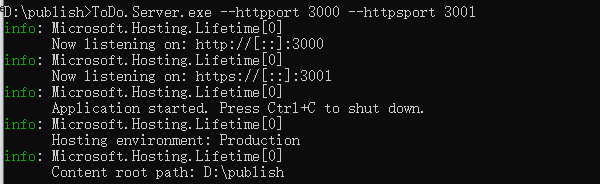
这里又冒出一个小问题,目前端口硬编码在程序中,发布后无法修改,遇到这个问题,我们可以通过启动参数、配置文件等多个方法实现发布后修改,在这里我贴上通过启动参数修改端口的代码。
public static IHostBuilder CreateHostBuilder(string[] args)

{

    var configuration = new ConfigurationBuilder().AddCommandLine(args).Build();

    return Host.CreateDefaultBuilder(args)

        .ConfigureWebHostDefaults(webBuilder =>

        {

            webBuilder

            .UseUrls($"http://*:{configuration["httpport"] ?? "5000"}", $"https://*:{configuration["httpsport"] ?? "5001"}")

            .UseStartup<Startup>();

        });

}
启动的时候附上对应参数实现修改端口的目的。
使用 IIS 进行托管部署
我们也可以使用IIS来托管部署我们的程序。
需要在部署的服务器上安装
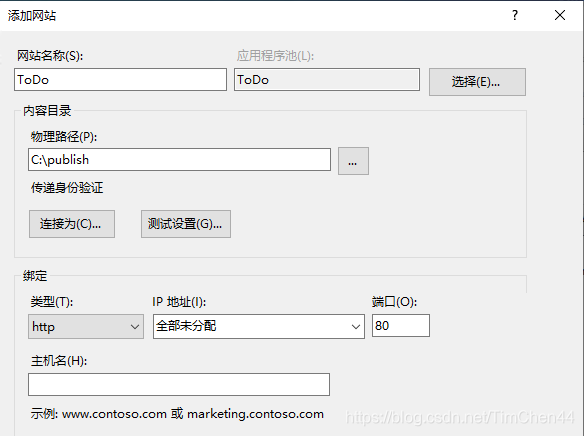
ASP.NET Core Hosting Bundle,这个可以让IIS支持.Net Core应用。下载地址:https://dotnet.microsoft.com/download/dotnet/5.0添加名为
ToDo的站点,选择发布的文件所在目录,配置端口等
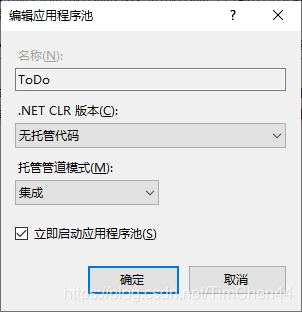
将应用程序池
ToDo的NET CLR版本设置为无托管代码。
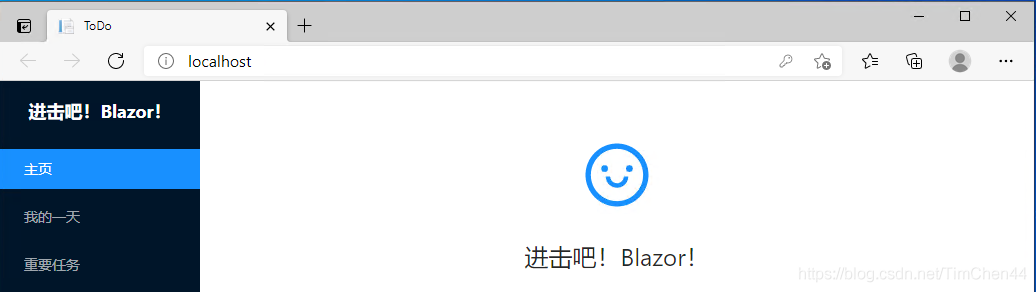
启动站点就能看到自己部署的程序了。
与ASP.Net Core的区别
看到这里,各位觉得Blazor和ASP.Net Core在部署上有什么区别吗?答案是:没区别。
前后端分开部署
当遇到规模不小的项目时,我们会考虑到性能、安全等因素时,可能会选择前后端分别部署在不同的服务器上,这时我们只需要新建一个空项目,然后引用Blazor项目即可,操作如下
添加名为
ToDo.BlazorHost的ASP.NET Core空项目

引用
ToDo.Client项目安装
Microsoft.AspNetCore.Components.WebAssembly.Server包修改
launchSettings.json文件,配置应用端口默认为4000
    "iisExpress": {

      "applicationUrl": "http://localhost:4000",

      "sslPort": 0

    }
- 修改
Startup.cs文件,让项目支持Blazor应用
public void Configure(IApplicationBuilder app, IWebHostEnvironment env)

{

    if (env.IsDevelopment())

    {

        app.UseDeveloperExceptionPage();

    }

    app.UseBlazorFrameworkFiles();//配置应用程序从根“/”提供Blazor框架文件

    app.UseStaticFiles();//提供静态文件支持

    app.UseRouting();

    app.UseEndpoints(endpoints =>

    {

        endpoints.MapFallbackToFile("index.html");//配置默认路由地址

    });

}
- 修改
ToDo.Client项目Program.cs文件,设置HttpClient默认请求地址为ToDo.Server项目的地址
builder.Services.AddScoped(sp => new HttpClient { BaseAddress = new Uri($"http://localhost:5000") });
- 修改
ToDo.Server项目launchSettings.json文件,配置IIS Express调试端口默认为5000
      "iisExpress": {

        "applicationUrl": "http://localhost:5000",

        "sslPort": 0

      }
- 修改
Startup.cs文件,添加跨域支持,此处为了演示方便,我开启了所有跨域设置
app.UseCors(config => config.AllowAnyOrigin().AllowAnyMethod().AllowAnyHeader().AllowCredentials().WithOrigins("http://localhost:4000"));
删除
ToDo.Server中ToDo.Client的引用,以及Blazor相关的设置,ToDo.Server作为一个存粹的WebAPI站点存在。为了验证前端请求的数据是那个服务返回,我们做一个反馈服务器地址的接口给前端调用。
修改AuthController.cs文件
[HttpGet]

public string GetHost()

{

    return HttpContext.Request.Host.ToString();

}
修改Login.razor文件
<p>前端地址:<span>@ClientHost</span></p>

<p>API服务地址:<span>@ServerHost</span></p>
string ClientHost;

string ServerHost;

protected override async Task OnInitializedAsync()

{

    ClientHost = WebAssemblyHostBuilder.CreateDefault().HostEnvironment.BaseAddress;

    ServerHost = await Http.GetStringAsync($"api/Auth/GetHost");

    await base.OnInitializedAsync();

}
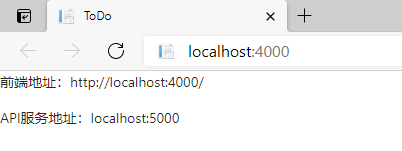
同时启动ToDo.Server和ToDo.BlazorHost项目的调试,看到以下效果
网关部署
当用户多了,获作为关键服务时,单点部署就有点不合时宜了,这时需要高可用,负载均衡等需求,因此我们就要拿出我们的网关,把他放在最前面,负责请求分发。
添加名为
ToDo.BlazorHost的ASP.NET Core空项目作为网关ToDo.Gateway添加
Ocelot组件,Ocelot是一个用.NET Core实现并且开源的API网关,它功能强大,包括了:路由、请求聚合、服务发现、认证、鉴权、限流熔断、并内置了负载均衡器与Service Fabric、Butterfly Tracing集成。

- 修改
launchSettings.json文件,将访问端口改成5500
    "iisExpress": {

      "applicationUrl": "http://localhost:5500",

      "sslPort": 0

    }
- 添加
Ocelot.json文件,配置我们网关的策略
{

  "Routes": [

    {

      // - 上游服务配置

      "UpstreamPathTemplate": "/api/{url}",

      "UpstreamHttpMethod": [ "Get", "Post", "Put", "Delete" ],

      // - 下游服务配置

      "DownstreamPathTemplate": "/api/{url}",

      "DownstreamScheme": "http",

      "DownstreamHostAndPorts": [

        {

          "Host": "localhost",

          "Port": 5000

        }

      ],

      // - LoadBalancer将决定负载均衡的算法,三种取值

      // RoundRobin:轮流发送

      // LeastConnection:将请求发往最空闲的那个服务器

      // NoLoadBalance:总是发往第一个请求或者是服务发现

      "LoadBalancerOptions": {

        "Type": "RoundRobin"

      }

    },

    {

      // - 上游服务配置

      "UpstreamPathTemplate": "/{url}",

      "UpstreamHttpMethod": [ "Get", "Post", "Put", "Delete" ],

      // - 下游服务配置

      "DownstreamPathTemplate": "/{url}",

      "DownstreamScheme": "http",

      "DownstreamHostAndPorts": [

        {

          "Host": "localhost",

          "Port": 5100

        }

      ],

      // - LoadBalancer将决定负载均衡的算法,三种取值

      // RoundRobin:轮流发送

      // LeastConnection:将请求发往最空闲的那个服务器

      // NoLoadBalance:总是发往第一个请求或者是服务发现

      "LoadBalancerOptions": {

        "Type": "RoundRobin"

      }

    }

  ],

  "GlobalConfiguration": {

    "BaseUrl": "https://api.mybusiness.com"

  }

}
上面
Ocelot.json文件中注释只是为了介绍常用属性,实际使用中json文件中不能包含注释,否则会造成解析失败,切记。
- 修改
Program.cs文件,添加载入Ocelot.json文件的代码
public static IHostBuilder CreateHostBuilder(string[] args) =>

    Host.CreateDefaultBuilder(args)

        .ConfigureWebHostDefaults(webBuilder =>

        {

            webBuilder.ConfigureAppConfiguration((hostContext, config) =>

            {

                config.AddJsonFile("Ocelot.json");

            })

            .UseStartup<Startup>();

        });
- 修改
Startup.cs文件,添加Ocelot服务
public void ConfigureServices(IServiceCollection services)

{

    services.AddOcelot();

}

// This method gets called by the runtime. Use this method to configure the HTTP request pipeline.

public void Configure(IApplicationBuilder app, IWebHostEnvironment env)

{

    if (env.IsDevelopment())

    {

        app.UseDeveloperExceptionPage();

    }

    app.UseOcelot();

}
- 修改
ToDo.Client项目的Program.cs文件,配置HttpClient默认地址为网关地址
builder.Services.AddScoped(sp => new HttpClient { BaseAddress = new Uri($"http://localhost:5500") });
- 修改
ToDo.Server项目的Startup.cs文件,追加跨域请求地址“http://localhost:5500”
app.UseCors(config => config.AllowAnyOrigin().AllowAnyMethod().AllowAnyHeader().AllowCredentials().WithOrigins("http://localhost:4000", "http://localhost:5500"));
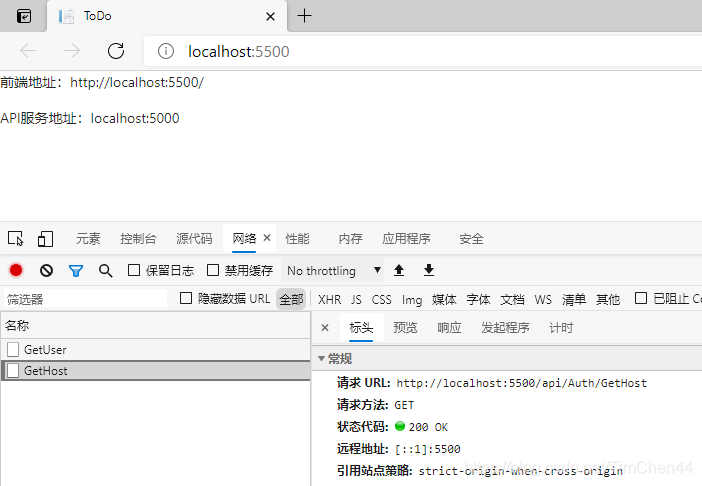
同时调试ToDo.BlazorHost,ToDo.Gateway,ToDo.Server三个项目,打开地址http://localhost:5500
我们看到前端地址是localhost:5500,请求的地址也是localhost:5500,但是为我们返回数据的API服务地址是localhost:5000,说明网关已经帮我做了转发。
最后
感谢有读者能看到这里,这是本人第一次写专栏,文章可能会存在一些瑕疵,我会在将来尽力改进。
《进击吧!Blazor!》系列入门教程 第一章到这里就结束了,后续我会继续为大家带来与.Net和Blazor有关的原创文章,文章内容争取做到易读、高质量。
谢谢大家!
《进击吧!Blazor!》系列入门教程 第一章 8.部署的更多相关文章
- 《进击吧!Blazor!》系列入门教程 第一章 6.安全
<进击吧!Blazor!>是本人与张善友老师合作的Blazor零基础入门教程视频,此教程能让一个从未接触过Blazor的程序员掌握开发Blazor应用的能力. 视频地址:https://s ...
- 《进击吧!Blazor!》系列入门教程 第一章 7.图表
<进击吧!Blazor!>是本人与张善友老师合作的Blazor零基础入门教程视频,此教程能让一个从未接触过Blazor的程序员掌握开发Blazor应用的能力. 视频地址:https://s ...
- storm入门教程 第一章 前言[转]
1.1 实时流计算 互联网从诞生的第一时间起,对世界的最大的改变就是让信息能够实时交互,从而大大加速了各个环节的效率.正因为大家对信息实时响应.实时交互的需求,软件行业除了个人操作系统之外,数据库 ...
- storm入门教程 第一章 前言
转自:http://blog.linezing.com/?p=1847 storm:http://www.cnblogs.com/panfeng412/tag/Storm/ http://blog.l ...
- [ABP教程]第一章 创建服务端
Web应用程序开发教程 - 第一章: 创建服务端 关于本教程 在本系列教程中, 你将构建一个名为 Acme.BookStore 的用于管理书籍及其作者列表的基于ABP的应用程序. 它是使用以下技术开发 ...
- Laravel 5 系列入门教程(一)【最适合中国人的 Laravel 教程】
Laravel 5 系列入门教程(一)[最适合中国人的 Laravel 教程] 分享⋅ johnlui⋅ 于 2年前 ⋅ 最后回复由 skys215于 11个月前 ⋅ 17543 阅读 原文发表在 ...
- 村田噪声抑制基础教程-第一章 需要EMI静噪滤波器的原因
1-1. 简介 EMI静噪滤波器 (EMIFIL®) 是为电子设备提供电磁噪声抑制的电子元件,配合屏蔽罩和其他保护装置一起使用.这种滤波器仅从通过连线传导的电流中提取并移除引起电磁噪声的元件.第1章说 ...
- [Learn Android Studio 汉化教程]第一章 : Android Studio 介绍
注:为了看上去比较清晰这里只转载了中文 原地址: [Learn Android Studio 汉化教程]第一章 : Android Studio 介绍 本章将引导您完成安装和设置开发环境,然后你就可 ...
- Storm入门之第一章
Storm入门之第一章 1.名词 spout龙卷,读取原始数据为bolt提供数据 bolt雷电,从spout或者其他的bolt接收数据,并处理数据,处理结果可作为其他bolt的数据源或最终结果 nim ...
随机推荐
- local JSON file loader in js
local JSON file loader in js "use strict"; /** * * @author xgqfrms * @license MIT * @copyr ...
- windows 内核模式读写内存
sysmain.c #pragma warning(disable: 4100 4047 4024) #pragma once #include <ntifs.h> #include &l ...
- 瞧一瞧React Fiber
啥是React Fiber? React Fiber,简单来说就是一个从React v16开始引入的新协调引擎,用来实现Virtual DOM的增量渲染. 说人话:就是一种能让React视图更新过程变 ...
- 【转+】以C++为核心语言的高频交易系统的讨论
[前言]高频交易是量化交易的核心.主要分两个方向:计算机技术和交易策略.策略各有不同,一般都是数据分析的专家或者金融,机器学习从业者.在计算机技术方面,一个是交易平台的性能,二者是硬件的性能,延时的多 ...
- 永恒之蓝(MS17-010)检测与利用
目录 利用Nmap检测 MSF反弹SHELL 注意 乱码 参考 利用Nmap检测 命令: nmap -p445 --script smb-vuln-ms17-010 [IP] # 如果运行报错,可以加 ...
- MATLAB中FFT_HDL_Optimized模块定点(IEEE754单精度float格式)二进制与十进制转换实现
早些时间段,做了Matlab中FFT_HDL_Optimzed模块FFT HDL代码仿真,并与Xilinx Vivado自带的xfft IP进行单精度浮点比较(后面随笔叙述).因为FFT_HDL_Op ...
- ajax请求添加自定义header参数
beforeSend: function (XMLHttpRequest) { XMLHttpRequest.setRequestHeader("X-Auth0-Token", g ...
- 腾讯云容器服务 TKE 拿下新加坡 MTCS 最高级别安全认证
近日,腾讯云容器服务 TKE 荣获新加坡 MTCS 最高级安全认证,标志着腾讯云 TKE 在为用户提供可靠.易部署.灵活扩展等基础服务上,已经全面满足了新加坡监管机构以及多个行业客户对服务安全的要求. ...
- Java程序员必备后台前端框架--Layui【从入门到实战】(二)
layui使用 导航菜单.选项卡 作者 : Stanley 罗昊 [转载请注明出处和署名,谢谢!] [编程工具:IDEA] 导航菜单 在layui官网中示例中,我们可以找到关于导航的例子: 我们点击查 ...
- 在Fedora中安装PostgreSQL并配置密码和开启远程登陆
在Fedora中安装PostgreSQL并配置密码 首先先放出官方的文档教程 :https://fedoraproject.org/wiki/PostgreSQL 我写的内容其实也八九不离十,站在一个 ...