
Linux系统部署WEB项目(2020最新最详细)
2020最新Linux系统发行版ContOS7演示部署WEB项目
为防止操作权限不足,建议切换root用户,当然如果你对Linux命令熟悉,能够自主完成权限更新操作,可以不考虑此推荐。
更多命令学习推荐:
本次项目开发环境:
MySQL5.7、JDK1.8、Maven3.6、Tomcat9.x、SSM+Redis+JavaMal+Quartz
本次项目部署环境:
Linux(CentOS7)、MySQL5.7、JDK1.8、Tomcat9.x、Redis6.x
本次项目部署前环境搭建:
- 安装Linux系统(CentOS7):待续未完
- 配置YUM源:https://www.cnblogs.com/xsge/p/13821276.html
- 安装MySQL5.7:https://www.cnblogs.com/xsge/p/13827288.html
- 安装JDK1.8:https://www.cnblogs.com/xsge/p/13817301.html
- 安装Tomcat9.x:https://www.cnblogs.com/xsge/p/13819537.html
- 安装Redis6.x:https://www.cnblogs.com/xsge/p/13841875.html
1、项目部署前准备工作
A、数据库准备
- 本地主机导出数据库文件:xxx.sql。
DOS命令(Window键+R键快速打开运行,输入CMD回车,键入下面的命令执行)1 ####格式:mysqldump -u用户名 -p密码 --databases 库名>导出文件地址+文件名.sql
2 C:\Users\XIAOSAGEER>mysqldump -uroot -proot --databases t_4s_demo>D:/demo.sql导出方式有很多,更多方式请自己查阅资料或参考我的博客首页,学习有关SQL命令操作。
- 启动并连接Linux服务。
- 使用XFTP工具,将xxx.sql文件上传至Linux系统/home/xsge目录中。(保存地址并非固定,建议放置在当前用户目录下)
- 切换root账户。
- 登录MySQL。
- 创建数据库demo。
- 导入数据库信息。
 1 ####切换root账户

 2 [xsge@localhost ~]$ su

 3 密码:


 4 ####登录MySQL:-u用户名  -p密码

 5 [root@localhost ~]# mysql -uxsge  -p

 6 password:

 7 Type 'help;' or '\h' for help. Type '\c' to clear the current input statement.

 8

 9 ####登录成功,查看所有库

10 mysql> show databases;      ####查看所有库

11 +------------------------+

12 | Database               |

13 +------------------------+

14 | information_schema     |

15 | mysql                  |

16 | performance_schema     |

17 | sys                    |

18 +------------------------+

19 ####创建库:demo(通常库名与本地SQL库名称一致)

20 mysql> create  database  demo;

21

22 ####导入SQL数据

23 mysql> source  /home/xsge/downfiles/demo.sql

24 --------省略ok----------

25 mysql> show  databases;  #查看数据库

26 +------------------------+

27 | Database               |

28 +------------------------+

29 | information_schema     |

30 | mysql                  |

31 | performance_schema     |

32 | sys                    |

33 | demo                   |

34 +------------------------+

35

36 ####选择demo库

37 mysql> use demo;

38 Database changed

39

40 ####查看导入的表

41 mysql> show tables;

42 ####查询其中任意一张表,查看数据

43 mysql> select * from t_4s_user;

44 --------省略-------- - 如果你的项目有使用整合Redis缓存。那么请开启Redis服务
B、项目准备
- 修改本地项目参数配置信息。
项目参数修改主要指:数据库连接参数、文件上传地址参数、Mail邮件等其他配置信息。 - 在项目web资源根目录下新增跳转主页页面:index.jsp(具体主页的名字,自定义)。添加如下代码:
1 <%@ page language="java" contentType="text/html; charset=UTF-8"

2     pageEncoding="UTF-8"%>

3 <!-- 引入C标签库 -->

4 <%@ taglib prefix="c" uri="http://java.sun.com/jsp/jstl/core" %>

5 <!-- 重定向至某个页面 -->

6 <c:redirect url="login"/> - 修改web项目下核心配置文件web.xml。添加如下代码
1 <!-- 欢迎页面列表 -->

2 <welcome-file-list>

3     <!-- 访问项目时默认加载的页面 -->

4     <welcome-file>index.jsp</welcome-file>

5 </welcome-file-list> - 将项目打包为war包。
Eclipse操作方式:
a、使用Maven命令实现打包。
b、开发工具选择项目右键 > Export > war 。 - 将本地项目war包,通过XFTP上传至Linux用户所在目录(/home/xsge/)。
2、部署项目
项目部署多种方式,选择其一即可。
第一种(不推荐)
按本地项目部署操作办法,将项目war包部署到Tomcat/webapps目录下
步骤1:使用Linux命令复制/home/xsge/demo.war,到/usr/Apache/Tomcat9.x/apache-tomcat-9.0.8/webapps目录下(具体路径取决于你的安装路径)
1 [root@localhost downfiles]# cp /home/xsge/downfiles/demo.war /usr/Apache/apache-tomcat-9.0.39/webapps
步骤2:进入Tomcat/webapps目录下检查一下文件存在状态。
[root@localhost downfiles]# cd /usr/Apache/apache-tomcat-9.0.39/webapps/

[root@localhost webapps]# ll

总用量 28804

-rw-r--r--.  1 root root 29488626 10月 20 20:01 demo.war

drwxr-x---. 15 root root     4096 10月 15 11:51 docs

drwxr-x---.  6 root root       83 10月 15 11:51 examples

drwxr-x---.  5 root root       87 10月 15 11:51 host-manager

drwxr-x---.  6 root root      114 10月 15 11:51 manager

drwxr-x---.  3 root root      283 10月 15 11:51 ROOT
步骤3:进入Tomcat/bin目录命令启动Tomcat。测试访问即可。
1 [root@localhost webapps]# cd ../bin

2 [root@localhost bin]# ./startup.sh        #启动命令

3 [root@localhost bin]# ./shutdown.sh     #关闭命令
访问:http://192.168.6.88:8080/demo/index (当然访问IP地址,资源名等取决你个人部署资源)
第二种(推荐)
按本地项目部署操作办法,部署特定虚拟主机上运行的一个Web应用,这样可以避免访问时在输入端口号和项目名的问题。将项目war包放置在你个人指定的目录下,可以自行决定位置。通常建议存放在当前用户主目录或者系统根目录下指定位置。(当前演示将项目放置在用户所在根目录)
声明:部署特定虚拟主机上运行的一个Web应用,需要修改配置文件,手动配置项目地址,项目资源不要放在webapps目录下。
步骤1:将war包上传后,移动至/www/demo目录下(具体路径取决于你的目录:没有自己新建)
步骤2:命令解压demo.war文件。(默认放在webapps目录下,tomcat会自动解压部署,放在其他目录,tomcat不会自动解压)
1 [root@localhost demo]# pwd  #####查看当前目录

2 /www/demo

3 ####解压文件:war包

4 [root@localhost demo]# unzip demo.war
步骤3:修改Tomcat配置文件server.xml,更新服务器端口号为80(请先备份文件)
 1 ####备份server.xml文件

 2 [root@localhost conf]# cp server.xml server.xml.old

 3

 4 ####打开编辑

 5 [root@localhost conf]# vim  /usr/Apache/apache-tomcat-9.0.39/conf/server.xml

 6

 7 ####键入命令 :set nu  显示行号

 8 ####输入i/I/a或其他,进入插入模式

 9 ####更新如下:约79行,将port端口更新为80

10 69     <Connector port="80" protocol="HTTP/1.1"

11 70                connectionTimeout="20000"

12 71                redirectPort="8443" />
步骤4:修改Tomcat配置文件server.xml,手动配置项目部署路径
在host标签内添加如下代码:
添加后,按ESC退出编辑,命令:wq保存退出。
1 <Context path="" docBase="/www/demo"/>
docBase:自动部署场景下docBase指定了该Web应用使用的WAR包路径。如果docBase指定的WAR包或应用目录就在appBase中,则不需要指定,因为Tomcat会自动扫描appBase中的WAR包和应用目录,指定了反而会造成问题。
path:path指定了访问该Web应用的上下文路径,为空,则访问时就不需要输入上下文。
步骤5:配置Linux防火墙,开放端口80
1 ####开放端口80

2 [root@localhost bin]# firewall-cmd --zone=public --add-port=80/tcp --permanent

3 success

4 ####重启防火墙

5 [root@localhost bin]# systemctl restart firewalld.service

6 ####查看开放的端口

7 [root@localhost bin]# firewall-cmd --list-ports

8 8080/tcp 3306/tcp 80/tcp
步骤6:进入Tomcat/bin目录命令启动Tomcat。测试访问即可。
1 [root@localhost bin]# ./startup.sh        #启动命令

2 [root@localhost bin]# ./shutdown.sh     #关闭命令
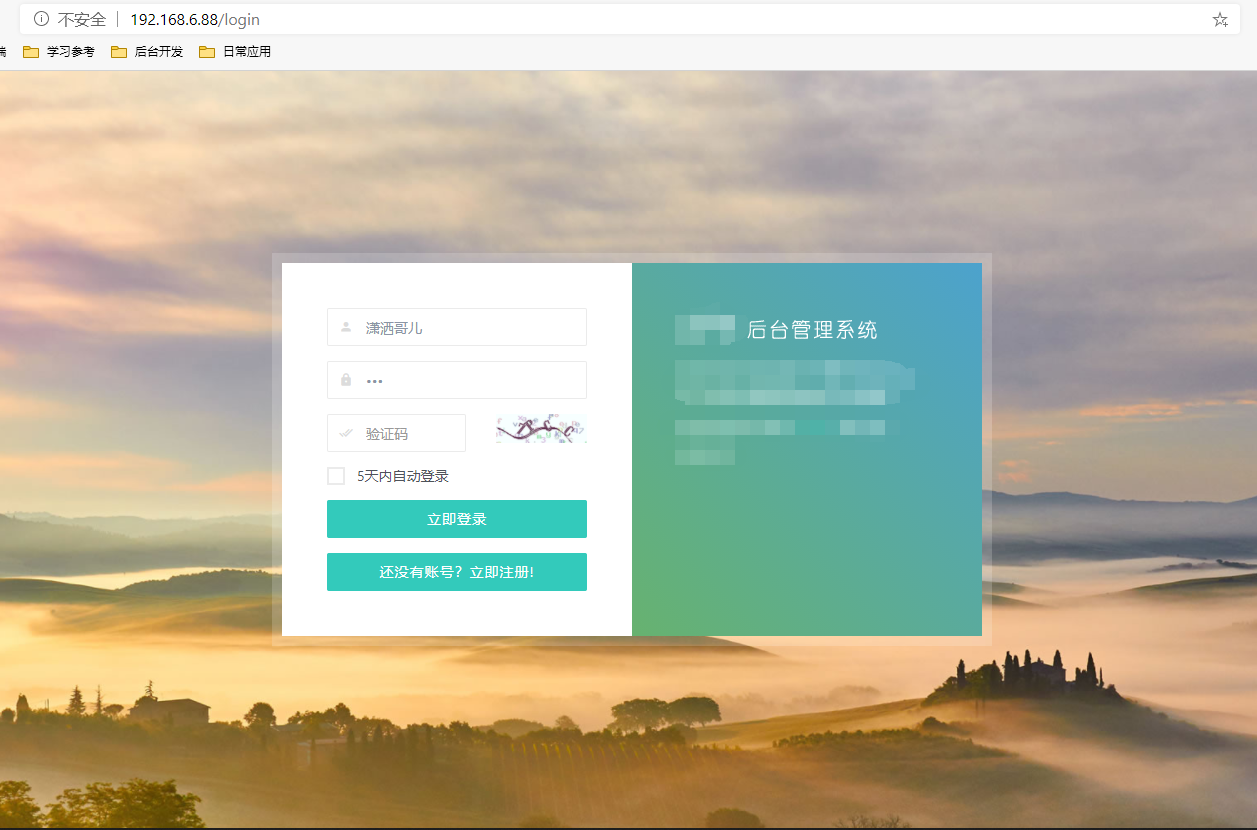
访问:http://192.168.6.88 (当然访问IP地址,资源名等取决你个人部署资源)
思路:访问该地址后,服务器加载访问/www/demo/的项目文件,加载web.xml,通过配置文件中“欢迎列表”的配置,默认加载index.jsp,再通过jsp中跳转配置,自动跳转至指定首页。
Linux系统部署WEB项目(2020最新最详细)的更多相关文章
- Linux系统部署Web项目
首先,需要有java环境和tomcat服务器,至于这个怎么安装,可以参考:云服务器 java+tomcat 部署与配置 项目部署 有两个大步骤: Step1 将已经写好的web项目打包成war包,在I ...
- 6.linux下部署 web 项目
安装java 1.下载 linux 环境的jdk 2.上传该压缩包到 linux 系统中并且解压 tar -zxvf 压缩包名 3.配置环境变量并且刷新配置 export JAVA_HOME=/ali ...
- 在Linux上部署Web项目
You believe it or not there is a feeling, lifetime all not lost to time. 在Linux上部署Web项目 这个是普通的web项目, ...
- Linux系统部署JavaWeb项目(超详细tomcat,nginx,mysql)
转载自:Linux系统部署JavaWeb项目(超详细tomcat,nginx,mysql) 我的系统是阿里云的,香港的系统,本人选择的是系统镜像:CentOS 7.3 64位. 具体步骤: 配置Jav ...
- 基于阿里云服务器Linux系统部署JavaWeb项目
前段时间刚完成一个JavaWeb项目,想着怎么部署到服务器上,边学边做,花了点时间终于成功部署了,这里总结记录一下过程中所遇到的问题及解决方法.之所以选择阿里云,考虑到它是使用用户最多也是最广泛的云服 ...
- Linux Weblogic部署web项目(war包)
第一步,启动并访问weblogic,进入登录页面 第二步,进入主页面,开始部署项目 第三步,上载项目war包 选择需要上载的本地war包 第四步,开始项目配置 继续下一步 选择红色标记的配置 第五步, ...
- ubuntu系统部署web项目
1.安装java 下载java安装文件 可至http://www.oracle.com/technetwork/java/javase/downloads/index.html下载最新的JDK版本,当 ...
- Linux上部署web服务器并发布web项目-转
Linux上部署web服务器并发布web项目 近在学习如何在linux上搭建web服务器来发布web项目,由于本人是linux新手,所以中间入了不少坑,搞了好久才搞出点成果.以下是具体的详细步骤以 ...
- CentOS6.4虚拟机设置固定IP、安装JDK、Tomcat、Redis并部署web项目
一.CentOS设置固定IP 1.直接修改配置文件的方式,原文地址:http://www.cnblogs.com/zhja/p/3964159.html (1)首先获取你的GATEWAY 方便后面在c ...
随机推荐
- JDK15正式发布,划时代的ZGC同时宣布转正
你发任你发,我用Java8.本文已被 https://www.yourbatman.cn 收录,里面一并有Spring技术栈.MyBatis.JVM.中间件等小而美的专栏供以免费学习.关注公众号[BA ...
- C语言汇总3
16-18 1.常量 整型常量:1: 2: 3: 实型常量(小数):单精度常量[3.14],双精度常量(默认情况下)[10.1f] 字符型常量 ' 5 ',只要在双引号的任意的唯一一个字符就为字符型常 ...
- Linux实战(12):Centos装机常用脚本-进阶版
#!/bin/bash #shell菜单演示 function menu() { echo -e `date` cat <<EOF ---------------------------- ...
- 栈帧的内部结构--动态链接 (Dynamic Linking)
每个栈帧中包含: 局部变量表(Local Variables) 操作数栈(Opreand Stack) 或表达式栈 动态链接 (Dynamic Linking) (或指向运行时常量的方法引用) 动态返 ...
- php基础复习
基础捡漏: 1.短标记<??> 通过修改ini文件的short_open_tag或编译时 --enable-short-tags 可用 不推荐使用. 2.?>默认有隐藏分号结束,而文 ...
- 关于Linux软连接和硬链接
(注:此文章仅为个人学习,研究,原创作者:iTech,原创文章网址:https://www.cnblogs.com/itech/archive/2009/04/10/1433052.html) 1.L ...
- Elasticsearch(2):索引详谈
在上一篇博客中,介绍了ES中的一些核心概念和ES.Kibana安装方法.本节开始,我们从索引开始来学习ES的操作方法. 1 创建索引¶ 创建一个索引的方法很简单,在Kibana中运行下行请 ...
- 基础篇:JAVA内部类的使用介绍
目录 1 四种内部类 2 内部类的使用场景和优点 3 成员内部类 4 成员内部类的访问范围详解 5 静态内部类 6 局部内部类 7 匿名内部类 欢迎指正文中错误 关注公众号,一起交流 参考文章 1 四 ...
- 排序算法:归并排序(Merge Sort)
归并排序 归并排序采用了分治策略(divide-and-conquer),就是将原问题分解为一些规模较小的相似子问题,然后递归解决这些子问题,最后合并其结果作为原问题的解. 归并排序将排序数组A[1. ...
- 067 01 Android 零基础入门 01 Java基础语法 08 Java方法 05 数组作为方法参数
067 01 Android 零基础入门 01 Java基础语法 08 Java方法 05 数组作为方法参数 本文知识点:数组作为方法参数 说明:因为时间紧张,本人写博客过程中只是对知识点的关键步骤进 ...