
C#学习笔记-数据的传递以及ToolStripProgressBar
代码:
方法一:窗体的代码-->可以直接通过预设的Click事件来实现控制进度条。
     public partial class Form1 : Form

     {

         public Form1()

         {

             InitializeComponent();

             toolStripProgressBar_save.Minimum = ;

             toolStripProgressBar_save.Maximum = ;

             toolStripProgressBar_save.Step = ;

         }

         #region 不涉及数据传输

         private void button_10_Click(object sender, EventArgs e)

         {

             //清空进度表

             toolStripProgressBar_save.Value = ;

             if(toolStripProgressBar_save.Value<)

             {

                 for (int i=;i<;i++)

                 {

                     toolStripProgressBar_save.PerformStep();

                     toolStripLabel_save.Text = toolStripProgressBar_save.Value.ToString() + "%";

                 }

             }

         }

         private void button_30_Click(object sender, EventArgs e)

         {

             if (toolStripProgressBar_save.Value < )

             {

                 for(int i=;i<;i++)

                 {

                     toolStripProgressBar_save.PerformStep();

                 }

             }

             toolStripLabel_save.Text = "30%";

         }

         private void button_50_Click(object sender, EventArgs e)

         {

             if (toolStripProgressBar_save.Value < )

             {

                 for (int i = ; i < ; i++)

                 {

                     toolStripProgressBar_save.PerformStep();

                 }

             }

             toolStripLabel_save.Text = "50%";

         }

         private void button_60_Click(object sender, EventArgs e)

         {

             if (toolStripProgressBar_save.Value < )

             {

                 for (int i = ; i < ; i++)

                 {

                     toolStripProgressBar_save.PerformStep();

                 }

             }

             toolStripLabel_save.Text = "60%";

         }

         private void button_80_Click(object sender, EventArgs e)

         {

             if (toolStripProgressBar_save.Value < )

             {

                 for (int i = ; i < ; i++)

                 {

                     toolStripProgressBar_save.PerformStep();

                 }

             }

             toolStripLabel_save.Text = "80%";

         }

         private void button_100_Click(object sender, EventArgs e)

         {

             if (toolStripProgressBar_save.Value < )

             {

                 for (int i = ; i < ; i++)

                 {

                     toolStripProgressBar_save.PerformStep();

                 }

             }

             toolStripLabel_save.Text = "Complete!";

         }

         #endregion

         private void button_save_Click(object sender, EventArgs e)

         {

             Save.Singleton().SaveAll();

         }

     }
方法二:通过调用其他类里的方法来实现对进度条的控制。
注意一:需要using System.Windows.Forms;
注意二:进度条ToolStripProgressBar的权限需要改成Public
    public class Save

     {

         private static Save _instance = null;

         private Form1 n = null;

         public void SaveAll()

         {

             getWnd();

             n.toolStripProgressBar_save.Minimum = ;

             n.toolStripProgressBar_save.Maximum = ;

             //清空进度表

             n.toolStripProgressBar_save.Value = ;

             n.toolStripProgressBar_save.Step = ;

             #region 保存过程-与单独按钮是一样的

             if (n.toolStripProgressBar_save.Value < )

             {

                 for (int i = ; i < ; i++)

                 {

                     n.toolStripProgressBar_save.PerformStep();

                     n.toolStripLabel_save.Text = n.toolStripProgressBar_save.Value.ToString() + "%";

                 }

             }

             Thread.Sleep();

             if (n.toolStripProgressBar_save.Value < )

             {

                 for (int i = ; i < ; i++)

                 {

                     n.toolStripProgressBar_save.PerformStep();

                     n.toolStripLabel_save.Text = n.toolStripProgressBar_save.Value.ToString()+"%";

                 }

             }

             Thread.Sleep();

             if (n.toolStripProgressBar_save.Value < )

             {

                 for (int i = ; i < ; i++)

                 {

                     n.toolStripProgressBar_save.PerformStep();

                     n.toolStripLabel_save.Text = n.toolStripProgressBar_save.Value.ToString() + "%";

                 }

             }

             Thread.Sleep();

             if (n.toolStripProgressBar_save.Value < )

             {

                 for (int i = ; i < ; i++)

                 {

                     n.toolStripProgressBar_save.PerformStep();

                     n.toolStripLabel_save.Text = n.toolStripProgressBar_save.Value.ToString() + "%";

                 }

             }

             Thread.Sleep();

             if (n.toolStripProgressBar_save.Value < )

             {

                 for (int i = ; i < ; i++)

                 {

                     n.toolStripProgressBar_save.PerformStep();

                     n.toolStripLabel_save.Text = n.toolStripProgressBar_save.Value.ToString() + "%";

                 }

             }

             Thread.Sleep();

             if (n.toolStripProgressBar_save.Value < )

             {

                 for (int i = ; i < ; i++)

                 {

                     n.toolStripProgressBar_save.PerformStep();

                     n.toolStripLabel_save.Text = n.toolStripProgressBar_save.Value.ToString() + "%";

                 }

             }

             n.toolStripLabel_save.Text = "Complete!";

             Thread.Sleep();

             #endregion

         }

         //查找当前打开的窗体,必须有这个才能传递数据

         private void getWnd()

         {

             foreach(Form fm in Application.OpenForms)

             {

                 if (fm.Name == "Form1")

                 {

                     n = (Form1)fm;

                     break;

                 }

             }

         }

         public static Save Singleton()

         {

             if (_instance == null)

             {

                 _instance = new Save();

             }

             return _instance;

         }

     }
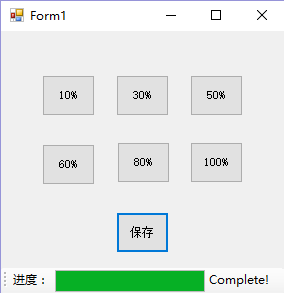
效果图:(左边为方法一的效果、右边为方法二的效果图)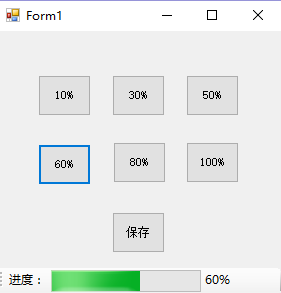
C#学习笔记-数据的传递以及ToolStripProgressBar的更多相关文章
- C#学习笔记-数据的传递(公共变量)以及Dictionary
看的代码越多,写的代码越多,就越是享受这些字符,终于渐渐懂得了那种传闻中的成就感,特别是自己从看不懂然后一步一步学,一个代码一个代码地敲,最后哪怕只是完成了一个小功能,也都是特别自豪的!这种自豪不用告 ...
- [ 原创 ]学习笔记- 数据在Activity之间的传递的情况
情况一:一个Activity跳转到另一个Activity时,将第一个Activity的数据传递到第二个Activity里面. 分析:当一个界面跳转到另一个界面的同时还要讲数据传递过去,这种情况需要用I ...
- c语言学习笔记 函数数组传递笔记
今天学习c语言的一个小例子,果然还是陷入了php的编程习惯里,这里记录一下. #include <stdio.h> //例子很简单,就是编写一个函数把传递进来的数组里的值都赋值为1而已 / ...
- EXCEL 2010学习笔记 —— 数据透视表
今天整理一下EXCEL2010 数据透视表的课程笔记,数据透视表可以对多组数据进行统计和整理,是一种基本的数据可视化工具. 记录6个方面的总结: 1.创建数据透视表 2.更改数据透视表的汇总方式 3. ...
- GO学习笔记 - 数据校验
本文主题:基于asaskevich/govalidator实现Golang数据校验 小慢哥的原创文章,欢迎转载 目录 ▪ 一. asaskevich/govalidator介绍 ▪ 二. 字符串匹配 ...
- AppCan学习笔记--数据存储及listview简单应用
AppCan AppCan开发平台简介 AppCan是Hybrid App开发框架即混合开发框架,有官方提供底层功能使用API HTML5和JavaScript只是作为一种解析语言,真正调用的都是Na ...
- MySQL学习笔记 -- 数据表的基本操作
数据库是一个可以存放数据库对象的容器,数据库对象包括:表.视图.存储过程.函数.触发器.事件.其中,表是数据库最基本的元素,是其他数据库对象的前提条件. 表中的一列称为一个字段,一行称为一条记录. 1 ...
- MongoDB学习笔记(数据操作)
1. 批量插入: 以数组的方式一次插入多个文档可以在单次TCP请求中完成,避免了多次请求中的额外开销.就数据传输量而言,批量插入的数据中仅包含一份消息头,而多次单条插入则会在每次插入数据时封 ...
- Scikit-Learn模块学习笔记——数据预处理模块preprocessing
preprocessing 模块提供了数据预处理函数和预处理类,预处理类主要是为了方便添加到 pipeline 过程中. 数据标准化 标准化预处理函数: preprocessing.scale(X, ...
随机推荐
- c# 连接Mysql数据库
mysql.data.dll下载_c#连接mysql必要插件 全部版本下载:http://hovertree.com/h/bjaf/0sft36s9.htm mysql.data.dll是C#操作MY ...
- php 实现设计模式之 建造者模式
<?php /** * 建造者模式 * ------------- * 定义:将一个复杂对象的构建与它的表示分离,使得同样的构建过程可以创建不同的表示. * 类型:创建类模式 * 四个要素: * ...
- IOS应用内存释放机制
这是由iOS系统管理决定的,但APP退出在后台后,只有10秒的持续运行时间,然后暂停.但该APP还在内存中,当出现内存警告,也就是别的APP要运行,而此时内存又不足的情况下,系统会回收停在后台APP所 ...
- jQuery简单的手风琴菜单
查看效果:http://keleyi.com/keleyi/phtml/menu/5.htm 本菜单的HTML代码和JS代码都简洁,完整源代码: <!DOCTYPE html PUBLIC &q ...
- 关于float和margin
1.同级存在浮动,如mid的前面left浮动(mid不浮动),margin则相对于父元素,mid的margin-left不是相对于left,而是相对于con(可以想象,如果left不浮动,则mid和l ...
- Java基础知识点复习知识点(一)变量,流程控制,数组
- atitit.农历的公式与原理以及农历日期运算
atitit.农历的公式与原理以及农历日期运算 1. 农历的概述1 2. 如何在电脑程序里面计算农历??1 3. 农历的公式2 4. 获取当日农历日历3 5. 历史日期公式加查表才能得到精确日期3 6 ...
- web安全攻防----环境搭建篇
1.安装虚拟机vMware. 2.在虚拟机上安装kali系统. *Kali为linux操作系统的一个发行版. 3.安装Xshell *Xshell是一个强大的安全终端模拟软件,它支持SSH1, SSH ...
- Alvin
Alvin Zhao 東京都 港区虎ノ門2-10-4 ホテルオークラ東京 M 663 電話番号: 0335820111
- Android自定义对话框
在android中有自带的对话框,为了美观,很多开发者会使用自定义对话框,如下图: 点击“弹出自定义对话框按钮后”显示如图效果. 首先要自己定义一个xml文件定义自己对话框的样式: <?xml ...