
安装xshell6
xshell作为一个强大的安全终端模拟软件,深受广大人民喜爱,本文将介绍如何在Windows环境下安装最新版本的xshell客户端。
一,下载
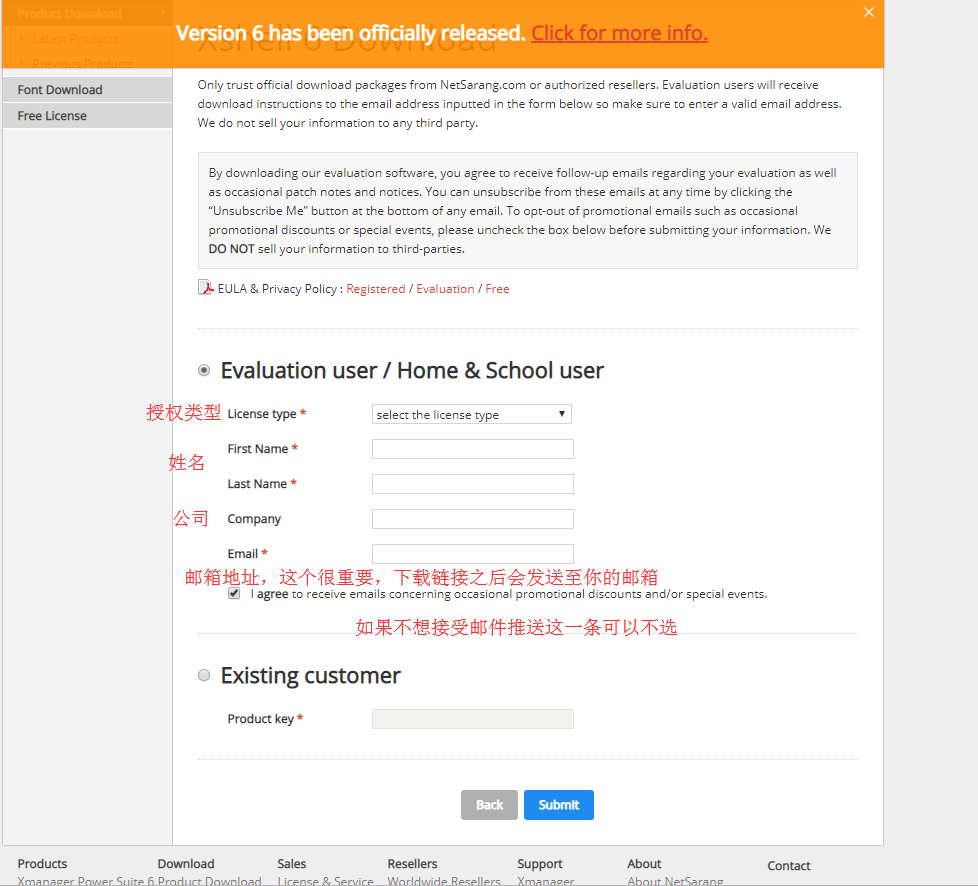
1,打开官网下载链接https://www.netsarang.com/products/xsh_overview.html,点击Download按钮进行下载

2,如果是商业用户选择Existing customer并输入激活码,个人用户选择Evaluation user / Home & School user
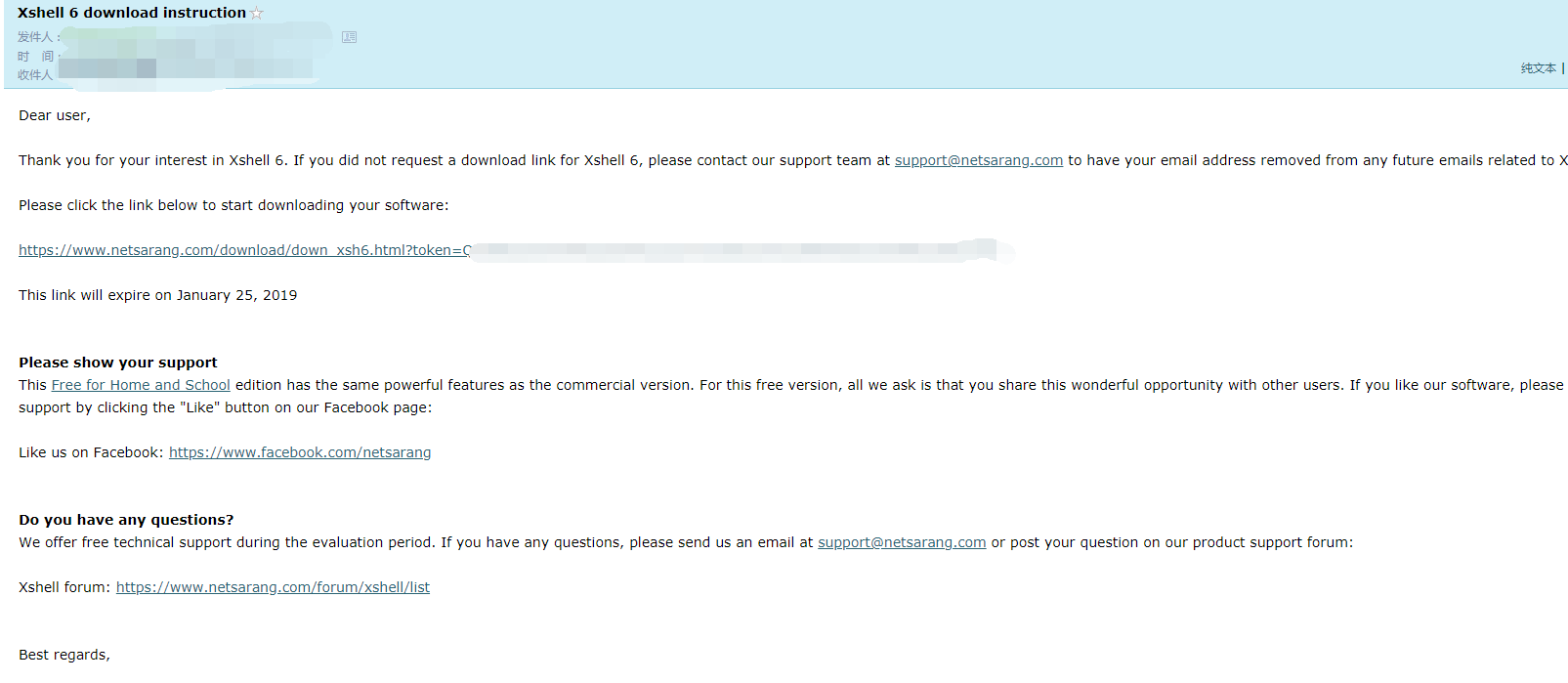
3,打开自己的邮箱,你会收到一封邮件,点击邮件中的链接进行下载。
二,安装
1,下载完成后双击安装包进行安装

2,一路点击下一步,完成安装,此处就不截图了
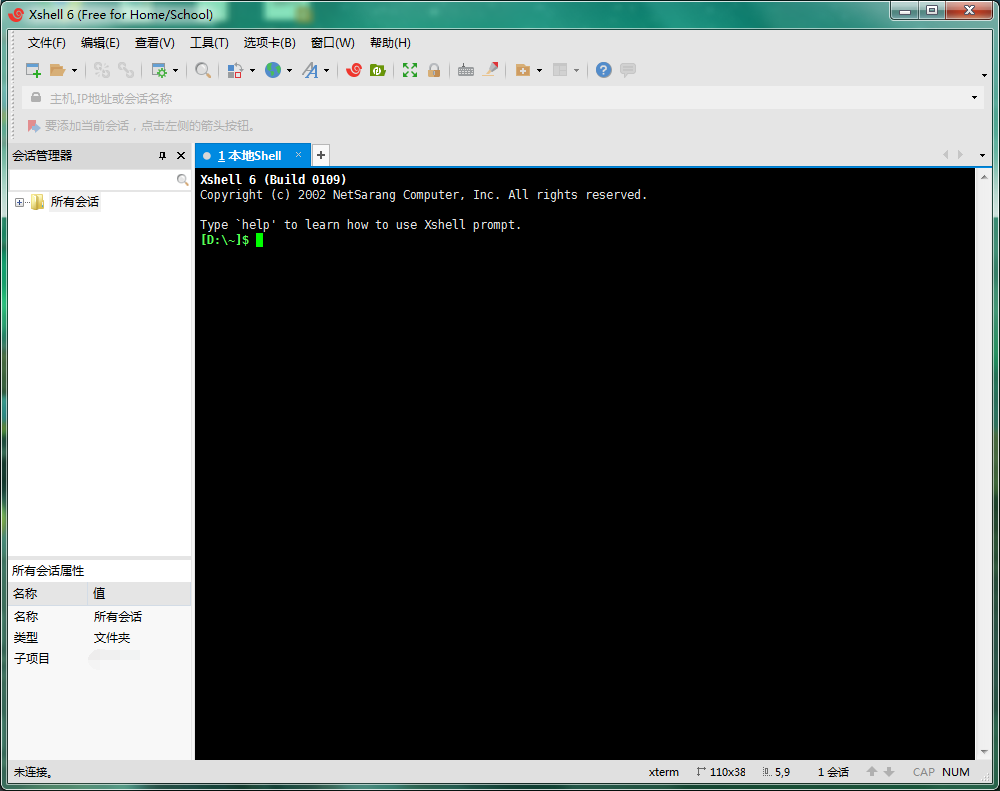
3,新的xshell安装好啦,酷酷的
安装xshell6的更多相关文章
- 创建虚拟机,安装操作系统,xshell6远程链接
一.创建虚拟机 1. 首先安装vmware,注意在安装中,下面的两项不要勾选,一路下一步 2.完成安装打开之后,创建新的虚拟机 3.虚拟机创建完成,需要改配置 4.然后设置网段 5.查看服务,在运行状 ...
- 在无界面centos7上部署jdk和tomcat
1.安装xshell6 2.创建服务器连接,输入用户名和密码 3.输入 sudo su -root 获取root权限 4.输入 cd /usr/local 进入local文件夹 5.输入 wget - ...
- 远程登录Linux系统及上传下载文件
目录 1. 远程登录Linux系统 1.1 为什么要远程登录 1.2 Xshell6安装 1.3 连接登录 1.3.1 连接前提 1.3.2 Xshell连接配置 2. 远程上传下载文件 2.1 Xf ...
- Linux远程操作
应用场景 公司开发时候,具体的应用场景是这样的1.linux服务器是开发小组共享 正式上线的项目是运行在公网 因此程序员需要远程登录到Linux进行项目管理或者开发 远程登录客户端有Xshell6,X ...
- Xshell6和Xftp6 破解免安装版,无窗口多开限制
免安装无窗口限制破解版 链接:https://pan.baidu.com/s/1wpFE499qoTjqHrPdQmTn4g提取码:2xcn 如上面的链接失效,可使用以下的链接: https://pa ...
- 项目部署篇之——下载安装Xftp6,Xshell6
俗话说工欲善其事必先利其器,想要在服务器上部署环境就得先安装操作工具. 我用的是xshell6,和xftp6.下面是下载连接,都是免费版的,不需要破解 xftp6链接:https://pan.baid ...
- 安装ubuntu18.10并连接xshell6
emmmm万万没想到上一篇装的linux内核才3.10,装个ubuntu系统来继续自己的docker学习之旅. 话不多说,先下镜像,地址:http://mirrors.melbourne.co.uk/ ...
- windows上xshell6的安装
各位大兄弟,好用的xshell组件来了,话不多说,开搞. 软件链接链接:https://pan.baidu.com/s/1vcRo2L-LNe2BrJ9-VCy57A 密码:ei73 有下面四个软件, ...
- 免费安装正版Xshell6+Xftp6
先进入链接获取最新的下载地址 下载地址 填写一下姓名+邮箱,勾选需要哪个就行了 它会发给你指定邮箱一个地址,点击即可下载 安装就不用说了...
随机推荐
- Mac OS终端利器 iTem2 配置大全
转载链接:https://www.cnblogs.com/diyxiaoshitou/p/9017413.html 之前一直使用 Mac OS 自带的终端,用起来虽然有些不太方便,但总体来说还是可以接 ...
- HDU100题简要题解(2060~2069)
这十题感觉是100题内相对较为麻烦的,有点搞我心态... HDU2060 Snooker 题目链接 Problem Description background: Philip likes to pl ...
- DC靶机1-9合集
DC1 文章前提概述 本文介绍DC-1靶机的渗透测试流程 涉及知识点(比较基础): nmap扫描网段端口服务 msf的漏洞搜索 drupal7的命令执行利用 netcat反向shell mysql的基 ...
- 自己动手实现java数据结构(九) 跳表
1. 跳表介绍 在之前关于数据结构的博客中已经介绍过两种最基础的数据结构:基于连续内存空间的向量(线性表)和基于链式节点结构的链表. 有序的向量可以通过二分查找以logn对数复杂度完成随机查找,但由于 ...
- JavaSE 学习笔记08丨网络编程
Chapter 14. 网络编程 14.1 计算机网络入门 当前节的知识点只是一个概述,更具体.详细的内容放在 计算机网络 中. 14.1.1 软件结构 C/S结构(Client/Server结构): ...
- LeetCode周赛#203 题解
1561. 你可以获得的最大硬币数目 #贪心 题目链接 题意 有 3n 堆数目不一的硬币,你和你的朋友们打算按以下方式分硬币: 每一轮中,你将会选出 任意 3 堆硬币(不一定连续). Alice 将会 ...
- Gin + 七牛云对象存储
配置七牛云存储 创建存储空间 拿到密钥 安装七牛云对象存储SDK 推荐go.mod安装 // 将下面地址复制到go.mod,然后执行go mod download github.com/qiniu/a ...
- C语言精华——内存管理,很多学校学习不到的知识~
在编写程序时,通常并不知道需要处理的数据量,或者难以评估所需处理数据量的变动程度.在这种情况下,要达到有效的资源利用--使用内存管理,必须在运行时动态地分配所需内存,并在使用完毕后尽早释放不需要的内存 ...
- 败家玩意儿!Redis 竟然浪费了这么多内存!
作为内存数据库,内存空间大小对于 Redis 来说是至关重要的.内存越多,意味着存储的数据也会越多.但是不知道你有没有遇到过这样的情况,明明空间很大,但是内存的使用却不是很理想. 为什么会出现这样的情 ...
- Qt5字符串编码转换学习
目录 1.通过Python3示例探索常用字符串编码 UTF8 ANSI Unicode 小结 2.Qt5中使用QTextCodec进行编码转换 小结 1.通过Python3示例探索常用字符串编码 下面 ...