
iTerm2终端工具在Mac OS上使用详解
一、概述
因个人工作需要,使用终端工具进行运维和开发工作,但是Mac OS 自带的终端工具使用堡垒机登录配置不了,而且使用CRT等终端工具每次登录堡垒机都需要配置密码,操作起来很麻烦。一直想找一款终端工具便于日常工作使用,偶遇了iTerm2,发现很强大的一款终端工具,网上配置很多,但是有些地方会有些不清楚的地方,我这边参照网上文档,边部署边记录,整理了下属文档,便于大家参考和自身查阅。
iTerm2是Terminal的替代品,是iTerm的后继产品。它适用于MacOS 10.12或更高版本的Mac。iTerm2将终端带入了您从未想过一直想要的功能,使其进入了现代时代。
二、 具体介绍
1. 安装 iTerm2
下载地址:https://www.iterm2.com/downloads.html
下载的是压缩文件,解压后是执行程序文件,你可以直接双击,或者直接将它拖到 Applications 目录下。
或者你可以直接使用 Homebrew 进行安装:
$ brew cask install iterm2
注意:有些人MAC 上没有brew安装命令,请执行如下命令进行安装:
$ /usr/bin/ruby -e "$(curl -fsSL https://raw.githubusercontent.com/Homebrew/install/master/install)"
2. 配置 iTerm2 主题
iTerm2 最常用的主题是 Solarized Dark theme,下载地址:http://ethanschoonover.com/solarized
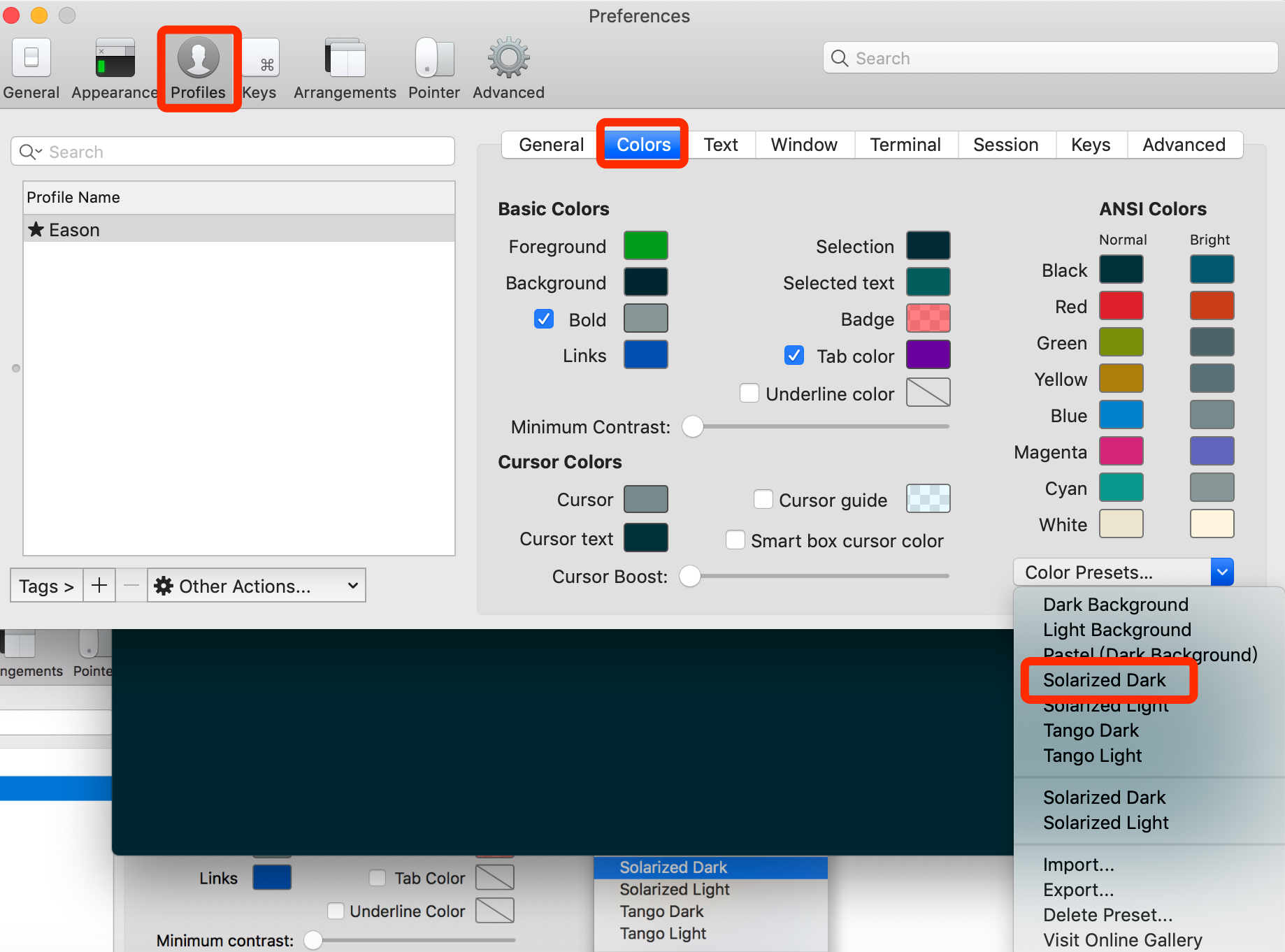
下载的是压缩文件,你先解压一下,然后打开 iTerm2,按 【Command + , 】键,打开 Preferences 配置界面,然后Profiles -> Colors -> Color Presets -> Import,选择刚才解压的solarized->iterm2-colors-solarized->Solarized Dark.itermcolors文件,导入成功,最后选择 Solarized Dark 主题,就可以了。 该工具主题有很多,可以根据自己的爱好进行选择;
3. 配置 Oh My Zsh
Oh My Zsh 是对主题的进一步扩展,地址:https://github.com/robbyrussell/oh-my-zsh
一键安装:
$ sh -c "$(curl -fsSL https://raw.github.com/robbyrussell/oh-my-zsh/master/tools/install.sh)"

Cloning Oh My Zsh...

xcode-select: note: no developer tools were found at '/Applications/Xcode.app', requesting install. Choose an option in the dialog to download the command line developer tools.

Error: git clone of oh-my-zsh repo failed

Eason:Library linan$ sh -c "$(curl -fsSL https://raw.github.com/robbyrussell/oh-my-zsh/master/tools/install.sh)"

Cloning Oh My Zsh...

Cloning into '/Users/linan/.oh-my-zsh'...

remote: Enumerating objects: 1089, done.

remote: Counting objects: 100% (1089/1089), done.

remote: Compressing objects: 100% (1030/1030), done.

remote: Total 1089 (delta 23), reused 874 (delta 19), pack-reused 0

Receiving objects: 100% (1089/1089), 716.00 KiB | 65.00 KiB/s, done.

Resolving deltas: 100% (23/23), done.

Looking for an existing zsh config...

Using the Oh My Zsh template file and adding it to ~/.zshrc.

Time to change your default shell to zsh:

Do you want to change your default shell to zsh? [Y/n] y

Changing the shell...

Changing shell for linan.

Password for linan:

Shell successfully changed to '/bin/zsh'.

         __                                     __

  ____  / /_     ____ ___  __  __   ____  _____/ /_

 / __ \/ __ \   / __ `__ \/ / / /  /_  / / ___/ __ \

/ /_/ / / / /  / / / / / / /_/ /    / /_(__  ) / / /

\____/_/ /_/  /_/ /_/ /_/\__, /    /___/____/_/ /_/

                        /____/                       ....is now installed!

Please look over the ~/.zshrc file to select plugins, themes, and options.

p.s. Follow us on https://twitter.com/ohmyzsh

p.p.s. Get stickers, shirts, and coffee mugs at https://shop.planetargon.com/collections/oh-my-zsh

➜  Library
安装好之后,需要把 Zsh 设置为当前用户的默认 Shell(这样新建标签的时候才会使用 Zsh):
$ chsh -s /bin/zsh
然后,我们编辑vim ~/.zshrc文件,将主题配置修改为ZSH_THEME="agnoster"。
$ vim ~/.zshrc

# If you come from bash you might have to change your $PATH.

# export PATH=$HOME/bin:/usr/local/bin:$PATH

# Path to your oh-my-zsh installation.

export ZSH="/Users/linan/.oh-my-zsh"

# Set name of the theme to load --- if set to "random", it will

# load a random theme each time oh-my-zsh is loaded, in which case,

# to know which specific one was loaded, run: echo $RANDOM_THEME

# See https://github.com/robbyrussell/oh-my-zsh/wiki/Themes

ZSH_THEME="agnoster"       //修改主题
agnoster是比较常用的 zsh 主题之一,你可以挑选你喜欢的主题,zsh 主题列表:https://github.com/robbyrussell/oh-my-zsh/wiki/themes
4. 配置 Meslo 字体
使用上面的主题,需要 Meslo 字体支持,要不然会出现乱码的情况,字体下载地址:Meslo LG M Regular for Powerline.ttf
下载好之后,直接在 Mac OS 中双击安装即可。
然后打开 iTerm2,按【Command + , 】键,打开 Preferences 配置界面,然后Profiles -> Text -> Font -> Chanage Font,选择 Meslo LG M Regular for Powerline 字体。
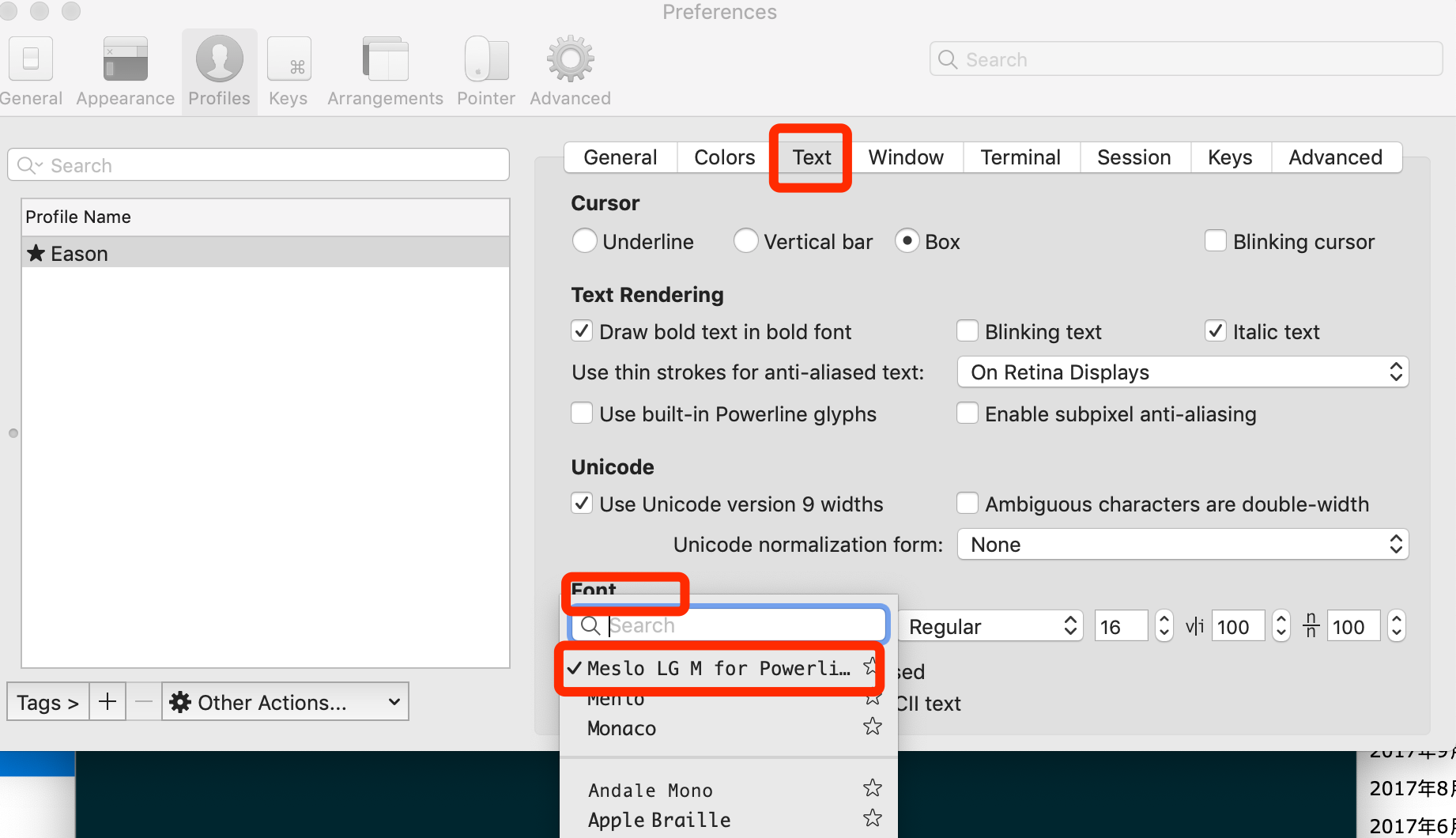
当然,如果你觉得默认的12px字体大小不合适,可以自己进行修改。
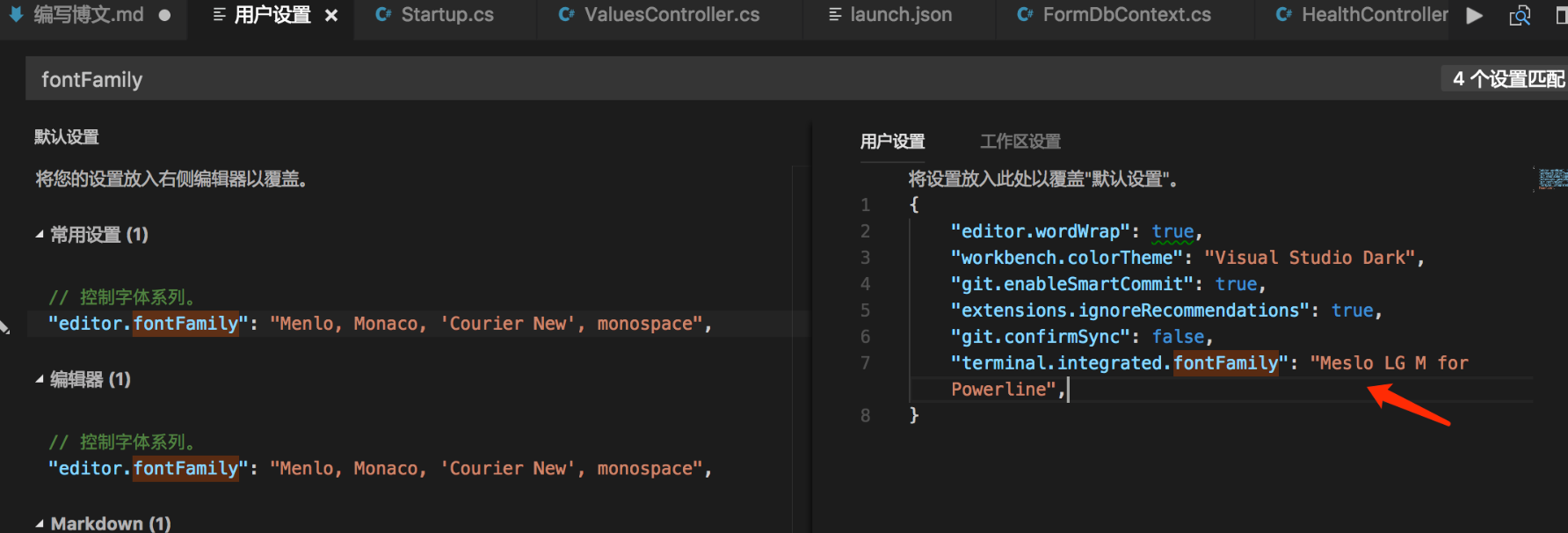
另外,VS Code 的终端字体,也需要进行配置,打开 VS Code,按Command + ,键,打开用户配置,搜索fontFamily,然后将右边的配置增加"terminal.integrated.fontFamily": "Meslo LG M for Powerline",示例:
5. 声明高亮
效果就是上面截图的那样,特殊命令和错误命令,会有高亮显示。
使用 Homebrew 安装:
$ brew install zsh-syntax-highlighting
安装成功之后,编辑vim ~/.zshrc文件,在最后一行增加下面配置:
source /usr/local/share/zsh-syntax-highlighting/zsh-syntax-highlighting.zsh
具体如下:
...................

# Compilation flags

# export ARCHFLAGS="-arch x86_64"

# Set personal aliases, overriding those provided by oh-my-zsh libs,

# plugins, and themes. Aliases can be placed here, though oh-my-zsh

# users are encouraged to define aliases within the ZSH_CUSTOM folder.

# For a full list of active aliases, run `alias`.

#

# Example aliases

# alias zshconfig="mate ~/.zshrc"

# alias ohmyzsh="mate ~/.oh-my-zsh"

source /usr/local/share/zsh-syntax-highlighting/zsh-syntax-highlighting.zsh
保存后,执行变量生效命令
source /etc/profile
6. 自动建议填充
这个功能是非常实用的,可以方便我们快速的敲命令。
配置步骤,先克隆zsh-autosuggestions项目,到指定目录:
$ git clone https://github.com/zsh-users/zsh-autosuggestions ~/.oh-my-zsh/custom/plugins/zsh-autosuggestions
然后编辑vim ~/.zshrc文件,找到plugins配置,增加zsh-autosuggestions插件。
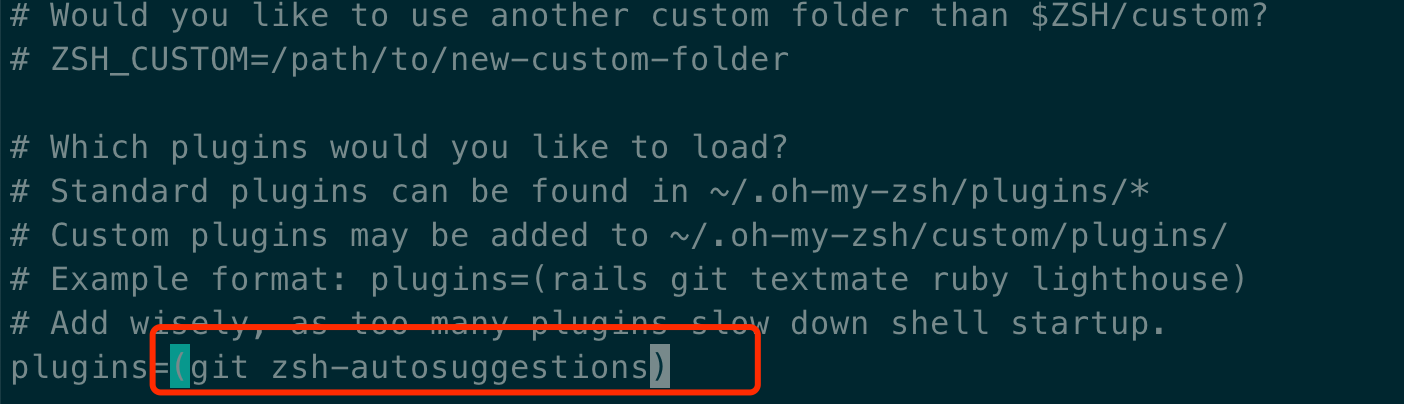
注:上面声明高亮,如果配置不生效的话,在plugins配置,再增加zsh-syntax-highlighting插件试试。
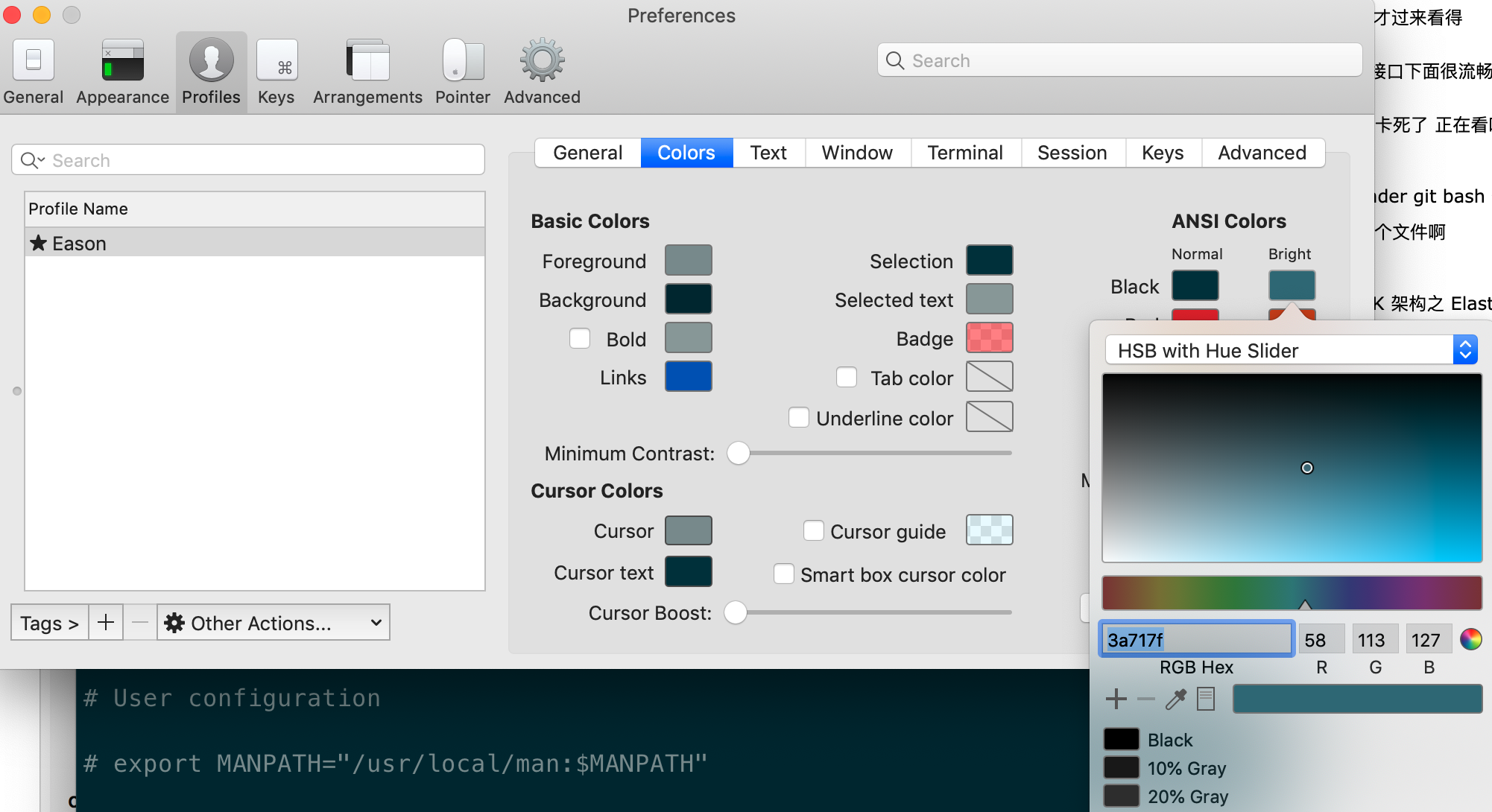
有时候因为自动填充的颜色和背景颜色很相似,以至于自动填充没有效果,我们可以手动更改下自动填充的颜色配置,我修改的颜色值为:3a717f,示例:
7. 左右键跳转
主要是按住option + → or ←键,在命令的开始和结尾跳转切换,原本是不生效的,需要手动开启下。
打开 iTerm2,按Command + ,键,打开 Preferences 配置界面,然后Profiles → Keys → Load Preset... → Natural Text Editing,就可以了。
8. iTerm2 快速隐藏和显示
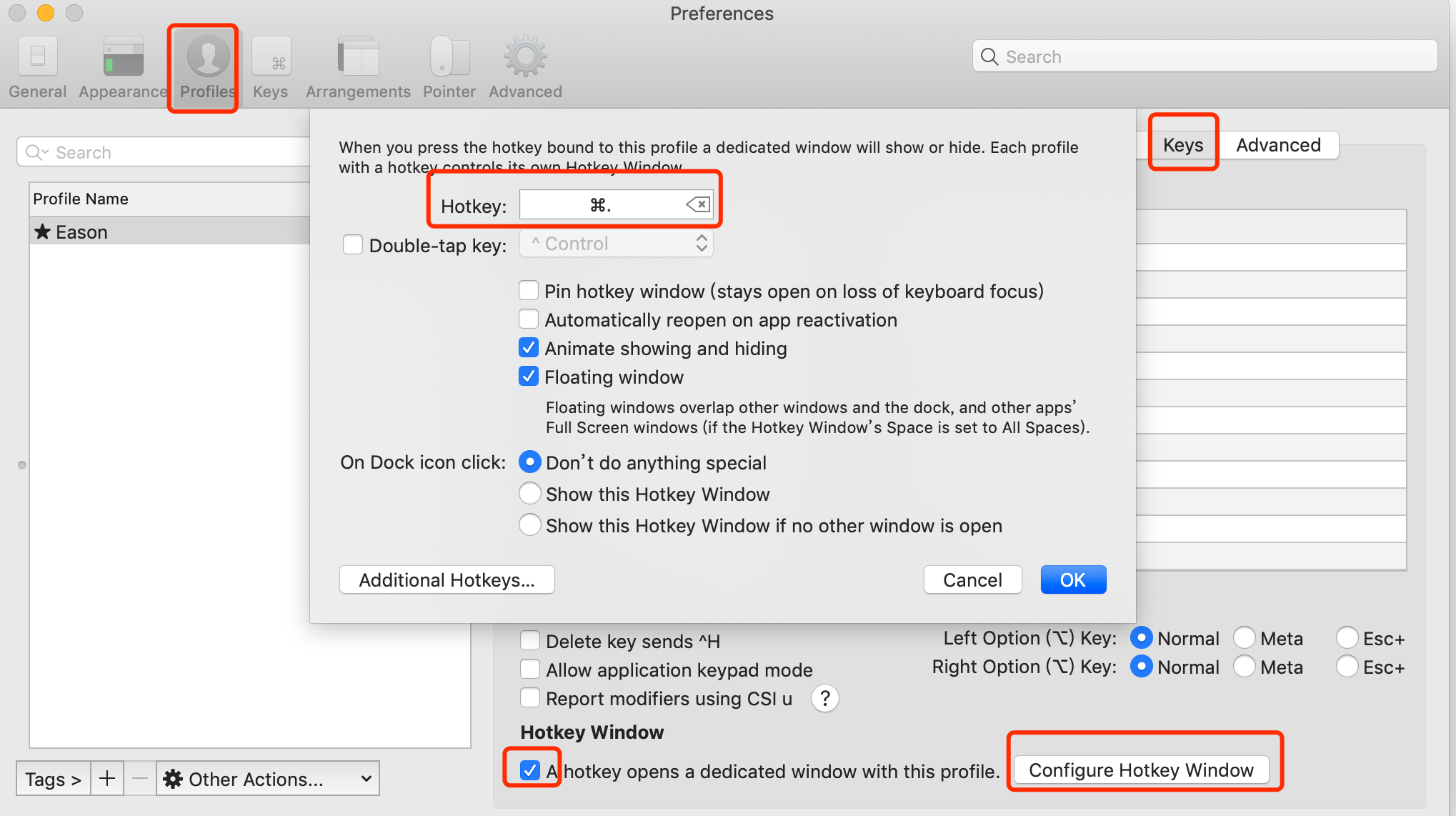
这个功能也非常使用,就是通过快捷键,可以快速的隐藏和打开 iTerm2,示例配置(Commond + .):
9. iTerm2 隐藏用户名和主机名
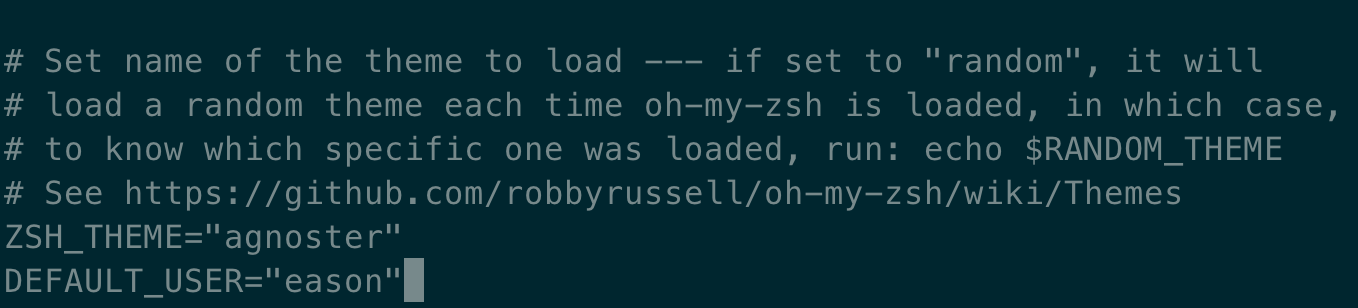
有时候我们的用户名和主机名太长,比如我的Eason@EasondeMacBook-Pro,终端显示的时候会很不好看(上面图片中可以看到),我们可以手动去除。
编辑vim ~/.zshrc文件,增加DEFAULT_USER="eason"配置,示例:
10. iTerm2 配置代理
编辑~ vim ~/.zshrc,增加下面配置(使用的 shadowsocks):
# proxy list

alias proxy='export all_proxy=socks5://127.0.0.1:1086'

alias unproxy='unset all_proxy'
iTerm2 需要新建标签页,才有效果:
$ proxy

$ curl ip.cn

当前 IP:185.225.14.5 来自:美国

$ unproxy

$ curl ip.cn

当前 IP:115.236.186.130 来自:浙江省杭州市 电信
我们可以测试下:
$ curl https://packages.cloud.google.com/yum/repos/kubernetes-el7-x86_64

<html>

  <head>

    <title>Directory listing for /yum/repos/kubernetes-el7-x86_64/</title>

  </head>

  <body>

    <h2>Index of /yum/repos/kubernetes-el7-x86_64/</h2>

    <p></p>

    <a href="/yum/repos/kubernetes-el7-x86_64/repodata">repodata</a><br />

  </body>

</html>
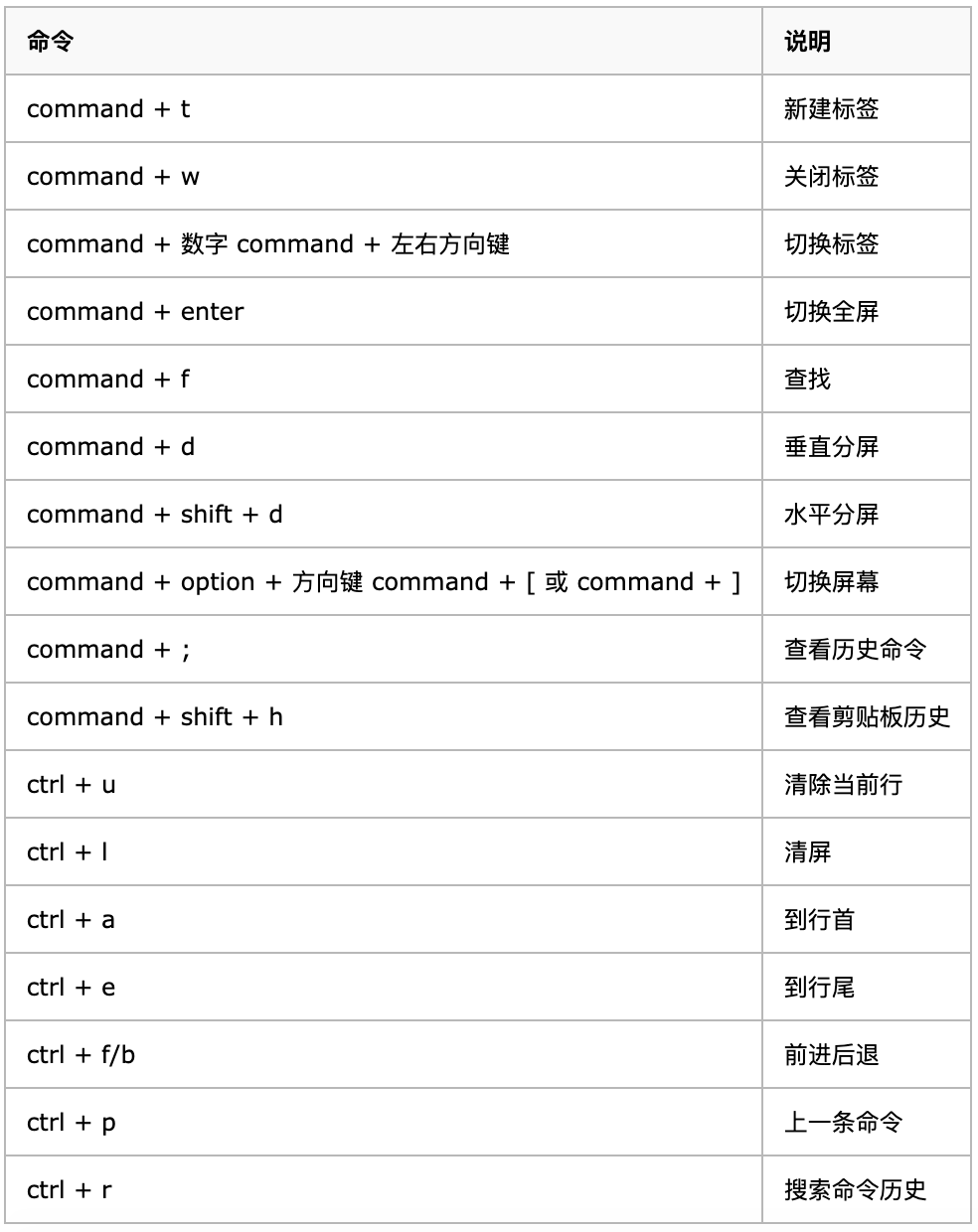
11. iTerm2 快捷命令
iTerm2终端工具在Mac OS上使用详解的更多相关文章
- 如何将NTFS格式的移动硬盘挂接到Mac OS上进行读写(Read/Write)操作
现在硬盘便宜,很多同学都有移动硬盘,如果你同时使用Windows与Mac OS的话,移动硬盘最好不要使用NTFS文件系统,否则在Mac OS上,你只能读你的移动硬盘,不能写. 但是实际上的情况是,移动 ...
- 【Xamarin挖墙脚系列:mac 终端 常用命令+Mac OS X的快捷键+beamoff 】
原文:[Xamarin挖墙脚系列:mac 终端 常用命令+Mac OS X的快捷键+beamoff ] 基本命令 1.列出文件 ls 参数 目录名 例: 看看驱动目录下有什么:ls /S ...
- 在 Mac OS 上创建并运行 ASP.NET Core 1.0 网站
var appInsights=window.appInsights||function(config){ function r(config){t[config]=function(){var i= ...
- 在 Mac OS 上编译 FFmpeg
本文转自:在 Mac OS 上编译 FFmpeg | www.samirchen.com 安装 Xcode 和 Command Line Tools 从 App Store 上安装 Xcode,并确保 ...
- 转-在Mac OS上搭建Python的开发环境
在Mac OS上搭建Python的开发环境 本文转载自:http://www.jb51.net/article/76931.htm 一. 安装python mac系统其实自带了一个python的执 ...
- 在 Mac OS 上使用 TypeScript 编写 ASP.NET Core 1.0 应用
var appInsights=window.appInsights||function(config){ function r(config){t[config]=function(){var i= ...
- Mac OS 上设置 JAVA_HOME
Mac OS 上设置 JAVA_HOME 原文链接:http://han.guokai.blog.163.com/blog/static/136718271201301183938165/ 由于需要, ...
- 在Mac OS上搭建Python的开发环境
本文转载自:http://www.jb51.net/article/76931.htm 一. 安装python mac系统其实自带了一个python的执行执行环境,用来运行python还行,但是开发可 ...
- 在 Mac OS 上编译 OBS
本文转自:在 Mac OS 上编译 OBS | www.samirchen.com 安装环境 第一步,做准备工作,安装编译 OBS 所需要的环境,流程如下: // 给当前用户添加 /usr/local ...
随机推荐
- Pandas的数据分组-aggregate聚合
在对数据进行分组之后,可以对分组后的数据进行聚合处理统计. agg函数,agg的形参是一个函数会对分组后每列都应用这个函数. import pandas as pd import numpy as n ...
- ORACLE查找占用临时表空间多的SESSION
需要使用SYS用户登录查看 /* Formatted on 2020/12/30 上午 11:17:12 (QP5 v5.163.1008.3004) */ SELECT k.inst_id &quo ...
- Python批量 png转ico
Python 批量 png 转 ico 一.前言: 首先说一下ico文件的作用:ico是windows的图标文件格式,可以用于浏览器首段图标显示,也可以用于Windows软件.我的话一般用来美化文件夹 ...
- luogu P2198 杀蚂蚁
题目描述 经过小FF的研究,他发现蚂蚁们每次都走同一条长度为n个单位的路线进攻, 且蚂蚁们的经过一个单位长度所需的时间为T秒.也就是说,只要小FF在条路线上布防且给蚂蚁造成沉痛伤害就能阻止蚂蚁的进军. ...
- InnoDB的主键选择与插入优化
索引的存放方式MyISAM和InnoDB存储引擎在MySQL中,不同存储引擎对索引的实现方式是不同的,总结下MyISAM和InnoDB两个存储引擎的索引实现方式.MyISAM引擎使用B+Tree作为索 ...
- 飞机大战(1)--添加logo和加载动画
注:以下代码都是用scratch 3.0版本编写 素材链接: 链接:https://pan.baidu.com/s/1sXqeZVuFgVTYT0OtqxXilw 提取码:1126 一.背景添加 导入 ...
- CentOS 7.2系统安装步骤
CentOS 7.2系统安装步骤 1.把系统U盘插到服务器上,然后启动服务器进入BIOS界面选择U盘启动. 根据服务器的不同,进入BIOS界面的按钮也不一样,主流的有F10.F11.F12.F2.ES ...
- 阿里云 Redis 开发规范
阿里云Redis开发规范-阿里云开发者社区 https://developer.aliyun.com/article/531067 https://mp.weixin.qq.com/s/UWE1Kx6 ...
- Java复习整理 day01
练习代码: 1 //这条语句说明这个Java文件在demo的包下 2 package demo1; 3 /** 4 * 5 * @author 王兴平 6 * 这个是第一个hello world 案例 ...
- Spark+Kafka实时监控Oracle数据预警
目标: 监控Oracle某张记录表,有新增数据则获取表数据,并推送到微信企业. 流程: Kafka实时监控Oracle指定表,获取该表操作信息(日志),使用Spark Structured Strea ...