
从零开始学python之Python安装和环境配置
Python 3适用于Windows,Mac OS和大多数Linux操作系统。即使Python 2目前可用于许多其他操作系统,有部分系统Python 3还没有提供支持或者支持了但被它们在系统上删除了,只保留旧的Python 2版本。
在本教程中,我们重点讲解如何在 Windows 10 和 Ubuntu 系统上安装 Python 3 的最新版本(当前新版本:Python 3.6.1)。
在Windows 10上安装Python 3
最新版本的Python 3(Python 3.5.1)的二进制文件可从Python官方网站的下载页面: http://www.python.org/downloads/windows/ 下载,可以使用以下不同的安装选项 -


这里多说一句,小编是一名python开发工程师,这里有我自己整理的一套最新的python系统学习教程,包括从基础的python脚本到web开发、爬虫、数据分析、数据可视化、机器学习等。想要这些资料的可以进裙930900780即可领取。
这里选择: 下载Windows x86-64 executable installer 下载。下载完成后,双击 python-3.6.1-amd64.exe 可执行文件。
第一步:双击 python-3.6.1-amd64.exe 可执行文件,如下所示 -

第二步:选择“Cusomize installation“,如下所示 -

第三步:选择“Next>“,这里选择安装在 D:\Program Files\Python36,如下所示 -

第四步:开始安装 “Install“ ,如下 -
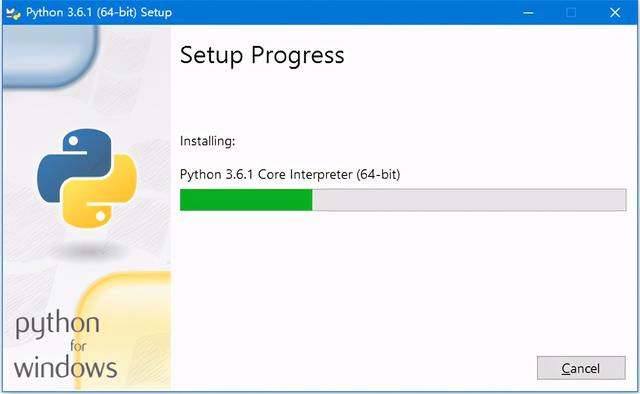
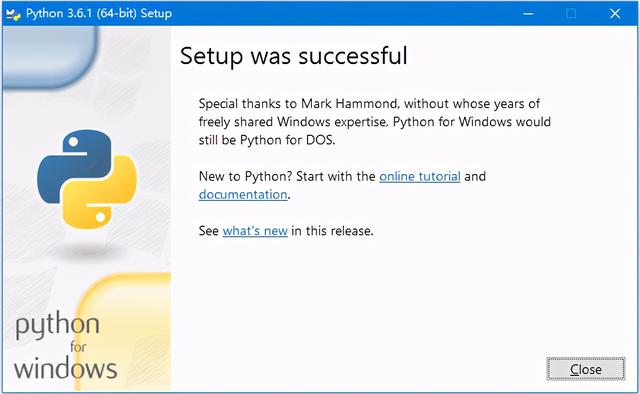
第五步:安装完成后选择关闭(Close),如下所示 -
测试安装结果
由于我们在安装的第一步中,已经选择了“Add Python 3.6 to PATH”了,所以这里不需要单独去设置环境变量了。如果没有选择此项,则应该需要将Python 3.6添加到环境变量。
假设您已经按照上面的步骤来安装完成,现在打开命令提示符,并在其中输入 python,然后回车 -

到此,在 Windows 10 系统上安装 Python 3.6 已经完成了。
在Ubuntu上安装Python 3
首先来看看当 Ubuntu 系统上安装的是什么版本的 Python,在终端上输入 python,如下所示 -
yiibai@ubuntu:~$ python -version

The program 'python' can be found in the following packages:

 * python-minimal

 * python3

Try: sudo apt install <selected package>

yiibai@ubuntu:~$

Shell
在上面显示结果中,还没有安装 Python 。
第一种情况:
如果使用的是Ubuntu 14.04或16.04,则可以使用J Fernyhough的PPA: http://launchpad.net/~jonathonf/+archive/ubuntu/python-3.6 来安装Python 3.6:
sudo add-apt-repository ppa:jonathonf/python-3.6

sudo apt-get update

sudo apt-get install python3.6

Shell
第二种情况:
如果使用的是Ubuntu 16.10或17.04,则Python 3.6位于Universe存储库中,直接升级 apt-get,然后再安装即可 -
sudo apt-get update

sudo apt-get install python3.6

Shell
现在,查看 Ubuntu 的当前版本 -
yiibai@ubuntu:~$ sudo lsb_release -a

[sudo] password for yiibai:

No LSB modules are available.

Distributor ID: Ubuntu

Description:    Ubuntu 16.04.1 LTS

Release:        16.04

Codename:       xenial

yiibai@ubuntu:~$

Shell
提示:Ubuntu无法找到add-apt-repository问题的解决方法,执行安装命令:apt-get install python-software-properties,除此之外还要安装 apt-get install software-properties-common,然后就能用add-apt-repository了。
根据上面显示的系统信息,系统版本是:Ubuntu 16.04.1 LTS,所以属于第一种情况安装 Python 3.6,所以完整的安装步骤如下 -
sudo apt-get install python-software-properties

sudo apt-get install software-properties-common

sudo add-apt-repository ppa:jonathonf/python-3.6

sudo apt-get update

sudo apt-get install python3.6

Shell
注意,上面命令执行可能会出现中断或错误的情况,可尝试多执行几次。
当上面命令成功执行完成后,默认情况下,它也会安装了一个 Python 2.7,在命令行提示符下输入:python,那么它使用的是 Python 2.7,如果要使用 Python 3.6,那么可以直接输入:python3.6,验证安装结果如下所示 -

从源代码编译安装 Python 3.6
或者,如果您有时间和精力,也可以尝试从源代码编译来安装 Python 3.6 。源代码下载地址:http://www.python.org/ftp/python/3.6.1/
首先,需要使用以下命令安装一些构建依赖项。
sudo apt install build-essential checkinstall

sudo apt install libreadline-gplv2-dev libncursesw5-dev libssl-dev libsqlite3-dev tk-dev libgdbm-dev libc6-dev libbz2-dev

Shell
然后,从python.org下载Python 3.6源代码。
wget http://www.python.org/ftp/python/3.6.0/Python-3.6.0.tar.xz

Shell
接下来,解压缩tarball。
tar xvf Python-3.6.0.tar.xz

Shell
现在cd进入源目录,配置构建环境并进行安装。
cd Python-3.6.0/

./configure

sudo make altinstall

Shell
使altinstall命令跳过创建符号链接,所以/usr/bin/python仍然指向旧版本的Python,保证Ubuntu系统将不会中断。
完成完成后,可以通过键入以下命令来使用Python 3.6:
$ python3.6

Shell
以下是所有可用命令行选项的列表 -
编号 选项 说明 1 -d 提供调试输出 2 -O 生成优化的字节码(结果为.pyo文件) 3 -S 启动时不要运行导入站点来寻找Python路径 4 -v 详细输出(import语句的详细跟踪) 5 -X 禁用基于类的内置异常(仅使用字符串); 从版本1.6开始已经过时了 6 -c cmd 运行Python脚本作为cmd字符串发送 7 file 从给定运行的Python脚本文件
命令行脚本
通过在应用程序中调用解释器,可以在命令行中执行Python脚本,如以下示例所示。
$python  script.py          # Unix/Linux

or

python% script.py           # Unix/Linux

or

C:>python script.py         # Windows/DOS

Shell
注意 - 确保文件权限模式允许执行。
集成开发环境
如果您的系统上支持Python的GUI应用程序,也可以从图形用户界面(GUI)环境运行Python。
Unix - IDLE是第一个用于Python的Unix IDE。
Windows - PythonWin是Python的第一个Windows图形用户界面,是具有GUI的IDE。
Macintosh - Macintosh版本的Python以及IDLE IDE可从主网站获取,可作为MacBinary或BinHex’d文件下载。
如果您无法正确设置环境,则可以通过向系统管理员寻求帮助。确保Python环境设置正确,以正常工作。
最后多说一句,小编是一名python开发工程师,这里有我自己整理的一套最新的python系统学习教程,包括从基础的python脚本到web开发、爬虫、数据分析、数据可视化、机器学习等。想要这些资料的可以进裙930900780即可领取。
本文章素材来源于网络,如有侵权请联系删除。
从零开始学python之Python安装和环境配置的更多相关文章
- Windows+Python+anaconda机器学习安装及环境配置步骤
Windows+Python+anaconda机器学习安装及环境配置步骤 1. 下载安装python3.6以上版本(包含pip,不用自己安装)2. 直接下载安装pycharm安装包(用于编写pytho ...
- Python+selenium+webdriver 安装与环境配置
1.python安装:访问python.org/download,下载最新版本,安装过程与其他windows软件类似.记得下载后设置path环境变量,然后Windows命令行就可以调用: 2.Sele ...
- Python学习(一)安装、环境配置及IDE推荐
Python的安装.环境配置及IDE推荐 官网:https://www.python.org/ 版本:2.x 和 3.x 差别较大:python3是不向下兼容:版本区别可参考网官网介绍 至于选择 Py ...
- Python学习 1 一 Python2.75的安装及环境配置教程
Python2.75的安装及环境配置教程 Python的语法简洁,功能强大,有大量的第三方开发包(模块),非常适合初学者上手.同时Python不像java一样对内存要求非常高,适合做一些经常性的任务方 ...
- 从零开始学 Java - Windows 下安装 Tomcat
谁都想分一杯羹 没有一个人是真正的无私到伟大的,我们试着说着做自己,与人为善,世界和平!殊不知,他们的真实目的当你知道后,你会被恶心到直摇头并下意识地迅速跑开,下辈子都不想见到他.不过,他没错,你也没 ...
- 从零开始学 Java - Windows 下安装 JDK
关于未来 "我要死在火星.在我死去的时候能够想着人类能有一个美好的未来--有可持续的能源,同时能够殖民其他的星球来避免人类灭绝的最坏可能." 官网下载 直接打开官网:http:// ...
- Yeoman入门之安装及环境配置
Yeoman入门之安装及环境配置 http://blog.csdn.net/panlingfan/article/details/27345037 http://www.nodejs.orgYEOMA ...
- Infer 在 Mac 上的安装和环境配置
Infer 在 Mac 上的安装和环境配置 Infer 介绍 Infer 是一个静态分析工具.Infer 可以分析 Objective-C, Java 或者 C 代码,报告潜在的问题. 任何人都可以使 ...
- Robot Framework 安装及环境配置
Robot Framework 安装及环境配置 Robot Framework 介绍 Robot Framework是一款python编写的功能自动化测试框架.具备良好的可扩展性,支持关键字驱动,可以 ...
- win系统下nodejs安装及环境配置
第一步:下载安装文件下载nodejs,官网:http://nodejs.org/download/,我这里下载的是node-v0.10.28-x86.msi,如下图: 第二步:安装nodejs下载完成 ...
随机推荐
- Fitness - 05.04
倒计时241天 运动38分钟,共计9组.拉伸10分钟. 每组跑步2分钟(6.3KM/h),走路2分钟(6KM/h). 上午下了课,直奔健身房. 手机坏了,没有听音乐. 没有吃午饭,但是上午喝的咖啡还是 ...
- 在Mac上打开多个Unity实例
alias koa_unity="open -n /Applications/Unity\ 5.2.2/Unity.app" alias rob_unity="open ...
- springboot @valid与@validated的参数校验使用总结
好久没在这平台写博客了,最近整理了这东西,先给出总结 // @Valid只能用在controller,@Validated可以用在其他被spring管理的类上 // @Valid可以加在成员变量上(本 ...
- 索引对单列极值查询的显著性影响(百万级别表单列最值查询 Cost由1405变成3)
表结构: create table hy_emp( id number(7,0) primary key, name nvarchar2(20) not null, salary number(5,0 ...
- MySQL查询更新所有满足条件的数据
-- 将订单表所有的状态改成1update oc_repair_preorder a inner join (select id,`status` from oc_repair_preorder) b ...
- VUE常用问题hack修改
vue-router router这里踩的坑主要是组件的重用.构建单页面大型应用的话,肯定要开启组件的缓存的,因为一般会要求后退的时候不要重新加载页面,而且要记住原始的滚动位置.首先,引入router ...
- TNFE-Weekly[第七十二周已更新]
前端行业发展飞速,新技术如雨后春笋般快速出现,尤其是各种小程序陆续推出,相关的信息.文章也铺天盖地的遍布在各处,我们有时候会困惑,不知道哪些信息对于自己是有价值的,那么TNFE-腾讯新闻前端团队启动了 ...
- [LeetCode]面试题14- I. 剪绳子(DP/贪心)
题目 给你一根长度为 n 的绳子,请把绳子剪成整数长度的 m 段(m.n都是整数,n>1并且m>1),每段绳子的长度记为 k[0],k[1]...k[m] .请问 k[0]k[1]...* ...
- HBase shell的使用记录
1. list命令 该命令列出hbase中所有的表 hbase(main):007:0* list TABLE SYSTEM:CATALOG SYSTEM:FUNCTION SYSTEM:MUTEX ...
- JDK13环境变量配置
第一步:下载JDK(开发工具包) JDK分为OracleJDK和OpenJDK下面简要说明 OracleJDK 部分代码闭源.商业收费 OpenJDK 开放源码.商业免费 两者大部分代码是共用的(除闭 ...