
vue集成高德地图
vue集成高德地图
前言
之前玩Thymeleaf的时候玩过高德地图,现在无聊Vue项目也整个地图进去~
二、使用步骤
1.注册高德开发平台
来一发传送门,地址:https://amap.com/
首先得取高德开发平台注册个账号,然后去控制台创建应用如下图:
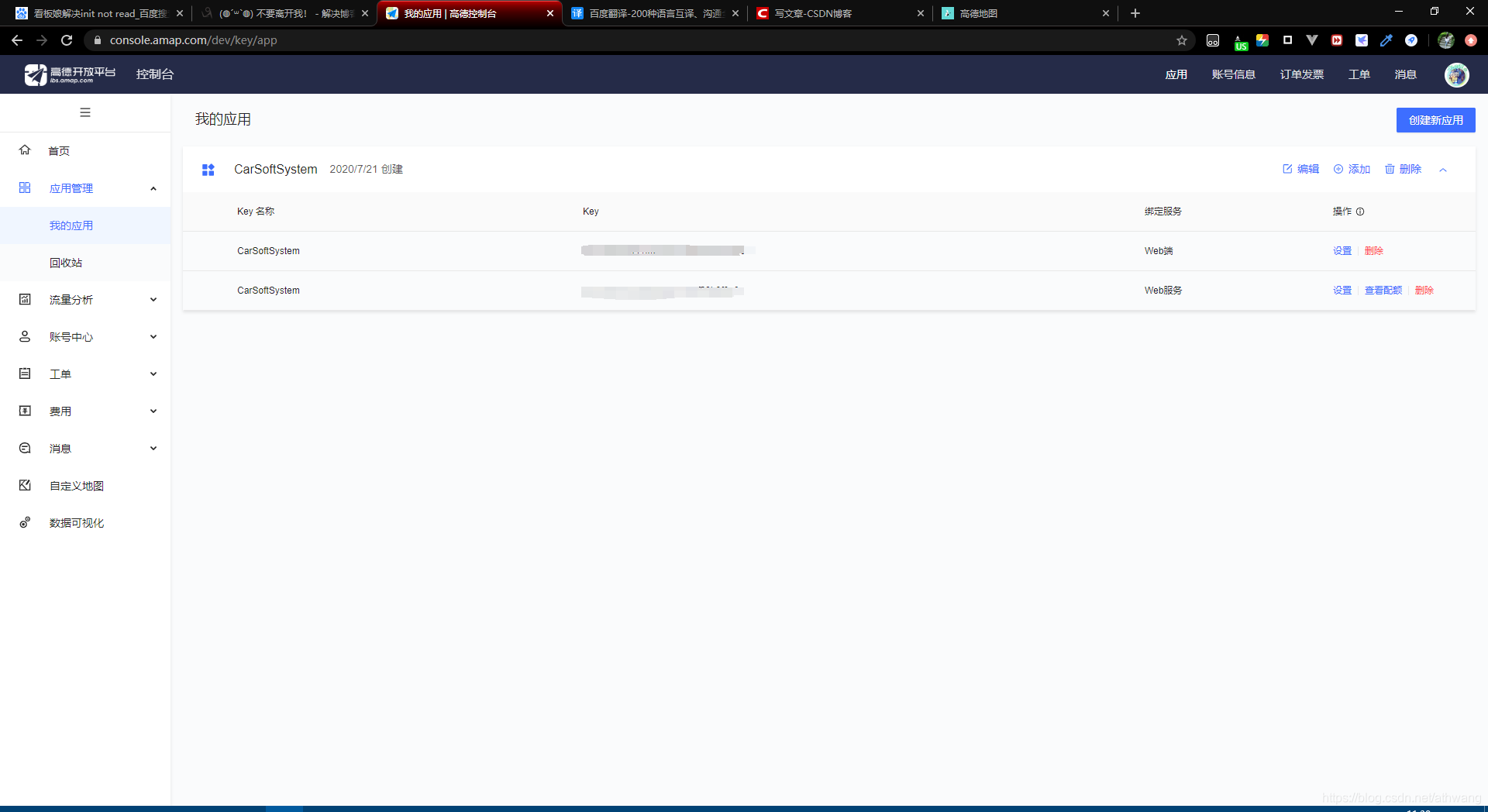
创建的时候选择web端,如上图的第一条记录(第二条记录不用管~)
2.vue
编写组件之前,先安装一下,执行下面命令:
npm install vue-amap --save
下一步在main.js引入,把自己的高德应用的key填上去,代码如下:
//引入高德地图

import VueAMap from 'vue-amap'

Vue.use(VueAMap)

VueAMap.initAMapApiLoader({

  key: '你的高德应用的key',

  plugin: ['AMap.Scale', 'AMap.OverView', 'AMap.ToolBar', 'AMap.MapType', 'AMap.PlaceSearch', 'AMap.Geolocation', 'AMap.Geocoder'],

  v: '1.4.4',

  uiVersion: '1.0'

})
下一步编写vue组件 AMap.vue,完整代码如下(注释了代码的不用管):
<template lang="html">

 <div style="width:100%;height:800px;">

    <div class="container">

      <div class="search-box">

        <input

          v-model="searchKey"

          type="search"

          id="search">

        <button @click="searchByHand">搜索</button>

        <div class="tip-box" id="searchTip"></div>

      </div>

      <!--

        amap-manager: 地图管理对象

        vid:地图容器节点的ID

        zooms: 地图显示的缩放级别范围,在PC上,默认范围[3,18],取值范围[3-18];在移动设备上,默认范围[3-19],取值范围[3-19]

        center: 地图中心点坐标值

        plugin:地图使用的插件

        events: 事件

      -->

      <el-amap class="amap-box"

        :amap-manager="amapManager"

        :vid="'amap-vue'"

        :zoom="zoom"

        :plugin="plugin"

        :center="center"

        :events="events"

      >

        <!-- 标记 -->

        <el-amap-marker v-for="(marker, index) in markers" :position="marker" :key="index"></el-amap-marker>

      </el-amap>

    </div>

 </div>

</template>

<script>

import { AMapManager, lazyAMapApiLoaderInstance } from 'vue-amap'

let amapManager = new AMapManager()

export default {

  name:'AMap',

  data() {

    let self = this

    return {

      address: null,

      searchKey: '',

      amapManager,

      markers: [],

      searchOption: {

        city: '全国',

        citylimit: true

      },

      center: [112.938888,28.228272],

      zoom: 17,

      lng: 0,

      lat: 0,

      loaded: false,

      events: {

        init() {

          lazyAMapApiLoaderInstance.load().then(() => {

            self.initSearch()

          })

        },

        // 点击获取地址的数据

        click(e) {

          self.markers = []

          let { lng, lat } = e.lnglat

          self.lng = lng

          self.lat = lat

          self.center = [lng, lat]

          self.markers.push([lng, lat])

          // 这里通过高德 SDK 完成。

          let geocoder = new AMap.Geocoder({

            radius: 1000,

            extensions: 'all'

          })

          geocoder.getAddress([lng, lat], function(status, result) {

            if (status === 'complete' && result.info === 'OK') {

              if (result && result.regeocode) {

                console.log(result.regeocode.formattedAddress) //控制台打印地址

                self.address = result.regeocode.formattedAddress

                self.searchKey = result.regeocode.formattedAddress

                self.$nextTick()

              }

            }

          })

        }

      },

      // 一些工具插件

      plugin: [

        {

          pName: 'Geocoder',

          events: {

            init (o) {

              //console.log("一些工具插件--地址"+o.getAddress())

            }

          }

        },

        {

          // 定位

          pName: 'Geolocation',

          events: {

            init(o) {

              // o是高德地图定位插件实例

              o.getCurrentPosition((status, result) => {

                if (result && result.position) {

                  // 设置经度

                  self.lng = result.position.lng

                  // 设置维度

                  self.lat = result.position.lat

                  // 设置坐标

                  self.center = [self.lng, self.lat]

                  self.markers.push([self.lng, self.lat])

                  // load

                  self.loaded = true

                  // 页面渲染好后

                  self.$nextTick()

                }

              })

            }

          }

        },

        {

          // 工具栏

          pName: 'ToolBar',

          events: {

            init(instance) {

               //console.log("工具栏:"+instance);

            }

          }

        },

        {

          // 鹰眼

          pName: 'OverView',

          events: {

            init(instance) {

               //console.log("鹰眼:"+instance);

            }

          }

        },

        {

          // 地图类型

          pName: 'MapType',

          defaultType: 0,

          events: {

            init(instance) {

               //console.log("地图类型:"+instance);

            }

          }

        },

        {

          // 搜索

          pName: 'PlaceSearch',

          events: {

            init(instance) {

               //console.log("搜索:"+instance)

            }

          }

        }

      ]

    }

  },

  methods: {

    initSearch() {

      let vm = this

      let map = this.amapManager.getMap()

      AMapUI.loadUI(['misc/PoiPicker'], function(PoiPicker) {

        var poiPicker = new PoiPicker({

          input: 'search',

          placeSearchOptions: {

            map: map,

            pageSize: 10

          },

          suggestContainer: 'searchTip',

          searchResultsContainer: 'searchTip'

        })

        vm.poiPicker = poiPicker

        // 监听poi选中信息

        poiPicker.on('poiPicked', function(poiResult) {

          // console.log(poiResult)

           let source = poiResult.source

           let poi = poiResult.item

           if (source !== 'search') {

             poiPicker.searchByKeyword(poi.name)

           } else {

             poiPicker.clearSearchResults()

             vm.markers = []

             let lng = poi.location.lng

             let lat = poi.location.lat

             let address = poi.cityname + poi.adname + poi.name

             vm.center = [lng, lat]

             vm.markers.push([lng, lat])

             vm.lng = lng

             vm.lat = lat

             vm.address = address

             vm.searchKey = address

           }

        })

      })

    },

    searchByHand() {

      if (this.searchKey !== '') {

        this.poiPicker.searchByKeyword(this.searchKey)

      }

    }

  }

}

</script>

<style lang="css">

.container {

  width: 100%;

  height: 100%;

  position: relative;

  left: 50%;

  top: 50%;

  transform: translate3d(-50%, -50%, 0);

  border: 1px solid #999;

}

.search-box {

  position: absolute;

  z-index: 5;

  width: 30%;

  left: 13%;

  top: 10px;

  height: 30px;

}

.search-box input {

  float: left;

  width: 80%;

  height: 100%;

  border: 1px solid #30ccc1;

  padding: 0 8px;

  outline: none;

}

.search-box button {

  float: left;

  width: 20%;

  height: 100%;

  background: #30ccc1;

  border: 1px solid #30ccc1;

  color: #fff;

  outline: none;

}

.tip-box {

  width: 100%;

  max-height: 260px;

  position: absolute;

  top: 30px;

  overflow-y: auto;

  background-color: #fff;

}

</style>
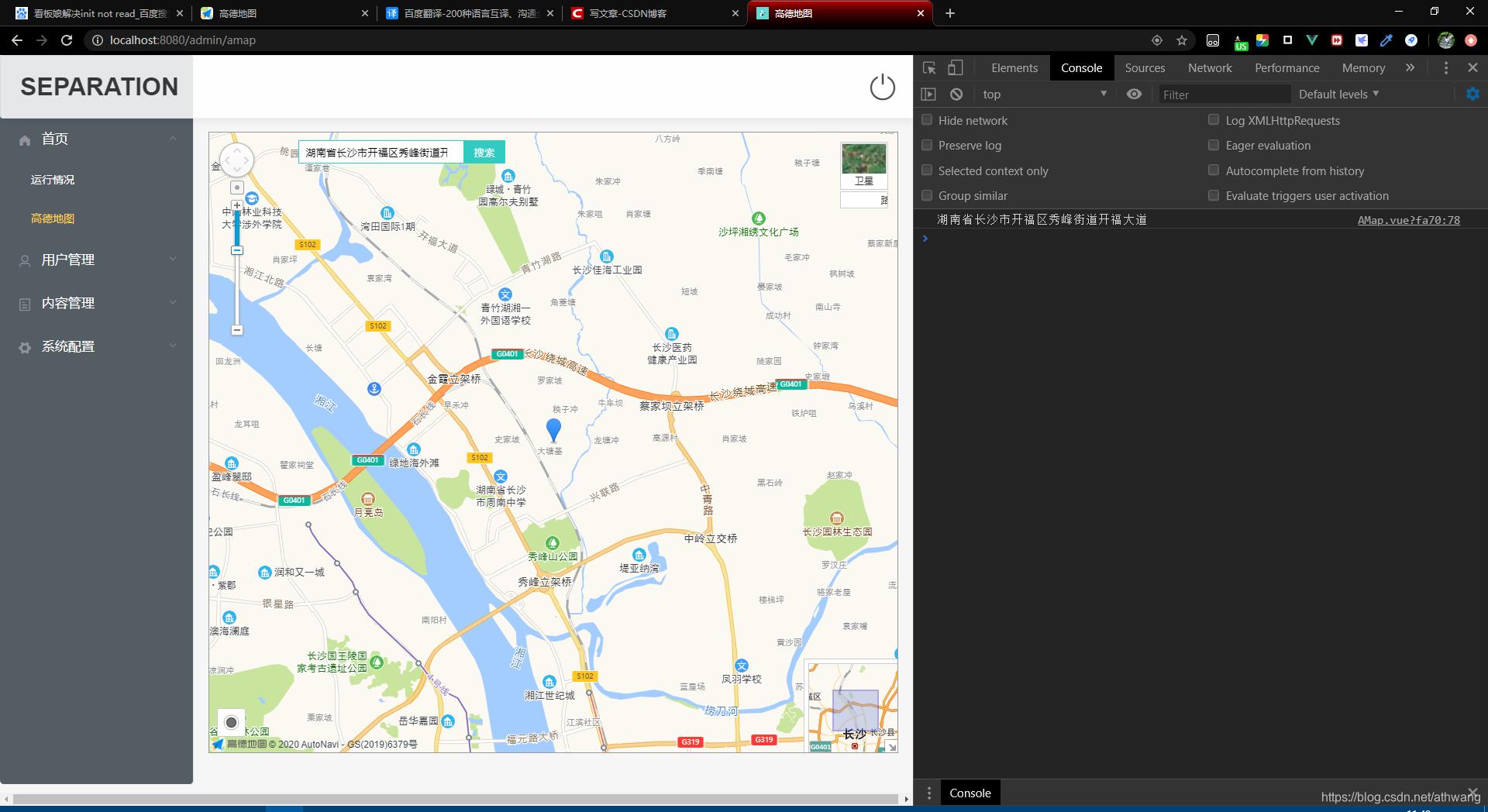
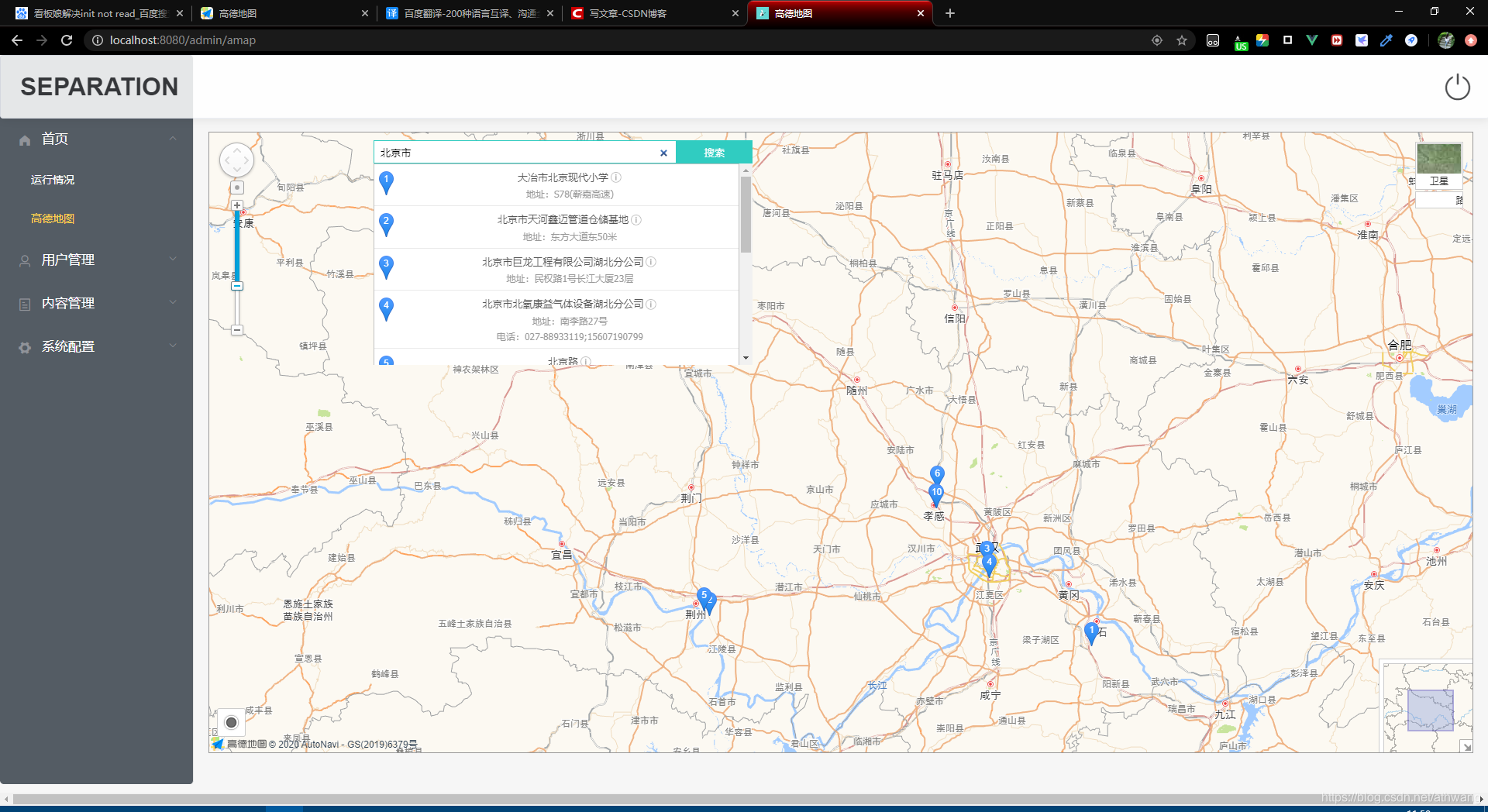
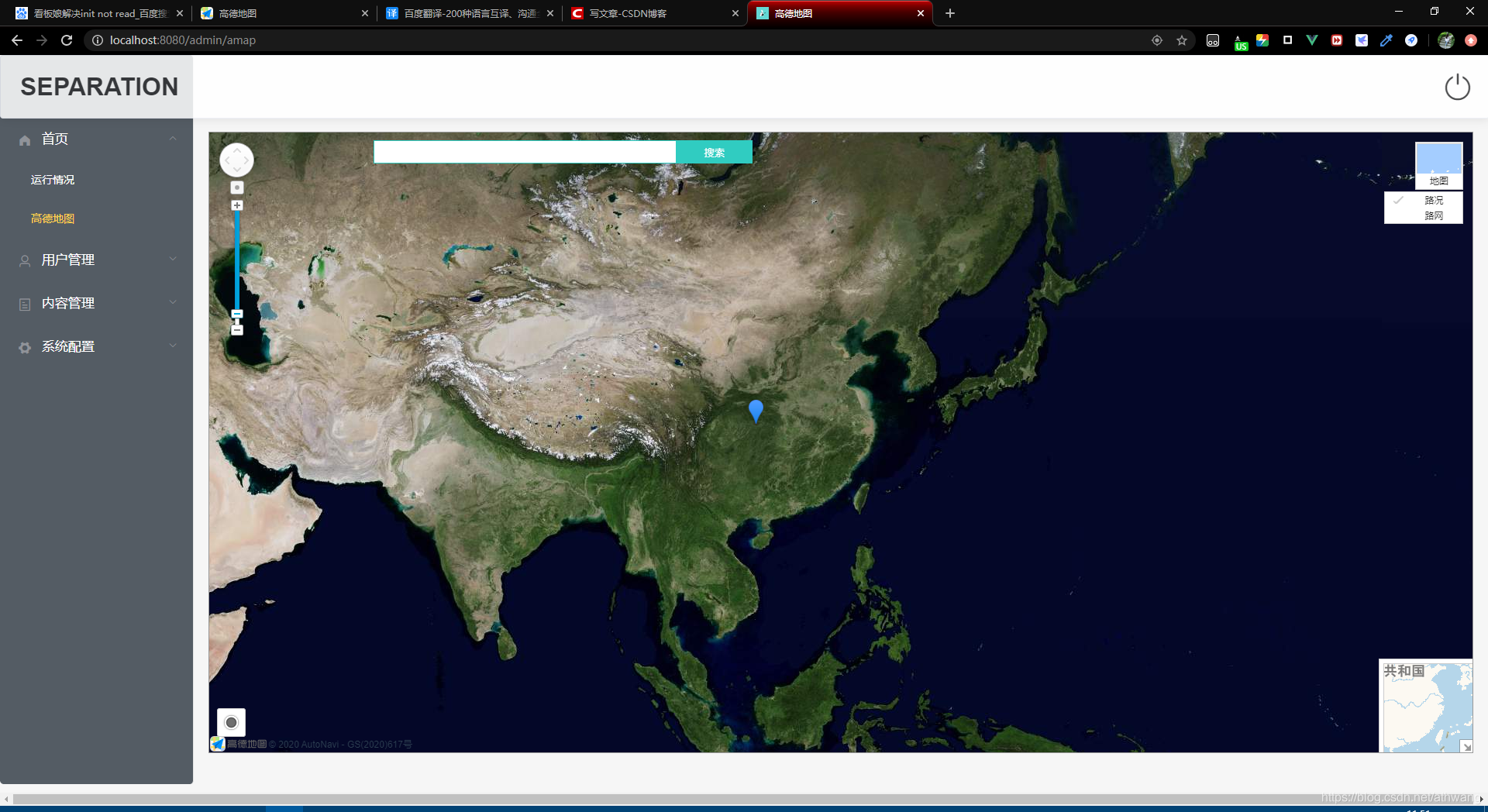
然后下一步,就没然后了,就可以用了~~,想利用目前的组件做一些事情也是可以的,自行研究趴~ 最后再看一下我的效果!
结尾
内容结束~下次再会。
vue集成高德地图的更多相关文章
- vue调用高德地图:vue-amap
前言:之前没有接触过页面调用地图的项目,某次面试,老板要求我用vue-amap调用高德地图,回家以后,我去网上查了一些案例和教程,看似很简单的引入调用,我却整整弄了一宿,还没弄出来!!!百般无奈之下, ...
- Vue项目(vuecli3.0搭建)集成高德地图实现路线轨迹绘制
先看最后实现的效果图 高德地图api文档 https://lbs.amap.com/api/javascript-api/summary 使用 1.在index.html里面引入高德地图js文件 2. ...
- vue 调用高德地图
一. vue-amap,一个基于 Vue 2.x 和高德地图的地图组件 https://elemefe.github.io/vue-amap/#/ 这个就不细说了,按照其文档,就能够安装下来. 二. ...
- 前端vue使用高德地图
首先,注册Key 1.注册开发者账号,成为高德开放平台开发者 2.登陆之后,在进入「应用管理」 页面「创建新应用」 3.为应用添加 Key,「服务平台」一项请选择「 Web 端 ( JSAPI ) 」 ...
- web集成高德地图
1.使用高德地图API需到官网添加一个Key,http://lbs.amap.com/dev/key/app 2.页面头引入 <div id="addressMap"> ...
- Android集成高德地图如何自定义marker
高德地图自定义Marker 高德地图默认的marker样式是这种 一般的修改样式是通过icon接口来调整 MarkerOptions markerOptions = new MarkerOptions ...
- vue 使用高德地图vue-amap组件
首先 npm install -S vue-amap 然后在 main.js import VueAMap from 'vue-amap'; //注意不要和 AMap原始名称覆盖 Vue.use ...
- Android 集成高德地图
先上一张图片看看实现的效果啦!!! 首先登陆高德的开发者平台进行创建自己的应用程序,填写对应的包名,填写sHA1值(这个我这博客中写了获取的代码,可以直接复制粘贴),说了这么多其实都是废话,来我们看重 ...
- vue 引用高德地图
vue 引用地图之傻瓜式教程(复制粘贴即可用) npm 下载 npm install vue-amap --save main.js 代码 import AMap from 'vue-amap'; V ...
随机推荐
- 教师专用录微课及剪辑软件推荐-camtasia中文汉化破解版免费下载及使用教程
教师专用录微课软件,微课制作软件是一款能够制作文字.图形.动画.音视频等的软件,支持对ppt.word.flash的导入和录制,实时同步录制操作区文字.图形.动画.音视频.鼠标轨迹.声音及外部语音等动 ...
- 6个冷门但实用的pandas知识点
1 简介 pandas作为开展数据分析的利器,蕴含了与数据处理相关的丰富多样的API,使得我们可以灵活方便地对数据进行各种加工,但很多pandas中的实用方法其实大部分人都是不知道的,今天就来给大家介 ...
- 利用python3监控服务器状态进行邮件报警
在正式的生产环境中,我们常常会需要监控服务器的状态,以保证公司整个业务的正常运转,常常我们会用到像nagios.zabbix这类工具进行实时监控,那么用python我们怎么进行监控呢?这里我们利用了p ...
- JVM的艺术—类加载器篇(二)
分享是价值的传递,喜欢就点个赞 引言 今天我们继续来深入的剖析类加载器的内容.上节课我们讲了类加载器的基本内容,没看过的小伙伴请加关注.今天我们继续. 什么是定义类加载器和初始化类加载器? 定义类加载 ...
- 基于PHP实现短信验证码接口的方法
步骤: 1.登录荣联运通讯注册获取ACCOUNT SID.AUTH TOKEN.Rest URL(生产).AppID(默认): 2.注册测试用手机号码(先注册测试号码方可使用): 3.下载demo示例 ...
- 关于Linux操作系统的文件管理与常用命令
1.显示文件内容命令:cat more less head tail cat命令 : cat命令连接文件并打印到标准输出设备上,cat经常用来显示文件的内容,类似于下的 ...
- MIPS学习笔记(一)
写在前面 本文是根据"MIPS Assembly Language Programming CS50 Discussion and Project Book. Daniel J. Ellar ...
- Future Callable 线程池 例1
package com.niewj.concurrent; import java.util.concurrent.Callable; import java.util.concurrent.Exec ...
- Golang 接口型函数和http.Handler接口
一.接口型函数 参考Golang必备技巧:接口型函数 1.原始接口实现 type Handler interface { Do(k, v interface{}) } func Each(m map[ ...
- binary hacks读数笔记(ld 链接讲解 一)
首先我们先看两段代码: a.c extern int shared; int main(){ int a=100; swap(&a,&shared); } b.c int shared ...