
使用NIM Server网络半自动安装AIX系统
一、NIM配置
1.安装NIMServer前准备
1.1.配置IP地址
# ifconfig –a#检查当前IP地址#
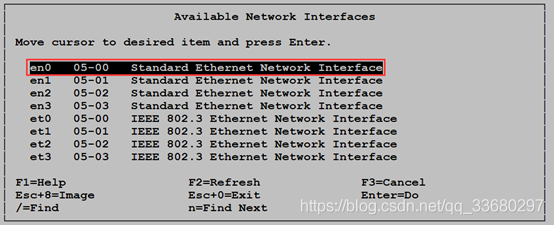
# smitty mktcpip#设置IP地址#
选择第一块网卡(插网线的网卡),回车确认,出现下图:
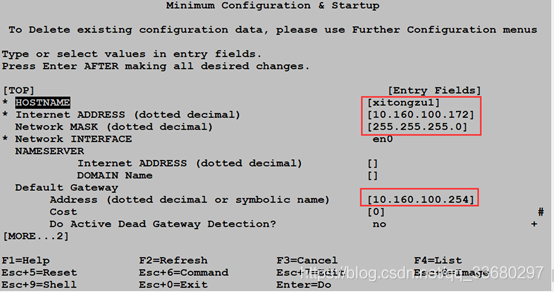
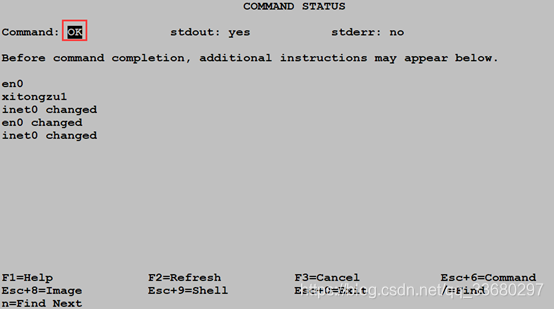
配置主机名、IP地址、掩码、网关,回车确认;
1.2.安装SSH服务
AIX系统默认不安装SSH,因此需提前安装相关软件包。
1.3安装openssl软件包
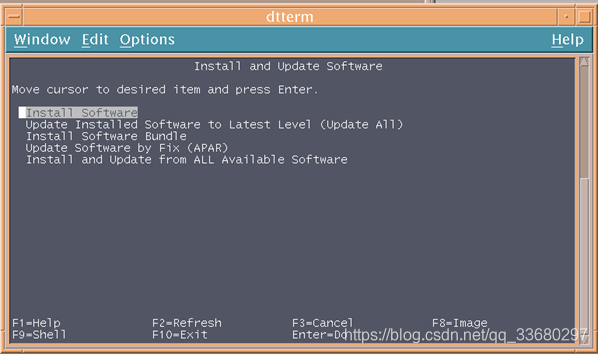
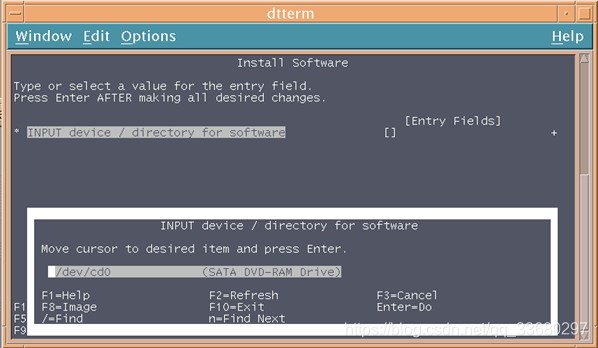
将第一张系统安装盘插入光驱,在root用户下使用smitty installp命令安装software,选择Install Software,按确定键
按下F4键(字符终端使用Esc+4)打开表单选择,/dev/cd0 (SATA DVD-RAM Drive),按确定键
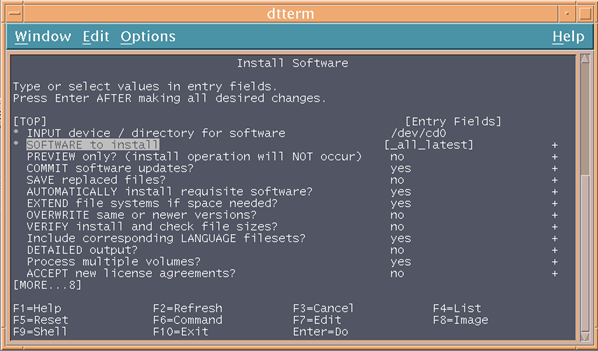
SOFTWARE to install选项,按下F4键(字符终端使用Esc+4)打开表单,并使用F7键(字符终端使用Esc+7)选择openssl开头的所有软件包,按确定键,“Accept new license agreements”选择”Yes”,最后按确定键进行安装。
1.4.安装openssh软件包
同安装openssl软件包过程一样,SOFTWARE to install选项选择openssh开头的所有软件包,进行安装。注意必须先安装openssl,然后再安装openssh。
1.5.安装完成后,输入lslpp -l openssh* 查看ssh版本。
1.6.允许root用户使用ssh服务登录
查看/etc/ssh/sshd_config文件,确认#PermitRootLogin 为yes。
1.7.重启ssh服务
 stopsrc -s sshd

 startsrc -s sshd
1.8.查看ssh服务是否启动
lssrc -a |grep ssh
确认ssh服务为active状态
注:ssh可以在禁止以root用户登录telnet服务的前提下,继续通过root用户登录。
2.配置NIM Master
2.1.安装nim软件包
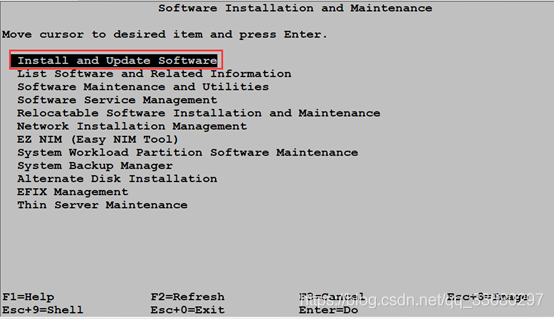
#smitty install#使用smitty工具安装软件包
选择Install and Update Software,回车;
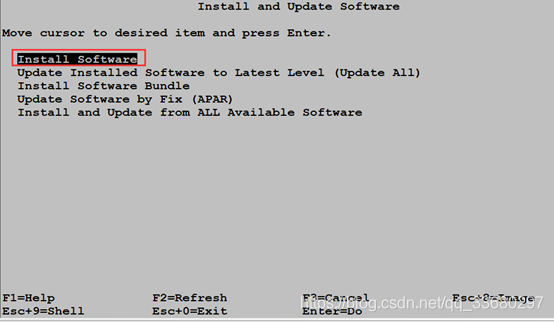
选择Install Software,回车确认;
按F4,列出可选菜单;
选择USB(本案例使用USB安装的操作系统),回车确认;
键盘上下键移动光标到“SOFTWARE to install”,按F4列出菜单;
按F7选择NIM软件包: Network Install Manager - Master Tools、Network Install Manager – SPOT,回车确认;
键盘上下键移动光标到“ACCEPT new license agreements?”,选择YES,回车确认;
回车确认;
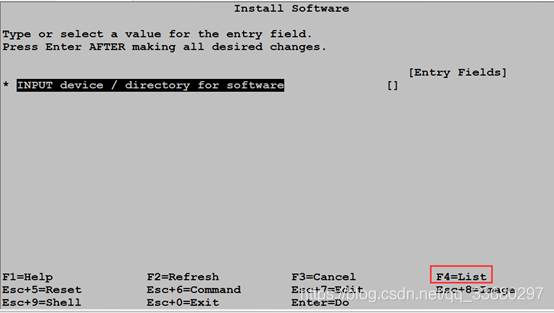
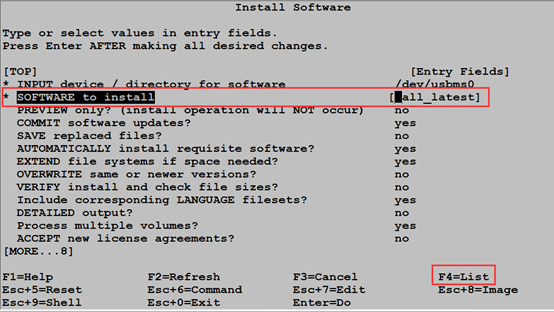
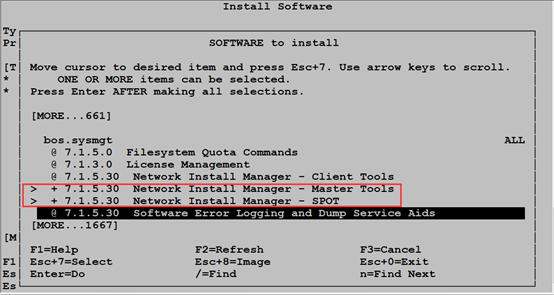
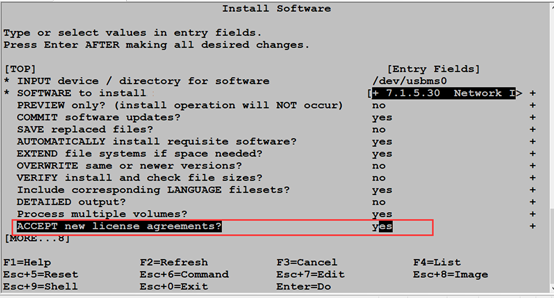
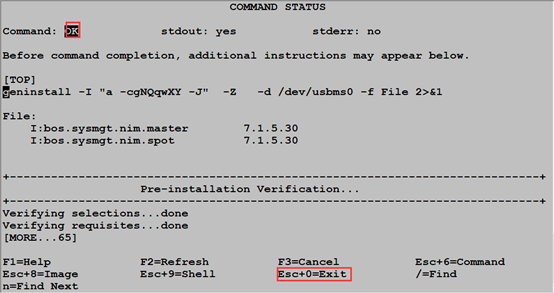
2.2. 扩建文件系统
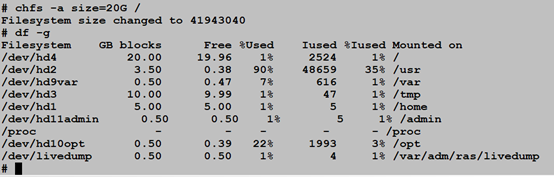
由于新安装的文件系统不大,因此需要扩建文件系统,用于存放镜像文件,以及网络安装的相关配置文件和数据文件。
#chfs –a size=20G /#把 / 文件系统扩展到20G#
#df –g#检查文件系统使用情况#
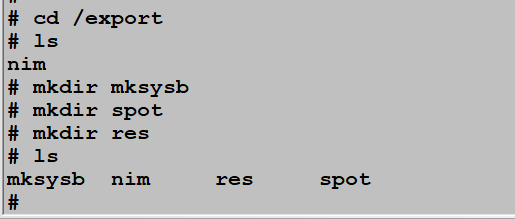
创建NIM服务使用的相关文件夹,nim服务默认使用/export文件夹;
#mkdir /export/mksysb#用于存放mksysb镜像文件#
#mkdir /export/res#用于存放bosinst文件#
#mkdir /export/spot#用于存放spot文件#
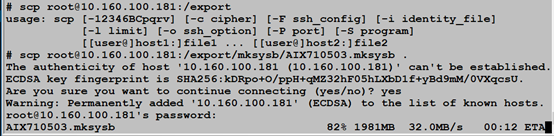
上传mksysb镜像文件到/export/mksysb 目录下;
2.3.编辑/ext/hosts文件
在/etc/hosts文件中,存放本机IP地址和对应主机名,同时需要把待装机器的IP地址和主机名在此文件中定义。


2.4.配置NIMmaster服务
#smitty nim#配置nim master服务
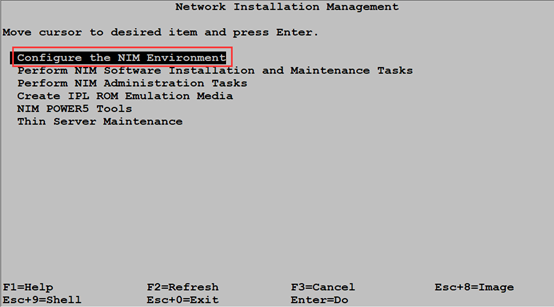
选择“Configure the NIM Environment”,回车确认;
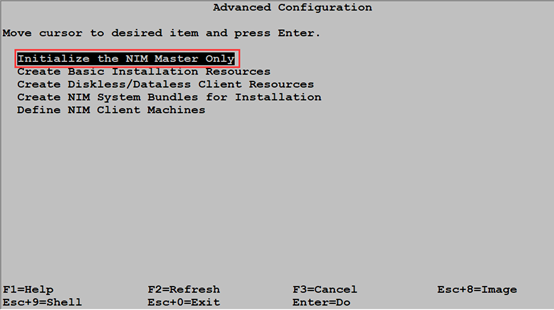
选择“Advanced Configuration”,回车确认;
选择“Initialize the NIM Master Only”,回车确认;
定义“Network Name”,可任意定义;
定义“Primary Network Install Interface”,按F4选择网卡(通常为之前配置的网卡);
2.5.配置nim-mksysb资源
#smitty nim
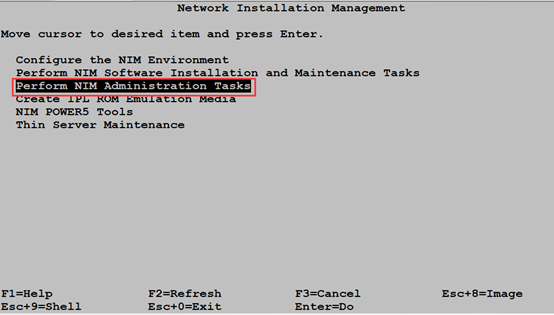
选择“Perform NIM Administration Tasks”,回车确认;
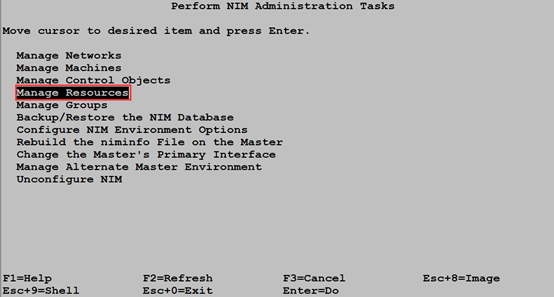
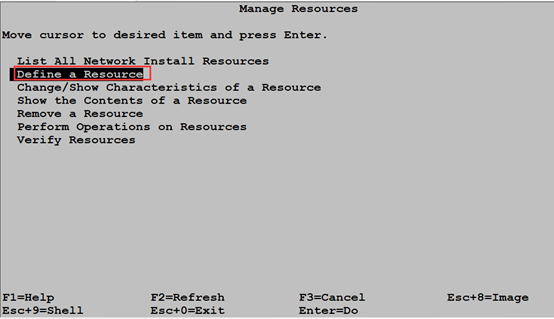
选择“Manage Resources”,回车确认;
选择“Define a Resource”,回车确认;
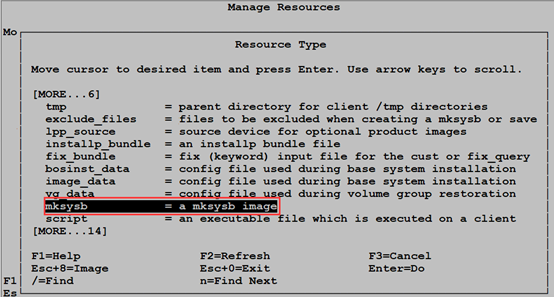
选择“mksysb = a mksysb image”,回车确认;
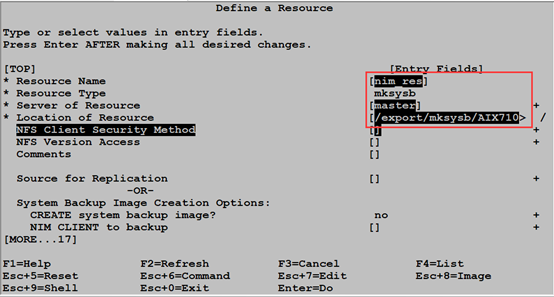
定义Resource Name,可自定义;
定义Server of Resource,F4选择master;
定义Location of Resource,把上传的mksysb镜像文件绝对路径写上;
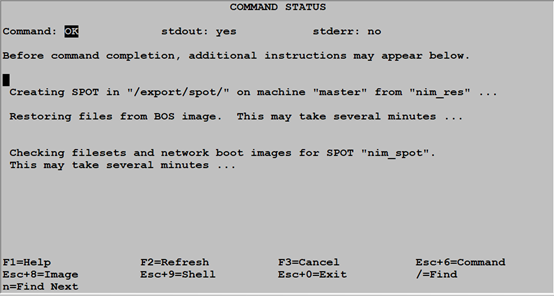
2.6.配置nim-spot资源
# smitty nim

 > Perform NIM Administration Tasks

 > Manage Resources

 > Define a Resource
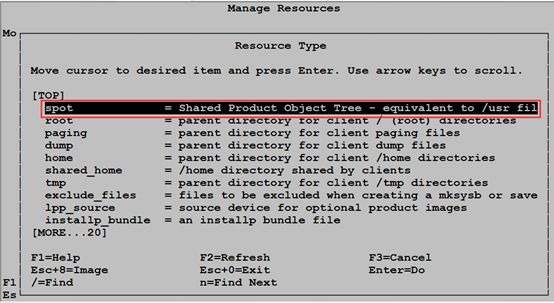
选择“spot = Shared Product Object Tree - equivalent to /usr fil”,回车确认;
定义Resource Name,可自定义;
定义Server of Resource,F4选择master;
定义Source of Install Images,F4选择nim_res resources mksysb;
定义Location of Resource,填写spot文件存放的位置,为之前创建的文件夹/export/spot;
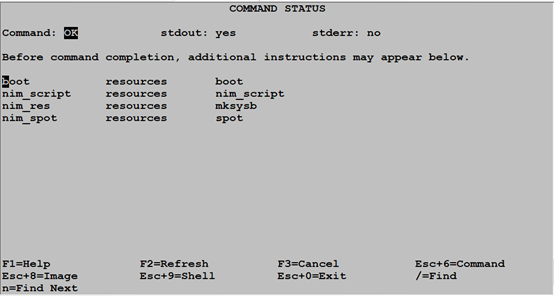
2.7.查看List All Network Install Resources
# smitty nim

 > Perform NIM Administration Tasks

 > Manage Resources

 > List All Network Install Resources
2.8.配置bosinst_data自动应答文件
#cd /usr/lpp/bosinst

#cp bosinst.template /export/res/  #拷贝bosinst文件到res目录#

#cd /export/res

#ls

bosinst.template

#mv bosinst.template bosinst    #重命名#

#vi bosinst     #编辑bosinst文件#

#smitty nim

 > Perform NIM Administration Tasks

 > Manage Resources

 > Define a Resource
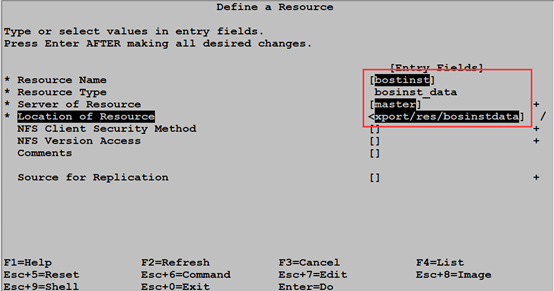
选择“bosinst_data = config file used during base system installation”,回车确认;
定义Resource Name,可自定义;
定义Server of Resource,F4选择master;
定义Location of Resource,填写bosinst文件存放的位置,为之前创建的文件夹/export/res/bosinst;
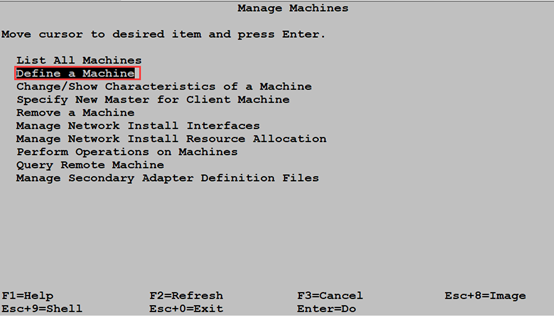
2.9.配置NIM client(每个client需单独配置)
# smitty nim

 > Perform NIM Administration Tasks

 > Manage Machines
选择“Manage Machines”,回车确认;
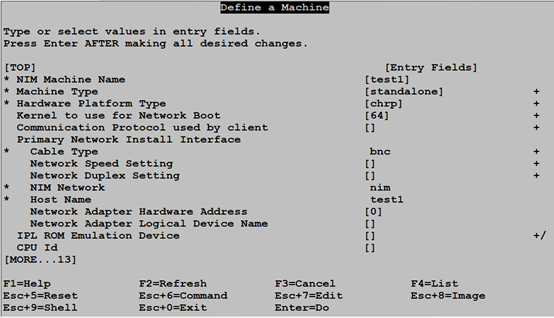
选择“Define a Machine”,回车确认;
定义主机名,此主机名必须为hosts文件中定义的主机名;
选择网络,此处选择ent;
2.10.查看所有定义的待装机器
#smitty nim

 > Perform NIM Administration Tasks

 > Manage Machines

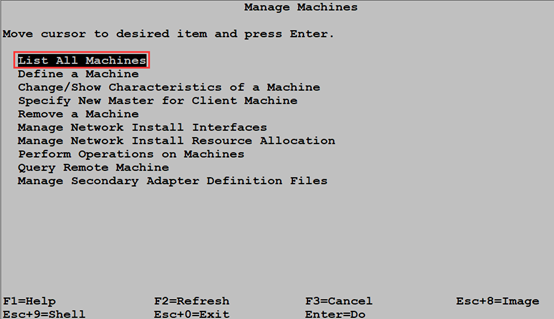
 > List All Machines
选择“List All Machines”,回车确认;
此时可以列出,所有你配置的待装机设备主机名,和hosts文件做比对;
2.11.Master端发起安装(每个client需单独发起)
# smitty nim

 > Perform NIM Software Installation and Maintenance Tasks

 > Install and Update Software

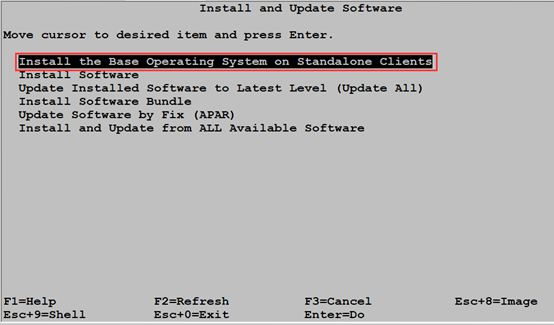
 > Install the Base Operating System on Standalone Clients
选择“Perform NIM Software Installation and Maintenance Tasks”,回车确认;
选择“Install and Update Software”,回车确认;
选择“Install the Base Operating System on Standalone Clients”,回车确认;
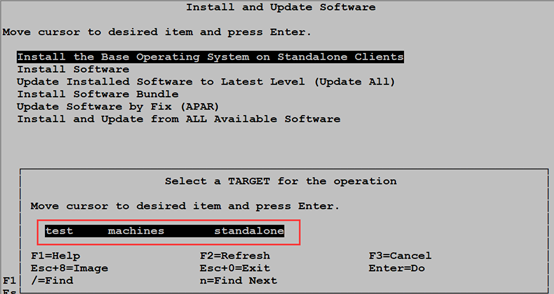
选择client机器,回车确认;
选择mksysb,回车确认;
选择资源,回车确认;
选择spot,回车确认;
修改以上3条,回车确认
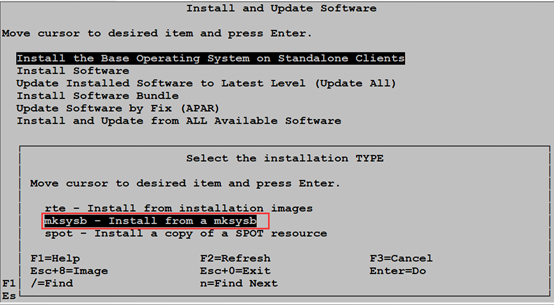
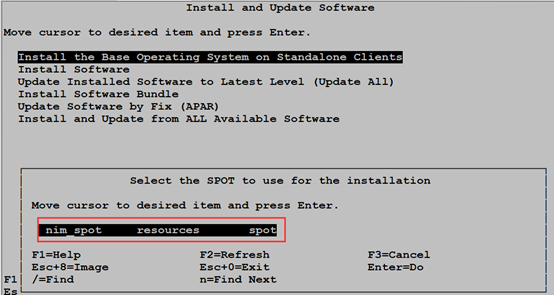



2.12.检查ftp和mount
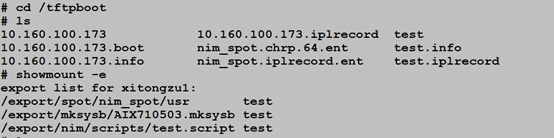
3.引导NIM client
注:若设备为新机器,则配置client之前需要先初始化小机,并设置好分区自启动。
3.1.配置client
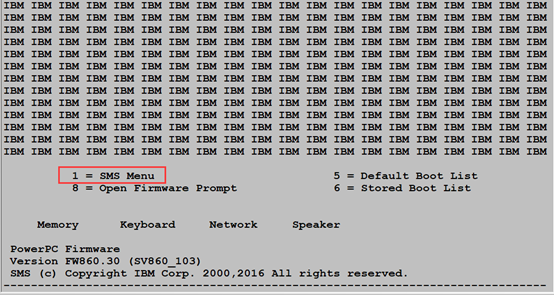
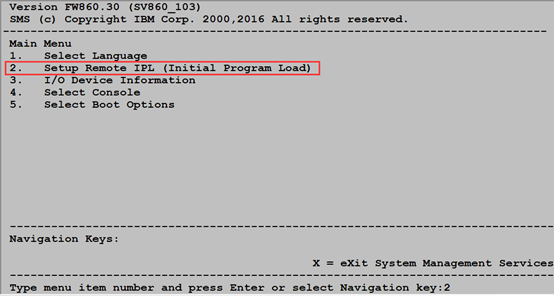
Client端机器开机,按1,进入SMS Menu
选择“SMS Menu”,回车确认;
选择“2”,配置远程IPL,回车确认;
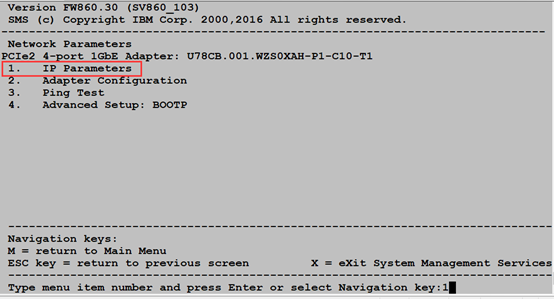
选择网卡,根据实际情况而定(插网线的),回车确认;
选择“1”,配置ip,回车确认;
选择“1”,回车确认;
选择“1”,回车确认;
选择“1”,配置IP地址、master IP地址、网关、掩码,回车确认;
回车确认;
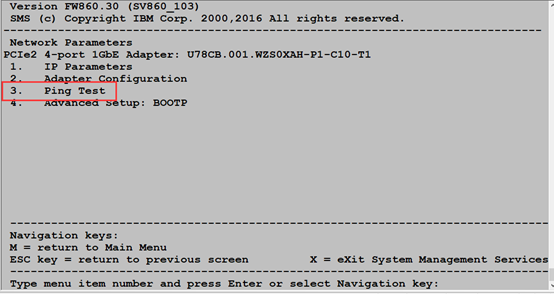
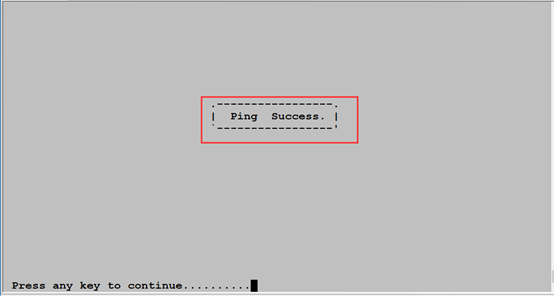
选择“3”,测试client到master的网络连通性,回车确认;
选择“1”,回车确认;
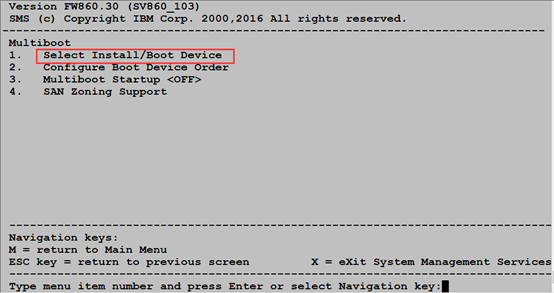
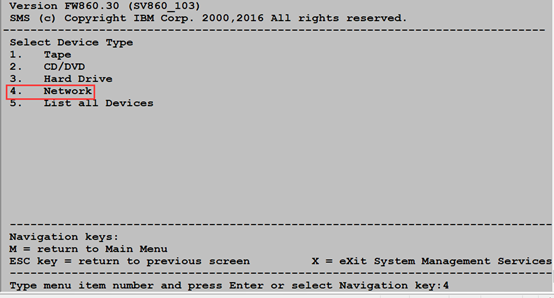
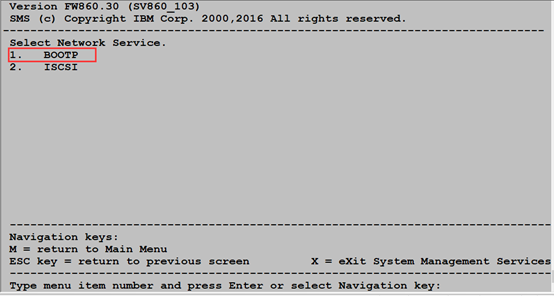
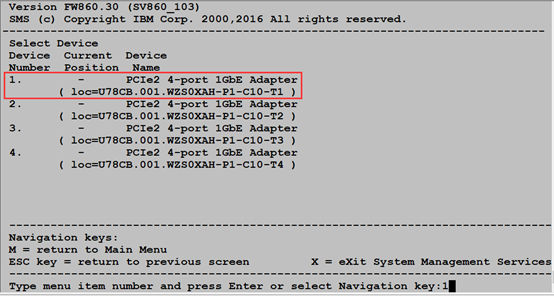
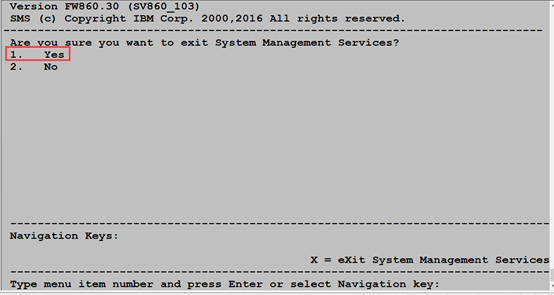
3.2.启动client
选择“5”,回车确认;
选择“1”,回车确认;
选择“4”,回车确认;
选择“1”,回车确认;
选择“1”,回车确认;
选择“1”,回车确认;
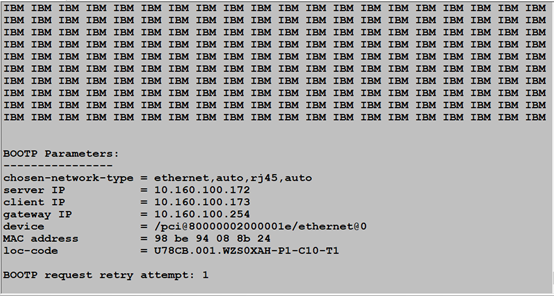
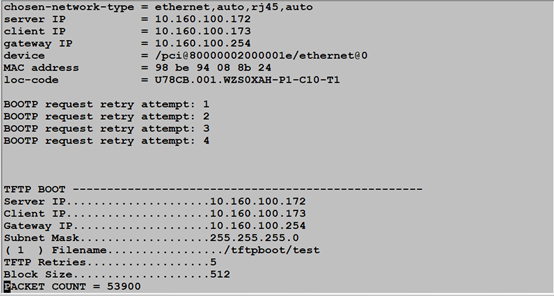
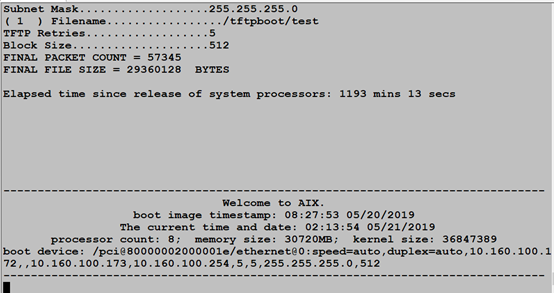
3.3.等待安装完成
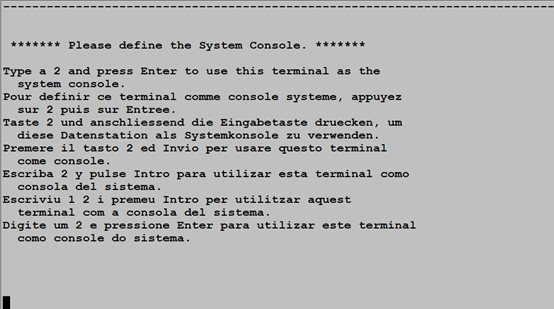
二、主备双网卡配置
1.创建虚拟网卡
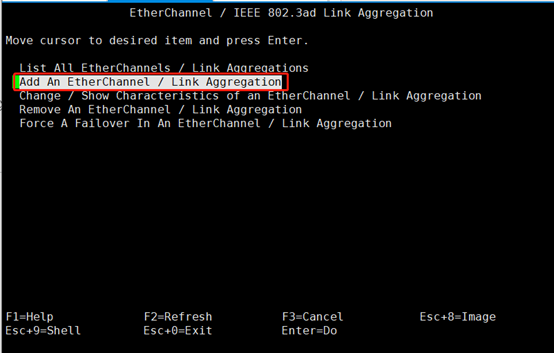
#smitty etherchannel#创建虚拟网卡#
根据实际情况选择主用网卡:
选择主备网卡
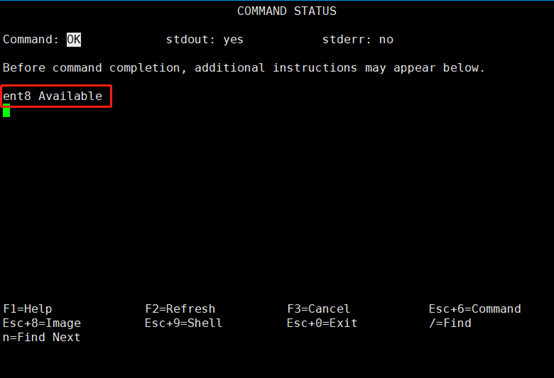
生成新网卡ent8:
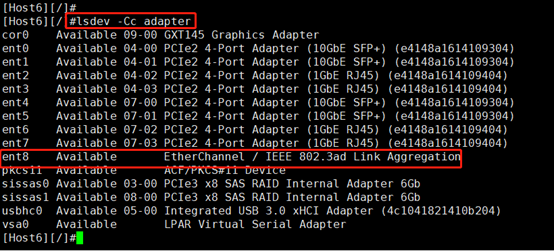
2.检查虚拟网卡属性
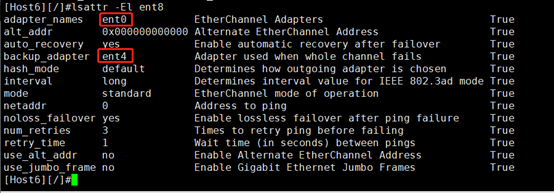
3.配置虚拟网卡
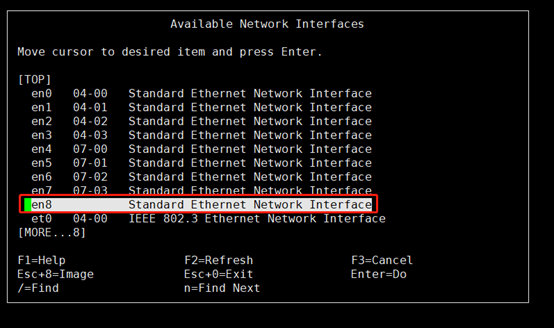
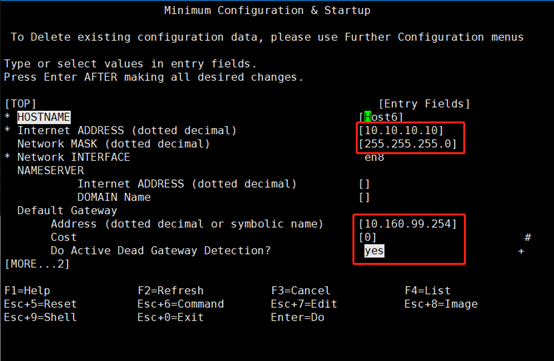
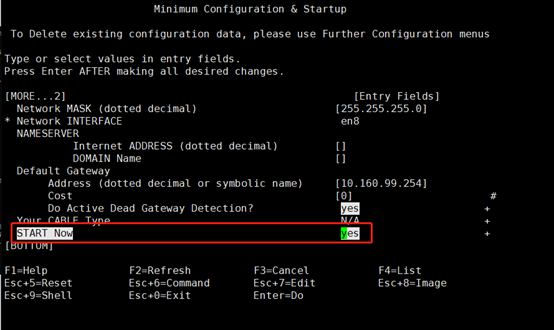
#smitty mktcpip#配置虚拟网卡#
配置IP地址和掩码:
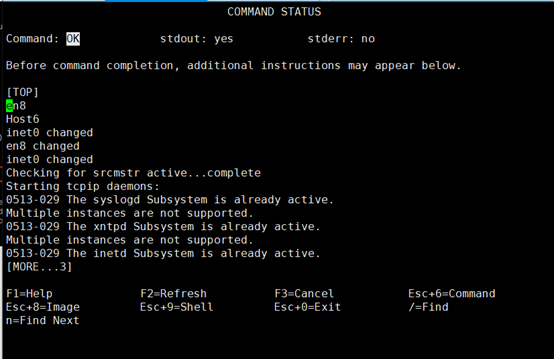
4.测试双网卡切换
#topas#检查CPU使用#
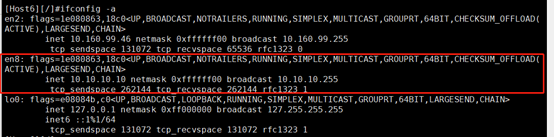
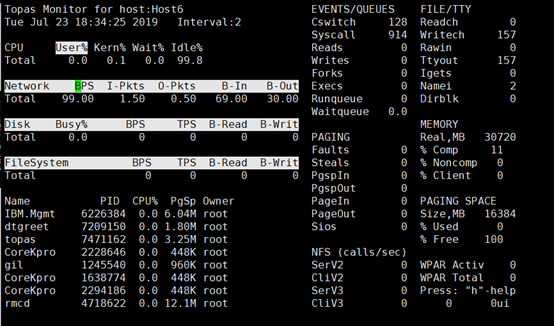
按Shite+e
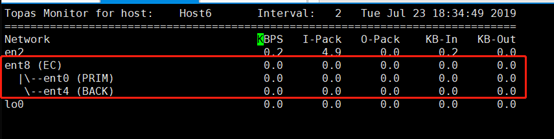
拔网线测试主备切换
三、 初始化设备
1.登录HMC
https://IP 用户名/密码:hscroot/abc123 (默认)
2.HMC纳管新设备
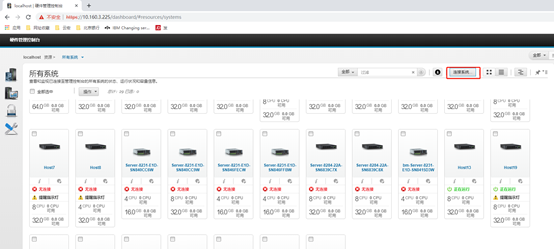
点击“连接系统”
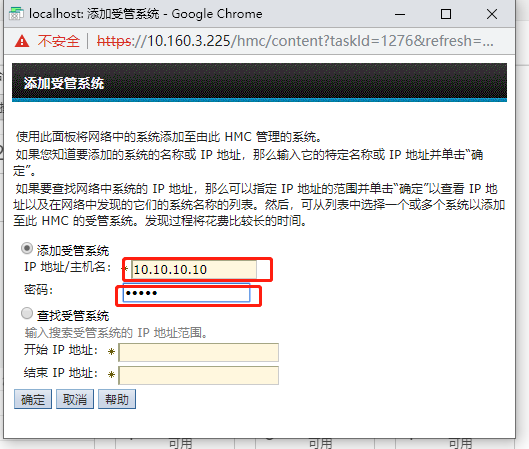
填写设备的HMC ip地址,和ASM密码;(ASM默认账号密码:admin/admin)
3.更新设备密码
4.删除出厂分区
4.1.系统加电
4.2.修改系统属性
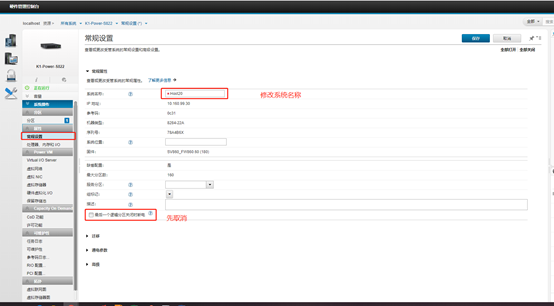
4.3.关闭出厂自带分区
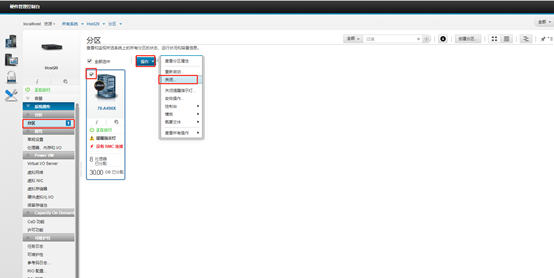
4.4.创建新分区
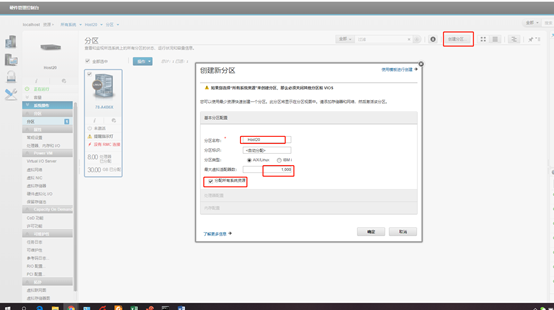
4.5.设置新分区属性
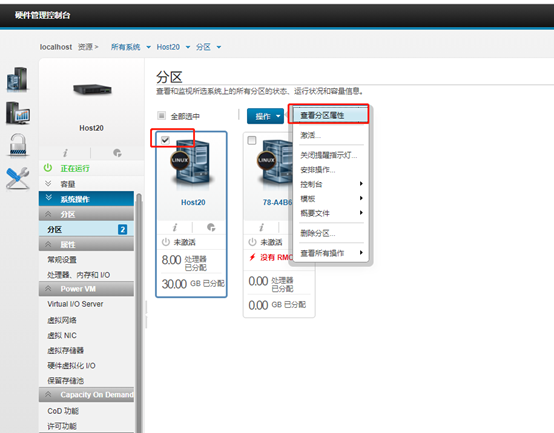
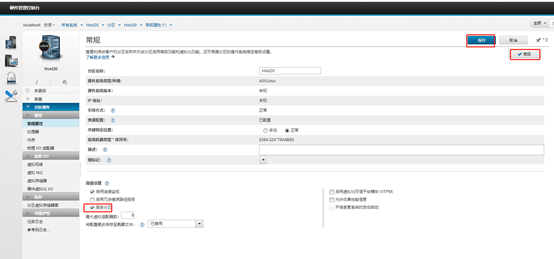
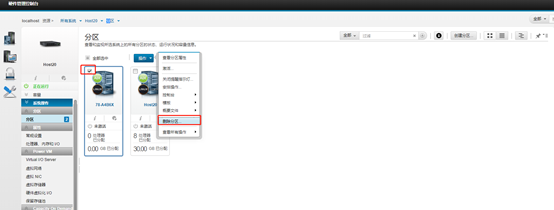
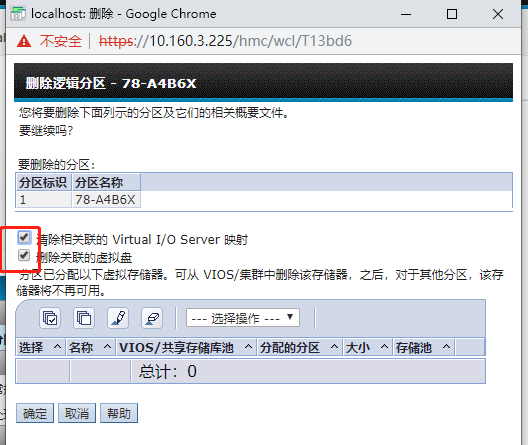
4.6.删除出厂自带分区
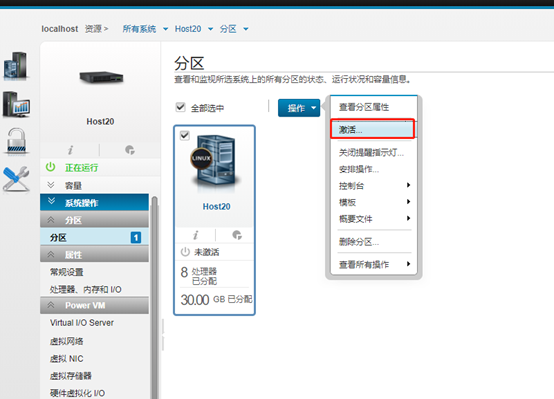
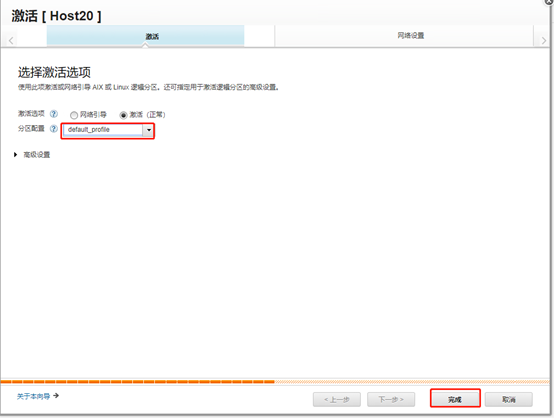
4.7.激活分区
四、 设置分区自启动
1.主机设置
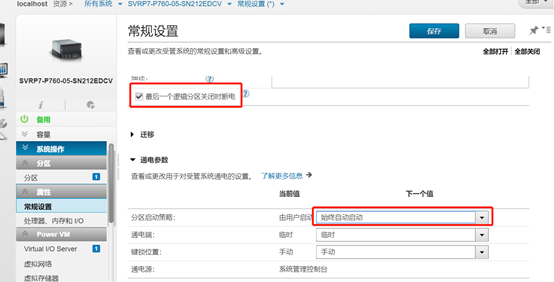
首先在服务器属性->常规设置界面中,勾选”最后一个逻辑分区关闭时断电”选项。否则分区关闭时系统仍然处于开机状态。然后在分区启动策略中设置“始终自动启动”。
2.分区设置
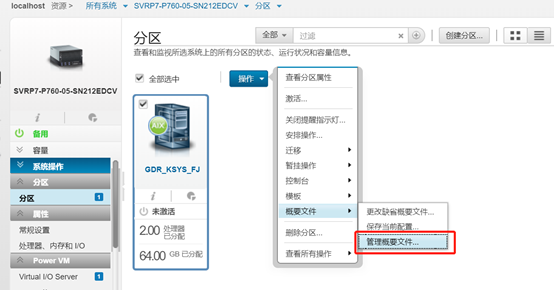
进入分区设置----选择分区----进入管理概要文件选项。
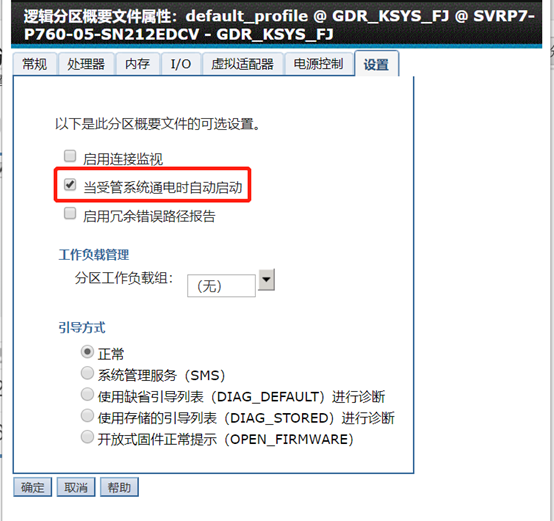
编辑当前概要文件,在设置项中勾选“当受管系统通电时自动启动”。保存配置。
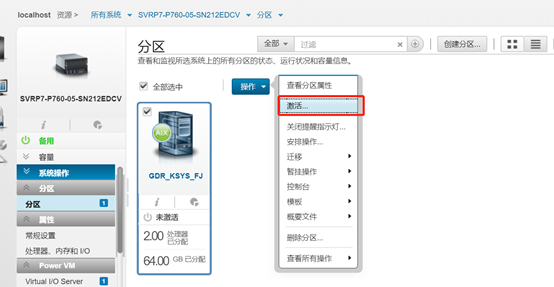
激活该分区。
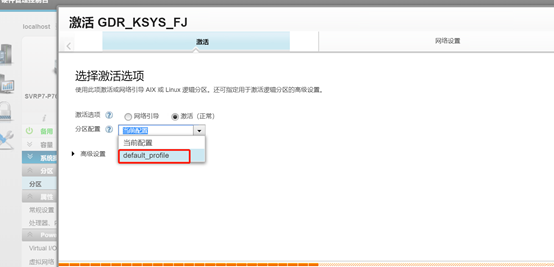
激活分区时,需要选择刚才编辑的概要文件,不要使用默认的当前配置。
之后分区操作系统关闭后服务器会自动关闭,服务器加电开机时,分区操作系统会自动启动。
五、安装完校验
1.检查网卡配置

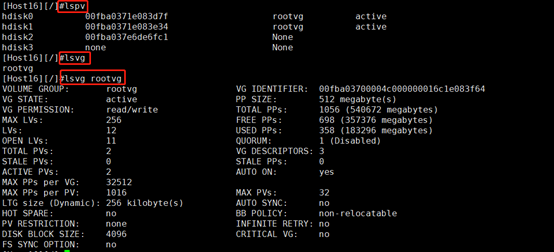
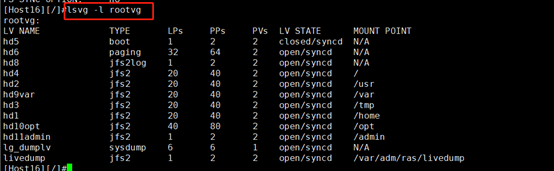
2.检查卷组信息
3.检查启动盘

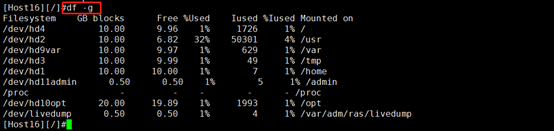
4.检查文件系统使用
转载请标明出处:
1.博客中标注原创的文章,版权归原作者 heardic 所有;
2.未经原作者允许不得转载本文内容,否则将视为侵权;
3.转载或者引用本文内容请注明来源及原作者;
4.对于不遵守此声明或者其他违法使用本文内容者,本人依法保留追究权等。
使用NIM Server网络半自动安装AIX系统的更多相关文章
- kickstart半自动安装centos系统与pxe自动安装centos系统
一.kickstart半自动安装centos系统 关闭防火墙,关闭selinux,使用system-config-kickstart生成kickstart配置文件,启动xmanger-Passive ...
- 半自动安装 linux 系统
基于图形软件生成应答文件,实现半自动化安装 linux 操作系统 1.yum install -y system-config-kickstart 安装生成自动化安装操作系统的应答文件 2.syste ...
- 批量安装Windows系统
今天我们利用Windows server 2019自带的Windows部署服务通过网络批量安装Win 10 一.Windows服务 1)WDS WDS(Windows Deployment Servi ...
- 【转】通过VIOS实现AIX系统的网络虚拟化
在上一篇博文中,我们已经在一个新创建的LPAR中通过File-backed device以及VMLibrary的方式成功安装了一个AIX系统,接下来我们讨论如何通过VIOS的协助来完成新装AIX系统的 ...
- AIX系统中安装Java6全过程(全部)
==================================================== From: GCG TSC pSeries <ibm800p@cn.ibm.com& ...
- Centos安装TFTP/NFS/PXE服务器网络引导安装系统
客户端网卡要求支持以PXE启动,配置都在服务端进行,通过PXE网络启动安装系统流程: 客户端以PXE启动发送DHCP请求: 服务器DHCP应答,包括客户端的IP地址,引导文件所在TFTP服务器: 客户 ...
- 从零到一,利用kubeadm在ubuntu server 16.04 64位系统离线安装kubernetes v1.10.0
说明 初步接触kubernets,记录学习过程 本教程目的利用kubeadm在ubuntu server 16.04 64位系统离线安装kubernets v1.10.0 环境信息 节点IP地址 角色 ...
- 基于PXE网络启动的Linux系统自动化安装
在实际工作中,传统纯手动安装操作系统的方式是有一定的局限性的,例如:现在大多数的服务器都不自带光驱,若要安装系统需要外接光驱插入光盘,整个安装过程中需要人工交互确认,手动设置每一个安装设置项,人必 ...
- vmworkstation安装unbuntu server 网络配置:NAT模式
之前安装虚拟机测试环境的时候,习惯了使用桥接模式或者仅主机模式:今天偶然发现,其实NAT 模式的网络配置还是挺方便的. 在新建虚拟机的时候,选择网络模式为NAT,虚拟机创建完成之后,在vmworkst ...
随机推荐
- Jmeter之登录接口参数化实战
为了纪念我走过的坑(为什么有些简单的问题就是绊住我了,还是不够细啊) Jmeter之接口登录参数化实战 因为想要在登录时使用不同的数据进行测试,所以我选择了将数据进行参数化.因为涉及到新建一个接口的功 ...
- PHP代码审计学习-PHP-Audit-Labs-day1
0x01 前言 偶然间看到红日团队的PHP代码审计教程,想起之前立的flag,随决定赶紧搞起来.要不以后怎么跟00后竞争呢.虽然现在PHP代码审计不吃香,但是php代码好歹能看懂,CTF中也经常遇到, ...
- 开源一套原创文本处理工具:Java+Bat脚本实现自动批量处理对账单工具
原创/朱季谦 这款工具是笔者在2018年初开发完成的,时隔两载,偶然想起这款小工具,于是,决定将其开源,若有人需要做类似Java批处理实现整理文档的工具,可参考该工具逻辑思路来实现. 该工具是运行在w ...
- 【超详细】MakeDown(Typora)+PicGo+Gitee实现图床
[超详细]MakeDown(Typora)+PicGo+Gitee实现图床 序言:我们有时在用makedown整理笔记时想把自己的笔记上传到博客园,可是发现在上传过程中makedown中的图片显示不出 ...
- 一种简单的吉布斯采样modify中应用
这是主函数clc; clear all; close all; %% 生成初始序列 sequenceOfLength = 20; sequenceOfPop = 4; sequence = produ ...
- 服务器安装PVE6.1.2
1 去官网下载PVE的镜像文件 https://www.proxmox.com/en/downloads 2 制作成U盘启动 准备一个U盘用来制作启动盘(记得将U盘里原来的资料备份然后 ...
- 我的 2020:出书、办签售会、发展 VS Code 中文社区、成为开源先锋、全网 10 万粉丝、10 场演讲、内推 21 人、955.WLB 发扬光大
感觉写 2019 年终总结还是在不久之前.转眼间,2020 已经接近尾声了.是时候来写写 2020 年的年终总结了. 出书 今年最高兴的事情之一,就是出了全球首本 VS Code 中文书 -- < ...
- 10天,从.Net转Java,并找到月薪2W的工作(一)
大学学的是Java,但是工作一直都是.Net方面的工作. 看到各种各样的大厂都是招Java,工资比.Net高,岗位多.而.Net大多都是维护老系统,传统行业这类的工作.甚至发现工作经验不足我一半的薪水 ...
- 《改善python程序的91个建议》读书笔记
推荐 <改善Pthon程序的91个建议>是从基本原则.惯用方法.语法.库.设计模式.内部机制.开发工具和性能优化8个方面深入探讨编写高质量python代码的技巧.禁忌和最佳实践. 读书就如 ...
- .NET 云原生架构师训练营(模块二 基础巩固 MongoDB 介绍和基础)--学习笔记
2.5.1 MongoDB -- 介绍 mysql vs mongo 快速开始 mysql vs mongo 对比 mysql mongo 数据存储 table 二维表结构,需要预先定义结构 json ...