
GitHub for window 使用教程
Git是目前最先进的分布式版本控制系统,作为一个程序员,我们需要掌握其用法、
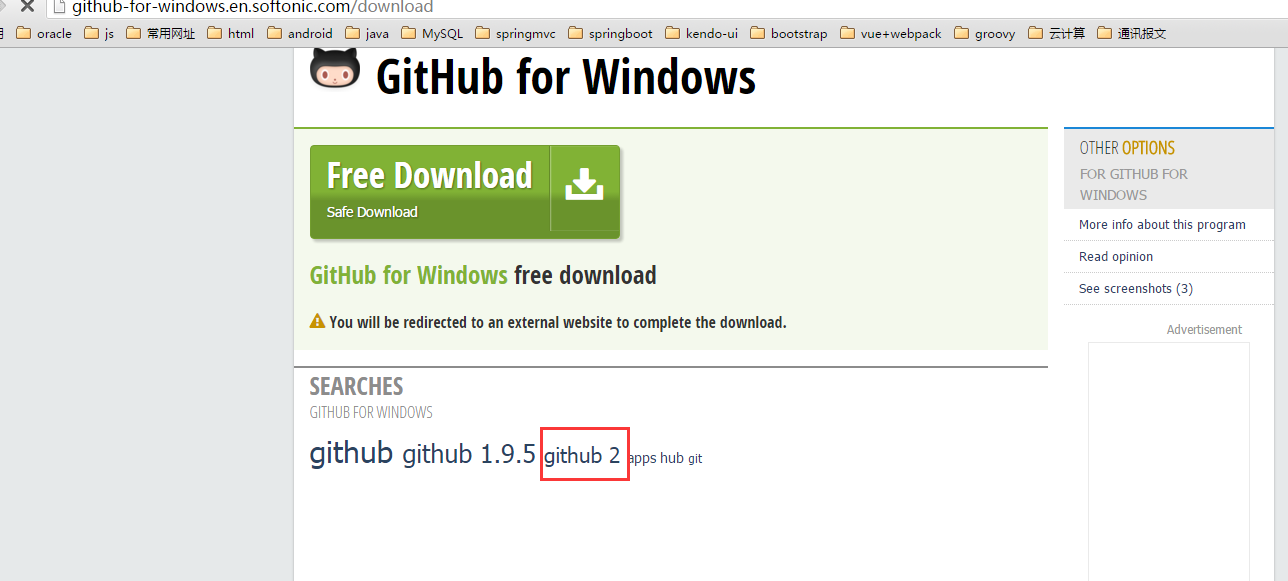
一:下载GitHub for Windows
二:安装GitHub
下载之后点击 进行安装过程,安装之后桌面上会有两个图标,分别是
 和
和  。
。
三:新建项目
GitHub是图形界面模式,Git Shell是命令行模式,在Windows系统下我们使用GitHub进行代码管理。
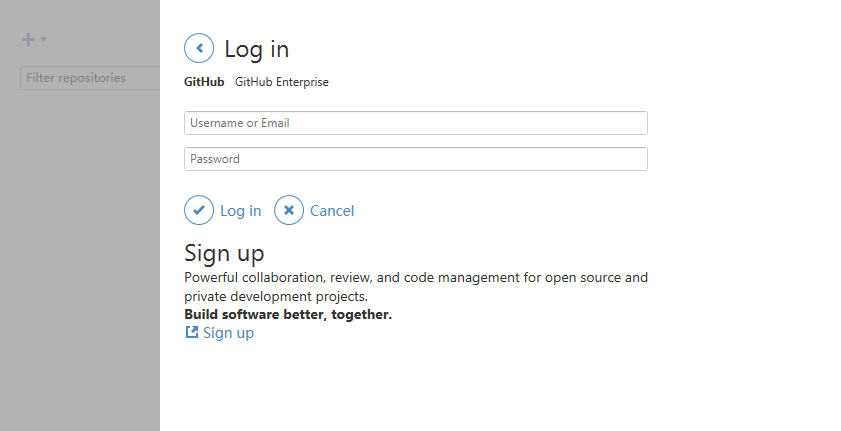
1:打开GitHub图形界面,输入用户名密码或注册新账号,如下图:
2:登录之后新建项目
点击左上角 进行新建项目,如下图所示: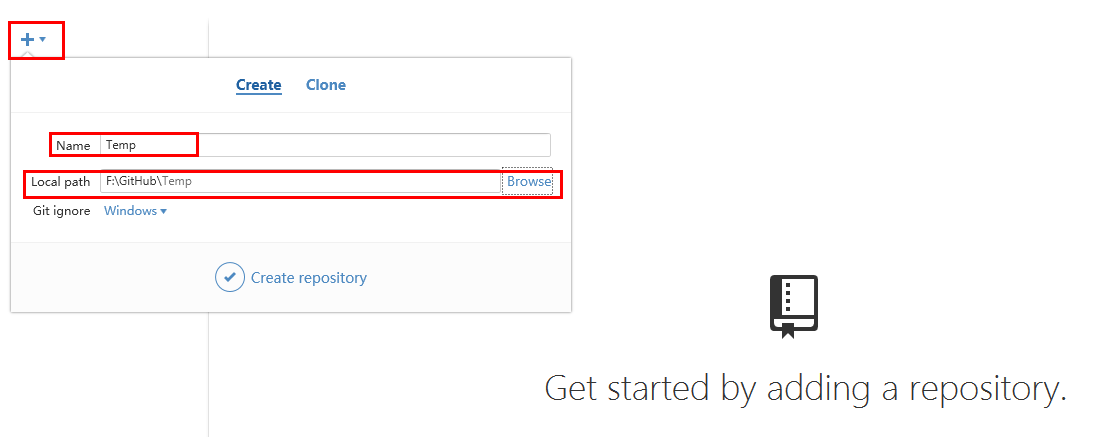
新建之后如下图所示

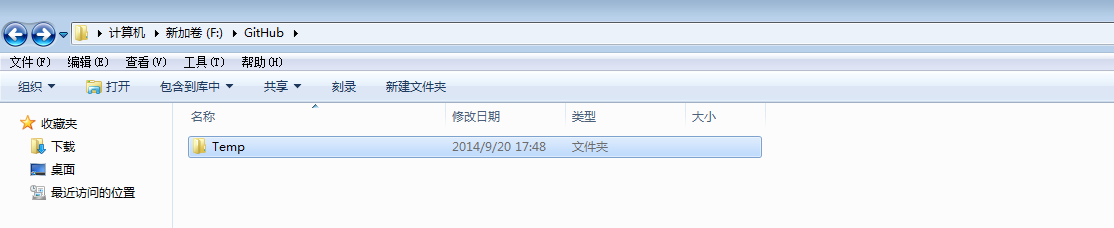
在电脑上查找刚才所选择的路径,会发现在该路径下会新建一个“Temp”文件夹,路下图所示
点击软件右上角 ,填写项目说明,如下图所示:
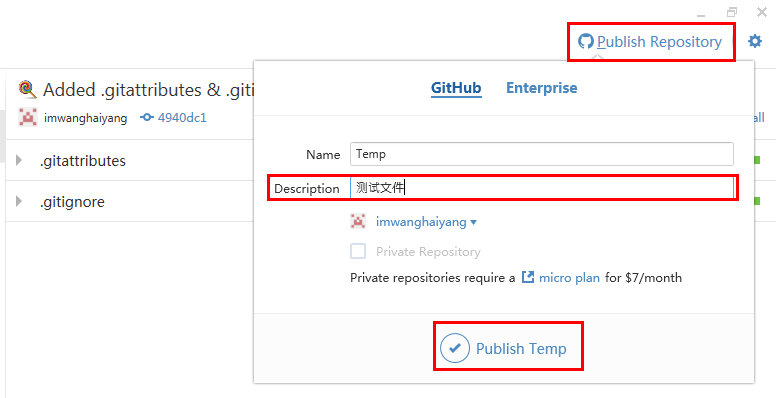
下一步点击右上角 ,展开之后点击
 在浏览器中查看项目详情,路下图所示:

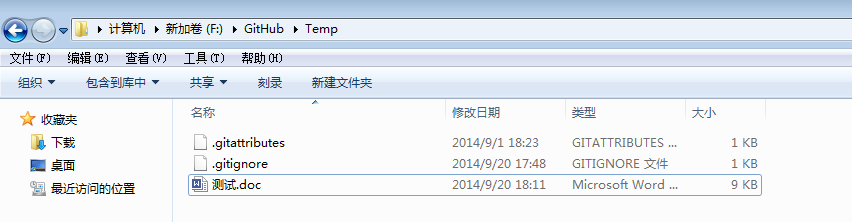
3:在计算机中Temp文件夹下添加一个空白文档”测试.doc“,如下图所示:
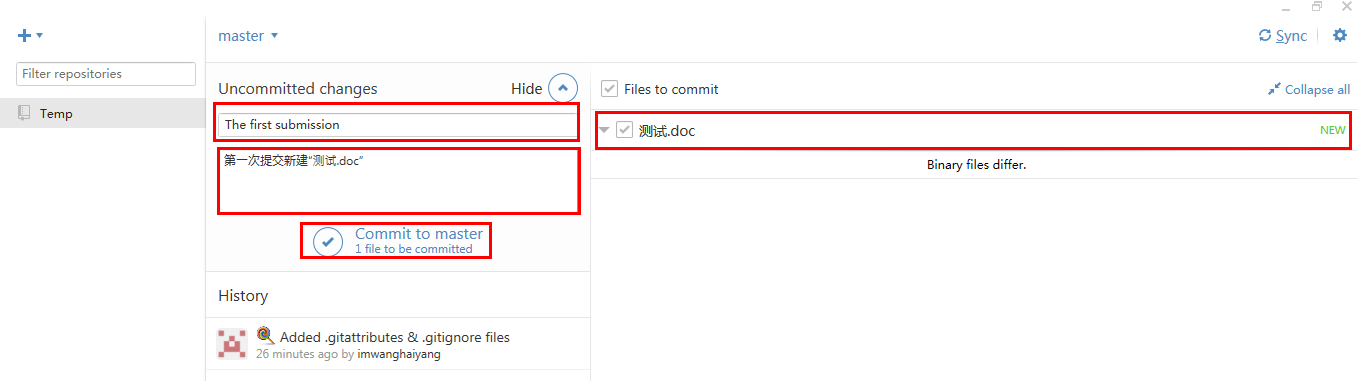
下一步打开GitHub程序,会发现界面有所改变,之后按照提示填写内容,然后点击 提交即可,如下图所示:
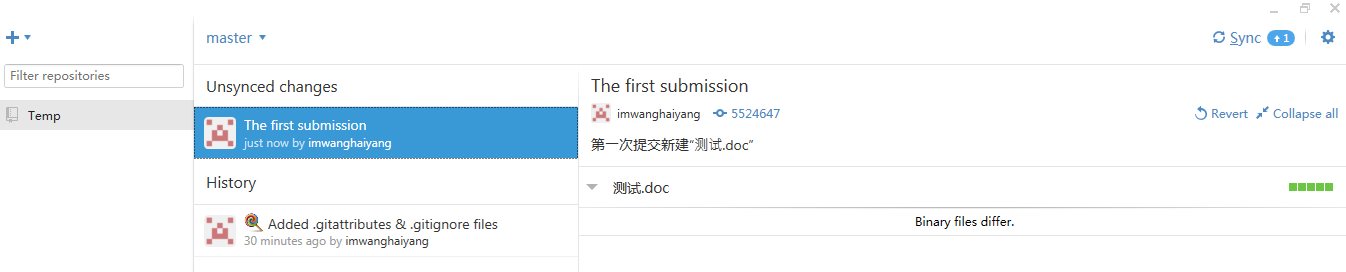
提交之后如下图所示,然后点击右上角 进行同步
进行同步
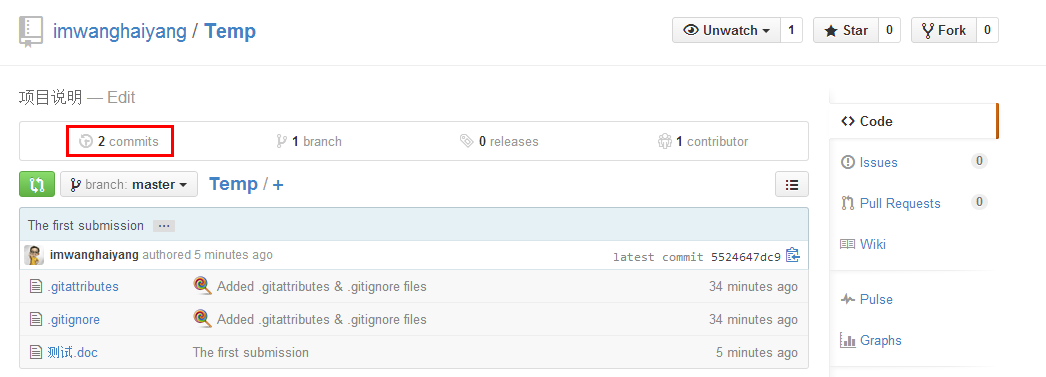
同步完之后在浏览器中查看,这时项目的提交次数已经变成了”2“,如下图所示:
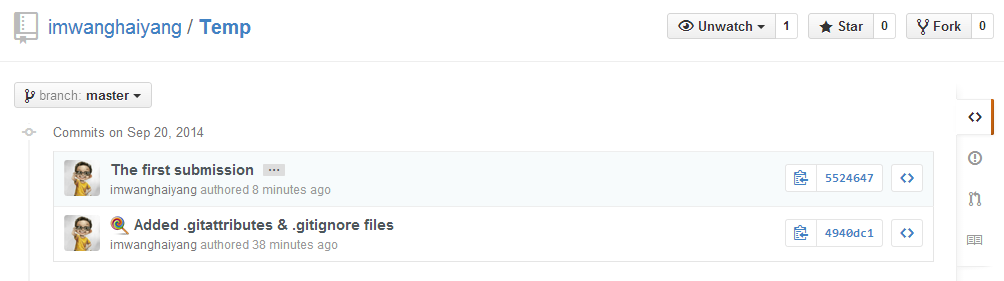
点击 可以查看先前的版本,如下图所示:
四:修改项目
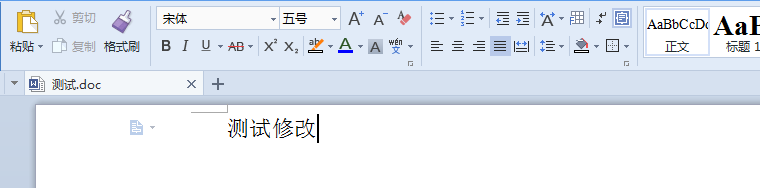
在计算机中修改先前新建的空白文档”测试.doc“,路下图所示:
修改保存之后,在软件中再一次进行提交同步操作,如下图所示:

同步之后再浏览器中查看,提交次数已经变成了3次,之后可以分别下载第二次与第三次提交的文档,可以比较看出我们修改的内容。
五:删除项目
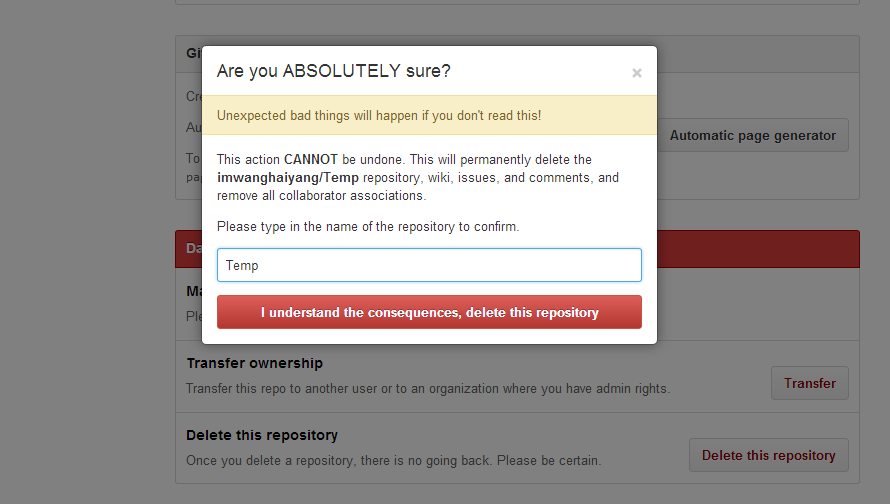
想要删除不需要的项目时需要登录github个人主页,点击“Repositories”,就能看到你自己创建或者“Fork”的项目,找到你要删除的“Repositories”(或者也可以说是项目),点击进入。点击 进入删除页面,然后点击页面最下方
 弹出删除框,然后填写删除项目的名称,然后点击
 进行删除,如下图所示:
GitHub for window 使用教程的更多相关文章
- github桌面软件使用教程
github桌面软件使用教程 首先 要先安装 桌面版官网,或者百度搜github windows下载即可 可以再github网站上直接点击,把代码添加的桌面软件中 也可以再左上角添加项目,比如actu ...
- git和github新手安装使用教程(三步入门)
git和github新手安装使用教程(三步入门) 对于新手来说,每次更换设备时,github的安装和配置都会耗费大量时间.主要原因是每次安装时都只关心了[怎么做],而忘记了记住[为什么].本文从操作的 ...
- GitHub官方Markdown语法教程
说明:Markdown随着编译器不一样,语法也都不一样,但这份GitHub提供的官方教程,基本学会这份就够了. https://guides.github.com/features/mastering ...
- git与github的简单使用教程
git与github的简单使用教程 一.创建仓库 点击new,进入创建仓库页面 对将要创建的仓库进行一些简单的设置 最后再点击create repository就可以了. 到这我们就创建好了一个仓库. ...
- Github 第三方授权登录教程
Github 第三方授权登录教程 ####大致流程图 ####1.首先注册一个github帐号,Applications>Developer applications>Register a ...
- 使用git(window)在github上存项目教程
要托管到github,那你就应该要有一个属于你自己的github帐号,所以你应该先到github.com注册 打开浏览器 在地址栏输入地址:github.com 填写用户名.邮箱.密码 点击Sign ...
- GitHub和SourceTree入门教程
-->本教程适用于主流的开源网站github和bitbucket,个人认为sourceTree还是比较好用的git客户端,支持windows和mac os. -->soureceTree的 ...
- [转] GitHub上README.md教程
点击阅读原文 最近对它的README.md文件颇为感兴趣.便写下这贴,帮助更多的还不会编写README文件的同学们. README文件后缀名为md.md是markdown的缩写,markdown是一种 ...
- GitHub和SourceTree入门教程——(转载),希望能帮到有需要的人
-->本教程适用于主流的开源网站github和bitbucket,个人认为sourceTree还是比较好用的git客户端,支持windows和mac os. -->soureceTree的 ...
随机推荐
- Git 使用指南(cmd + gui)
git 使用简易指南http://www.bootcss.com/p/git-guide/ Git版本控制使用方法入门教程http://www.uml.org.cn/pzgl/201204285.as ...
- python学习之-- 动态导入模块
python 动态导入模块方法1: __import__ 说明: 1. 函数功能用于动态的导入模块,主要用于反射或者延迟加载模块. 2. __import__(module)相当于import mod ...
- codeforces-505B
题目连接:http://codeforces.com/contest/505/problem/B B. Mr. Kitayuta's Colorful Graph time limit per tes ...
- 牛客网练习赛18 A 【数论/整数划分得到乘积最大/快速乘】
链接:https://www.nowcoder.com/acm/contest/110/A 来源:牛客网 题目描述 这题要你回答T个询问,给你一个正整数S,若有若干个正整数的和为S,则这若干的数的乘积 ...
- 用SparkSQL构建用户画像
用SparkSQL构建用户画像 二. 前言 大数据时代已经到来,企业迫切希望从已经积累的数据中分析出有价值的东西,而用户行为的分析尤为重要. 利用大数据来分析用户的行为与消费习惯,可以预测商品的发展 ...
- Sort Transformed Array -- LeetCode
Given a sorted array of integers nums and integer values a, b and c. Apply a function of the form f( ...
- iOS 自定义字体设置
有时候客户都要求使用方正兰亭刊黑字体,可是iOS没有自带这个字体,肿么办 ,只能自己自定义字体了,下面是自定义字体的几个重要步骤: 1.下载字体资源文件(.ttf或.otf格式的文件) 比如说你要使用 ...
- Request.Url.Port 获取不到正确的端口号
今天遇到一个很奇怪的事情,用request.url.port来获取一个请求的端口,返回是80 ,很纳闷啊我的请求上面是http://www.XX.com:8088 啊,怎么会是80啊,太不可思议了! ...
- 监控SQL Server正在执行的SQL语句和死锁情况
原文:监控SQL Server正在执行的SQL语句和死锁情况 SELECT [Individual Query] = SUBSTRING(qt.TEXT, er.statement_start_off ...
- AFNetworking 2.0 Tutorial
Update 1/18/2014: Fully updated for iOS 7 and AFNetworking 2.0 (original post by Scott Sherwood, upd ...