
Python+Selenium----处理登录图片验证码
1.说明
在做自动化测试的时候,经常会遇到登录,其中比较麻烦的就是验证码的处理,现在比较常用的图形验证码,每次刷新,得到的验证码不一致,所以,一般来说,获取验证码图片有两种方式:
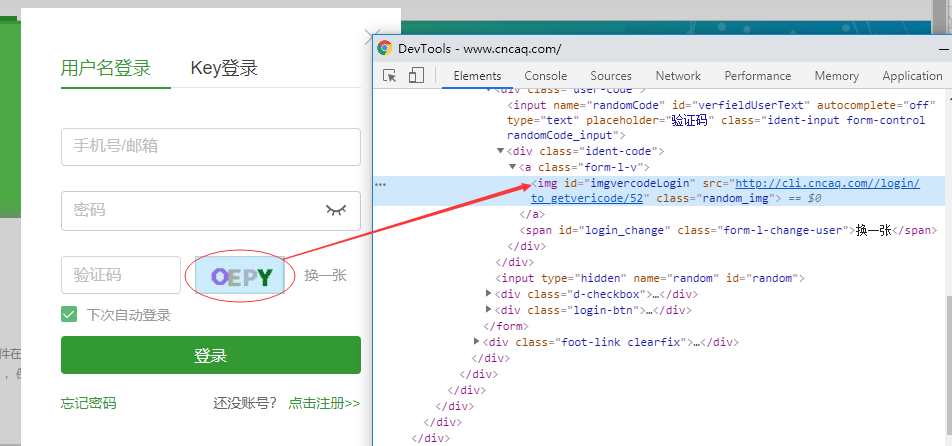
(1)拿到验证码的图片链接:src=”http://cli.cncaq.com//login/to_getvericode/52”,但是这种方式有时候行不通。因为有时候会发现当前的验证码和通过提取出来的url链接打开的验证码,内容是不一样的,其内容不断发生变化。
(2)利用selenium先进行可视区域的截屏,然后定位验证码元素的位置以及大小,然后利用Image(PIL模块中)进行裁剪,得到验证码图片,然后送往验证码模块或者打码平台处理。
2.代码
方法一:获得验证码图片地址,下载到本地,然后,进行图文识别,得到验证码中的内容(但是因为同一个地址,每次访问获得的验证码也不一样,所以,当前场景并不适用)
import random    # 导入 random(随机数) 模块

from selenium_demo3_test.utils.file import *   #引入下载图片函数所在的py文件
yanzhengma_src = driver.find_element_by_id('imgvercodeLogin').get_attribute('src')  #根据验证码img的id获得元素,并使用get_attribute方法得到图片的地址

img_url = yanzhengma_src+'.png'        #根据上图看到,我当前的地址 /52结尾,所以,我这边添加后缀,方便稍后下载

file_name = random.randint(0, 100000)  #生成一个100000以内的随机数

file_path = 'img\\login'               #下载验证码图片的时候的保存地址,默认为当前脚本运行目录下的file_path文件夹中

save_img(img_url, file_name,file_path) #下载图片(调用的其它文件中已经写好的下载方法)_要下载的文件路径,保存的文件名,保存路径
下载文件方法:
import urllib.request

import os

import random    # 导入 random(随机数) 模块

#(要下载的文件地址,保存的文件名,保存地址)

def save_img(img_url,file_name,file_path):

    #保存图片到磁盘文件夹 file_path中,默认为当前脚本运行目录下的 file_path文件夹

    try:

        if not os.path.exists(file_path):

            print('文件夹',file_path,'不存在,重新建立')

            #os.mkdir(file_path)

            os.makedirs(file_path)

        #获得图片后缀

        file_suffix = os.path.splitext(img_url)[1]

        #拼接图片名(包含路径)

        filename = '{}{}{}{}'.format(file_path,os.sep,file_name,file_suffix)

        urllib.request.urlretrieve(img_url,filename=filename)

        print('********************************文件保存成功')

    except IOError as e:

        print('文件操作失败',e)

    except Exception as e:

        print('错误 :',e)
方法二:截屏,然后裁剪出验证码,再进行图片识别
#截图裁剪出验证码,并写入验证码输入框中(保存地址,验证码元素,验证码输入框元素)

jietu_xieru(driver,'img\\login\\','imgvercodeLogin','verfieldUserText')
截图并裁剪图片以及图文识别的方法:
from  PIL import Image

import random          #导入 random(随机数) 模块

import pytesseract     #导入识别验证码信息包

import time

#截图,裁剪图片并返回验证码图片名称

# _save_url 保存路径 ;yuansu 验证码元素标识

def image_cj(driver,_save_url,yuansu):

    try:

        _file_name = random.randint(0, 100000)

        _file_name_wz = str(_file_name) + '.png'

        _file_url = _save_url + _file_name_wz

        driver.get_screenshot_as_file(_file_url)  # get_screenshot_as_file截屏

        captchaElem = driver.find_element_by_id(yuansu)  # # 获取指定元素(验证码)

        # 因为验证码在没有缩放,直接取验证码图片的绝对坐标;这个坐标是相对于它所属的div的,而不是整个可视区域

        # location_once_scrolled_into_view 拿到的是相对于可视区域的坐标  ;  location 拿到的是相对整个html页面的坐标

        captchaX = int(captchaElem.location['x'])

        captchaY = int(captchaElem.location['y'])

        # 获取验证码宽高

        captchaWidth = captchaElem.size['width']

        captchaHeight = captchaElem.size['height']

        captchaRight = captchaX + captchaWidth

        captchaBottom = captchaY + captchaHeight

        imgObject = Image.open(_file_url)  #获得截屏的图片

        imgCaptcha = imgObject.crop((captchaX, captchaY, captchaRight, captchaBottom))  # 裁剪

        yanzhengma_file_name = str(_file_name) + '副本.png'

        imgCaptcha.save(_save_url + yanzhengma_file_name)

        return  yanzhengma_file_name

    except Exception as e:

        print('错误 :', e)

# 获取验证码图片中信息(保存地址,要识别的图片名称)

def image_text(_save_url,yanzhengma_file_name):

    pytesseract.pytesseract.tesseract_cmd = r'C:\Program Files (x86)\Tesseract-OCR\tesseract'

    yanzhengma_file_url = 'F:\\Python\\workspace\\selenium_demo3_test\\test\\case\\PT\\'+ _save_url

    image = Image.open(yanzhengma_file_url + yanzhengma_file_name)

    text = pytesseract.image_to_string(image)

    print('$$$$$$$$$$$$$$$$$$$$$$$$$$$$$$$$$$$$$$$$$图片中的内容为:', text)

    return text

#截图并写入验证码(保存地址,验证码元素,验证码输入框元素)

def jietu_xieru(driver,_save_url,yuansu,yanzhma_text):

    # 截图当前屏幕,并裁剪出验证码保存为:_file_name副本.png,并返回名称

    yanzhengma_file_name = image_cj(driver,_save_url, yuansu)  ##对页面进行截图,弹出框宽高(因为是固定大小,暂时直接写死了)

    # 获得验证码图片中的内容

    text = image_text(_save_url, yanzhengma_file_name)

    # 写入验证码

    driver.find_element_by_id('verfieldUserText').send_keys(text)

    time.sleep(2)
3.登录
from selenium import webdriver  #引入浏览器驱动

import time

from selenium.webdriver.common.action_chains import ActionChains  # 引入 ActionChains 类进行鼠标事情操作

import pytesseract   #导入识别验证码信息包

from PIL import Image

#from .utils.log import logger    引入日志模块

import random    # 导入 random(随机数) 模块

from selenium_demo3_test.utils.file import *   #引入下载图片函数所在的py文件

from selenium_demo3_test.utils.image import *   #引入图片操作

from  selenium_demo3_test.utils.llqi import *   #引入浏览器操作

#coding=utf-8

driver = llq_qudong('Chrome')

open_url(driver,'http://www.cncaq.com/')

denlu =driver.find_element_by_id('top_login_a')  #根据id获取登录元素

ActionChains(driver).click(denlu).perform()   #点击登录,打开弹出层

driver.find_element_by_id('loginNameText').send_keys('188XXXXXXXX')

driver.find_element_by_id('passwordText').send_keys('')

time.sleep(2)

#截图裁剪出验证码,并写入验证码输入框中(保存地址,验证码元素,验证码输入框元素)

jietu_xieru(driver,'img\\login\\','imgvercodeLogin','verfieldUserText')

driver.find_element_by_xpath('//*[@id="loginForm"]/div[6]/button').click()  #点击登录

_user_name = driver.find_element_by_xpath('//*[@id="userWrap"]/div/p').get_attribute('innerHTML')

user_name = '用户1'

#判断不相等,则未登录成功,则为验证码输入错误(此时,只考虑验证码,且图文识别并非百分之百正确)一直循环读取验证码输入

while _user_name != user_name:

    jietu_xieru(driver, 'img\\login\\', 'imgvercodeLogin', 'verfieldUserText')

    driver.find_element_by_xpath('//*[@id="loginForm"]/div[6]/button').click()  # 点击登录

    _user_name = driver.find_element_by_xpath('//*[@id="userWrap"]/div/p').get_attribute('innerHTML')

else:

    print('#############################################登录成功#############################################')

    pass
Python+Selenium----处理登录图片验证码的更多相关文章
- Selenium获取动态图片验证码
Selenium获取动态图片验证码 关于图片验证码的文章,我想大家都有一定的了解了. 在我们做UI自动化的时候,经常会遇到图片验证码的问题. 当开发不给咱们提供万能验证码,或者测试第三方网站比如知乎的 ...
- 使用Python+Selenium模拟登录QQ空间
使用Python+Selenium模拟登录QQ空间爬QQ空间之类的页面时大多需要进行登录,研究QQ登录规则的话,得分析大量Javascript的加密解密,这绝对能掉好几斤头发.而现在有了seleniu ...
- python+selenium,实现带有验证码的自动化登录功能
python+selenium的环境准备,请自行安装完成,这里直接贴代码,方便做项目时直接使用. import time from selenium import webdriver from PIL ...
- Python + Selenium 实现登录Office 365
最近捡起之前用的Python + Selenium实现工作中需要的登录Office 365功能.(吐槽:国内网络真是卡,登录Office 365实属不易.另外Selenium这样的网站都要墙,无法理解 ...
- Python简单的制作图片验证码
-人人可以学Python--这里示范的验证码都是简单的,你也可以把字符扭曲 人人可以学Python.png Python第三方库无比强大,PIL 是python的一个d第三方图片处理模块,我们也可以使 ...
- python+selenium自动化登录dnf11周年活动界面领取奖励登录部分采坑总结[1]
背景: Dnf的周年庆活动之一,游戏在6月22日 06:00~6月23日 06:00之间登陆过游戏后可以于6月25日 16:00~7月04日 06:00领取奖励 目标:连续四天自动运行脚本,自动领取所 ...
- Spingmvc项目注册登录图片验证码(比较灵活的验证码)
最近项目中注册模块要加一个图片验证码功能. 写下来记录下. 1:首先用什么实现,我用的servlet. 后台java代码:RandomValidateCode 类 ,这个类是生成随即验证码和干扰线,可 ...
- Python爬虫模拟登录带验证码网站
问题分析: 1.爬取网站时经常会遇到需要登录的问题,这是就需要用到模拟登录的相关方法.python提供了强大的url库,想做到这个并不难.这里以登录学校教务系统为例,做一个简单的例子. 2.首先得明白 ...
- Python+selenium之截图图片并保存截取的图片
本文转载:http://blog.csdn.net/u011541946/article/details/70141488 http://www.cnblogs.com/timsheng/archiv ...
随机推荐
- C#中如何设置日期格式
在C#中,ToShortDateString()是用于显示短日期格式的方法,如果使用下面的语句: Label1.Text = DateTime.Now.ToShortDateString(); 那么, ...
- vijos1782:借教室
描述 在大学期间,经常需要租借教室.大到院系举办活动,小到学习小组自习讨论,都需要向学校申请借教室.教室的大小功能不同,借教室人的身份不同,借教室的手续也不一样. 面对海量租借教室的信息,我们自然希望 ...
- Spring 学习十五 AOP
http://www.hongyanliren.com/2014m12/22797.html 1: 通知(advice): 就是你想要的功能,也就是安全.事物.日子等.先定义好,在想用的地方用一下.包 ...
- IOS的设计模式
对象创建 原型(Prototype) 使用原型实例指定创建对象的种类,并通过复制这个原型创建新的对象. NSArray *array = [[NSArray alloc] initWithObject ...
- SpringMvc之参数绑定注解详解之四
简介: @RequestBody 作用: i) 该注解用于读取Request请求的body部分数据,使用系统默认配置的HttpMessageConverter进行解析,然后把相应的数据绑定到要返回的对 ...
- JAVA类,变量的赋值一个小细节,以及static标注变量的意义
在JAVA类中方法外部定义的变量,如果定义的时候没有赋值,那么在方法外也不能对其进行赋值,否则报错,只能放入某一个方法内对其赋值.(为何报错待晚些时候深入查找补充) static标注的变量称为静态变量 ...
- Nodejs调试技术
基于Chrome浏览器的调试器 既然我们可以通过V8的调试插件来调试,那是否也可以借用Chrome浏览器的JavaScript调试器来调试呢?node-inspector模块提供了这样一种可能.我们需 ...
- JavaScript的内部对象
JavaScript的内部对象 按创建方式不同分为:使用变量声明的隐性对象,使用new创建的显性对象 隐性对象 在赋值和声明后就是一个隐性对象,隐性对象不支持prototype属性,也无法随意扩展对象 ...
- java高并发前言
- Prim算法:最小生成树---贪心算法的实现
算法图解: http://baike.baidu.com/link?url=hGNkWIOLRJ_LDWMJRECxCPKUw7pI3s8AH5kj-944RwgeBSa9hGpTaIz5aWYsl_ ...