
window下上传文件至linux(windows下如何访问linux)
- 为什么要搭建访问Linux服务器
我们都知道,服务器性能最稳定的是Linux或Unix,然而相对比与wins的OS,Linux大多是以命令行操作,不具备图形界面。搭建访问Linux的一个重要应用场景是:你可以在任何时候,任何windows下对服务器内容进行实时更新。
Samba是在Linux和UNIX系统上实现SMB协议的一个免费软件,由服务器及客户端程序构成。SMB(Server Messages Block,信息服务块)是一种在局域网上共享文件和打印机的一种通信协议,它为局域网内的不同计算机之间提供文件及打印机等资源的共享服务。SMB协议是客户机/服务器型协议,客户机通过该协议可以访问服务器上的共享文件系统、打印机及其他资源。通过设置“NetBIOS over TCP/IP”使得Samba不但能与局域网络主机分享资源,还能与全世界的电脑分享资源。
2. 如何搭建访问Linux服务器
这里我将从打开终端开始,讲述一步步的步骤)
(1)首先需要在linux下安装samba软件
- 1.sudo apt-get install samba samba-common #下载samba软件
- 2.cd home/ #进入home目录
- 3.sudo mkdir share #管理员权限创建share文件夹,需要你输入你的linux的密码(后面操作就不需要了)
2)更改share文件夹的权限(方面你的读、写、执行权限)
- 4.sudo chmod 777 share #把share文件夹的权限更改为所有人可操作
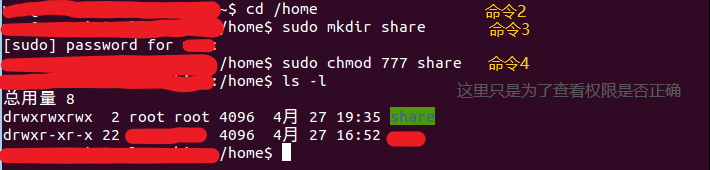
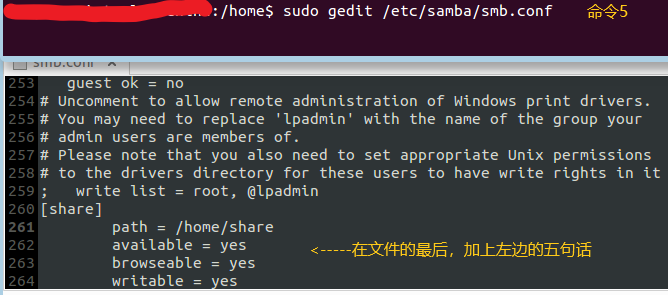
3)修改samba的配置文件
- 5.sudo gedit /etc/samba/smb.conf #打开samba配置文件
4)创建samba账户
- 6.sudo touch /etc/samba/smbpasswd #创建文件
- 7.sudo smbpasswd -a 你的用户名(终端上@符号前面的名字)#设置samba账户


5)重启samba(配置文件更改了,需要重启才能生效)
- 8.sudo /etc/init.d/smbd restart #重启软件

3.windows访问
1)访问需要知道linux服务的ip地址,查看linux的ip地址,在linux下输入
- 9.ifconfig #查看ip地址
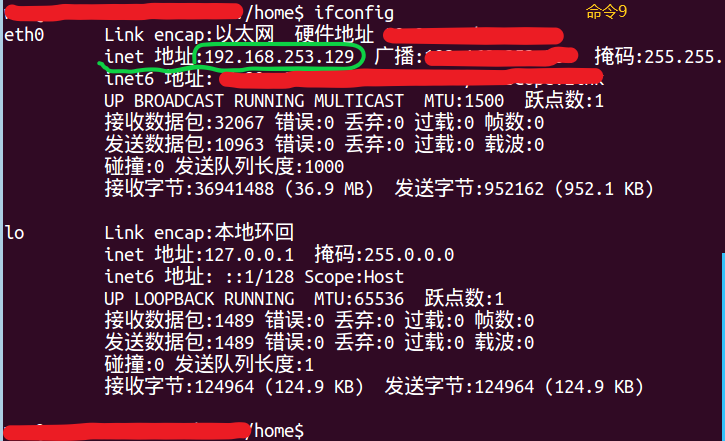
上面绿色的就是linux的ip地址,remember!
2)在windows打开“运行”,快捷键win+R,输入以下(注意:两个反斜杠+ip),确定
- \\你的linux的ip地址
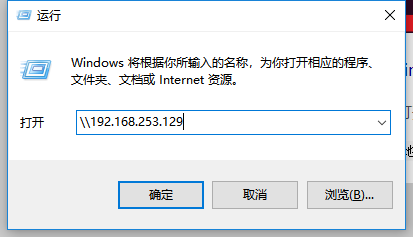
3)出现你创建的share文件夹,大功告成
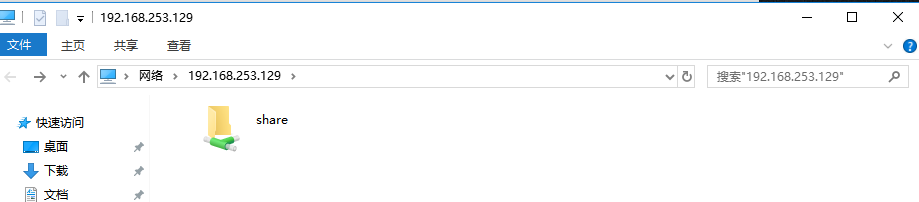
那么你对该文件夹的所有操作将实时地反映在你的linux
服务器上,自己快去试试吧!
(若你成功了,麻烦评论下吧,嘻嘻)
window下上传文件至linux(windows下如何访问linux)的更多相关文章
- EasyUI 关于IE使用window组件上传文件
有时候IE会对使用window组件上传文件(第二次)不生效,解决方案是: 将该window每次打开的时候,使用: $('#adUploadWindow').window('refresh', 'pan ...
- WP8_(windows phone环境下)上传文件从C#到php接口
在windows phone环境下,将手机上的图片上传到服务端(php环境): 注意事项:在上传的地方,头文件中name,例如name= img,则在php服务端处理时 ,需要约定好 存取一致 php ...
- Git在windows下上传文件至github流程
github是开发者分享的一个平台,这里不多说,想要上传文件至github需要有一个开发者账号,还需要在windows下安装好了git. 做好准备工作之后,接下来操作 一:登录github,创建项目 ...
- docker在windows下上传文件到容器
我的系统是windows10,docker是用DockerToolbox工具安装的,安装完之后会默认挂载Windows的C:/Users目录,在docker里面对应路径是/c/Users,docker ...
- confluence上传文件附件预览乱码问题(linux服务器安装字体操作)
在confluence上传excel文件,预览时发现乱码问题主要是因为再上传文件的时候一般是Windows下的文件上传,而预览的时候,是linux下的环境,由于linux下没有微软字体,所以预览的时候 ...
- ipad 没有数据线如何上传文件到局域网windows PC 的解决方案
是的,ios 的封闭性,真麻烦,不想用数据线,还不想用iTunes ,那你找对了. 方案一: (好像只能上传文件,不能下载,能在线查看媒体.) 我的想法是在Windows建立一个http file s ...
- IIS环境下上传文件失败
跟随学习代码练习 php 上传文件,一开始是点击按钮后没有反应,不知道是否成功,使用 var_dump($_FILES) 查看,发现空空如也.遂百度一下,发现基本代码应如下 <form acti ...
- 【阿里云产品公测】ACE下上传文件永久存储实践
本帖主要内容: ;$,=VB:' 在阿里云的ACE下,我是如何实现让上传的文件永久保存的? ,%"!8T 本文以PHP为例,具体知识点如下: WD# 96V 第一,扩展服务“存储 ...
- window 系统上传文件到linux 系统出现dos 格式换行符
Windows里的文件在Unix/Mac下打开的话,在每行的结尾可能会多出一个^M符号,Unix/Mac系统下的文件在Windows里打开的话,所有文字会变成一行,所以为了避免这种情况的发生,我们可以 ...
随机推荐
- mybatis随笔五之Executor
在上一篇文章我们分析到了mapper接口方法的实现实际上是交由代理类来实现的,并最终调用Executor来查询,接下来我们对executor.query(ms, wrapCollection(para ...
- Spring Boot + Spring Cloud 实现权限管理系统 后端篇(十九):服务消费(Ribbon、Feign)
技术背景 上一篇教程中,我们利用Consul注册中心,实现了服务的注册和发现功能,这一篇我们来聊聊服务的调用.单体应用中,代码可以直接依赖,在代码中直接调用即可,但在微服务架构是分布式架构,服务都运行 ...
- Spring Boot + Spring Cloud 实现权限管理系统 后端篇(十八):注册中心(Spring Cloud Consul)
什么是 Consul Consul 是 HashiCorp 公司推出的开源工具,用于实现分布式系统的服务发现与配置.与其它分布式服务注册与发现的方案,Consul 的方案更“一站式”,内置了服务注册与 ...
- Netty入门——客户端与服务端通信
Netty简介Netty是一个基于JAVA NIO 类库的异步通信框架,它的架构特点是:异步非阻塞.基于事件驱动.高性能.高可靠性和高可定制性.换句话说,Netty是一个NIO框架,使用它可以简单快速 ...
- Java 面试基础总结(一)
1.九种基本数据类型的大小以及它们的封装类 java提供的九种基本数据类型:boolean.byte(1).char(2).short(2).int(4).long(8).float(4).doubl ...
- 音频标签化3:igor-8m项目的训练、评估与测试
上一节介绍了youtube-8m项目,这个项目以youtube-8m dataset(简称8m-dataset)样本集为基础,进行训练.评估与测试.youtube-8m设计用于视频特征样本,但实际也适 ...
- Golang GC原理
一.内存泄漏 内存泄露,是从操作系统的角度上来阐述的,形象的比喻就是“操作系统可提供给所有进程的存储空间(虚拟内存空间)正在被某个进程榨干”,导致的原因就是程序在运行的时候,会不断地动态开辟的存储空间 ...
- JavaWeb学习(二十三)———Filter(过滤器)
一.Filter简介 Filter也称之为过滤器,它是Servlet技术中最激动人心的技术,WEB开发人员通过Filter技术,对web服务器管理的所有web资源:例如Jsp, Servlet, 静态 ...
- Angular Forms - 自定义 ngModel 绑定值的方式
在 Angular 应用中,我们有两种方式来实现表单绑定--"模板驱动表单"与"响应式表单".这两种方式通常能够很好的处理大部分的情况,但是对于一些特殊的表单控 ...
- Java框架之Spring(三)
本文主要介绍Spring中, 1 Bean 的 init-method 和 destroy-method 2 集合类型的装配 3 注解方式装配 4 以自动扫描把组件纳入spring容器中管理 5 代理 ...