
【Python64-tkinter_label组件】
一、label组件用于在屏幕上显示文本活图像,Label组件仅能显示单一字体的文本,单文本可以跨越多行。另外还可以为其中的个别字符加上下划线
二、如何使用label组件
使用label组件,你可以指定想要显示的内容
三、简单举例:生成一个窗口
import tkinter as tk

app = tk.Tk() #生成顶层窗口

app.title("FishC Demo") #设置标题

#设置label组件,Label是标签的意思,是一个组件,组件放到app下,显示的文字为“我的第二个窗口程序!”

theLabel = tk.Label(app,text="我的第二个窗口程序!")

theLabel.pack() #用于自动条件组建的尺寸

app.mainloop() #窗口的主视界循环
四、封装类形成的tkinter
import tkinter as tkds

class APP:

    #4、通过构造函数__init__设置主函数root

    def __init__(self,master):

        frame = tk.Frame(master) #引入Frame框架,放入master即传进来的顶层窗口root

        frame.pack(side=tk.LEFT,padx=50,pady=50) #自动调整窗口位置,side按钮靠在窗口的那个位置,padx指x轴的长度,pady指y轴的长度

        #设置打招呼的按钮

        self.hi_there = tk.Button(frame,text = "打招呼",bg="black",fg="red",command=self.say_hi)

        self.hi_there.pack()

    #5、点击打招呼按钮后生成一段打招呼的文字

    def say_hi(self):

        print("互联网的广大朋友们大家好,我是尘封!")

root = tk.Tk() #1、创建label窗口即顶层窗口

app = APP(root) #2、实例化并且把顶层窗口的root作为一个参数

root.mainloop() #3、进入主视界循环
四、label用于在屏幕上显示文本和图像,但是仅能显示单一字体的文本,但文本可以显示多行,另外,还可以为其中的个别字符加上下划线
1、label用于显示文本和图像,并且使用双缓冲,如果希望显示的数据用户可以进行操作,使用Canvas组件或许更为合适
2、基本用法:
import tkinter as tk

master = tk.Tk() #生成顶层窗口

master.title("设置标题")

w = tk.Label(master,text="hi man")

w.pack()

tk.mainloop()
结果:
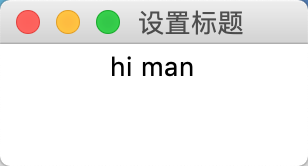
如果没有指定Label的大小,那么Label的窗口自适应文本的大小
如果需要改变窗口的大小以及文本的颜色,可以通过:height和width来改变Label的大小,通过foreground(或 fg)和 background(或 bg)来设置Label的前景色和背景色,也可以选择Label中的文本用那种字体显示
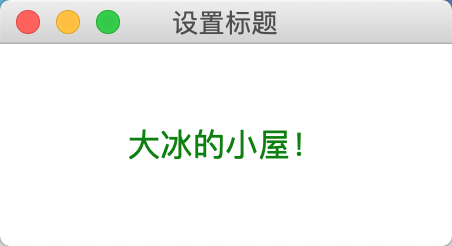
3、label多行显示,可以直接使用换行符或者使用wraplength选项来实现,可以使用anchor和justify选项来使的文本如你所希望的显示出来
import tkinter as tk

from tkinter import *

master = tk.Tk() #生成顶层窗口

master.title("设置标题")

longtext = """

独立寒秋,湘江北去,橘子洲头。

看万山红遍,层林尽染;漫江碧透,百舸争流。

鹰击长空,鱼翔浅底,万类霜天竞自由。

怅寥廓,问苍茫大地,谁主沉浮?

携来百侣曾游。忆往昔峥嵘岁月稠。

恰同学少年,风华正茂;书生意气,挥斥方遒。

指点江山,激扬文字,粪土当年万户侯。

曾记否,到中流击水,浪遏飞舟?

"""

w = tk.Label(master,text=longtext,font="翩翩体-简, 14",fg="green",height="",width="")

#w = tk.Label(master,text=longtext,anchor=W, justify=LEFT) 字体靠左显示

w.pack()

tk.mainloop()
执行结果:
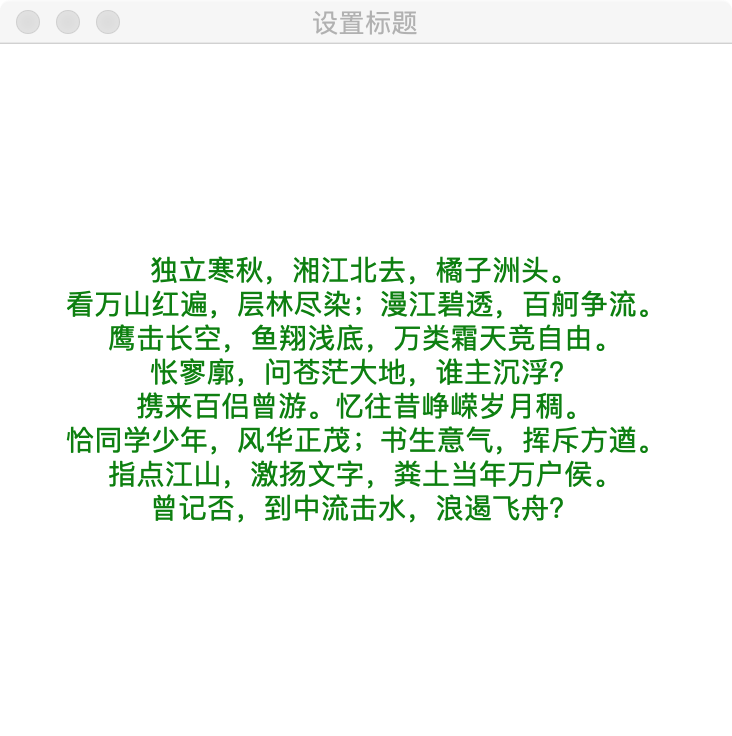
4、Label显示变量的文本,可以自己填写内容
import tkinter as tk

from tkinter import *

master = tk.Tk() #生成顶层窗口

master.title("设置标题")

v = StringVar()

#w = tk.Label(master,textvariable=v,font="翩翩体-简, 14",fg="green",height="20",width="40")

#w = tk.Label(master,text=longtext,anchor=W, justify=LEFT)

w = Label(master, textvariable=v,fg="green",height="",width="").pack()

v.set("~新的文本~")

tk.mainloop()
5、Label显示图片
from tkinter import *

root = Tk()

textLabel = Label(root,text="您所下载的影片含有未成年人限制内容,请满18周岁后再点击!").pack(side=LEFT)

photo = PhotoImage(file="18.gif")#PhotoImage是图片的字符
imgLabel = Label(root,image=photo).pack(side=RIGHT)#image=photo

mainloop()
执行结果:
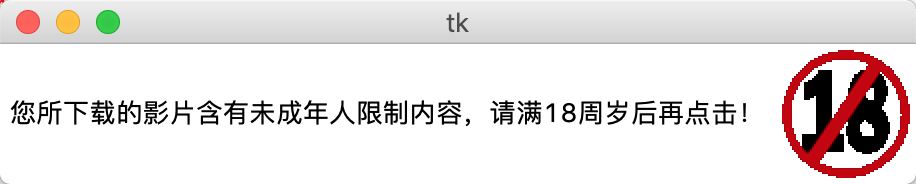
文本内容太长,换行:通过\n转移符来换行,并且使文本左对齐(通过:justify=LEFT实现)
from tkinter import *

root = Tk()

root.title("老王下黄片")

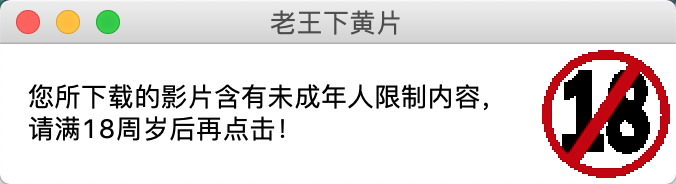
textLabel = Label(root,text="您所下载的影片含有未成年人限制内容,\n请满18周岁后再点击!",

                  justify = LEFT,

                  padx=10).pack(side=LEFT)

photo = PhotoImage(file="18.gif")

imgLabel = Label(root,image=photo).pack(side=RIGHT)

mainloop()
执行结果:
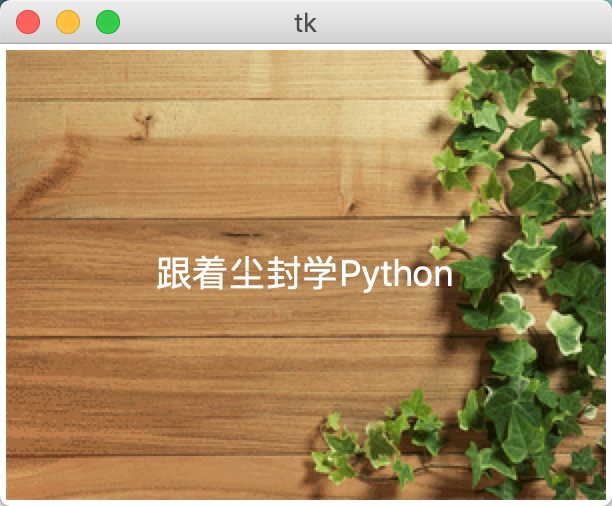
6、图片显示背景,文字显示在图片上面,关键字:compound
from tkinter import *

root = Tk()

photo= PhotoImage(file="bg.gif")

theLabel = Label(root,

                 text = "跟着尘封学Python",

                 justify = LEFT,

                 image = photo,

                 compound=CENTER,  #混合模式,采用compound关键字

                 font=("华康少女字体",18),

                 fg="white"

                 ).pack()

mainloop()
执行结果:
https://fishc.com.cn/thread-59087-1-3.html
【Python64-tkinter_label组件】的更多相关文章
- ExtJS 4.2 评分组件
上一文章是扩展ExtJS自带的Date组件.在这里将创建一个评分组件. 目录 1. 介绍 2. 示例 3. 资源下载 1. 介绍 代码参考的是 Sencha Touch 2上的一个RatingStar ...
- react组件的生命周期
写在前面: 阅读了多遍文章之后,自己总结了一个.一遍加强记忆,和日后回顾. 一.实例化(初始化) var Button = React.createClass({ getInitialState: f ...
- react-router 组件式配置与对象式配置小区别
1. react-router 对象式配置 和 组件式配置 组件式配置(Redirect) ----对应---- 对象式配置(onEnter钩子) IndexRedirect -----对应-- ...
- Angular2入门系列教程3-多个组件,主从关系
上一篇 Angular2项目初体验-编写自己的第一个组件 好了,前面简单介绍了Angular2的基本开发,并且写了一个非常简单的组件,这篇文章我们将要学会编写多个组件并且有主从关系 现在,假设我们要做 ...
- Angular2入门系列教程2-项目初体验-编写自己的第一个组件
上一篇 使用Angular-cli搭建Angular2开发环境 Angular2采用组件的编写模式,或者说,Angular2必须使用组件编写,没有组件,你甚至不能将Angular2项目启动起来 紧接着 ...
- .NET Core 首例 Office 开源跨平台组件(NPOI Core)
前言 最近项目中,需要使用到 Excel 导出,找了一圈发现没有适用于 .NET Core的,不依赖Office和操作系统限制的 Office 组件,于是萌生了把 NPOI 适配并移植到 .NET C ...
- .NetCore中的日志(1)日志组件解析
.NetCore中的日志(1)日志组件解析 0x00 问题的产生 日志记录功能在开发中很常用,可以记录程序运行的细节,也可以记录用户的行为.在之前开发时我一般都是用自己写的小工具来记录日志,输出目标包 ...
- BootStrap_02之全局样式及组件
1.BootStrap指定的四种屏幕尺寸: ①超大PC屏幕--lg(large):w>=1200px: ②中等PC屏幕--md(medium):1200px>w>=992px: ③P ...
- ExtJS 4.2 组件介绍
目录 1. 介绍 1.1 说明 1.2 组件分类 1.3 组件名称 1.4 组件结构 2. 组件的创建方式 2.1 Ext.create()创建 2.2 xtype创建 1. 介绍 1.1 说明 Ex ...
- ExtJS 4.2 组件的查找方式
组件创建了,就有方法找到这些组件.在DOM.Jquery都有各自的方法查找元素/组件,ExtJS也有自己独特的方式查找组件.元素.本次从全局查找.容器内查找.form表单查找.通用组件等4个方面介绍组 ...
随机推荐
- E - Stones 优先队列
来源1896 Because of the wrong status of the bicycle, Sempr begin to walk east to west every morning an ...
- Java课程寒假之开发记账本软件(网页版)之四
一.实现基础功能之一(删除) 在删除的功能实现之前,要明白删除的条件是什么,一开始我是以去向和时间作为条件删除,但是删除的语句好像有问题,好像是因为出现了非法字符(应该是中文吧,不太清楚,因为这不是我 ...
- 剑指offer——python【第37题】数字在排序数组中出现的次数
题目描述 统计一个数字在排序数组中出现的次数 思路 最贱的方法依旧是count计数.. 当然,,看到有序数组就应该想到二分法,找到重复数字左边和右边的数字,然后两个相减就可以了 解答 方法1 coun ...
- Centos7 安装 Ipython的方法
环境:Centos7 最小化安装yum源设置:阿里的base源和epel源python版本:2.7.5 yum install -y python2-pip.noarchyum install -y ...
- fiddler 修改
很多新手学习fiddler抓包的同学们都会对https网站抓包难或者抓不起来的问题无所适从,想寻求解决办法,没问题,这节课就来解决你的疑问! 最典型的网站就是目前的百度网站了,百度在近些年采用了htt ...
- css学习_css伪元素的本质
1.伪元素的本质(插入了一个元素(行内元素/标签/盒子) 案例1: 案例2:
- CentOS 7.6 安装Oracle 12c
下载地址: http://www.oracle.com/technetwork/database/enterprise-edition/downloads/index.html https://www ...
- weui开发笔记
1.标准的weui只是一个css皮肤,当然里面有h5特性所以有一些很好的组件,比如时间选择控件.数字输入框(用于手机号等),在ios——微信中可以做到完美的展示. 2.ui框架以手机移动端为优先显示( ...
- vue 点击弹窗外框关闭弹框
https://blog.csdn.net/zjw0742/article/details/77822777 ready() { document.addEventListener('click', ...
- IO调度算法的选择
一) I/O调度程序的总结 1) 当向设备写入数据块或是从设备读出数据块时,请求都被安置在一个队列中等待完成. 2) 每个块设备都有它自己的队列. 3) I/O调度程序负责维护这些队列的顺序,以更有效 ...