
JDK安装与配置(Windows 7系统)
1.前言
安装之前需弄清JDK、JRE、JVM这几个概念,不然稀里糊涂不知道自己在装什么。
(1)什么是java环境:我们知道,想听音乐就要安装音乐播放器,想看图片需要安装图片浏览器,同样道理,要运行java程序,就要在系统里安装相应的工具,这个就叫java环境。不安装java环境,操作系统就运行不了java程序。
(2)Java环境分两种:Java运行环境、Java开发环境。普通用户只运行Java程序,所以只需要安装Java运行环境。而对开发人员来说,不但要运行java程序(自己写的程序当然需要自己先运行验证一下能不能用),还需要做更多的事(编写、编译、调试),所以就需要安装java开发环境。
(3)运行Java程序必须安装JRE。JRE全称是Java运行时环境。Java程序能运行起来全靠它,它提供了运行Java程序的平台。JRE中一个重要的组成部分叫做JVM,全称是Java虚拟机,它的作用是保证Java程序跨平台运行(也就是你写一份java程序,可以在不同操作系统运行)。如果你只是想运行java程序,只需安装JRE。
(4)开发Java程序必须安装JDK。JDK既包含了JRE,也包含了编译、调试Java程序的工具,所以如果你要开发java程序,请安装JDK。JDK既然包含了JRE,当然也就包含了JVM,所以如果你安装了JDK,不必再安装JRE或者JVM之类的了。
概括:
- JDK是用于开发Java程序的,而JRE是用于运行Java程序的;
- JVM是Java虚拟机,Java跨平台靠这货;
- JDK和JRE都包含了JVM。
2.下载
下面的下载与安装过程是针对Windows 7,64位的系统。其它系统请根据页面提示自己选择相应版本下载安装。
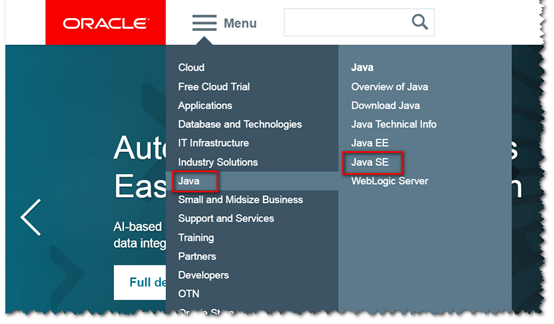
Step1:进入Oracle官网:http: //www.oracle.com,依次点击Menu->Download Java菜单,进入下载页面:
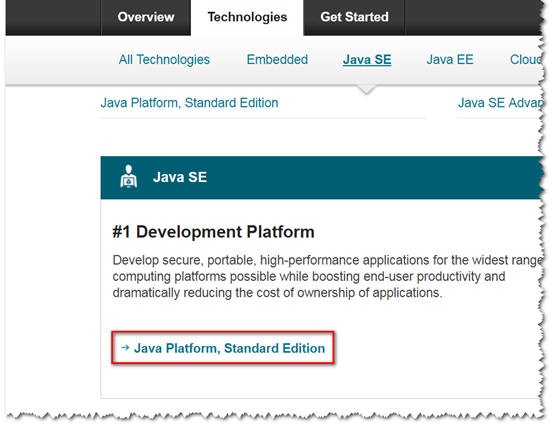
Step2:点击“Java Platform,Standard Edition”,进入J2SE下载选择页面,选择”Downloads“选项卡:
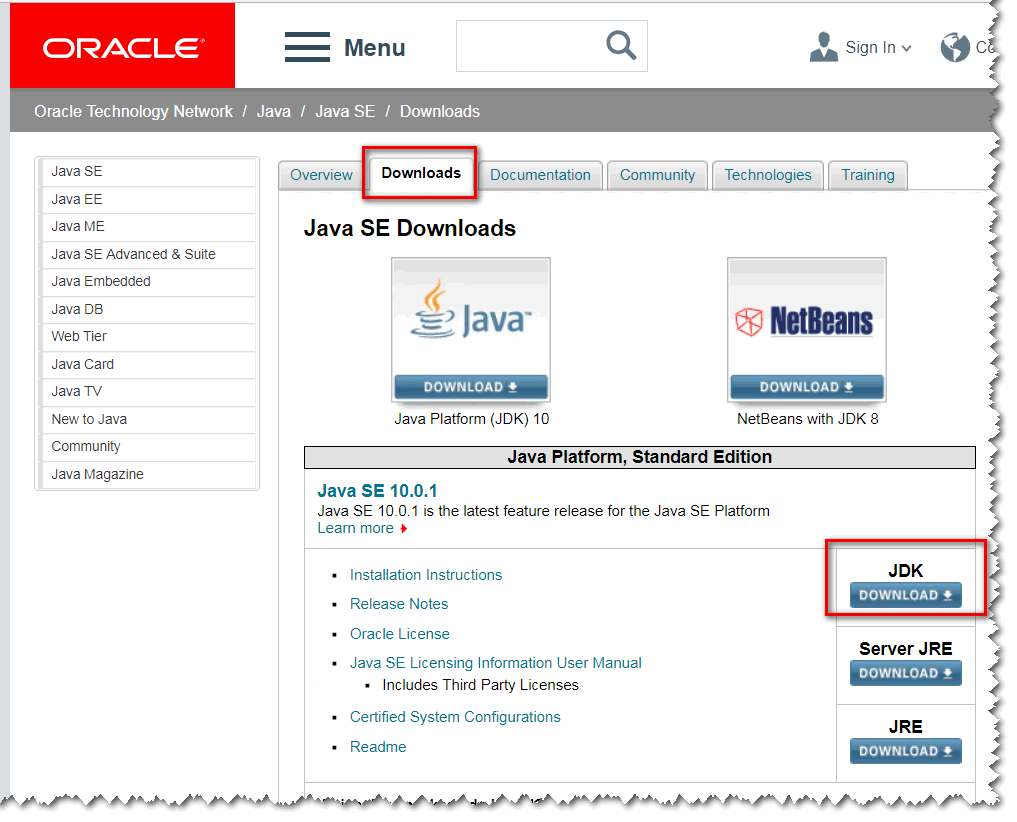
Step3:点击”JDK Download"按钮,进入下载页面:
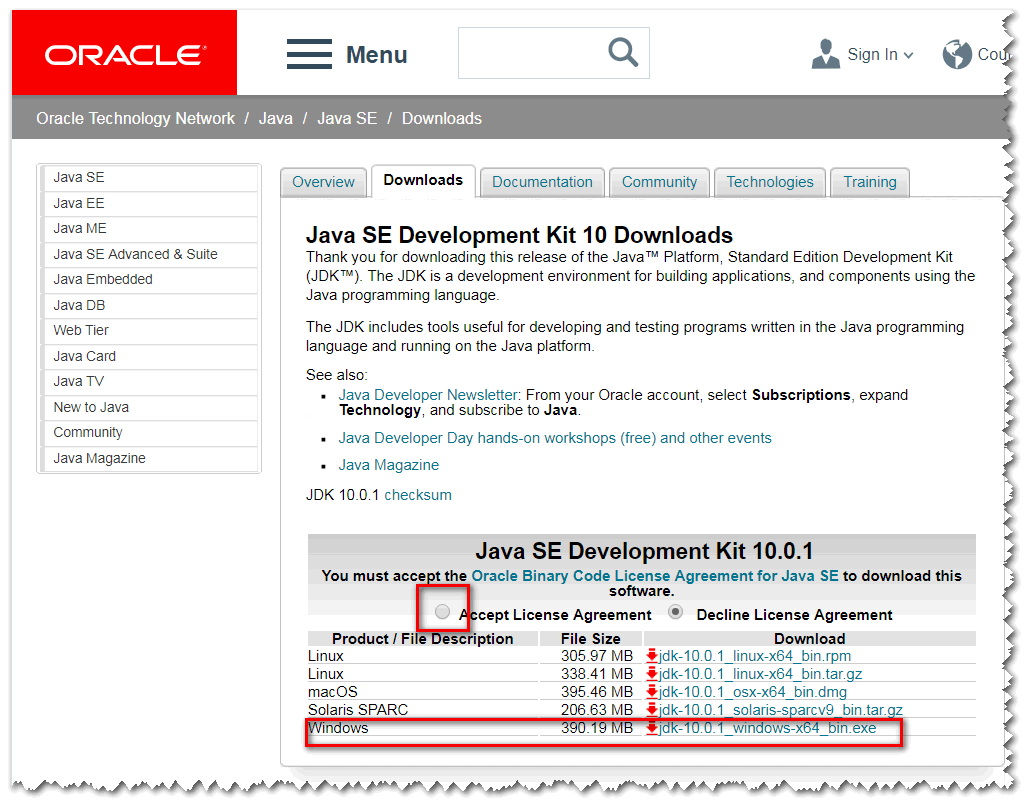
点击“Accept License Agreement“,然后再点击jdk_10.0.1_windows_x64_bin.exe开始下载。
3.安装
安装过程比较简单,主要是点击下一步即可。但安装路径需要注意:
- 安装过程中,默认是安装在C:\ProgamFiles里面的,可以考虑更改安装路径,如D:\Java\JDK10,这样以后重装系统或者安装多个版本的JDK都方便些
- Java10在安装过程中,会提示你JRE要安装到哪里,如果你的JDK安装路径是D:\Java\JDK10,你可以将JRE的路径选择为D:\Java\JDK10\jre
安装完成后,打开控制面板,会发现安装了两个工具:

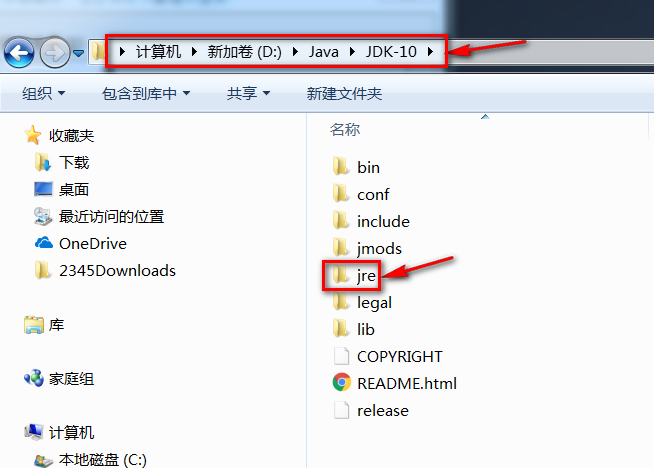
这就表示安装成功了。我的系统安装后的文件结构是这样的:
4.配置
如果只是为了运行java程序,那么这一步可以省掉,因为安装之后你会发现,系统环境变量Path中已经增加了C:\ProgramData\Oracle\Java\javapath,这里个路径里面就有一个java.exe,这表示可以运行java程序了。
下面的内容是针对开发者的,主要是说明如何配置JDK 10的环境变量。操作系统是windows 7。其它系统的环境变量配置过程大体一致。
Step1:在桌面图标“计算机”上右键,选择“属性”菜单,打开计算机属性面板,如下图:

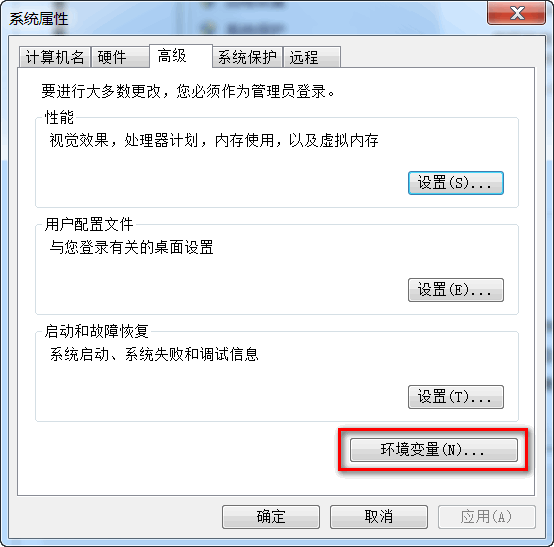
Step2:选择“高级系统设置”,打开系统属性对话框,如下图。然后点击“环境变量”按钮,打开“环境变量”配置对话框。
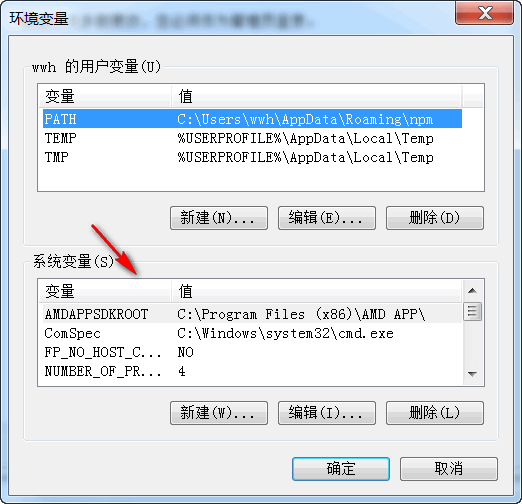
Step3:再上图环境变量配置对话框中,上面是用户变量,下面是系统变量。我们配置系统变量。主要配置以下几个参数:
JAVA_HOME=jdk安装路径
JRE_HOME=jre安装路径
PATH= .;%JAVA_HOME%\bin;%JRE_HOME%\bin
CLASSPATH=.;%JAVA_HOME%\lib;%JRE_HOME%\lib
注意,因为JDK10安装之后,JDK的路径和JRE的路径与之前JDK8的有些不一样,所以多了一个JRE_HOME变量。
下面是我安装后的配置:
JAVA_HOME=D:\Java\JDK-10
JRE_HOME=D:\Java\JDK-10\jre
PATH= .;%JAVA_HOME%\bin;%JRE_HOME%\bin;(后面还有一堆不要动它)
CLASSPATH=.;%JAVA_HOME%\lib;%JRE_HOME%\lib
配置完成之后,打开命令行窗口,分别输入java -version、javac两个指令测试一下,如果配置没问题,你将会看到:

JDK安装与配置(Windows 7系统)的更多相关文章
- Java JDK安装和配置(Windows)
安装和配置JDK JDK中自带了JRE,不需要单独下载, 打开JDK安装, 选择安装目录,下一步,装完JDK,会问是否安装JRE,选下一步, 最后还会问是否安装Java FX, 装完后就全部完成了JD ...
- PyCharm和JDK安装与配置(windows)
原创 PyCharm和JDK安装与配置(windows) mb5cd21e691f31a关注0人评论2024人阅读2020-03-20 21:08:41 一.PyCharm安装与配置 PyChar ...
- node.js安装和配置(windows系统)
node.js安装和配置(windows系统) node javasript vscode node是javascript的管理工具,所以开发javasript项目都要下载安装和配置node. 传送 ...
- JDK安装与配置
JDK安装与配置 一.下载 JDK是ORACLE提供免费下载使用的,官网地址:https://www.oracle.com/index.html 一般选择Java SE版本即可,企业版的选择Java ...
- JDK安装和配置
一.Windows下的JDK环境变量配置 在java 中需要设置三个环境变量(1.5之后不用再设置classpath了,但个人强烈建议继续设置以保证向下兼用问题) JDK安装完成之后我们来设置环境变量 ...
- zabbix_agentd客户端安装与配置(windows操作系统)
zabbix_agentd客户端安装与配置(windows操作系统) ********** 客户端操作 ********** 标注:监控zabbix_agentd客户端安装对象是win s ...
- Apache+php安装和配置 windows
Apache+php安装和配置 windows Apache 安装 1.官网网址:http://httpd.apache.org/ 2.Download 3.点击链接Files for Microso ...
- linux环境jdk安装及配置
linux环境jdk安装及配置 linux环境jdk安装及配置 1.下载jkd( http://www.oracle.com/technetwork/java/javase/downloads/ind ...
- influxDB1.6版安装与配置(windows环境)、Jmeter+influxDB+Grafana性能监控
influxDB1.6版安装与配置(windows环境).Jmeter+influxDB+Grafana性能监控 来源:https://blog.csdn.net/SwTesting/article/ ...
- Tomcat+JDK安装和配置
Tomcat+JDK安装和配置 一.打开FlashFXP软件,建立连接,选择需要的包,右击传输到 /home/guest中 二.进入到:cd /home/guest中,对tomcat包进行解压 三.将 ...
随机推荐
- .net IIS MVC Rest api 跨域 PUT DELETE 404 无法使用问题解决方案
一.WebConfig配置法(system.webServer 重点是 httpProtocol handlers) http://www.jinxuliang.com/blog/article/re ...
- 服务器tail输出正常,vim打开中文乱码
修改服务器端, 在/etc/vim/vimrc文件末尾加上 set fileencodings=utf-8,ucs-bom,gb18030,gbk,gb2312,cp936set termencodi ...
- postgresql某进程占用cpu资源过高,降不下来
由于是开发阶段,所以并没有配置postgres的参数,都是使用安装时的默认配置,以前运行也不见得有什么不正常,可是前几天我的cpu资源占用突然升高.查看进程,发现有一个postgres的进程占用CPU ...
- Jquery EasyUI Combotree根据选中的值展开所有父节点
Jquery EasyUI Combotree根据选中的值展开所有父节点 Jquery EasyUI Combotree 展开父节点, Jquery EasyUI Combotree根据子节点选中的 ...
- B - Tree Recovery
Little Valentine liked playing with binary trees very much. Her favorite game was constructing rando ...
- Java 中数据库连接池的比较
见 原文,现阶段建议使用 https://github.com/brettwooldridge/HikariCP
- arch 相关软件及脚本
安装 arch 脚本 sudo pacman -S arch-install-scripts 安装 ssh 并开启服务 sudo pacman -S open-ssh vim /etc/ssh/ss ...
- php 检测url
if (!preg_match("/\b(?:(?:https?|ftp):\/\/|www\.)[-a-z0-9+&@#\/%?=~_|!:,.;]*[-a-z0-9+&@ ...
- html的空格和换行显示
一.HTML 代码中的所有连续的空格或空行(换行)都会被显示为一个空格,不管是内容还是标签之间. 二.当我们想让它们在同一行连续显示时,就让所有的代码之间没有空格,也不要换行. 三.当我们想要显示连续 ...
- Oracle课程档案。第十一天
读一致性:oracle通过多版本与闪回机制保证读一致性.保证从某个时间点开始查询是一致的.在Oracle中主要通过SCN版本号来控制系统修改的版本,典型的例子是我们可以通过在同一个查询中得到同一个对象 ...