
virtualbox设置共享文件夹代替sftp同步代码
通常的开发场景:
代码放在virtualbox上运行,本地的IDE通过sftp实现和虚拟机的代码同步。
有 一个不能避免的问题是,当使用git时,如果装在virtualbox端,那么每次virtualbox上更新代码后,都要记得在IDE上 download一下,忘记的话就可能IDE的代码覆盖了virtualbox上的代码。尤其是当virtualbox切换分支的时候,IDE经常忘记 download代码,悲剧就发生了。
为 了避免代码覆盖的问题,我选择把git装在IDE端,这样每次更新代码或者切换分支时IDE上的代码都会自动更新,避免了代码覆盖的问题。但有一个新问题 出现,由于IDE是保存后自动上传,当切换分支后没有保存动作的话代码不会上传,这个问题忽略的话会在调试时感觉莫名其妙,因为远端的代码和本地的代码并 不相同。
使用virtualbox的共享文件夹解决这个问题
一.安装virtualbox的“功能增强包”(共享文件夹需要安装这个包才能使用)
在一个打开的虚拟机窗口上,点击“设备”--“安装增强功能”
如果是图形界面的画会弹出一个对话框,按提示操作就行,这里说一下虚拟机是纯字符界面的安装,也要先点击“安装增强功能”,具体步骤:
1.加载VBoxGuestAdditons.iso镜像文件,直接通过Linux虚拟机窗口的菜单“设备”->“安装增强功能”来添加镜像文件,虚拟机会自动添加镜像到/dev/cdrom。
2.挂载VBoxGuestAddition.iso镜像文件,使用命令:
$sudo mount /dev/cdrom /mnt
此时会出现提示:mount: block device /dev/sr0 is write-protected, mounting read-only.此提示无需理会。
3.使用ls /mnt命令查看是否加载成功,加载成功,请进行下一步。
4.运行VBoxLinuxAdditions.run,使用命令:
$sudo /mnt/VBoxLinuxAdditions.run
如果出现类似于failed的字样,需要查找对应问题。
我安装中的一个错误解决:
在安装增强功能是出错:Building the main Guest Additions module [失败]
解决:
yum install kernel

yum install kernel-devel
需要重新启动虚拟机操作系统,从第一步开始重新操作。
二.共享文件夹的设置方法:
a. 通过菜单栏的“设备”=>“共享文件夹”选项
b. 在窗口的右下脚文件夹图标位置右键选择“共享文件夹”选项。
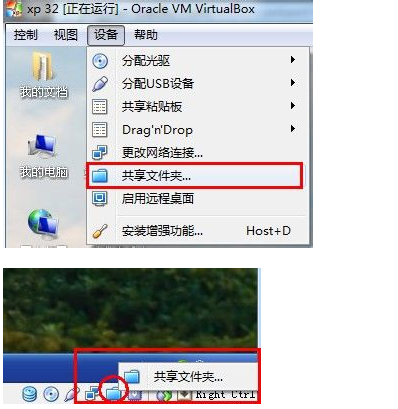
打开“共享文件夹”操作界面后,可以看到两种共享文件夹的方式:
a. 固定分配:通过固定分配的共享文件夹讲永远存在,避免下次再操作。
b. 临时分配:也就是临时性的,虚拟机一关闭,下次启动后共享的文件夹也就不存在了。
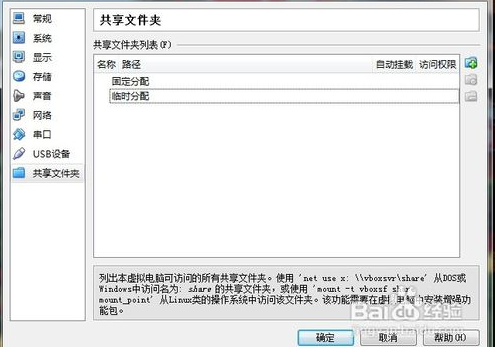
点击图中的“文件添加”按钮,打开编辑界面。选择要共享的文件夹,选中“自动挂载”和“固定分配”选项。然后点击“确定”按钮。

三. 在virtualbox上使用共享文件夹
在“增强功能”和共享文件夹都设置好了之后,就可以在virtualbox上操作共享文件夹了
1.自动挂载:
如果选择了自动挂载,自动挂载的目录在/media/sf_dirName下边(dirName是设置共享文件夹时指定的文件夹名称)。例如此处,共享文件夹的名称是develop,自动挂载到虚拟机以后的路径就是/media/sf_develop,目录权限是770。

2.手动挂载:
$sudo mount -t vboxsf dirName /mnt
通过命令 ls /mnt 查看是否挂载成功
如果出现了:./sbin/mount.vboxsf:mounting failed with the error:No such device这样的错误提示,请检查VirtualBox增强功能是否编译安装成功。
因为共享文件夹是web的代码目录,所以还是使用自动挂载比较好。
四. 设置共享文件夹为webServer的代码目录
由于开发习惯,我的代码目录都在devspace下,而自动挂载的目录在/media下,首先我要建立一个软链
sudo ln -s /media/sf_develop/ /var/www/devspace/pro1
然后配置好虚拟主机,访问,出问题了,file not found.
查看nginx日志,stat() "/var/www/devspace/xxx" failed (13: Permission denied)
从上边可以看出,我们的挂载目录的权限是770,并且属组是vboxsf,需要将nginx的用户添加到vboxsf组下:
usermod -a -G vboxsf www #www是nginx工作进程的用户,php的也是同样的添加方法,注意使用sudo adduser www vboxsf并没有成功
此时再次访问就OK了。
注意:需要把IDE的自动上传功能去掉,因为这个目录现在是共享文件夹了,不去掉的话会出现诡异的现象。
virtualbox设置共享文件夹代替sftp同步代码的更多相关文章
- VirtualBox设置共享文件夹和镜像访问的方法
VirtualBox设置共享文件夹和镜像访问的方法 virtualBox是一款虚拟机软件,可以在该软件上安装各类的操作系统,至于如何安装请参见另外一篇经验<如何使用VirtualBox安装win ...
- VirtualBox 设置共享文件夹自动挂载
1.在VirtualBox中设置文件夹位置和名称,这里使用的名称是share 1.在ubuntu12.04的/etc/rc.local中加入自动挂载命令 sudo mount -t vboxsf sh ...
- VirtualBox设置共享文件夹
前提是已经正确安装增强工具,在安装增强工具时,没有faile的,全部done 1.添加共享文件夹(已经在lmg下创建过目录 /mnt/bdshare ) sudo mount -t vboxsf Ba ...
- 虚拟机virtualBox设置共享文件后,linux配置
1.在/mnt下创建共享目录 mkdir /mnt/share 2.关联外部目录 mount -t vboxsf 共享文件夹名 /mnt/share/ 如:mount -t vboxsf BaiduS ...
- VirtualBox CentOS安装增强功能与设置共享文件夹
如果安装的是CentOS minimal版无网络的可以看这篇文章. 一.安装依赖环境 依次执行如下命令 yum install update yum install kernel-headers yu ...
- win7/8下VirtualBox虚拟共享文件夹设置
1. 安装增强功能包(VBoxGuestAdditions) 打开虚拟机,运行ubuntu,在菜单栏选择"设备->安装增强功能",根据提示即可安装成功(成功后也可 以实现 ...
- virtualbox安装增强功能并设置共享文件夹
virtualbox安装增强功能并设置共享文件夹 我们在安装之前,必须得先安装好它所需要的依赖包,不然安装过程必定会出现错误! 一.安装依赖包 #yum install kernel-headers# ...
- VirtualBox内刚刚安装完Debian9系统,也无法设置共享文件夹。解决的方法就是安装VirtualBox客户端增强包。
VirtualBox内刚刚安装完Debian9系统,也无法设置共享文件夹.解决的方法就是安装VirtualBox客户端增强包. 1.若直接安装客户端增强包会得到如下提示:root@debian:/op ...
- VirtualBox内刚刚安装完CentOS6.9和7系统,无法调整屏幕的分辨率,也无法设置共享文件夹。解决的方法就是安装VirtualBox客户端增强包。
VirtualBox内刚刚安装完CentOS6.9和7系统,无法调整屏幕的分辨率,也无法设置共享文件夹.解决的方法就是安装VirtualBox客户端增强包. 1.若直接安装客户端增强包会得到如下提示: ...
随机推荐
- 如何做好一个Sprint Demo
我列出了一些关于如何做好一个Demo(演示)的建议.我想通过以下四个步骤可以做出一个较好的Demo. 第一步:准备Demo故事 以真实用户使用软件的方式进行Demo.关键点不在于演示软件如何工作,而是 ...
- Webform(五)——内置对象(Response、Request)和Repeater中的数据增删改
一.内置对象 (一)Response对象 1.简介:response 对象在ASP中负责将信息传递给用户.Response对象用于动态响应客户端请求,并将动态生成的响应结果返回到客户端浏览器中,使用R ...
- Mongodb 3.2 Manual阅读笔记:CH9 存储
9. 存储 9. 存储 9.1 存储引擎 9.1.1 WiredTiger存储引擎 9.1.1.1 文档级别并发 9.1.1.2 快照和检查点 9.1.1.3 Journaling 9.1.1.4 压 ...
- php 时间倒计时代码 个人写法 有好的想法的欢迎贴出来分享
$now=time(); $secondtime=$end_time-$now;//期限时间减去现在时间 剩余时间 $second=$secondtime % 60;//取余得到秒数 $nowtime ...
- 用字体在网页中画Icon图标
第一步,下载.IcoMoon网站选择字体图标并下载,解压后将fonts文件夹放在工程目录下.fonts文件夹内有四种格式的字体文件: 注:由于浏览器对每种字体的支持程度不一致,要想在所有浏览器中都显示 ...
- linux-关机出现Telling INIT to go to single user mode.无法关机
运行/sbin/shutdown now最后显示:Telling INIT to go to single user mode.INIT:Going single userINIT:Sending g ...
- Quartz实现任务调度
一.任务调度概述 在企业级应用中,经常会制定一些"计划任务",即在某个时间点做某件事情,核心是以时间为关注点,即在一个特定的时间点,系统执行指定的一个操作,任务调度涉及多线程并发. ...
- HTML 学习笔记 JavaScript(面向对象)
现在让我们继续跟着大神的脚步前进 学习一下JavaScript中的面向对象的思想,其实作为一个iOS开发者,对面向对象还是比较熟悉的,但是昨晚看了一下Js中的面向对象,妈蛋 一脸萌比啊.还好有大神.让 ...
- N-Queens
The n-queens puzzle is the problem of placing n queens on an n×n chessboard such that no two queens ...
- PRINCE2风险模块
我们前几个节学习了PRINCE2七大主题的商业论证.组织.质量和计划,今天我们开展对于风险模块的讲解. 风险:目的是识别.评估和控制不确定性,从而提高项目的成功率.PRINCE2对风险登记册进行了详细 ...