
ArcGIS 10.3 安装及破解
系统环境:win7 64位操作系统。
一、ArcGIS 10.3包简介
ArcGIS 10.3 下载包含
1. ArcGIS for Desktop
ArcGIS for Desktop简介:
ArcGIS for Desktop 包括一套综合性的专业 GIS 应用程序,支持包括制图、数据整理、分析、地理数据和影像管理以及地理信息共享等许多 GIS 任务。
Desktop详细简介参考:
http://resources.arcgis.com/zh-cn/help/getting-started/articles/026n00000005000000.htm
2. ArcGIS for Server
ArcGIS for Server简介:
ArcGIS Server记录了种类繁多的服务统计信息,比如总请求数,平均响应时间,超时等,ArcGIS Server管理器会将这些信息以图形曲线的方式报告给用户,ArcGIS Server管理员和服务发布人员可以根据这些信息来监控服务活动,更好的了解客户端是怎么使用这些服务的。
在ArcGIS
GeoEvent处理器的服务器扩展暴露了一个新的服务类型,称为流服务,它针对客户端/服务器的数据流,强调低延迟,实时数据发布。客户端连接到一个流服务后,立即为订阅的服务接收数据。客户端可以在不退订服务的情况下,指定并重新配置空间和属性限制,然后重新连接到该服务。
ArcGIS10.3 for Server上现在支持WFS2.0规范。在WFS2.0规范的ArcGIS Server实现解决了简单的WFS配置文件,交互,寻呼响应,和存储查询所需的功能。
Server详细简介参考:
http://resources.arcgis.com/zh-cn/help/getting-started/articles/026n00000007000000.htm
3. License
Manager(许可管理器)
4.
破解文件
破解文件中包含四个文件:
- ArcServer103.ecp;
- ARCGIS.exe;
- service.txt;
- AfCore.dll。
注意:
破解方法:安装ArcGIS 10.3 for Server的过程中 - 在设置完ArcGIS Server Accont账户的用户名及密码信息后,在“软件授权向导”弹出框中选择最后一个选项:“我已收到来自Esri的授权文件,正在 准备完成授权过程”及选择对应的ArcServer103.ecp路径;
将破解文件中的ARCGIS.exe与service.txt两个复制到license安装目录里面的bin文件夹里;
将破解文件中的AfCore.dll复制到desktop安装目录里面的bin文件夹里面。
二、ArcGIS软件下载
- 10.2
ArcGIS 10.2.2下载地址:http://legacy.jefferson.kctcs.edu/techcenter/software/102/
ArcGIS 10.2.2网盘下载地址:http://pan.baidu.com/s/1sjmaYjr#path=%252FGIS%25E8%25BD%25AF%25E4%25BB%25B6%252Fgis%25E8%25BD%25AF%25E4%25BB%25B6%252Farcgis10.2.2
- 10.3
ArcGIS 10.3百度网盘下载地址: http://pan.baidu.com/s/1bnEni39
ArcGIS desktop 10.3完整版下载含中文包下载地址:http://pan.baidu.com/s/1mgDqoNu
三、ArcGIS软件安装
1. 安装License Manager
安装License Manager,一路Next下去即可。


安装完成后会弹出arcgis license server administrator窗口,如下图:

注意:
License Manager安装完毕后,启动【License Manager】(系统开始菜单->ArcGIS\LicenseManager\License ServerAdministrator),点击选择【停止】服务。如图:


启动后可以在左下角看到服务器状态由“正在运行”变为“未运行”。
2. 安装ArcGIS 10.3 for Desktop
Desktop的安装,建议选择安装Complete版。


Python的安装路径,按照默认的或自选路径都行。

终于准备安装了,其中“参与用户体验计划” - 此项选填。

接下来是比较长时间的安装,直至出现完成界面。


安装完成后,ArcGis Administrator Wizard 向导窗口会自动打开,我们可以对其设置(向导窗口只有在第一次安装完成时会出现)。
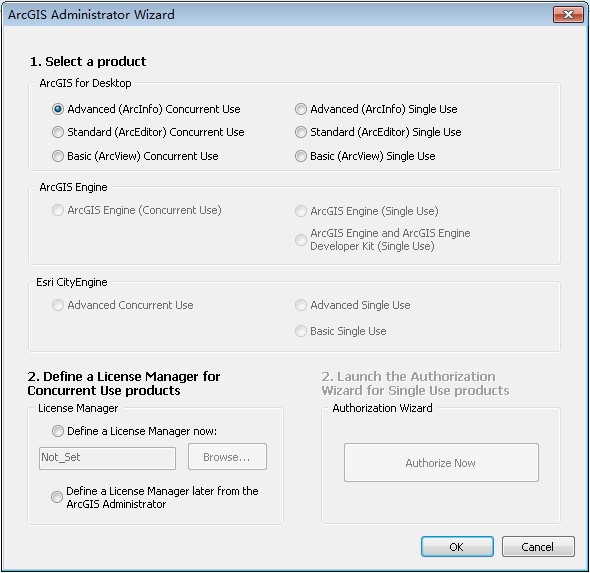

注意:
上面那个向导窗口关了也行,让它放着也行。我们也可以从系统的开始菜单,找到ArcGIS ->ArcGIS Administrator)来实现,只是窗口布局不同而已,具体操作同“三、ArcGIS软件破解”。
3. 安装ArcGIS for Server
Server的安装,同上一步骤的Desktop类似。


照例安装python,之前已经安装过,此步骤可跳过。

弹出让用户输入用户名和密码的界面,这个可以自己定义,但是一定要记住用户名和密码,后面的管理发布地图服务的站点创建需要用到的,界面如下:
用户名:XXXXX
密 码:XXXXX

后面导出服务器配置文件页面可跳过。

如上图浏览此ArcServer103.ecp(即输入此 ecp文件路径)完成授权。具体授权此步可跳过,后面“三、ArcGIS软件破解”会详述。

ArcServer安装成功后,浏览器会弹出此页面。

接着配置主站点管理员账户的用户名与密码:
用户名:siteadmin
密 码:XXXXX


配置完以上信息后,就完成了ArcGIS Server站点的配置。配置信息如下:

浏览器中输入http://localhost:6080/arcgis/manager/登录进去之后的界面如下:

显示出发布的地图服务的式例如下:

四、ArcGIS软件破解
1. 导入破解文件
修改破解文件包中的【service.txt】中的将第一行的 this (即红框范围内)替换成自己的计算机名或“localhost”或“this_host”。

并将破解文件包中的【ArcGIS.exe】和修改后的【service.txt】存放至安装目录License Manager 10.3安装目录的bin下,即默认的 C:\Program Files\ArcGIS\License10.0\bin目录下。

最后将破解文件包中的【afcore.dll】是粘贴到\ArcGIS\Desktop10.3\bin文件(ArcGIS for Desktop安装目录的bin目录下)下的。

2. 开启license 服务
系统开始菜单->ArcGIS\LicenseManager\License ServerAdministrator,点击启动。

启动后可以在左下角看到服务器状态变为“服务正在运行”。

4. 浮动版授权
开始菜单->ArcGIS\ArcGIS Administrator,出现如下界面,进行如图设置:

a) 选择一种产品中选择,Advanced(ArcInfo)浮动版;

b) 为“浮动版”产品定义许可管理器,在空格内输入localhost;

修改成功后如下图,此时单击【确定】。

注意:
如果此处【更改】不成功,会报错“这不是一个可用的有效名”。则需检查前两步骤“1)破解文件”和“2)license服务开启”的配置是否有问题。必要情况下,重新配置前两步。
紧接着上一步,单击确定后,看到如下页面:

点击可用性 ->刷新,看到如下图页面,表示ArcGIS for Desktop的安装及配置成功。

至此,ArcGIS软件破解成功。
5. 中文化及中英文切换
a) 中文化-直接安装中文包;


b) 切换请打开ArcGIS>ArcGIS Administator,点击高级选项,其中的显示语言设置为“中文简体”。
Before ->

After ->(安装中文包后,上图的红色字的警告消失)

至此,中文破解成功。
ArcGIS 10.3 安装及破解的更多相关文章
- ArcGIS 10.6 安装破解教程
美国时间2018年1月17日,ArcGIS 10.6正式面向用户发布!10.6带来更完善的产品体系框架,同时全面拥抱前沿IT技术,升级平台大数据.三维.影像等核心能力,为我们打造了一个功能强大,性 ...
- arcgis 10.2 安装教程
arcgis 10.2 安装教程(含下载地址)_百度经验 http://jingyan.baidu.com/article/fc07f98911b66912ffe5199b.html arcgis 1 ...
- 【149】ArcGIS Desktop 10.0 & Engine 10.0 安装及破解
写在前面:可能会出现按照此方法无法破解的情况,那请确保您有将 ArcGIS 10.0 已经完全卸载干净,直接通过控制面板进行卸载的时候并不能将其卸载干净,需要进行更深层次的卸载,包括删除注册表,各种文 ...
- ArcGIS 10.2安装及卸载教程
卸载 在控制面板中找到程序->卸载程序 找到ArcGIS的相关软件 这里以ArcGIS 10.2 Destop为例,选中,然后点击卸载,会出现如下界面 选择Remove,然后根据提示进行操作,即 ...
- IAR EW8051-8.10.4安装及破解方法
第一步:获取破解license 1: 点击桌面左下角“开始”按钮,找到cmd.exe,右键创建cmd.exe 快捷方式到桌面: ————如果是windows7 ,请右键点击cmd.exe 快捷图标,点 ...
- Win7 ArcGIS 10.5 安装错误 A service pack is required on this operatiing system
前段时间有朋友反馈在Win7专业版下安装ArcGIS 10.5, 无法安装,弹出错误: A service pack is required on this operatiing system,如图: ...
- arcgis 10.2 安装教程(含下载地址)
http://jingyan.baidu.com/article/fc07f98911b66912ffe5199b.html 2013年7月,Esri即将推出全新的版本——ArcGIS 10.2,那些 ...
- Arcgis 10.1安装
来源http://download.csdn.net/detail/l_j_kin/7310665#comment 测试有效,存着备用,转过来不自己写了 安装desktop 打开“注册机”,功能选择a ...
- Arcgis License的安装及破解
1.双击LicenseManager安装目录下的Setup.exe. 2.点击“Next”. 3.选择“I accept the license agreement”,点击“Next”. 4.点击“C ...
随机推荐
- word2007如何进行批注
在正常的办公或者学校撰写论文,请别人进行提出修改意见是不可避免的,在word2007中提供了批注修改模式,十分方便,给撰写文档和批阅文档的人带来了极大的方便.本节介绍如何在word2007中进行批注及 ...
- 【转载】在Linux中使用VS Code编译调试C++项目
原文:在Linux中使用VS Code编译调试C++项目 最近项目需求,需要在Linux下开发C++相关项目,经过一番摸索,简单总结了一下如何通过VS Code进行编译调试的一些注意事项. 关于VS ...
- mount命令
注:硬件设备由linux系统自动识别,但必须成功挂载后才能使用 mount #查询已挂载 mount -a #依据配置文件/etc/fstab的内容自动挂载 挂载命令格式: mount [-t 文件 ...
- STORM_0009_Lifecycle-of-a-topology/拓扑的生命周期
http://storm.apache.org/releases/1.0.1/Lifecycle-of-a-topology.html STORM拓扑的生命周期 本页的内容基于0.7.1代码,后来 ...
- CSS3关于transition过渡
第一次写博客,心里竟然有点感动,注册了两个月了,一直不敢写,总觉得这应该是大神交流的地方.今天写的一个css3的一个导航,觉得挺好看,放在网页里,也可以起到一个点睛之笔的作用. 首先写好body标签中 ...
- nginx使用ssl模块配置HTTPS支持
默认情况下ssl模块并未被安装,如果要使用该模块则需要在编译时指定–with-http_ssl_module参数,安装模块依赖于OpenSSL库和一些引用文件,通常这些文件并不在同一个软件包中.通常这 ...
- 强大!基于拖放布局的 Twitter Bootstrap 网站生成器
强大!基于拖放布局的 Twitter Bootstrap 网站生成器 网址如下 http://www.layoutit.com/build http://demo.sc.chinaz.com/File ...
- nodejs学习笔记<四>处理请求参数
在web开发中处理请求参数是个非常常见的工作:nodejs提供了了querystring用来处理请求参数. querystring常用方法有:parse,stringify. (1)parse: 解析 ...
- awt组件中文乱码Intellij解决
-Dfile.encoding=GB18030 -Dfile.encoding=GB18030
- 3 javascript
3 javascript javascript基础 html: 负责了一个页面的结构. css: 负责了一个页面的样式. javascript: 负责与用户进行交互. 1997年欧洲的计算机 ...