
Docker.[4].容器操作.
Docker.[4].容器操作.
熟悉的指令:
| 启动容器 | docker run |
| 交互式启动容器 | docker run -i -t IMAGENAME /bin/bash |
| 停止容器 | exit |
| 停止容器 | docker stop 容器ID |
| 快速停止容器 | docker kill 容器ID |
| 退出容器 | ctrl P+Q |
| 启动容器 | docker stop 容器ID |
| 进入指定容器 | docker attach 容器ID (这种情况下,容器必须是启动的状态) |
| 查看启动的容器 | docker ps [-l] [-a] |
| 删除启动过的容器 | docker rm Name (使用docker ps -a 能查出所启动过的容器,删除使用该指令) |
启动容器:
# docker run IMAGE [command] [arg]
run 在新容器中执行命令.
IMAGE: 待使用的镜像名称,这里演示使用centos镜像,输出hello world,如下:
# docker run centos echo 'Hello World'

上面只是简单的一个启动容器,当Hello World输出结束后,容器也就停止了,使用 docker ps 可以查看没有容器是运行着的。如下:

现在已交互式的方式,进行启动容器,如下:
# docker run -i -t IMAGE /bin/bash
-i --interactive=true|false 默认是false (开启input输入功能)
-t --tty=true|false 默认是false (开启一个链接容器里面的terminal终端)
IMAGE 待使用的镜像
演示如下:
# docker run -i -t centos /bin/bash (-i 和 -t 也可以连载一起写: # docker run -it centos /bin/bash)

在运行启动命令之前,还是在本地(localhost),运行启动命令成功后,进入到容器(ea746cffb1f2)
在CRT工具上克隆一个新的session,执行docker ps命令,可以查看到以启动的docker,如下:

刚刚启动了一个容器,现在需要从容器中退出来,有两种方式:
方式1: # exit (这种方式退出来之后,会将当前的容器停止掉,即在执行:docker ps 后,是看不到之前启动的这个容器)
方式2:# Ctrl P+Q (这方式退出来之后,不会停止当前的容器,即在执行:docker ps后,是可以看到之前启动的容器)
演示结果分别如下:
方式1:

方式2:

上面演示停止后,如果需要在将容器在拉起来,也分两种起动,如下:
按方式1,停止后,启动容器:
指令: # docker run -i -t centos /bin/bash (在启动一次,但这种操作,当你执行:docker ps -a 的时候,就能查看到你又启动了一次)
还有一种操作:
# docker ps -a (查看最近所有操作,能查看到容器的ID)
# docker start 容器ID (运行起来之后,执行:docker ps 是可以 查到的,这种情况下刚好属于方式2的退出)
# docker attach 容器ID (这种在进入容器,刚好也是方式2退出后,在进入进去的操作)
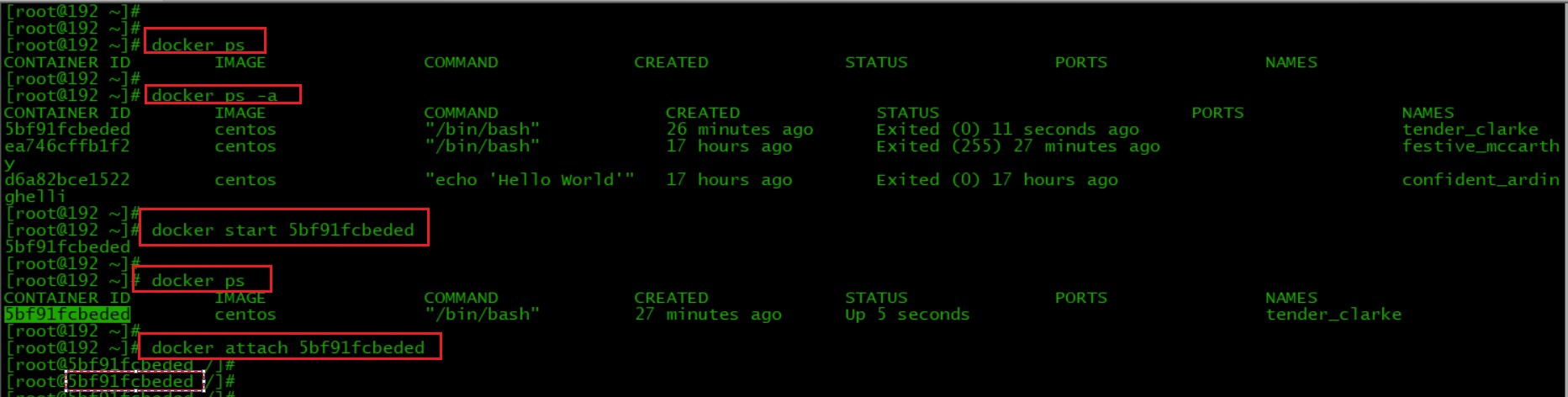
按方式2,停止后,在进入容器:
# docker ps (可以查看到运行中的容器)
# docker attach 容器ID

注意:
docker的停止指令:docker kill 容器ID,未演示,我觉得把两种方式理解了,这个docker kill 容器ID 指令自己也能会使用的。
大胆的尝试一下吧...
Docker.[4].容器操作.的更多相关文章
- Docker基础-容器操作
1.创建容器 1.新建容器 可以使用docker create命令新建一个容器. [root@linux-node1 ~]# docker create -it ubuntu:latest ffc90 ...
- Docker的容器操作
启动一次性运行的容器 入门级例子:从ubuntu:14.04镜像启动一个容器,成功后在容器内部执行/bin/echo 'hello world'命令,如果当前物理机没有该镜像,则执行docker pu ...
- 【Docker】容器操作(转)
来自:https://www.cnblogs.com/zydev/p/5803461.html 列出主机上的容器 列出正在运行的容器: docker ps 列出所有容器: docker ps - ...
- Docker:镜像操作和容器操作
镜像操作 列出镜像: $ sudo docker images REPOSITORY TAG IMAGE ID CREATED VIRTUAL SIZE hello-world latest 0a6b ...
- centos7下安装docker(11容器操作总结)
这段时间主要是学习了对容器的操作,包括:容器的状态:start,stop,restart,rename,pause,unpause,rm,attach,exec,kill,logs:还学习了对容器的资 ...
- Docker学习(三)docker容器操作
上一篇:Docker学习(二)docker镜像操作 容器是基于镜像创建的,说白了把一个镜像运行起来就是容器 查看容器 docker ps 上面什么也没有,因为我们没有正在运行的容器,下面我门启动一个容 ...
- docker 容器操作( 以 tomcat 为例 )
一.容器操作 一个镜像可以启动多个容器.比如一个 tomcat 镜像,可以启动多个tomcat 容器,启动后的这些 tomcat 都是各自独立的 二.步骤 1.搜索镜像 [root@localhost ...
- 二、docker 镜像容器常用操作(让我们用docker 溜得飞起)
前言 上篇讲了我们如何安装docker,现在该我们一展拳脚的时候了.接下来让我们一起学习一下docker常见的操作,让我们能够会使用 docker. 基本概念 在讲使用之前,还是先将一下docker ...
- Docker 容器操作
1. 创建并运行 一个容器 docker run -it --rm centos:latest bash run 运行容器 -it 以交互方式运行容器 --rm 退出容器后删除容器 cen ...
随机推荐
- 【机器学习】机器学习入门02 - 数据拆分与测试&算法评价与调整
0. 前情回顾 上一周的文章中,我们通过kNN算法了解了机器学习的一些基本概念.我们自己实现了简单的kNN算法,体会了其过程.这一周,让我们继续机器学习的探索. 1. 数据集的拆分 上次的kNN算法介 ...
- 关于大数据平台ETL可行性方案
今年做过两个公司需求都遇到了实时流入hive的需求,storm入hive有几种可行性方案. 1.storm直接写入hive,storm下面有个stormhive的工具包,可以进行数据写入hive.但是 ...
- Df- Linux必学的60个命令
1.作用 df命令用来检查文件系统的磁盘空间占用情况,使用权限是所有用户. 2.格式 df [options] 3.主要参数 -s:对每个Names参数只给出占用的数据块总数. -a:递归地显示指定目 ...
- warning LNK4098: 默认库“MSVCRT”与其他库的使用冲突;请使用 /NODEFAULTLIB:library
解决方法:是所有项目的这个"代码生成"属性设置保持一致. 项目——属性——配置属性——C/C++——代码生成:他有/MT,/MTd,/Md,/MDd四个选项,你必须让所有使用的库都 ...
- sshd配置文件详解
[root@test ~]# cat /etc/ssh/sshd_config # $OpenBSD: sshd_config,v // :: reyk Exp $ # This is the ssh ...
- VitualBox虚拟机安装CentOS, shell模式与图形化界面的相互切换
方法一:永久切换 # vi /etc/inittab 编辑 init 5 为 init 3,重启就自动进入控制台方式:反之桌面模式 方法二:当前有效 桌面模式切换shell模式:Ctrl + Alt ...
- VS2010中Cocos2d-x中文乱码问题
不罗嗦,直接进入主题,VS2010的默认编码是"GB2312",那么以创建一个label为例,当我们使用 CCLabelTTF::create(const char *label, ...
- ECMAScript 5 严格模式
1. 变量必须使用var声明,杜绝不小心将本地变量声明成一个全局变量 在常规模式下,如果我们声明一个变量时省略了var关键字,解析引擎会自动将其声明为全局变量,但在严格模式下,会直接抛出异常,不会为我 ...
- webServices学习二(小试牛刀。jdk 方式发布一个应用)
一.前提 1.用Jdk1.6.0_21以后的版本发布一个WebService服务. 2.与Web服务相关的类,都位于javax.jws.*包中. 1.主要类有: 1.@WebService - 它是 ...
- Leetcode200. Number of Islands岛屿的个数
给定一个由 '1'(陆地)和 '0'(水)组成的的二维网格,计算岛屿的数量.一个岛被水包围,并且它是通过水平方向或垂直方向上相邻的陆地连接而成的.你可以假设网格的四个边均被水包围. 示例 1: 输入: ...