
Linux虚拟机的安装(使用Centos6.3)
1、什么是虚拟机?
虚拟机指通过软件模拟的具有完整硬件系统功能的、运行在一个完全隔离环境中的完整计算机系统
2、安装Linux虚拟机前要做的准备
2.1:一台windows环境的pc
2.2:下载VMware软件
2.3:下载Centos6.3的iso镜像
3.VMware软件的下载与安装
3.1:什么是VMware?
VMware是一个虚拟PC的软件,可以在现有的操作系统上虚拟出一个新的硬件环境;相当于模拟出一台新的PC,以此来实现在一台计算机上真正同时运行两个操作系统。
VMware官网:http://www.vmware.com,可以在官网下载,也可以google或百度一下就能找到。
3.2:为什么要选择VMware?
当前虚拟机软件众多,但VMware是绝对的佼佼者,它是最主流、功能最强大的虚拟机软件。VMware的版本更新速度很快,在下载的时候要根据自己的需求选择合适的版本,版本越高,软件包更大;同时,高版本中加入了大量的为企业用户提供的虚拟化功能,运行起来会占用更大的硬盘空间,肯能会造成计算机卡顿。如果是个人学习使用,最好选择较低、较稳定的版本,比如:VMware8.0版本,Windows7.0以上的系统都支持安装VMware8.0。
3.3:VMware的安装,双击VMware workstation.exe的安装程序,选择“典型安装”并安装在除C盘外的其他任何一个硬盘(因为VMware软件生成的数据会占用C盘的空间,如果习惯把软件都安装在C盘,会造成C盘的剩余空间越来越小,会造成Windows主机越来越卡)
4.用VMware新建虚拟机
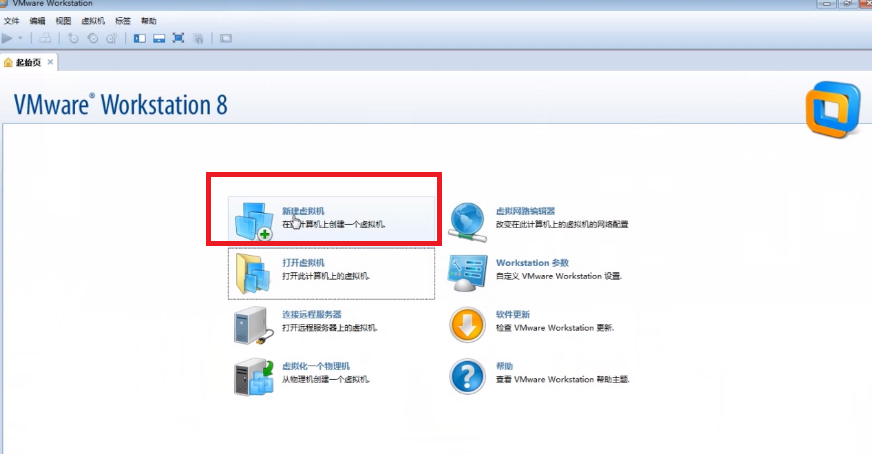
4.1:打开VMware,会看到如下图的界面,点击“新建虚拟机”
4.2:配置类型选择“标准”(标准模式相对simple),如下图

4.3:下图中选择“以后再安装”

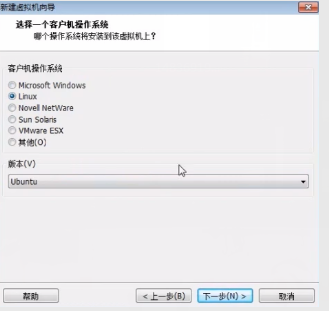
4.4:下图中虚拟机模拟操作系统的选择界面,选择“Linux”并选择“Centos”

4.5:虚拟机的硬盘分配,设置“20G”即可,注意设置了“20G”并不是虚拟机就一定要占据这么大的空间,而是最大会占用“20G”的空间

4.6:看到下图,说明虚拟机已经安装好了,但是还只是个“空壳”,里面还没有真正的Linux系统

5.像虚拟机中安装Linux系统
5.1调整内存和光盘
双击上图中的“内存”,会弹出下图所示的弹窗 ,内存最小要调整到628MB,光盘中添加的文件是Centos6.3中的第一张盘,即DVD1,因为安装和主体常用的软件包都在DVD1理,DVD2只有部分程序才有可能用到,我们一般选择第一张盘安装;然后点击“确定”


6.打开Vmware的电源,点击如下图中的“箭头”开机通电

7.步骤6后,进入下图所示的安装向导界面,选择第一种安装方式

8.到达此界面后选择最后一个“创建自定义布局”(由于之前的安装步骤与Windows下安装程序及其类似,也没有特别需要注意的地方,故做了省略)

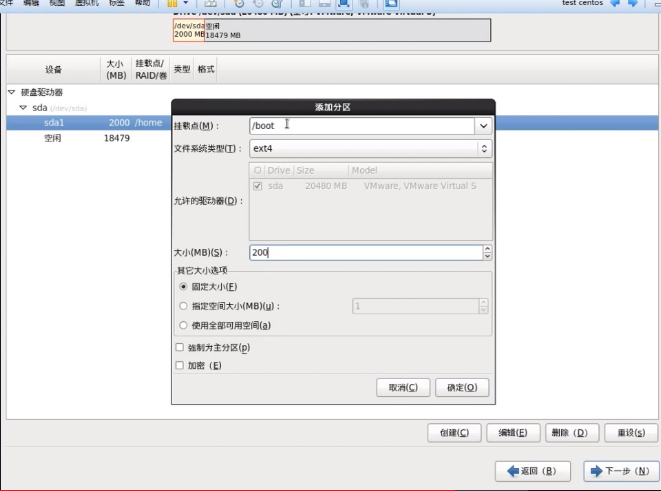
9.到达此分区设置界面时,点击“新建”并选择“标准分区”,如下图,再点击图中的“创建”

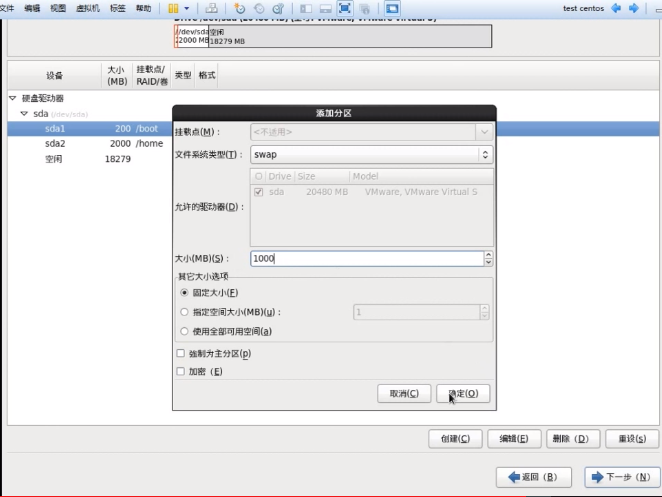
10.要做哪些分区
要做哪些分区要根据自己的需要来设置,一般“根(/)”、“/home”、“/boot”、swap必须要做分区,其中“根(/)”、“/home”、“/boot”三者的系统文件类型都选择"ext4",swap分区的大小一般为内存的2倍;
11.步骤10中点击“下一步”后弹出下图所示的弹出,点击“格式化”

12.安装模式选择界面如下图,我这里选择的是“Basic Server”模式

13.“下一步”后,Linux在虚拟机中的安装就开始了,安装完成大概需要30分钟左右的时间

Linux虚拟机的安装(使用Centos6.3)的更多相关文章
- linux虚拟机中安装mongodb
今天在linux虚拟机中安装了mongodb数据库,安装过程主要参照了网上的一片文档,大部分地方都没有多大区别,只是在某些细节上有所改变. 我参考的文档是:http://my.oschina.net/ ...
- 如何在VMware ubuntu linux虚拟机中安装VMware tools
VMware Tools可以实现在主机<->虚拟机之间拷贝文字.文件等功能.本文讲述如何在VMware ubuntu linux虚拟机中安装VMware tools. 测试环境: VMwa ...
- 1. VMware搭建Linux环境,安装配置centos6.5
1. 安装VMware,后新建虚拟机 2. 为我们的虚拟机挂载操作系统 3.开启我们的虚拟机,为我们的虚拟机进行安装操作系统 4.配置虚拟机连接网络 修改linux的mac地址 修改mac地址配置文件 ...
- linux虚拟机正常安装完成后获取不到IP的解决办法
通常正常情况下安装完linux虚拟机,只需要使用桥接并修改配置文件/etc/sysconfig/network-scripts/ifcfg-eth0,将如下参数值改为如下: ONBOOT=yes NM ...
- linux虚拟机正常安装完成后获取不到IP的解决办法-网卡
通常正常情况下安装完linux虚拟机,只需要使用桥接并修改配置文件/etc/sysconfig/network-scripts/ifcfg-eth0,将如下参数值改为如下: ONBOOT=yes NM ...
- VMware创建Linux虚拟机并安装CentOS(三)
选择“创建自定义布局”手动给Linux指定系统分区.交换分区,鼠标单击“下一步”按钮继续. 首先创建交Swap分区,鼠标单击“创建”按钮,在弹出的“生成存储”对话框中,生成分区选择“标准分区”:鼠标单 ...
- Linux虚拟机下安装配置MySQL
一. 下载mysql5.7 http://mirrors.sohu.com/mysql/MySQL-5.7/ Linux下载: 输入命令:wget http://mirrors.sohu.c ...
- [Linux]虚拟机下安装ubuntu后root密码设置
转自:https://blog.csdn.net/zcyhappy1314/article/details/17448223 问题描述: 在虚拟机下安装了ubuntu中要输入用户名,一般情况下大家都会 ...
- VMware创建Linux虚拟机并安装CentOS(一)
在VMware中新建虚拟机,在新建虚拟机向导中,选择“自定义(高级)”选项,鼠标单击“继续”按钮 选择VMware的版本workstation9.0(VMware版本对硬盘.内存.cpu等硬件的支持大 ...
随机推荐
- Angular2入门系列教程7-HTTP(一)-使用Angular2自带的http进行网络请求
上一篇:Angular2入门系列教程6-路由(二)-使用多层级路由并在在路由中传递复杂参数 感觉这篇不是很好写,因为涉及到网络请求,如果采用真实的网络请求,这个例子大家拿到手估计还要自己写一个web ...
- ABP文档 - Mvc 控制器
文档目录 本节内容: 简介 AbpController基类 本地化 其它 过滤 异常处理和结果包装 审计日志 验证 授权 工作单元 反伪造 模型绑定器 简介 ABP通过nuget包Abp.Web.Mv ...
- 【用户交互】APP没有退出前台但改变系统属性如何实时更新UI?监听系统广播,让用户交互更舒心~
前日,一小伙伴问我一个问题,说它解决了半天都没解决这个问题,截图如下: 大概楼主理解如下: 如果在应用中有一个判断wifi的开关和一个当前音量大小的seekbar以及一个获取当前电量多少的按钮,想知道 ...
- 一个软件开发者的BPM之路
我是小林,一名普通的软件工程师,从事BPM(业务流程管理)软件开发工作.我没有几十年的技术底蕴,无法像大牛们一样高谈阔论,品评BPM开发之道:也不是资深的流程管理专家,能与大家分析流程管理的时弊.我只 ...
- Android——eclipse下运行android项目报错 Conversion to Dalvik format failed with error 1解决
在eclipse中导入android项目,项目正常没有任何错误,但是运行时候会报错,(clean什么的都没用了.....)如图: 百度大神大多说是jdk的问题,解决: 右键项目-Properties如 ...
- ios 类似微信红点显示功能
设计思路:给UIView增加一个分类 所有的视图都可以根据需要来进行红点显示 #import <UIKit/UIKit.h> @interface UIView (CHRRedDot) @ ...
- 完美解决CodeSmith无法获取MySQL表及列Description说明注释的方案
问题描述: CodeSmith是现在比较实用的代码生成器,但是我们发现一个问题: 使用CodeSmith编写MySQL模板的时候,会发现一个问题:MySQL数据表中的列说明获取不到,也就是column ...
- Linux 利用Google Authenticator实现ssh登录双因素认证
1.介绍 双因素认证:双因素身份认证就是通过你所知道再加上你所能拥有的这二个要素组合到一起才能发挥作用的身份认证系统.双因素认证是一种采用时间同步技术的系统,采用了基于时间.事件和密钥三变量而产生的一 ...
- 使用Masstransit开发基于消息传递的分布式应用
Masstransit作为.Net平台下的一款优秀的开源产品却没有得到应有的关注,这段时间有机会阅读了Masstransit的源码,我觉得我有必要普及一下这个框架的使用. 值得一提的是Masstran ...
- Windbg Extension NetExt 使用指南 【3】 ---- 挖掘你想要的数据 Managed Heap
摘要 : NetExt中有两个比较常用的命令可以用来分析heap上面的对象. 一个是!wheap, 另外一个是!windex. !wheap 这个命令可以用于打印出heap structure信息. ...