
为.NET Core项目定义Item Template
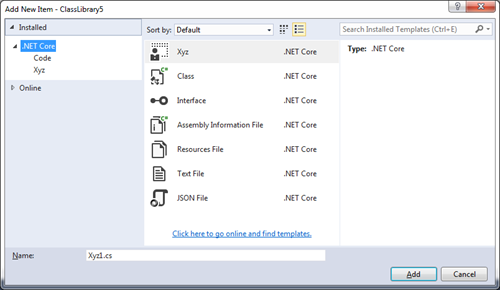
作为这个星球上最强大的IDE,Visual Studio不仅仅提供了很多原生的特性,更重要的是它是一个可定制的IDE,比如自定义Project Template和Item Template就是一个非常有用的扩展点。这里我们主要关注Item Template,它时我们可以在“Add new Item”对话框中添加我们自定义的Item(如下图所示)。如果不了解Item Template,Scott Gu的文章。
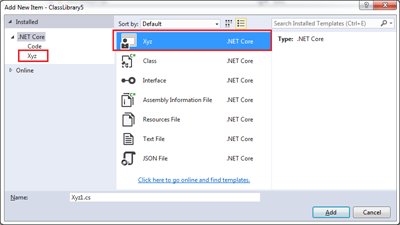
我们之前自定义了一些Item Template,最近想在.NET Core项目中使用它们,但是失败了。今天为了这个折腾得够呛,不过好在最后还是解决了——虽然解决方案仅仅是添加一行代码。
如果不了解Item Template定义文件的Schema,定义Item Template最简单的方式就是直接利用VS创建一个对应的项目。由于我们是针对.NET Core项目提供的Item Template,所以我们创建了一个.NET Core类库项目。作为演示,我们在项目中添加了如下一个Foobar.cs文件作为这个Item Template为目标项目添加的Item。
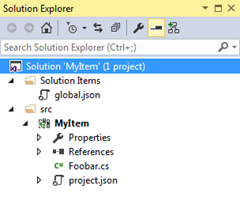
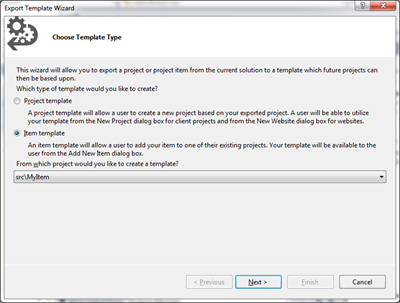
按照惯例,我们只需要选择菜单File->Export Template打开如下Template的导出向导。我们选择Item Template选项后进入下一步。
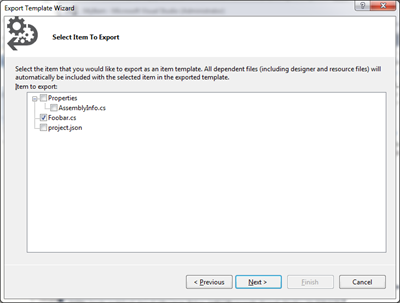
由于我们只要利用Item Template为目标添加Foobar.cs这个文件,所以我们只需选择这个文件即可。
选择默认选项知道完成向导,作为一个.zip文件将会出现在目录“%userprofile%Documents\Visual Studio 2015\My Exported Templates”目录下。
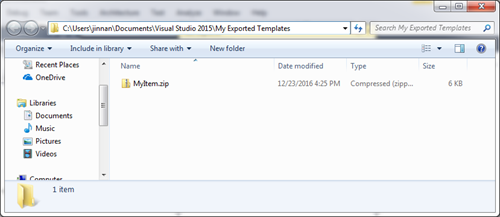
按照惯例,我们只需要将这个zip文件拷贝到%userprofile%Documents\Visual Studio 2015\Templates\ItemTemplates\.NET Core“目录下就可以了。但是为.NET Core项目添加Item的时候并没有看到它。
为此我们解压缩这个文件,查看它的”MyTemplate.vstemplate“文件,如下所示的就是该文件的内容。主要关注代表项目类型的<ProjectType>元素,我们看到它的值为 DNX。有人可能认为DNX是错误的项目类型,虽然DNX已经是个历史名次,但是VS目前依然使用它来表示.NET Core。
1: <VSTemplate Version="3.0.0" xmlns="http://schemas.microsoft.com/developer/vstemplate/2005" Type="Item">
2: <TemplateData>
3: <DefaultName>MyItem.cs</DefaultName>
4: <Name>MyItem</Name>
5: <Description><No description available></Description>
6: <ProjectType>DNX</ProjectType>
7: <SortOrder>10</SortOrder>
8: <Icon>__TemplateIcon.ico</Icon>
9: </TemplateData>
10: <TemplateContent>
11: <References />
12: <ProjectItem SubType="" TargetFileName="$fileinputname$.cs" ReplaceParameters="true">Foobar.cs</ProjectItem>
13: </TemplateContent>
14: </VSTemplate>
实际上除了需要制定<ProjectType>之外,我们还需要指定TemplateGroupID,并且将值设定为“SharedDotNetAndDotNetWeb”(表示普通的.NET Core类库项目和Web项目都适用)
1: <VSTemplate Version="3.0.0" xmlns="http://schemas.microsoft.com/developer/vstemplate/2005" Type="Item">
2: <TemplateData>
3: <DefaultName>MyItem.cs</DefaultName>
4: <Name>MyItem</Name>
5: <Description><No description available></Description>
6: <ProjectType>DNX</ProjectType>
7: <TemplateGroupID>SharedDotNetAndDotNetWeb</TemplateGroupID>
8: <SortOrder>10</SortOrder>
9: <Icon>__TemplateIcon.ico</Icon>
10: </TemplateData>
11: <TemplateContent>
12: <References />
13: <ProjectItem SubType="" TargetFileName="$fileinputname$.cs" ReplaceParameters="true">Foobar.cs</ProjectItem>
14: </TemplateContent>
15: </VSTemplate>
然后我们重新压缩打包并部署,
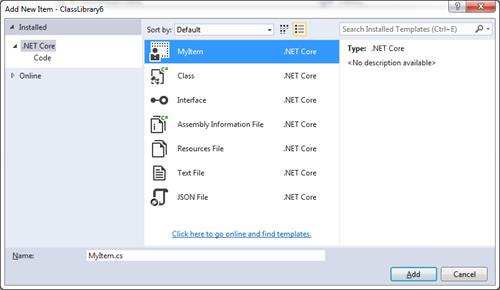
为.NET Core项目定义Item Template的更多相关文章
- NET Core项目定义Item Template
NET Core项目定义Item Template 作为这个星球上最强大的IDE,Visual Studio不仅仅提供了很多原生的特性,更重要的是它是一个可定制的IDE,比如自定义Project Te ...
- Asp.Net Core 项目实战之权限管理系统(3) 通过EntityFramework Core使用PostgreSQL
0 Asp.Net Core 项目实战之权限管理系统(0) 无中生有 1 Asp.Net Core 项目实战之权限管理系统(1) 使用AdminLTE搭建前端 2 Asp.Net Core 项目实战之 ...
- Asp.Net Core 项目实战之权限管理系统(5) 用户登录
0 Asp.Net Core 项目实战之权限管理系统(0) 无中生有 1 Asp.Net Core 项目实战之权限管理系统(1) 使用AdminLTE搭建前端 2 Asp.Net Core 项目实战之 ...
- Asp.Net Core 项目实战之权限管理系统(7) 组织机构、角色、用户权限
0 Asp.Net Core 项目实战之权限管理系统(0) 无中生有 1 Asp.Net Core 项目实战之权限管理系统(1) 使用AdminLTE搭建前端 2 Asp.Net Core 项目实战之 ...
- 【.NET Core项目实战-统一认证平台】第十一章 授权篇-密码授权模式
[.NET Core项目实战-统一认证平台]开篇及目录索引 上篇文章介绍了基于Ids4客户端授权的原理及如何实现自定义的客户端授权,并配合网关实现了统一的授权异常返回值和权限配置等相关功能,本篇将介绍 ...
- ASP.NET Core 项目简单实现身份验证及鉴权
ASP.NET Core 身份验证及鉴权 目录 项目准备 身份验证 定义基本类型和接口 编写验证处理器 实现用户身份验证 权限鉴定 思路 编写过滤器类及相关接口 实现属性注入 实现用户权限鉴定 测试 ...
- .Net Core 项目中添加统一的XSS攻击防御过滤器
一.前言 最近公司内部在对系统的安全进行培训,刚好目前手里的一个.net core 项目中需要增加预防xss的攻击,本文将大概介绍下何为XSS攻击以及在项目中如何统一的预防XSS攻击. 二.XSS简介 ...
- NET Core项目模板
打造自己的.NET Core项目模板 https://www.cnblogs.com/catcher1994/p/10061470.html 前言 每个人都有自己习惯的项目结构,有人的喜欢在项目里面建 ...
- .Net Core 项目区域请求设置
.net core 和asp.net MVC区域请求有个区别,这里重点记录一下 asp.net MVC 区域请求直接是/区域名称/控制名称/方法名称,其他不需要设置任何东西,而Core 项目这样请求路 ...
随机推荐
- ASP.NET Core的路由[2]:路由系统的核心对象——Router
ASP.NET Core应用中的路由机制实现在RouterMiddleware中间件中,它的目的在于通过路由解析为请求找到一个匹配的处理器,同时将请求携带的数据以路由参数的形式解析出来供后续请求处理流 ...
- 【知识必备】一文让你搞懂design设计的CoordinatorLayout和AppbarLayout联动,让Design设计更简单~
一.写在前面 其实博主在之前已经对design包的各个控件都做了博文说明,无奈个人觉得理解不够深入,所以有了这篇更加深入的介绍,希望各位看官拍砖~ 二.从是什么开始 1.首先我们得知道Coordina ...
- 设计模式之创建类模式大PK
创建类模式大PK 创建类模式包括工厂方法模式.建造者模式.抽象工厂模式.单例模式和原型模式,他们能够提供对象的创建和管理职责.其 ...
- 用django创建一个项目
首先你得安装好python和django,然后配置好环境变量,安装python就不说了,从配置环境变量开始 1.配置环境变量 在我的电脑处点击右键,或者打开 控制面板\系统和安全\系统 -> 左 ...
- nginx服务器安装及配置文件详解
nginx在工作中已经有好几个环境在使用了,每次都是重新去网上扒博客,各种编译配置,今天自己也整理一份安装文档和nginx.conf配置选项的说明,留作以后参考.像负载均衡配置(包括健康检查).缓存( ...
- HTML5 标签 details 展开 搜索
details有一个新增加的子标签--summary,当鼠标点击summary标签中的内容文字时,details标签中的其他所有元素将会展开或收缩. 默认状态为 收缩状态 设置为展开状态为 <d ...
- 机器指令翻译成 JavaScript —— No.3 流程分割
上一篇 我们讨论了跳转指令,并实现「正跳转」的翻译,但最终困在「负跳转」上.而且,由于线程模型的差异,我们不能 1:1 的翻译,必须对流程进行一些改造. 当初之所以选择翻译,而不是模拟,就是出于性能考 ...
- Mono on CentOS 6.3 安装笔记
在网上找到篇关于yum的文章,写的很详细特此推荐下,在阅读本文之前建议先看看它: <CentOS yum源的配置与使用> 如果用的是移动光驱,建议不要开启本地的yum 的本地reposit ...
- 微软开放.NET框架源代码和Mono
微软一直在朝着更加开放的方向努力.例如,公司首席执行官萨特亚纳德拉(Satya Nadella)在Windows 10预览发布会上声称微软喜欢Linux,这并不出人意料,但是对于一家将Linux视作威 ...
- 【腾讯Bugly干货分享】WebVR如此近-three.js的WebVR示例解析
本文来自于腾讯bugly开发者社区,非经作者同意,请勿转载,原文地址:http://dev.qq.com/topic/57c7ff1689a6c9121b1adb16 作者:苏晏烨 关于WebVR 最 ...