
Grafana监控java应用以及vCenter的方法
Grafana监控java应用以及vCenter的方法
背景
最开始弄过vCenter的监控.

但是发现很多地方已经不合适了.

今天看了下jmx监控 java的应用. 顺便监控了下vCenter.

这里简单记录一下, 以便备忘.

需要注意的是 这里其实并不优秀 因为使用了agent 可能对产品有负面影响.
jmx监控
思路:

利用 javaagent的方式暴露一个端口出来.

然后通过prometheus 收集暴露出来的数据

通过grafana进行展示.

需要下载的文件主要有:

jmx_prometheus_javaagent-0.17.2.jar

prometheus-2.39.0-rc.0.linux-amd64.tar.gz

grafana-enterprise-9.1.6-1.x86_64.rpm
jmx监控准备
- 添加一个配置文件:
cat >simple-config.yml <<-EOF

lowercaseOutputLabelNames: true

lowercaseOutputName: true

whitelistObjectNames: ["java.lang:type=OperatingSystem"]

blacklistObjectNames: []

rules:

  - pattern: 'java.lang<type=OperatingSystem><>(committed_virtual_memory|free_physical_memory|free_swap_space|total_physical_memory|total_swap_space)_size:'

    name: os_$1_bytes

    type: GAUGE

    attrNameSnakeCase: true

  - pattern: 'java.lang<type=OperatingSystem><>((?!process_cpu_time)\w+):'

    name: os_$1

    type: GAUGE

    attrNameSnakeCase: true

EOF
启动脚本修改
在启动脚本的地方增加如下配置.

 -javaagent:./jmx_prometheus_javaagent-0.17.2.jar=8080:simple-config.yml

添加之后启动服务就可以了.
修改prometheus
安装prometheus. 然后进行相应的配置

tar包安装非常简单, 建议直接在 /prometheus 目录下进行解压缩.

然后修改 prometheus.yaml 文件, 添加对应就可以了.

我这边的配置文件如下:

注意1: 需要记住 job_name. grafana里面需要进行设置.

注意2: instance: grafana里面可以进行区分.

scrape_configs:

  - job_name: jmx

    static_configs:

    - targets: ['localhost:8080']

      labels:

        instance: xxx-server

    - targets: ['10.110.83.113:8080']

      labels:

        instance: xxx-dm
安装Grafana
rpm包安装grafana就可以了.

安装成功后:

systemctl enable  grafana-server.service

systemctl restart grafana-server.service

注意需要设置一下密码

默认密码是 admin/admin
配置Grafana
第一步: 增加数据源

点击左下角的齿轮状配置按钮.

add data source

选择prometheus就可以了.

注意可以讲本地IP地址设为白名单.

然后将本地IP地址添加进去.

第二步: 导入dashboard

点击左上角 四个正方形的按钮.

browse 然后点击new 的下拉列表. 选择import

输入: 8563

就可以导入  JVM dashboard
效果图
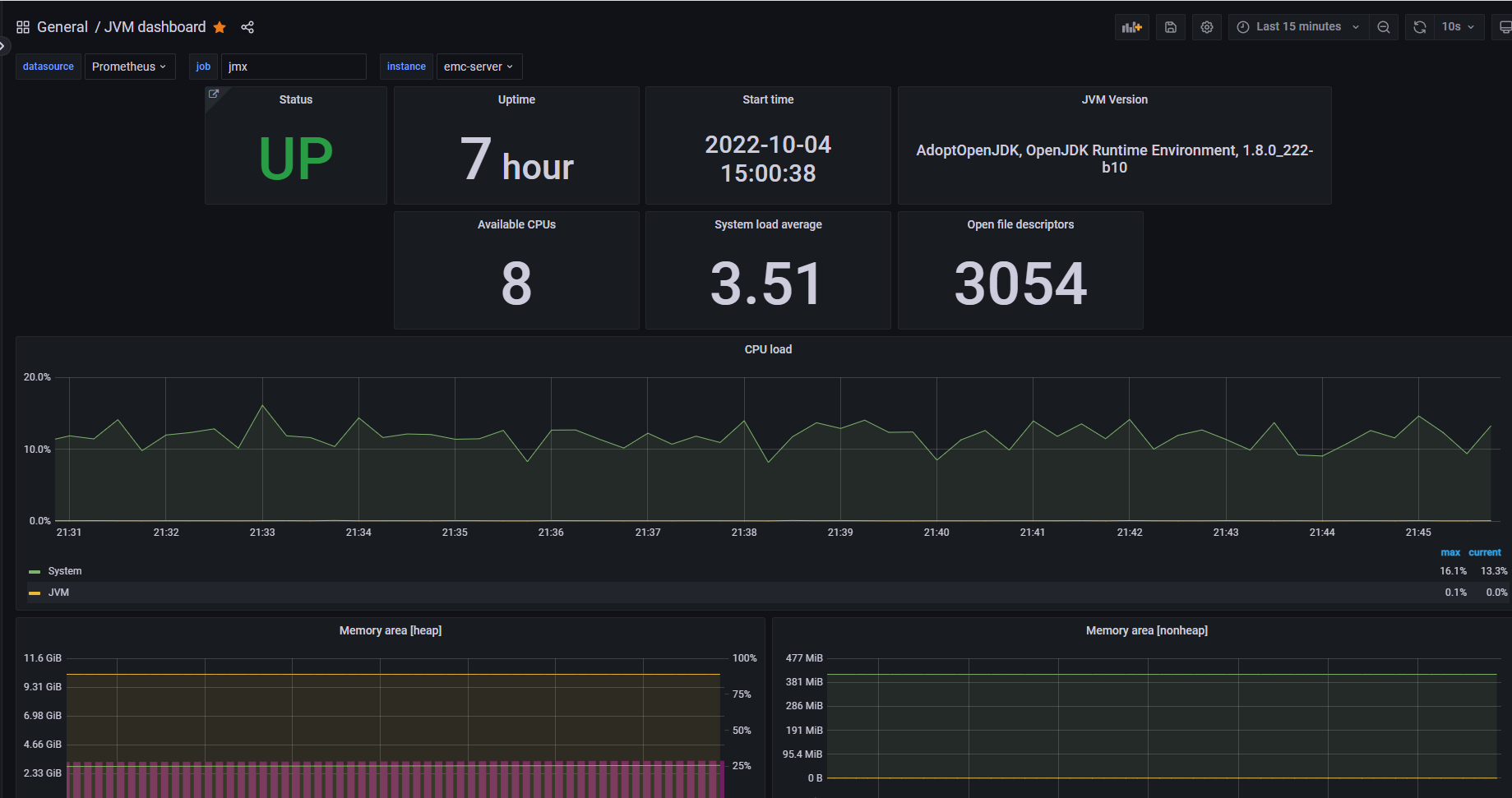
vCenter的展示
跟之前写的一样, 这里面用到了influxdb以及telegraf

需要的文件主要有:

influxdb-1.8.9.x86_64.rpm

telegraf-1.19.2-1.x86_64.rpm

注意安装方式有是本地安装就可以.

这里吐槽一下OpenEuler:

第一: ESXi使用 6.7 More的兼容配置,无法读取安装介质.无法安装

第二: influxdb 安装完没有形成 influxdb 的配置文件的步骤.
influxdb的设置.
这里还是用的1.x

本着够用就好的方针..

安装完成之后 命令行输入 influx 就可以登录数据库

需要注意的是 需要先启动服务

systemctl restart influxdb

添加用户以及修改密码的命令:

CREATE USER "influxdb" WITH PASSWORD 'Test@xxxxxxx'

GRANT ALL PRIVILEGES TO influxdb
Telegraf 的设置
注意 Telegraf里面添加了配置之后会自动创建数据库.

另外需要注意的是 要监控vCenter 可能需要两个Telegraf来运行

但是可以导入到一个influxdb的数据库里面.

配置文件举例为:

/etc/telegraf/{telegraf01.conf,telegraf02.conf}

注意两个配置文件唯一不同的可能就是 vcenter的用户以及密码.

需要注意 主要有input和output 两处设置.

模板就是如下:
Telegraf模板配置文件
[global_tags]

[agent]

interval = "10s"

round_interval = true

metric_batch_size = 1000

metric_buffer_limit = 10000

collection_jitter = "0s"

flush_interval = "10s"

flush_jitter = "0s"

precision = ""

hostname = ""

omit_hostname = false

[[outputs.influxdb]]

#这里需要修改。

urls = ["http://127.0.0.1:8086"]

database = "vm187"

timeout = "0s"

username = "zhaobsh"

password = "Test@xxxx"

[[inputs.vsphere]]

# 这里需要设置为密码

  vcenters = [ "https://10.110.xx.xx/sdk" ]

  username = "administrator@vsphere.local"

  password = "somepassword"

   vm_metric_include = [

     "cpu.demand.average",

     "cpu.idle.summation",

     "cpu.latency.average",

     "cpu.readiness.average",

     "cpu.ready.summation",

     "cpu.run.summation",

     "cpu.usagemhz.average",

     "cpu.used.summation",

     "cpu.wait.summation",

     "mem.active.average",

     "mem.granted.average",

     "mem.latency.average",

     "mem.swapin.average",

     "mem.swapinRate.average",

     "mem.swapout.average",

     "mem.swapoutRate.average",

     "mem.usage.average",

     "mem.vmmemctl.average",

     "net.bytesRx.average",

     "net.bytesTx.average",

     "net.droppedRx.summation",

     "net.droppedTx.summation",

     "net.usage.average",

     "power.power.average",

     "virtualDisk.numberReadAveraged.average",

     "virtualDisk.numberWriteAveraged.average",

     "virtualDisk.read.average",

     "virtualDisk.readOIO.latest",

     "virtualDisk.throughput.usage.average",

     "virtualDisk.totalReadLatency.average",

     "virtualDisk.totalWriteLatency.average",

     "virtualDisk.write.average",

     "virtualDisk.writeOIO.latest",

     "sys.uptime.latest",

   ]

   host_metric_include = [

     "cpu.coreUtilization.average",

     "cpu.costop.summation",

     "cpu.demand.average",

     "cpu.idle.summation",

     "cpu.latency.average",

     "cpu.readiness.average",

     "cpu.ready.summation",

     "cpu.swapwait.summation",

     "cpu.usage.average",

     "cpu.usagemhz.average",

     "cpu.used.summation",

     "cpu.utilization.average",

     "cpu.wait.summation",

     "disk.deviceReadLatency.average",

     "disk.deviceWriteLatency.average",

     "disk.kernelReadLatency.average",

     "disk.kernelWriteLatency.average",

     "disk.numberReadAveraged.average",

     "disk.numberWriteAveraged.average",

     "disk.read.average",

     "disk.totalReadLatency.average",

     "disk.totalWriteLatency.average",

     "disk.write.average",

     "mem.active.average",

     "mem.latency.average",

     "mem.state.latest",

     "mem.swapin.average",

     "mem.swapinRate.average",

     "mem.swapout.average",

     "mem.swapoutRate.average",

     "mem.totalCapacity.average",

     "mem.usage.average",

     "mem.vmmemctl.average",

     "net.bytesRx.average",

     "net.bytesTx.average",

     "net.droppedRx.summation",

     "net.droppedTx.summation",

     "net.errorsRx.summation",

     "net.errorsTx.summation",

     "net.usage.average",

     "power.power.average",

     "storageAdapter.numberReadAveraged.average",

     "storageAdapter.numberWriteAveraged.average",

     "storageAdapter.read.average",

     "storageAdapter.write.average",

     "sys.uptime.latest",

   ]

cluster_metric_include = []

datastore_metric_include = []

  datacenter_metric_include = []

  datacenter_metric_exclude = [ "*" ]

insecure_skip_verify = true
手动启动telegraf
nohup telegraf -config /etc/telegraf/telegraf01.conf >/dev/null 2>1.txt &

nohup telegraf -config /etc/telegraf/telegraf02.conf >/dev/null 2>2.txt &

注意 手动启动就可以. 重启机器后需要重新启动.
Grafana监控vCenter
第一步: 添加数据源:

注意选择influxdb

地址可以输入ip地址比如我这个:

http://10.110.136.70:8086

influxdb数据库选择 telegraf里面定义的那个

用户密码输入 创建的有权限的用户和密码就可以了.
Grafana监控vCenter
导入grafana的配置项目主要有如下三个:

其他的好像需要更高的版本

名称                             编号

vSphere - Overview              12786

vSphere - Host details          12852

vSphere - VM details            12874
Grafana监控vCenter的简要效果
- 概览信息
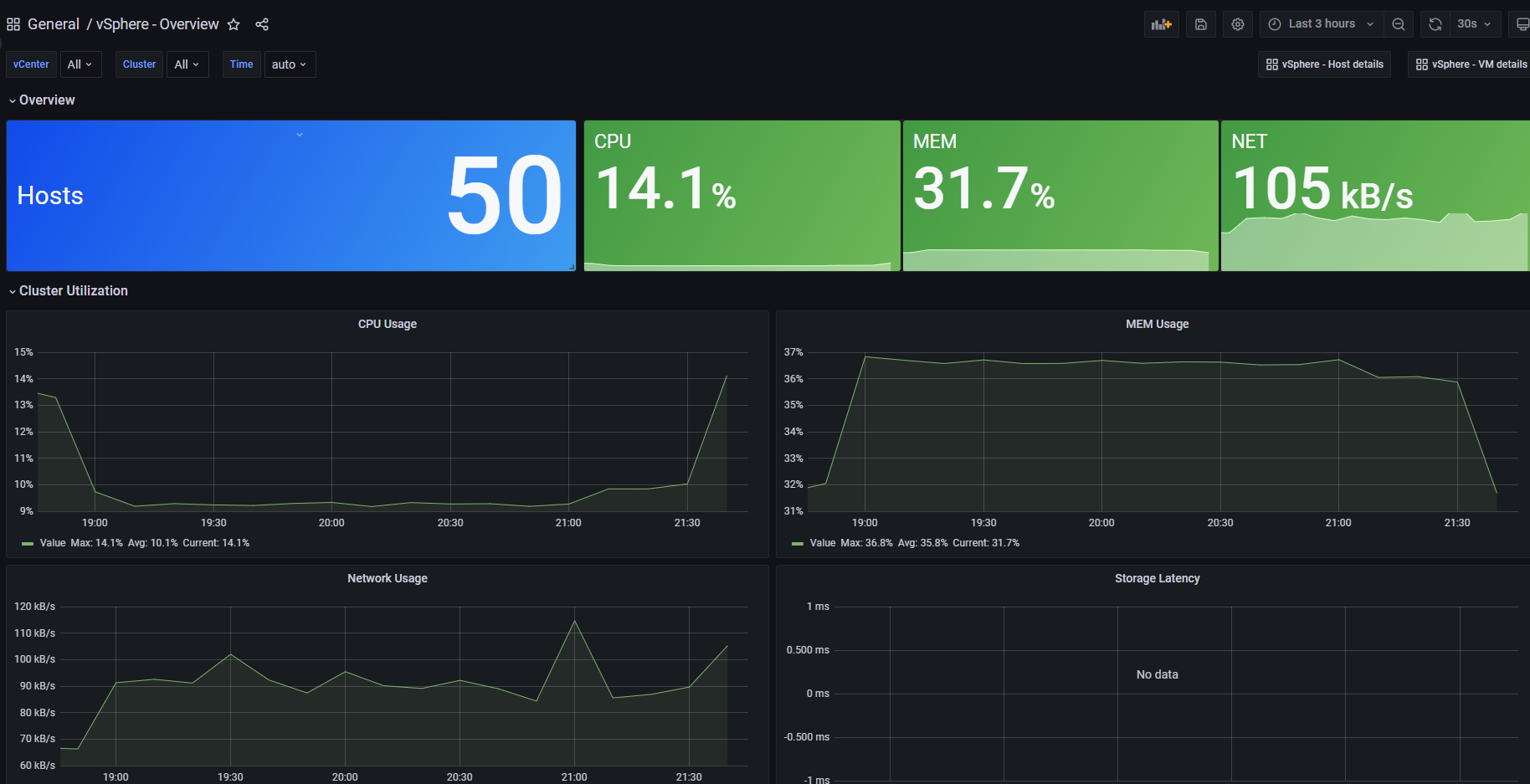
- 宿主机的信息
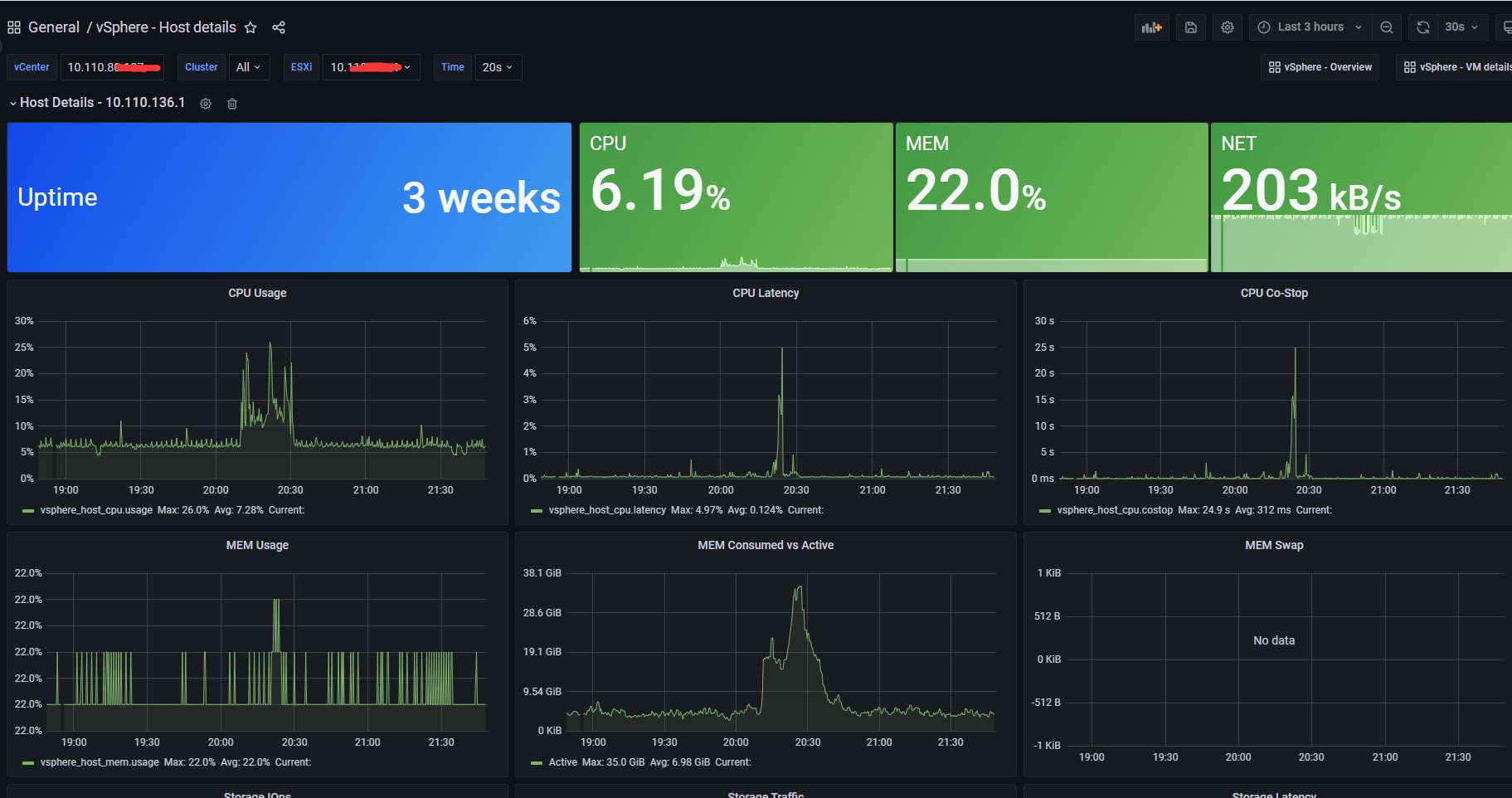
- 虚拟机的信息
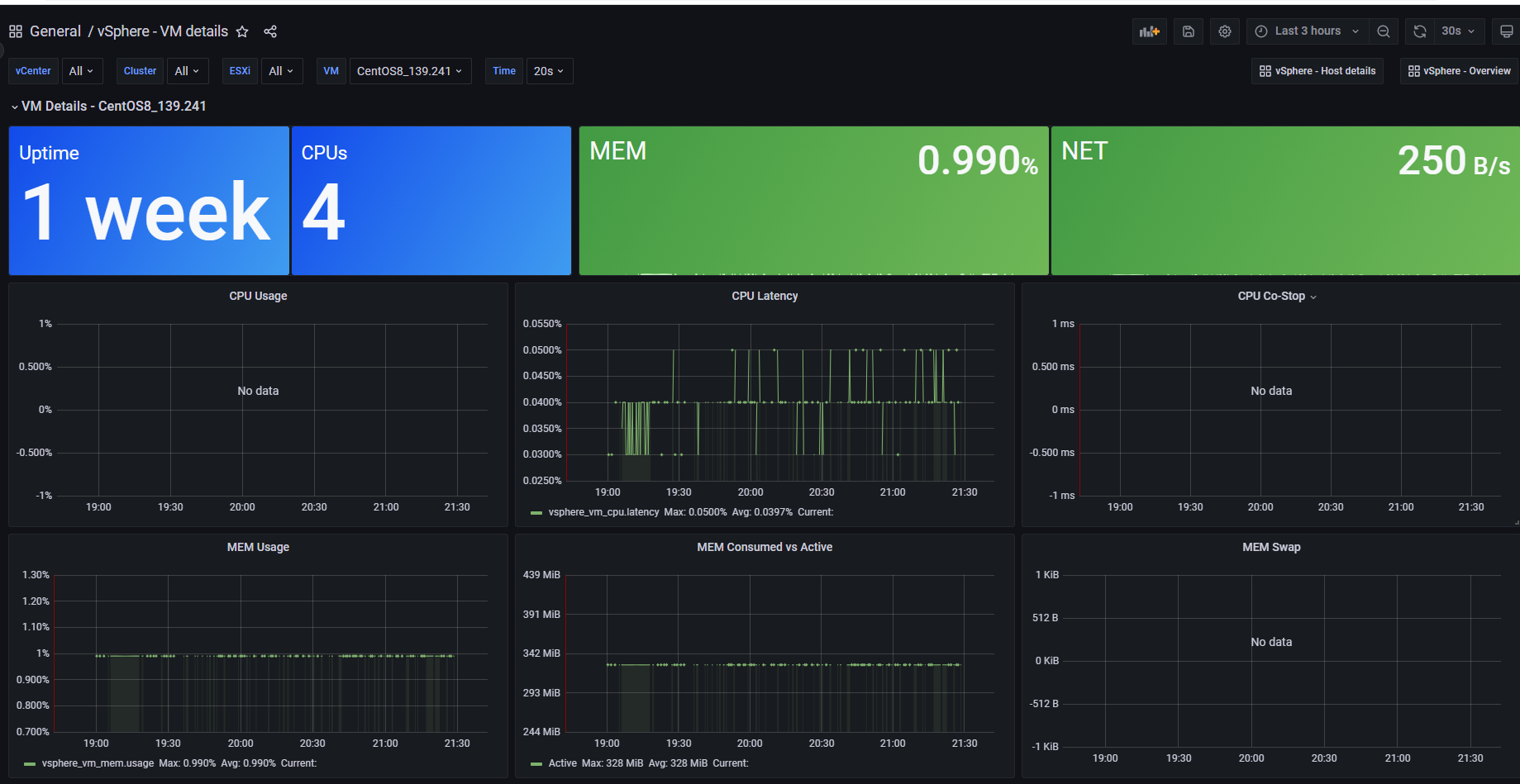
Grafana监控java应用以及vCenter的方法的更多相关文章
- 在Docker中监控Java应用程序的5个方法
译者注:Docker是一个开源的应用容器引擎,让开发者可以打包他们的应用以及依赖包到一个可移植的容器中,然后发布到任何流行的Linux机器上,也可以实现虚拟化.通常情况下,监控的主要目的在于:减少宕机 ...
- 快速接入业务监控体系,grafana监控的艺术
做一个系统,如果不做监控,是不完善的. 如果为做一个快速系统,花力气去做监控,是不值得的. 因为,我们有必要具备一个能够快速建立监控体系的能力.即使你只是一个普通开发人员! 个人觉得,做监控有三个核心 ...
- [转帖]使用Grafana和Telegraf监视VMware ESXi的方法
使用Grafana和Telegraf监视VMware ESXi的方法 2019-04-03 15:28:30作者:曾秀珠稿源:云网牛站 https://ywnz.com/linuxyffq/4660. ...
- Prometheus+Grafana监控SpringBoot
Prometheus+Grafana监控SpringBoot 一.Prometheus监控SpringBoot 1.1 pom.xml添加依赖 1.2 修改application.yml配置文件 1. ...
- Spark-StructuredStreaming 下的checkpointLocation分析以及对接 Grafana 监控和提交Kafka Lag 监控
一.Spark-StructuredStreaming checkpointLocation 介绍 Structured Streaming 在 Spark 2.0 版本于 2016 年引入, 是基于 ...
- Spring Boot 使用 Micrometer 集成 Prometheus 监控 Java 应用性能
转载自:https://cloud.tencent.com/developer/article/1508319 文章目录1.Micrometer 介绍2.环境.软件准备3.Spring Boot 工程 ...
- 利用JConsole工具监控java程序内存和JVM
一.找到java应用程序对应的进程PI 性能测试应用程序访问地址:http://192.168.29.218:7070/training/ 部署的应用服务器为tomcat6.028 启动tomcat服 ...
- 编写高质量代码:改善Java程序的151个建议(第一章:JAVA开发中通用的方法和准则)
编写高质量代码:改善Java程序的151个建议(第一章:JAVA开发中通用的方法和准则) 目录 建议1: 不要在常量和变量中出现易混淆的字母 建议2: 莫让常量蜕变成变量 建议3: 三元操作符的类型务 ...
- (转)利用JConsole工具监控java程序内存和JVM
转自:http://www.cnblogs.com/luihengk/p/5446279.html 一.找到java应用程序对应的进程PI 性能测试应用程序访问地址:http://192.168.29 ...
- 利用VisualVm和JMX远程监控Java进程
自Java 6开始,Java程序启动时都会在JVM内部启动一个JMX agent,JMX agent会启动一个MBean server组件,把MBeans(Java平台标准的MBean + 你自己创建 ...
随机推荐
- 混合编程:如何用pybind11调用C++
摘要:在实际开发过程中,免不了涉及到混合编程,比如,对于python这种脚本语言,性能还是有限的,在一些对性能要求高的情景下面,还是需要使用c/c++来完成. 本文分享自华为云社区<混合编程:如 ...
- 论文解读丨无参数的注意力模块SimAm
摘要:本文提出了一个概念简单但对卷积神经网络非常有效的注意力模块. 本文分享自华为云社区<论文解读系列三十:无参数的注意力模块SimAm论文解读>,作者:谷雨润一麦. 摘要 本文提出了一个 ...
- 单日30PB量级!火山引擎ByteHouse云原生的数据导入这么做
更多技术交流.求职机会,欢迎关注字节跳动数据平台微信公众号,回复[1]进入官方交流群 近期,火山引擎ByteHouse技术专家受邀参加DataFunCon2023(深圳站)活动,并以"火 ...
- ClickHouse 在 UBA 系统中的字典编码优化实践
ClickHouse UBA 版本是字节跳动内部在开源版本基础上为火山引擎增长分析专门深度定制优化的版本.本文介绍在字典编码方向上的优化实践,作者系字节跳动数据平台研发工程师 Jet He,长期致力于 ...
- 揭露ROI提升5倍的秘密!火山引擎A/B测试白皮书重磅发布(内附下载链接)
- 文末立即下载白皮书原文 - 近期,<火山引擎A/B测试总体经济影响白皮书>正式发布.这份白皮书由市场研究公司Forrester调研撰写,揭示了A/B测试对于企业营收增长.运营成本.生 ...
- OpenvSwitch系列之九 Group表
Open vSwitch系列之一 Open vSwitch诞生 Open vSwitch系列之二 安装指定版本ovs Open vSwitch系列之三 ovs-vsctl命令使用 Open vSwit ...
- SAP发布HTTP接口
1.创建类 引用标准接口 改写集成的接口方法 此处仅实现POST方法,将传入的JSON报文转为函数传入参数,调用获取物料接口,并将返回的物料信息,转换为JSON报文返回 METHOD if_http_ ...
- JSP 学习笔记 | 二、JSP 脚本 & 案例实现 & 缺点分析
前文:JSP 学习笔记 | 一.JSP 原理理解 JSP脚本用于在 JSP页面内定义 Java代码.很多入门案例中我们就在 JSP 页面定义的 Java 代码就是 JSP 脚本. JSP 脚本分类 J ...
- L2-018 多项式A除以B (25 分) (math)
这仍然是一道关于A/B的题,只不过A和B都换成了多项式.你需要计算两个多项式相除的商Q和余R,其中R的阶数必须小于B的阶数. 输入格式: 输入分两行,每行给出一个非零多项式,先给出A,再给出B.每行的 ...
- [Err] 1055 - Expression #1 of ORDER BY clause is not in GROUP BY clause 解决
Navicat 连接mysql 执行 CREATE TABLE 语句 执行成功后总是包如下错误 [Err] 1055 - Expression #1 of ORDER BY clause is no ...