
Docker 13 网络
Linux 网络
查看本地网络信息:
[root@sail ~]# ip addr

1: lo: <LOOPBACK,UP,LOWER_UP> mtu 65536 qdisc noqueue state UNKNOWN group default qlen 1000

    link/loopback 00:00:00:00:00:00 brd 00:00:00:00:00:00

    inet 127.0.0.1/8 scope host lo

       valid_lft forever preferred_lft forever

2: eth0: <BROADCAST,MULTICAST,UP,LOWER_UP> mtu 1500 qdisc pfifo_fast state UP group default qlen 1000

    link/ether 00:16:3e:30:01:20 brd ff:ff:ff:ff:ff:ff

    inet 172.24.19.94/18 brd 172.24.63.255 scope global dynamic eth0

       valid_lft 310201059sec preferred_lft 310201059sec

3: docker0: <NO-CARRIER,BROADCAST,MULTICAST,UP> mtu 1500 qdisc noqueue state DOWN group default

    link/ether 02:42:23:ae:ac:24 brd ff:ff:ff:ff:ff:ff

    inet 172.17.0.1/16 brd 172.17.255.255 scope global docker0

       valid_lft forever preferred_lft forever
有三个网卡信息:
- lo:本地。
- ens:虚拟机或阿里云服务器地址。
- docker0:Docker 网络地址。
Docker 网络
在 Docker 安装后,主机会为 Docker 分配一个网卡,名为 docker0 。
该网卡使用桥接模式,使用的是 veth-pair 技术。
1、启动两个容器
[root@sail ~]# docker run -d -p 8081:8080 --name=tomcat01 tomcat

29a06eab16e73f34458b77a520081083fe536d8eb34eb67dbb9c6632fc720687
[root@sail ~]# docker run -d -p 8082:8080 --name=tomcat02 tomcat

442add0d94cef631e0f531dff9d8f55b7e2f1aaeb088f742c3d8e240d4f9cc7d
[root@sail ~]# docker ps

CONTAINER ID   IMAGE     COMMAND             CREATED          STATUS          PORTS                    NAMES

442add0d94ce   tomcat    "catalina.sh run"   4 seconds ago    Up 3 seconds    0.0.0.0:8082->8080/tcp   tomcat02

29a06eab16e7   tomcat    "catalina.sh run"   15 seconds ago   Up 14 seconds   0.0.0.0:8081->8080/tcp   tomcat01
2、查看 Linux 网络
[root@sail tomcat]# ip addr

1: lo: <LOOPBACK,UP,LOWER_UP> mtu 65536 qdisc noqueue state UNKNOWN group default qlen 1000

    link/loopback 00:00:00:00:00:00 brd 00:00:00:00:00:00

    inet 127.0.0.1/8 scope host lo

       valid_lft forever preferred_lft forever

2: eth0: <BROADCAST,MULTICAST,UP,LOWER_UP> mtu 1500 qdisc pfifo_fast state UP group default qlen 1000

    link/ether 00:16:3e:30:01:20 brd ff:ff:ff:ff:ff:ff

    inet 172.24.19.94/18 brd 172.24.63.255 scope global dynamic eth0

       valid_lft 310199524sec preferred_lft 310199524sec

3: docker0: <BROADCAST,MULTICAST,UP,LOWER_UP> mtu 1500 qdisc noqueue state UP group default

    link/ether 02:42:23:ae:ac:24 brd ff:ff:ff:ff:ff:ff

    inet 172.17.0.1/16 brd 172.17.255.255 scope global docker0

       valid_lft forever preferred_lft forever

7: veth4a18f1b@if110: <BROADCAST,MULTICAST,UP,LOWER_UP> mtu 1500 qdisc noqueue master docker0 state UP group default

    link/ether 52:69:3c:bc:83:4a brd ff:ff:ff:ff:ff:ff link-netnsid 0

9: veth296fd0d@if112: <BROADCAST,MULTICAST,UP,LOWER_UP> mtu 1500 qdisc noqueue master docker0 state UP group default

    link/ether 76:3c:34:e8:c4:90 brd ff:ff:ff:ff:ff:ff link-netnsid 1
Docker 每启动一个容器,就会分配一个 IP。
3、查看容器的内部网络
[root@sail ~]# docker exec -it tomcat01 ip addr

1: lo: <LOOPBACK,UP,LOWER_UP> mtu 65536 qdisc noqueue state UNKNOWN group default qlen 1000

    link/loopback 00:00:00:00:00:00 brd 00:00:00:00:00:00

    inet 127.0.0.1/8 scope host lo

       valid_lft forever preferred_lft forever

6: eth0@if7: <BROADCAST,MULTICAST,UP,LOWER_UP> mtu 1500 qdisc noqueue state UP group default

    link/ether 02:42:ac:11:00:02 brd ff:ff:ff:ff:ff:ff link-netnsid 0

    inet 172.17.0.2/16 brd 172.17.255.255 scope global eth0

       valid_lft forever preferred_lft forever
[root@sail ~]# docker exec -it tomcat02 ip addr

1: lo: <LOOPBACK,UP,LOWER_UP> mtu 65536 qdisc noqueue state UNKNOWN group default qlen 1000

    link/loopback 00:00:00:00:00:00 brd 00:00:00:00:00:00

    inet 127.0.0.1/8 scope host lo

       valid_lft forever preferred_lft forever

8: eth0@if9: <BROADCAST,MULTICAST,UP,LOWER_UP> mtu 1500 qdisc noqueue state UP group default

    link/ether 02:42:ac:11:00:03 brd ff:ff:ff:ff:ff:ff link-netnsid 0

    inet 172.17.0.3/16 brd 172.17.255.255 scope global eth0

       valid_lft forever preferred_lft forever
可以看到容器内 IP 与本机 IP 成对出现,这就是 veth-pair 技术。
4、容器访问 docker0 测试
[root@sail ~]# docker exec -it tomcat01 ping 172.17.0.1

PING 172.17.0.1 (172.17.0.1) 56(84) bytes of data.

64 bytes from 172.17.0.1: icmp_seq=1 ttl=64 time=0.845 ms

64 bytes from 172.17.0.1: icmp_seq=2 ttl=64 time=0.139 ms

64 bytes from 172.17.0.1: icmp_seq=3 ttl=64 time=0.130 ms

64 bytes from 172.17.0.1: icmp_seq=4 ttl=64 time=0.134 ms

64 bytes from 172.17.0.1: icmp_seq=5 ttl=64 time=0.119 ms

64 bytes from 172.17.0.1: icmp_seq=6 ttl=64 time=0.082 ms
容器与 docker0 之间是可以访问的。
5、容器与容器之间访问
docker0 相当于一个路由器,各个容器都与 docker0 相连,容器之间的通信通过路由器来转发。
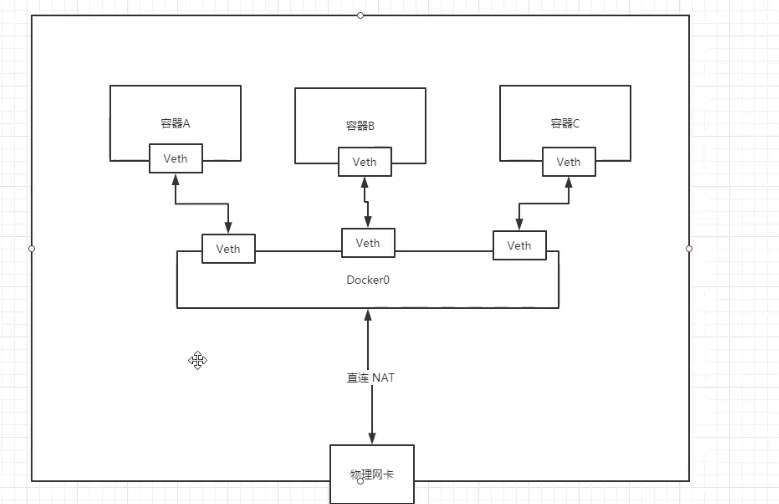
Docker 中的所有网络接口都是虚拟的,相当于内网传递。
只要删除容器,对应网络就会删除。
容器间网络连接
docker run --link
每次重启容器或 Linux,IP 就会变化,固定 IP 互联网络就会失效。
如果能使用服务名来连接,而不考虑 IP,就会方便很多。
1、测试使用容器名来 ping
[root@sail ~]# docker exec -it tomcat01 ping tomcat02

ping: tomcat02: Name or service not known
容器之间无法通过容器名来连接。
2、使用 --link 启动测试,先启动 tomcat01
[root@sail ~]# docker run -d -P --name=tomcat01 tomcat

0d39450a3253544ff5a9bf390b450a218b1055c4d1e60fc02b153ab58544d600
3、使用 –-link 命令启动 tomcat02
[root@sail ~]# docker run -d -P --name tomcat02 --link tomcat01 tomcat

1901445346baf10ddca6e8a639f0aed72b2cf758046e6da9c28426857c7bb3fd
4、在 tomcat02 访问 tomcat01
[root@node1 ~]# docker exec -it tomcat02 ping tomcat01

PING tomcat01 (172.17.0.2) 56(84) bytes of data.

64 bytes from tomcat01 (172.17.0.2): icmp_seq=1 ttl=64 time=0.120 ms

64 bytes from tomcat01 (172.17.0.2): icmp_seq=2 ttl=64 time=0.184 ms

^C

--- tomcat01 ping statistics ---

2 packets transmitted, 2 received, 0% packet loss, time 3ms

rtt min/avg/max/mdev = 0.120/0.152/0.184/0.032 ms
在 tomcat01 访问 tomcat02 则无法访问。
5、tomcat02 能够通过容器名访问 tomcat01,原理是 --link 通过 tomcat02 在自己容器 hosts 文件中配置了 tomcat01 IP 信息。
[root@sail ~]# docker exec -it tomcat02 cat /etc/hosts

127.0.0.1	localhost

::1	localhost ip6-localhost ip6-loopback

fe00::0	ip6-localnet

ff00::0	ip6-mcastprefix

ff02::1	ip6-allnodes

ff02::2	ip6-allrouters

172.17.0.2	tomcat01 0d39450a3253

172.17.0.3	1901445346ba
所以 --link 本质就是修改 host 映射。
这种方式已经不流行了,建议使用自定义网络实现。
查看Docker网络信息
docker network ls
[root@sail ~]# docker network ls

NETWORK ID     NAME      DRIVER    SCOPE

f3eeb014197a   bridge    bridge    local

28d77e958643   host      host      local

c3ff850e96f0   none      null      local
- bridge:桥接模式(默认)。自己创建也使用这种模式。
- host:和宿主即共享。
- none:不配置网络。
创建自定义网络
1、启动容器
[root@sail ~]# docker run -d -P --net bridge --name tomcat01 tomcat

f048aad0addb07e861c138d167cd644c4c99f9d64c99c6b8ab3f7960fde1dce4
在我们启动容器的时候默认会有一个网络设置。
2、自定义网络,先使用 docker network --help 命令查询一下
[root@sail ~]# docker network --help

Usage:  docker network COMMAND

Manage networks

Commands:

  connect     Connect a container to a network

  create      Create a network

  disconnect  Disconnect a container from a network

  inspect     Display detailed information on one or more networks

  ls          List networks

  prune       Remove all unused networks

  rm          Remove one or more networks

Run 'docker network COMMAND --help' for more information on a command.
docker network create
参数:
-d:网络模式--subnet:子网--gateway:网关
3、创建自定义网络
[root@sail ~]# docker network create -d bridge --subnet 192.168.0.0/16 --gateway 192.168.0.1 mynet

801fbbe1b38c81b12ce90aa9139561b5843dca64b4b17718b6e2622369f9be67
4、查看创建的网络
[root@sail ~]# docker network ls

NETWORK ID     NAME      DRIVER    SCOPE

f3eeb014197a   bridge    bridge    local

28d77e958643   host      host      local

801fbbe1b38c   mynet     bridge    local

c3ff850e96f0   none      null      local
[root@sail ~]# docker network inspect 801fbbe1b38c

[

    {

        "Name": "mynet",

        "Id": "801fbbe1b38c81b12ce90aa9139561b5843dca64b4b17718b6e2622369f9be67",

        "Created": "2021-12-30T17:39:43.100705632+08:00",

        "Scope": "local",

        "Driver": "bridge",

        "EnableIPv6": false,

        "IPAM": {

            "Driver": "default",

            "Options": {},

            "Config": [

                {

                    "Subnet": "192.168.0.0/16",

                    "Gateway": "192.168.0.1"

                }

            ]

        },

        "Internal": false,

        "Attachable": false,

        "Ingress": false,

        "ConfigFrom": {

            "Network": ""

        },

        "ConfigOnly": false,

        "Containers": {},

        "Options": {},

        "Labels": {}

    }

]
以下配置可以看出,自定义网络创建完成。
"Config": [

    {

        "Subnet": "192.168.0.0/16",

        "Gateway": "192.168.0.1"

    }

]
5、启动镜像
[root@sail ~]# docker run -d -P --net=mynet --name=tomcat01 tomcat

f3fad0c65fc3eb9a39b1189a25f5a7f664a0b9415df05cca5ee6edb6b7cc1915

[root@sail ~]# docker run -d -P --net=mynet --name=tomcat02 tomcat

68a78759663854c6d83a14fcc0cf45515e61c5e81d10799e96b22ef79c0d478f
6、连接测试
[root@sail ~]# docker exec -it tomcat01 ping tomcat02

64 bytes from tomcat02.mynet (192.168.0.3): icmp_seq=1 ttl=64 time=0.187 ms

64 bytes from tomcat02.mynet (192.168.0.3): icmp_seq=2 ttl=64 time=0.147 ms

^C

--- tomcat02 ping statistics ---

2 packets transmitted, 2 received, 0% packet loss, time 4ms

rtt min/avg/max/mdev = 0.147/0.167/0.187/0.020 ms
能够连通说明不同容器处于同一网络下。
这种方式可以实现不同集群使用不同的网络,保证集群网络的安全。
如 Redis 集群在 192.160.0.0/16 网段下,MySQL 集群在 192.161.0.0/16 网段下。
网络连通
docker network connect
使用docker network connect实现一个容器链接到另一个网段。
1、建立连接
[root@sail ~]# docker run -d -P --name=tomcat02-net tomcat

5a02cd4172daccc5073907ee6b063560687db5ffdd5041b18fd3ff1055a8984c
[root@sail ~]# docker network connect mynet tomcat02-net

[root@sail ~]#
[root@sail ~]# docker network ls

NETWORK ID     NAME      DRIVER    SCOPE

f3eeb014197a   bridge    bridge    local

28d77e958643   host      host      local

801fbbe1b38c   mynet     bridge    local

c3ff850e96f0   none      null      local
[root@sail ~]# docker network inspect 801fbbe1b38c

[

    {

        "Name": "mynet",

        "Id": "801fbbe1b38c81b12ce90aa9139561b5843dca64b4b17718b6e2622369f9be67",

        "Created": "2021-12-30T17:39:43.100705632+08:00",

        "Scope": "local",

        "Driver": "bridge",

        "EnableIPv6": false,

        "IPAM": {

            "Driver": "default",

            "Options": {},

            "Config": [

                {

                    "Subnet": "192.168.0.0/16",

                    "Gateway": "192.168.0.1"

                }

            ]

        },

        "Internal": false,

        "Attachable": false,

        "Ingress": false,

        "ConfigFrom": {

            "Network": ""

        },

        "ConfigOnly": false,

        "Containers": {

            "5a02cd4172daccc5073907ee6b063560687db5ffdd5041b18fd3ff1055a8984c": {

                "Name": "tomcat02-net",

                "EndpointID": "e6503138bcb91a7693576e324df75d1dff594f1c5aa3e08397802c38133eb0e9",

                "MacAddress": "02:42:c0:a8:00:05",

                "IPv4Address": "192.168.0.5/16",

                "IPv6Address": ""

            }

        },

        "Options": {},

        "Labels": {}

    }

]
这样也可以实现容器链接到自定义网络。
2、查看容器详情
[root@sail ~]# docker ps

CONTAINER ID   IMAGE     COMMAND             CREATED             STATUS             PORTS                     NAMES

5a02cd4172da   tomcat    "catalina.sh run"   5 minutes ago       Up 5 minutes       0.0.0.0:49159->8080/tcp   tomcat02-net
[root@sail ~]# docker inspect 5a02cd4172da
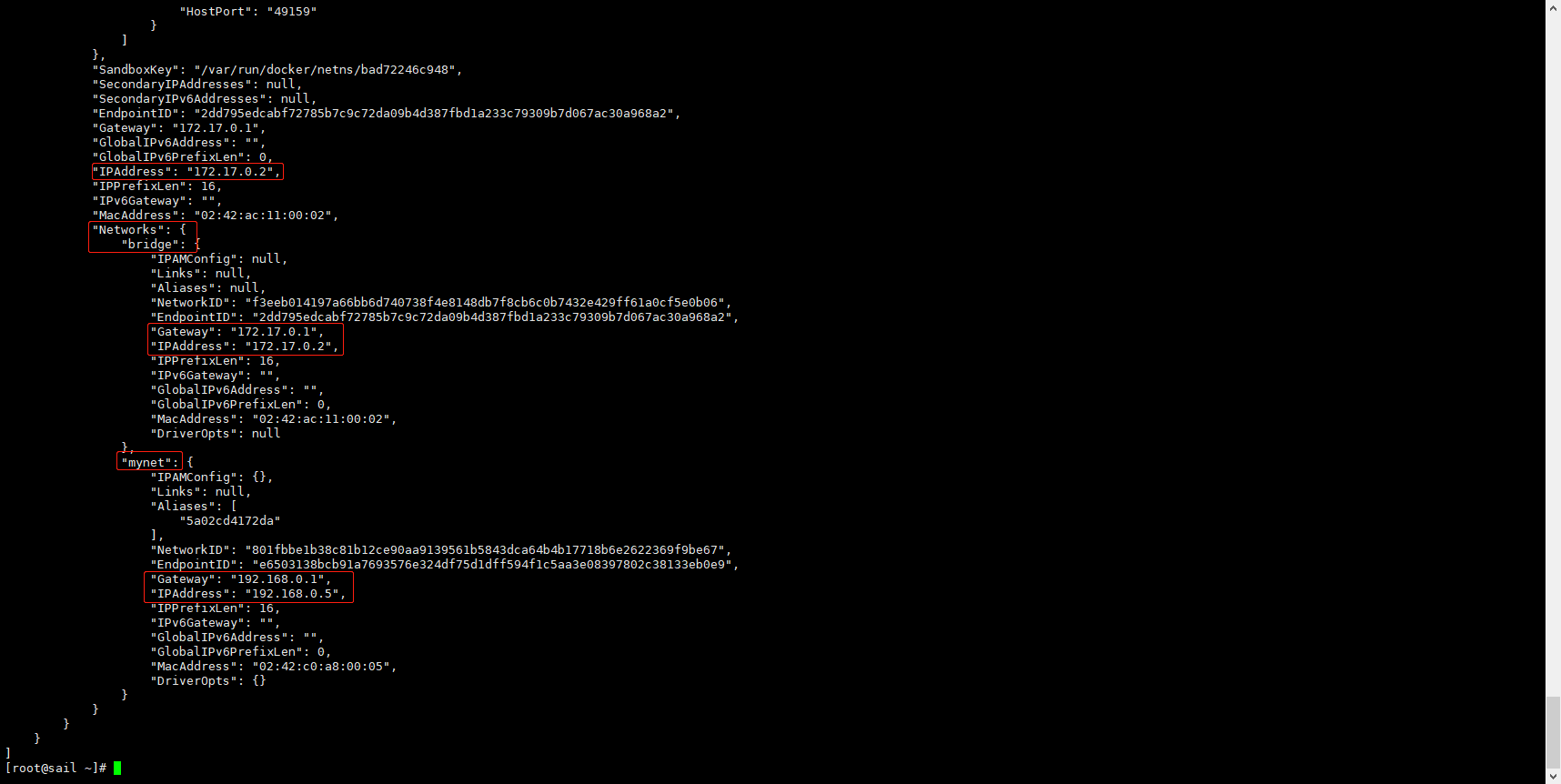
这里也可以发现容器 tomcat02-net 已经与 mynet 建立了连接。
3、测试连接
[root@sail ~]# docker exec -it tomcat02 ping tomcat02-net

PING tomcat02-net (192.168.0.2) 56(84) bytes of data.

64 bytes from tomcat02-net.mynet (192.168.0.2): icmp_seq=1 ttl=64 time=0.121 ms

64 bytes from tomcat02-net.mynet (192.168.0.2): icmp_seq=2 ttl=64 time=0.064 ms

^C

--- tomcat02-net ping statistics ---
网络连通成功。
参考
https://www.bilibili.com/video/BV1og4y1q7M4?spm_id_from=333.999.0.0
https://www.bilibili.com/video/BV1kv411q7Qc?spm_id_from=333.999.0.0
版本
CentOS 7.6
Docker 20.10.11
Docker 13 网络的更多相关文章
- 单一docker主机网络
一. 容器网络模型: Docker定义了一个非常简单的网络模型,叫做container network model(CNM).如下图所示:
- 【Docker】(11)---Docker的网络概念
一.实现原理 1.实现原理 Docker使用Linux桥接,在宿主机虚拟一个Docker容器网桥(docker0),Docker启动一个容器时会根据Docker网桥的网段分配给容器一个IP地址,称为C ...
- Docker容器网络配置
Docker容器网络配置 1.Linux内核实现名称空间的创建 1.1 ip netns命令 可以借助ip netns命令来完成对 Network Namespace 的各种操作.ip netns命令 ...
- 5.云原生之Docker容器网络介绍与实践
转载自:https://www.bilibili.com/read/cv15185166/?from=readlist 例如, 当在一台未经过特殊网络配置的centos 或 ubuntu机器上安装完d ...
- docker的网络-Container network interface(CNI)与Container network model(CNM)
Overview 目前围绕着docker的网络,目前有两种比较主流的声音,docker主导的Container network model(CNM)和社区主导的Container network in ...
- Docker 基础 : 网络配置
大量的互联网应用服务包含多个服务组件,这往往需要多个容器之间通过网络通信进行相互配合.Docker 目前提供了映射容器端口到宿主主机和容器互联机制来为容器提供网络服务.接下来我们将讲述 Docker ...
- Docker(四):Docker基本网络配置
1.Libnetwork Libnetwork提出了新的容器网络模型简称为CNM,定义了标准的API用于为容器配置网络. CNM三个重要概念: 沙盒:一个隔离的网络运行环境,保存了容器网络栈的配置,包 ...
- docker(4)docker的网络,自定义网桥
Docker 的网络 运行 ifconfig 找到 docker0 : 虚拟网卡默认网卡名称为docker0 查看docker 的网桥: 我这里默认们没有进行安装 网桥管理设备:进行安装一下: yum ...
- 5、Docker容器网络
使用Linux进行IP层网络管理的指 http://linux-ip.net/html/ # yum install iproute http://linux-ip.net/html/tool ...
- docker的网络访问
Docker的网络访问: #systemctl start docker #ifconfig [root@zizhen02 ~]# ifconfig docker0: flags=4099<U ...
随机推荐
- 第一篇博客——MarkDown语法
Markdown学习 标题 三级标提 四级标题 字体 Hello World ! 两个星号加粗 Hello World ! 一个星号斜体 Hello World ! Hello World ! 两个波 ...
- 【Azure 环境】各种语言版本或命令,发送HTTP/HTTPS的请求合集
问题描述 写代码的过程中,时常遇见要通过代码请求其他HTTP,HTTPS的情况,以下是收集各种语言的请求发送,需要使用的代码或命令 一:PowerShell Invoke-WebRequest htt ...
- 【Azure 应用服务】App Service中抓取 Web Job 的 DUMP 办法
问题描述 使用Azure App Service,也可以部署一个Java程序作为Web Job运行.运行一个 .Jar 文件只需要以下4步: 1)把Java应用打包成一个 .jar 文件 2)创建一个 ...
- 虚拟机安装Mac操作系统
参考博客https://www.bilibili.com/read/cv25662180/?spm_id_from=333.1007.0.0
- python网络爬虫从入门到实战开发
1.简单的抓取网页 from urllib import requestreq=request.Request("http://www.baidu.com")response=re ...
- 出海业务如何搭建国内也能快速访问的https网站与接口(无需备案)
背景信息 由于最近在搭建我的出海网站 https://www.idatariver.com/zh-cn , 感兴趣的可以看看. 其中一个环节便是给后端API接口加上ssl,毕竟http看着不如http ...
- 英语单词组件- 单词在句子中,上面显示中文下面显示音标 css样式
原先效果: 改进demo效果 优化点 音标长度超出,或者中文超出,总宽度会按照最长的走 居中显示 再次优化 line-height: 22px; 加入这个 对齐中间行(字号大小会让绝对上下高度,对不齐 ...
- 单词本z custom cu = com 一起 都, st=suet 自己, om 尾缀, 都是自己身上的 = 习惯,习俗
单词本z custom cu = com 一起 都, st=suet 自己, om 尾缀, 都是自己身上的 = 习惯,习俗 custom 来自拉丁语 consuetus cu = com st = s ...
- 百度 Linux 运维工程师面试真题
百度 Linux 运维工程师面试真题 百度面了好久了,两个月了,估计都快成馊面了,一跟面条在走边边一不小心掉进了大海,于是 就有了汤面_经历非技术总结就两句话,幸运的是在朋友的帮助下顺利通过笔试,还认 ...
- 聚焦“云XR如何赋能元宇宙”,3DCAT实时云渲染首届行业生态合作交流会成功举办
2021年12月17日下午,由深圳市瑞云科技有限公司主办,深圳市虚拟现实产业联合会协办的云XR如何赋能元宇宙--3DCAT实时云渲染首届行业生态合作交流会圆满落幕.此次活动围绕 "云XR如何 ...