
vscode c++食用指南
准备
配置环境为机房的 win10.
首先你需要下载 vscode。
可以从官网下载:https://code.visualstudio.com/Download
配置编译c++
下载完之后安装好,界面全是英文的,正常情况下在一会儿后他会提示你安装中文的扩展,如果没有可以去最左边四个小方块的图标里搜索“Chinese”安装即可。
ps:重启的话可以按 Ctrl + Shift + P 输入 reload,比较方便的一个重启方式,但是有的情况下还是需要关掉重新点开。
然后我们找到 devc++ 的图标,右键然后打开文件所在位置:
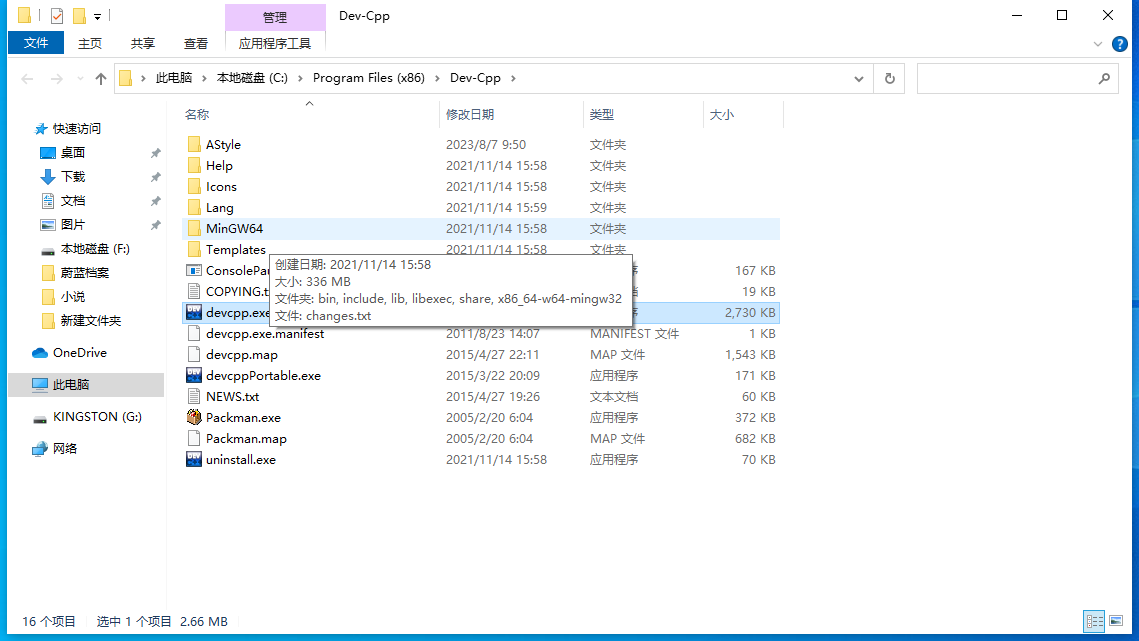
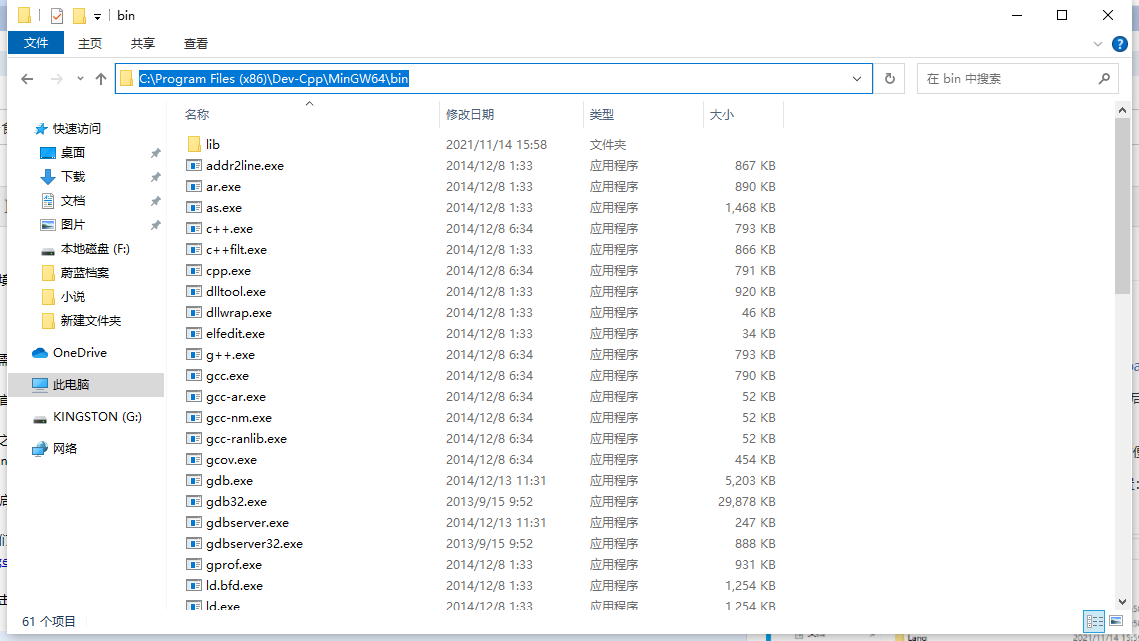
然后点击里面的MinGW64,里面有个名为bin的文件夹,点开后复制路径。
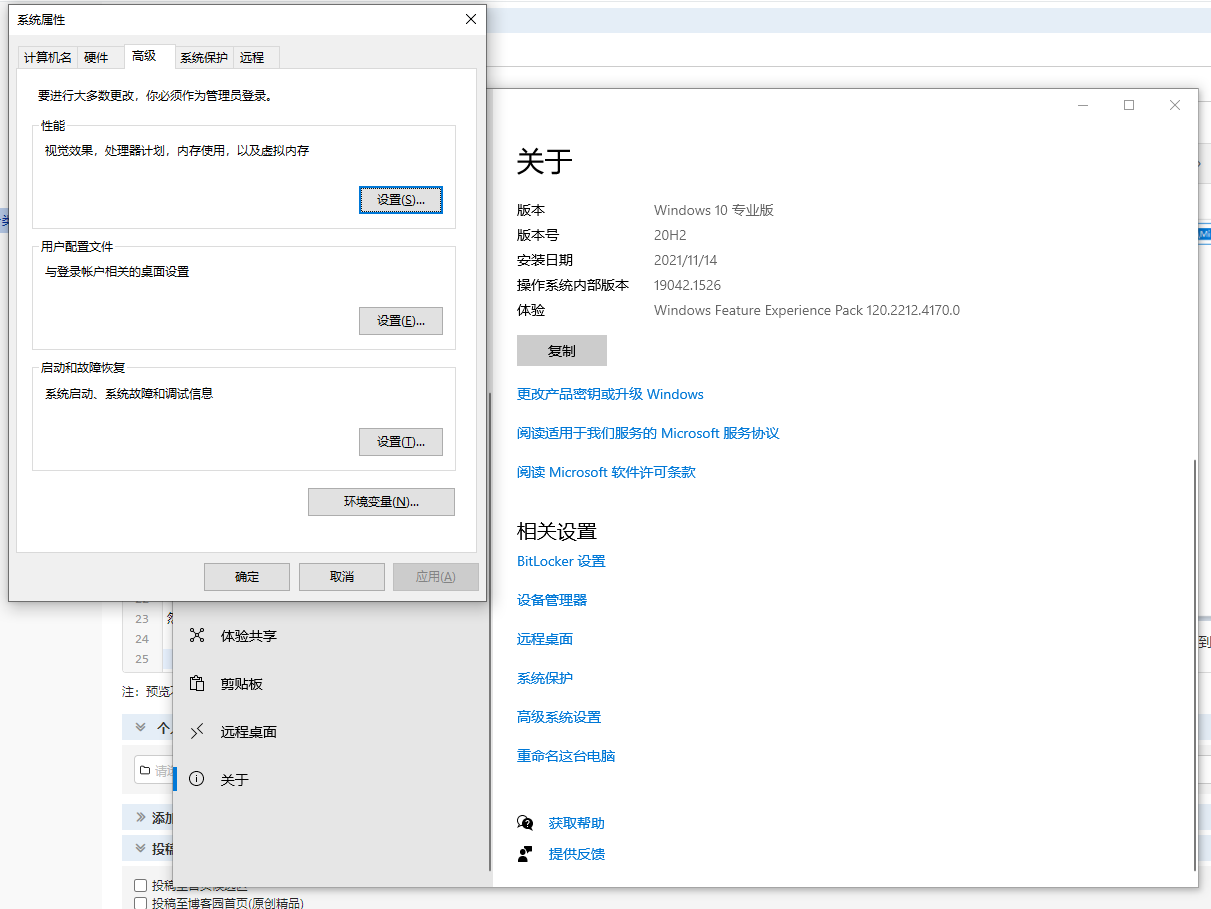
然后我们回到桌面,右键此电脑,划到下面找到高级系统设置,然后点击坏境变量。
找到里面的path点击编辑:
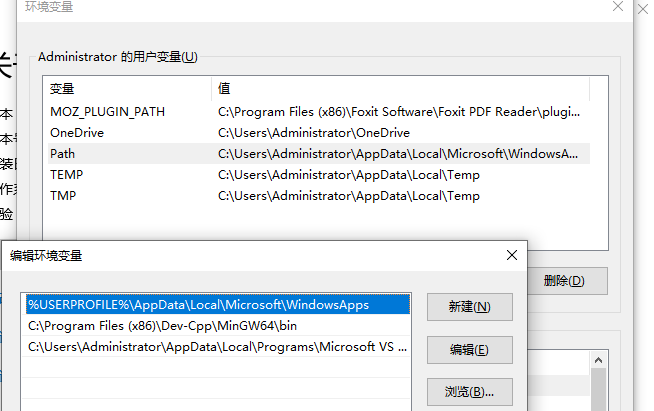
然后点击新建把刚刚复制的路径粘上保存就好了,上面我是已经粘好了。
然后你需要去扩展里面搜索:
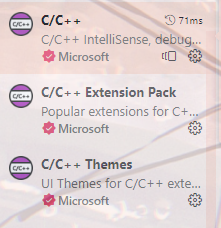
还有一个:
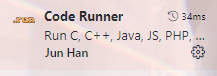
然后新建一个文件打一个文件, 然后按 Ctrl + Alt + N 直接看看能不能运行。
这里有可能无法输入,只显示“输出”那个地方,我们需要在终端输入,这时去设置里搜索“runinter”:
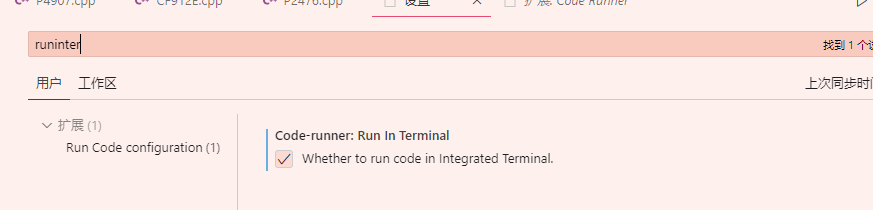
给这个打上勾就好了。
插件推荐
- 4399
无敌。
- Horizon Theme
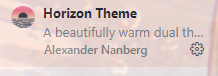
粉色好看!
- backround
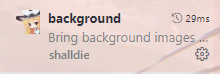
给你打代码的地方加个背景。
建议直接复制下面的代码,不然自己搞容易出问题:
点设置-》扩展设置-》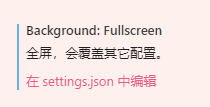
然后在 settings 里面复制下面的代码即可。
这个是局部代码部分的:
{

    "background.useDefault": false,

    "background.style": {

        "content": "''",

        "pointer-events": "none",

        "position": "absolute",

        "z-index": "99999",

        "width": "100%",

        "height": "100%",

        "background-position": "0% 0%",

        "background-size": "cover",

        "background-repeat": "no-repeat",

        "opacity": 0.1

    },

    "background.customImages": [

    	"file:///D:/backgroundImage/green2.jpg",

        "file:///D:/backgroundImage/green.jpg"

    ]

}
这个是全屏部分的:
{

    "workbench.colorTheme": "Monokai",

    "security.workspace.trust.untrustedFiles": "open",

    "workbench.editorAssociations": {

        "*.ipynb": "jupyter-notebook"

    },

    "notebook.cellToolbarLocation": {

        "default": "right",

        "jupyter-notebook": "left"

    },

    //background 的相关配置

    "update.enableWindowsBackgroundUpdates": true,

    "background.customImages": [

        "file:///G:/smile.jpg"//图片地址

    ],

    "background.style": {

        "content":"''",

        "pointer-events":"none",

        "position":"fixed",//图片位置居中

        "width":"100%",

        "height":"100%",

        "z-index":"99999",

        "top":"0px",

        "left":"0px",

        "background.repeat":"no-repeat",

        "background-size":"cover",//图片大小为全屏

        "opacity":0.2 //透明度

    },

    "background.useFront": true,

    "background.useDefault": false,//是否使用默认图片

}
- Error Lens
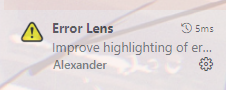
Ctrl + S 后有语法错误会直接用汉语在行内提示,我真的哭死。
- Thief—book
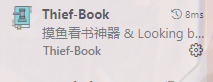
看小说用的,必须是txt还是有点难受的。
- vscode-luogu
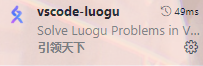
提交我不会,但是能在打代码的时候看题目还是很方便的。
- Qlite
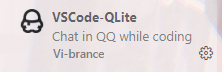
可以上qq的哦。
还有很多强大的插件需要自己探索,其实是我就知道这几个
快捷键
此部分转载于https://www.cnblogs.com/bxjz/p/VScode.html#5197891
Ctrl+N 新建文件
Ctrl+Shift+N 新建窗口
Ctrl+P 搜索并打开文件
Ctrl+Shift+P 选择功能
Ctrl+Shift+E 打开资源管理器
Ctrl+Shift+D 打开调试栏
Ctrl+Shift+F 打开工作文件夹搜索栏
Ctrl+Shift+H 打开工作文件夹替換栏
Ctrl+Shift+G 打开 Git 栏
Ctrl+Shift+X 打开拓展栏
Ctrl+B 打开或关闭以上 6 个
Ctrl+Shift+K 删除本行
Ctrl+Shift+Enter 跳到上一行开头
Ctrl+Enter 跳到下一行开头
Ctrl+S 保存
Ctrl+Shift+S 另存为
Ctrl+K S 全部保存
Ctrl+C 复制
Ctrl+X 剪切
Ctrl+V 粘贴
Ctrl+Z 撤销
Ctrl+Y 恢复
Ctrl+I 代码补全
Ctrl+F 搜索
Ctrl+O 打开文件
Ctrl+K Ctrl+O 打开文件夹
Ctrl+H 替换
Ctrl+A 全选
Ctrl+G 跳到指定行
Ctrl+L 选择这行
Ctrl+~ 打开面板终端
Ctrl+K Ctrl+X 删除尾部空格
Ctrl+K R 在资源管理器打开当前文件
Ctrl+K V 打开 Markdown 浏览
Ctrl+K Z进入禅模式
Ctrl+Shift+~ 打开终端
Ctrl+, 打开设置
Ctrl+/ 注释
Ctrl+Shift+\ 跳到匹配的括号
Ctrl+tab 切换文件
Ctrl+[ 向左缩进一次
Ctrl+] 向右缩进一次
Ctrl+- 窗口缩小
Ctrl+= 窗口放大
Ctrl+Up 光标不动,页面上移
Ctrl+Dn 光标不动,页面下移
Ctrl+Left 左移一块
Ctrl+Right 右移一块
Ctrl+F2 选中所有当前选中项
Ctrl+F4 功能更强的关闭
Ctrl+W 关闭文件
Ctrl+U 回到上一次的光标位置
Ctrl+K F 关闭文件夹
Alt+F4 关闭 VScode
Alt+Up 将这行代码上移
Alt+Dn 将这行代码下移
Alt+Shift+F 格式化
Alt+Shift+I 在选中行末尾插入光标
Alt+Shift+Up 向上复制一行
Alt+Shift+Dn 向下复制一行
Alt+Shift+Left 缩小选择的代码块
Alt+Shift+Right 扩大选择的代码块
Alt+左键 插入光标
Alt+Shift+左键 多列插入光标
Ctrl+Alt+Shift+Up 向上移动并插入光标
Ctrl+Alt+Shift+Dn 向下移动并插入光标
F2 重命名
F5 编译
F8 跳到下一个错误
F9 设置断点
F11 全屏
F12 转到定义
Home 转到行首
End 转到行尾
Ctrl+Home 转到文件首
Ctrl+End 转到文件尾
Alt+F12 查看定义
Shift+F12 查看引用
Ctrl+K Ctrl+T 更改主题
Ctrl+K Ctrl+S UI 界面修改快捷键
Alt+Z 切换自动换行
vscode c++食用指南的更多相关文章
- Angular 从入坑到挖坑 - 组件食用指南
一.Overview angular 入坑记录的笔记第二篇,介绍组件中的相关概念,以及如何在 angular 中通过使用组件来完成系统功能的实现 对应官方文档地址: 显示数据 模板语法 用户输入 组件 ...
- ffuf 基础食用指南
PS: 1. 下文出现的某些字典 有可能是因为摆出效果 我自己瞎搞得字典 2. 分享一些好的工具 3. 其实Wfuzz也很好用的 4. 很早之前就在语雀写过Wfuzz和ffuf的笔记 但是一直没有公开 ...
- 嗝,我饱了——IDEA食用指南
1 概述 IDEA全称IntelliJ IDEA,主要用于Java开发的IDE,代码自动提示,重构,JUnit,代码分析等的功能非常牛逼,这篇文章首先介绍目前为止IDEA最新版本的特性,然后从UI,常 ...
- Git 简易食用指南 v2.0
写在前面 一开始我们先聊一聊版本控制,什么是版本控制呢?版本控制是一种记录一个或若干文件内容变化,以便将来查阅特定版本修订情况的系统.具体大类分为: 本地版本控制系统 集中式版本控制系统SVN 分布式 ...
- go 食用指南
Golang高效食用秘籍 一.关于构建 1.1 go环境变量 $ go env // 查看go 的环境变量 其中 GOROOT 是golang 的安装路径 GOPATH 是go命令依赖的一个环境变量 ...
- 二.Spring boot食用指南:结合Jpa(Hibernate) 构建MVC架构
1.POM依赖 <project xmlns="http://maven.apache.org/POM/4.0.0" xmlns:xsi="http://www.w ...
- 滴滴出行开源项目doraemonkit食用指南
版权声明:本文为xing_star原创文章,转载请注明出处! 本文同步自http://javaexception.com/archives/94 doraemonkit 功能介绍 一两周前在地铁上刷任 ...
- 恭喜你,Get到一份 正则表达式 食用指南
先赞后看,养成习惯 前言 正则表达式 正则表达式: 定义一个搜索模式的字符串. 正则表达式可以用于搜索.编辑和操作文本. 正则对文本的分析或修改过程为:首先正则表达式应用的是文本字符串(text/st ...
- [日常填坑系列]CAP食用指南-版本引用问题
一.前言 最近,由于好久没升级底层框架,一直用着netcore2.2版本,导致有些包没能更新到最新的版本,例如:CAP. 然而,在最近升级到CAP:3.1.2版本的时候,发现有点小坑,只能退回到CAP ...
- python学习笔记 | macOS Big Sur动态壁纸食用指南
目录 前言 爬虫篇 壁纸使用篇 后记 前言 北京时间23日凌晨1点,苹果WWDC2020大会开幕.在发布会上,苹果正式发布了新版macOS,并将其命名为"Big Sur". 相比于 ...
随机推荐
- 网站七牛云CDN加速配置
首先进入七牛云管理平台 1.添加域名 2.添加需要加速的域名,比如我添加的是gechuang.net 3.源站配置,这里要用IP地址,访问的目录下面要有能访问测试的文件 4.缓存配置,也就是配置缓存哪 ...
- #Powerbi 利用动态格式字符串功能,实现百分数智能缩位(powerbi4月重磅更新功能)
以下内容(基于POWERBI 23年4月更新的最新版本) 实际业务中,日常报表一般都有一个较为规范的百分数缩位要求,如果统一要求保留一位小数,那么在有些时候,我们会面临被缩成0.0%的尴尬,例如原有的 ...
- 2022-09-04:以下go语言代码输出什么?A:不能编译;B:45;C:45.2;D:45.0。 package main import ( “fmt“ ) func main() {
2022-09-04:以下go语言代码输出什么?A:不能编译:B:45:C:45.2:D:45.0. package main import ( "fmt" ) func main ...
- 声音好听,颜值能打,基于PaddleGAN给人工智能AI语音模型配上动态画面(Python3.10)
借助So-vits我们可以自己训练五花八门的音色模型,然后复刻想要欣赏的任意歌曲,实现点歌自由,但有时候却又总觉得少了点什么,没错,缺少了画面,只闻其声,却不见其人,本次我们让AI川普的歌声和他伟岸的 ...
- Request header field userRole is not allowed by Access-Control-Allow-Headers in preflight response.
今使用axios 请求数据过程中遇到同事设置的请求头,在我请求的接口中部不被允许,于是老是提示Request header field userRole is not allowed by Acces ...
- bootstrap treeview基本运用
虽然现在有了很多新的前端框架,但是有的时候我们做一个不需要任何其他js编译环境就可以运行的项目,那还是的使用一些老式技术,接下来就来回顾一些bootstrap treeview + jquery的使用 ...
- 执行pod setup 报错error: RPC failed; curl 18 transfer closed with outstanding read data remainin
执行pod setup 报错 error: RPC failed; curl 18 transfer closed with outstanding read data remaining fatal ...
- 【重学C++】05 | 说透右值引用、移动语义、完美转发(下)
文章首发 [重学C++]05 | 说透右值引用.移动语义.完美转发(下) 引言 大家好,我是只讲技术干货的会玩code,今天是[重学C++]的第五讲,在第四讲<[重学C++]04 | 说透右值引 ...
- es mysql 适用场景对比
es mysql 适用场景对比 问题一 全文检索毫无疑问直接上es,那么除了这种场景,什么时候该选es?为啥mysql不行? 对枚举字段的搜索 mysql创建索引的原则是对于那些区别度高字段建立索引, ...
- 2021-i春秋秋季赛部分misc+re wp
两道re比较简单,没有什么好说的,misc的符号执行那题还有点意思,总的来说题目不难 CTFMakesMeAngr 给出了符号执行的中间语言,对着文档把汇编逻辑逆一下,发现是个凯撒加密,位移为14,注 ...