
将mongodb注册成windows(win10)的服务
首先参考这个大佬的文章:
下载mongodb
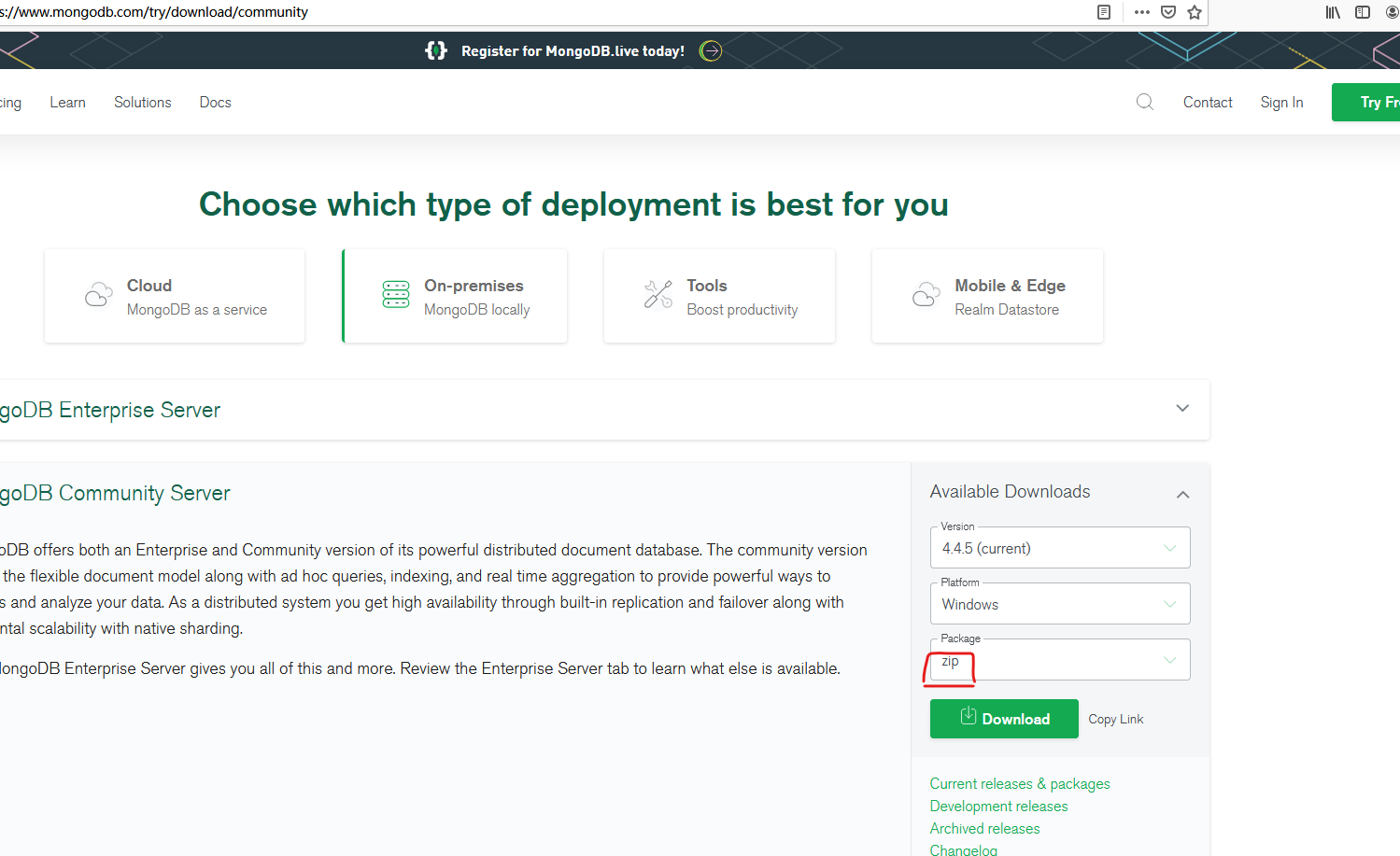
然后解压

为了方便路径,我改了个名字MongoDB, 然后把它拖到了c盘的Program Files文件夹中
这样他的路径就是
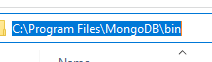
(这个路径在很多地方都要用到)
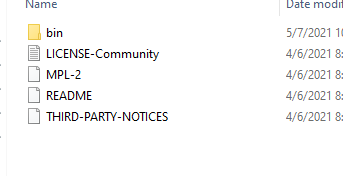
文件夹内容如下
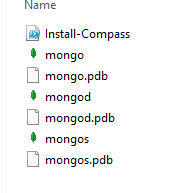
然后bin文件夹如下
首先执行
1、在MonngDB文件夹下新建一个log文件夹,用于存放日志文件
2、在MonngDB文件夹下新建一个data文件夹
3、配置日志和db的路径,下载服务,有两种方式
第一种
以管理员身份打开cmd命令框
进入mongoDB的bin目录输入(此处用到了前面的路径)
mongod --dbpath "C:\Program Files\MongoDB\data" --logpath "C:\Program Files\MongoDB\log\mongod.log" --install --serviceName "MongoDB"
截图如下:

第二种(稍显复杂)
参考这位大佬的文章
在 bin文件夹下新建文件mongod.cfg文件,内容如下(此处用到了前面的路径)
# mongod.conf

# for documentation of all options, see:

#   http://docs.mongodb.org/manual/reference/configuration-options/

# Where and how to store data.

storage:

  dbPath: C:\Program Files\MongoDB\data

  journal:

    enabled: true

#  engine:

#  mmapv1:

#  wiredTiger:

# where to write logging data.

systemLog:

  destination: file

  logAppend: true

  path:  C:\Program Files\MongoDB\log\mongod.log

# network interfaces

net:

  port: 27017

  bindIp: 127.0.0.1

#processManagement:

#security:

#operationProfiling:

#replication:

#sharding:

## Enterprise-Only Options:

#auditLog:

#snmp:
以管理员身份打开cmd命令框
进入bin文件夹输入以下命令
mongod --config "C:\Program Files\MongoDB\bin\mongod.cfg" --install --serviceName "MongoDB"
截图如下

上述两种方法可能会遇到的报错
第一个报错
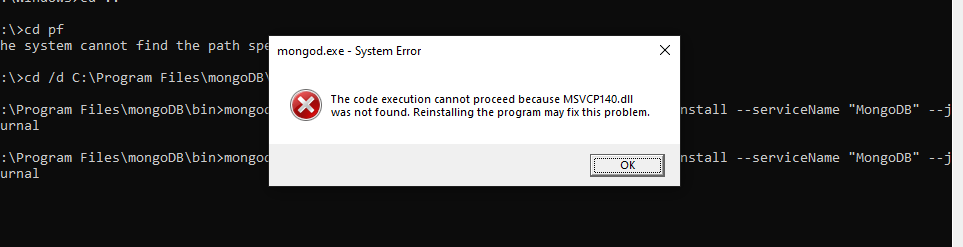
第一个报错的解决办法:参考这个大佬的文章
发现我的系统没有下载这个Visual C++ Redistributable
然后去官网下载 https://www.microsoft.com/en-us/download/confirmation.aspx?id=48145
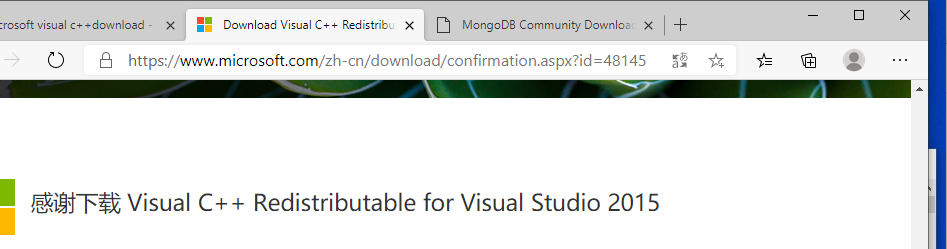
继续执行步骤3
报另外一个错
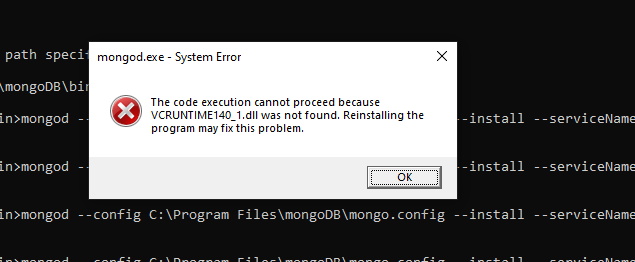
网上搜了很多,都说可能需要重新下载 https://www.microsoft.com/en-us/download/confirmation.aspx?id=48145
然后重新启动
但是我试了依然报错
最终找到了这个大佬的文章解决了这个问题
找到这个网址: https://link.csdn.net/?target=https%3A%2F%2Fcn.dll-files.com%2Fvcruntime140_1.dll.html
下载对应的zip
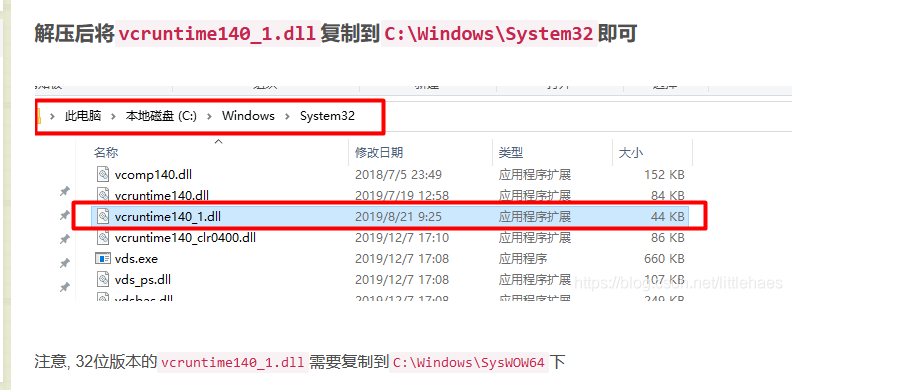
继续执行步骤3
第一种方式

第二种方式

不报错了
我们开启服务

接下来
打开service(界面如下,如果出现MongoDB 则成功了)
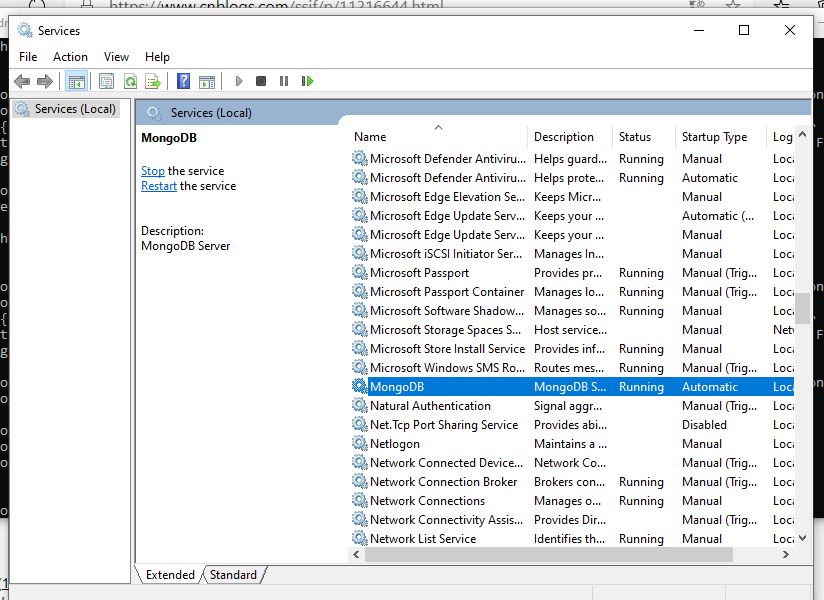
安装服务就成功了
接下来试试卸载服务
进入bin目录,执行mongod --remove --serviceName "XXX(你的服务名,我这里是MongoDB)"
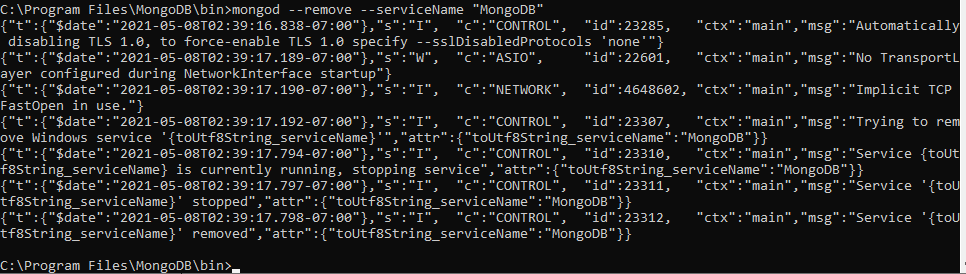
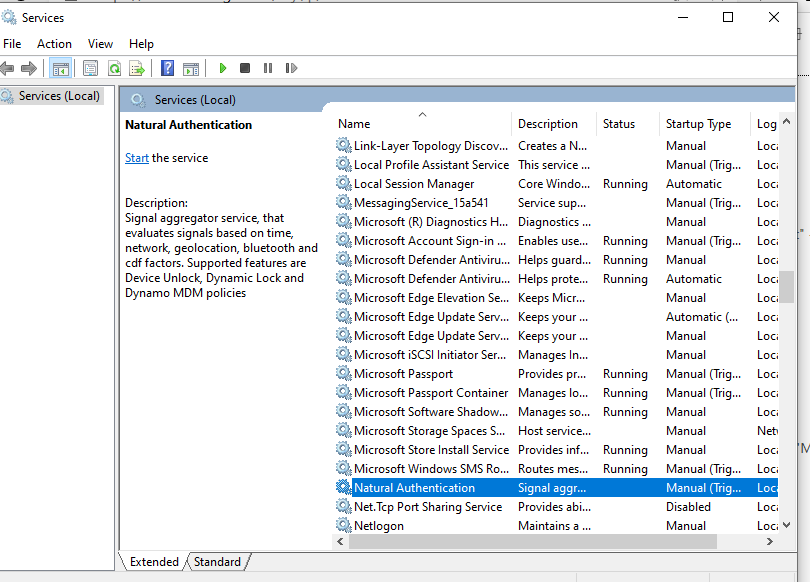
打开service, MongoDB的服务就被卸载了
将mongodb注册成windows(win10)的服务的更多相关文章
- 把NodeJS注册成Windows服务
为了让NodeJS开发的网站能在服务器端正常运行,最好把NodeJS需要运行的代码注册成Windows服务,服务器如果重启也不需要重新去启动NodeJS. 1.编写一个执行NodeJS脚本的bat文件 ...
- Postgresql数据库部署之:Postgresql本机启动和Postgresql注册成windows 服务
1.初始化并创建数据库(一次即可) initdb \data --locale=chs -U postgres -W You can now start the database server u ...
- Nginx的使用(三)把nginx和php-cgi.exe注册成windows服务
1.创建windows服务用到一个小工具WinSW:https://github.com/kohsuke/winsw/releases(下载 .exe 文件即可,根据系统选择,Win 10 选择 .N ...
- 使用NSSM把任意exe程序注册成Windows服务
1.登录NSSM官网下载最新版本: http://www.nssm.cc/download 2.解压之后可以看到win32和win64位的nssm.exe,根据自己的电脑选择使用 3.拷贝一份nssm ...
- Windows批处理以服务的方式启动解决思路(ShadowsockR注册成Windows Service)
我以ShadowsockR的server启动来解释: 由于这东西是python,如果要启动,可以写一个批处理(python.exe server.py)来启动,但是我观察发现启动的时候是附带pytho ...
- 转:zip版Tomcat(6,7)不能注册成windows服务或者注册后不能启动的问题解决
源地址:http://www.iflym.com/index.php/code/zip-tomcat67-can-not-register-windows-services-resolve.html ...
- 怎样把任意exe程序注册成windows系统服务(手动注册服务)
1. 要实现这个功能要用到微软提供的两个小工具“instsrv.exe”和“srvany.exe”(下载地址:http://www.cr173.com/soft/64394.html). 先下载这两个 ...
- redis注册成windows服务步骤
1.cmd命令切换到redis的安装目录 2.执行如下命令,将redis注册成为windows的服务 redis-server --service-install redis.windows.conf ...
- 【转】免装版tomcat注册成windows系统服务方法
转自:http://blog.csdn.net/huiwenjie168/article/details/42267353 一.下载Tomcat Tomcat可以从http://tomcat.apac ...
- tomcat注册成windows系统服务
一.下载Tomcat Tomcat可以从http://tomcat.apache.org/网站下载,选择任意版本,在 Binary Distributions 下的zip包既是. 二.配置Tomcat ...
随机推荐
- 【谷粒商城】(一)docker搭建以及项目的创建
网络地址转换-端口转发 VmWare网络配置可以参考这篇:VMWare虚拟机网络连接设置_santirenpc的博客-CSDN博客_vmware 上网设置,真的是被折磨到了.. Docker 虚拟化容 ...
- Fatal error: Uncaught SoapFault exception:解决办法
SOAP-ERROR: Parsing WSDL: failed to load external entity Fatal error: Uncaught SoapFault exception: ...
- 最新版新款影视直播粉红色UI的CMS源码/带教程/支付已接
demo软件园每日更新资源,请看到最后就能获取你想要的: 1.最新版新款影视直播粉红色UI的麻豆CMS源码/带教程/支付已接 基于苹果CMS v10影视系统框架开发的前端模板,带会员中心,可设置试看付 ...
- Indent----- IndentationError: unexpected indent
Unexpected indent 错误 注意,Python 中实现对代码的缩进,可以使用空格或者 Tab 键实现.但无论是手动敲空格,还是使用 Tab 键,通常情况下都是采用 4 个空格长度作为一个 ...
- Swift CustomStringConvertible 协议的使用
目录 一.前言 二.使用场景 1. 整型类型的枚举使用 2. Class类型的使用 一.前言 先看一下Swift标准库中对CustomStringConvertible协议的定义 public pro ...
- LINUX经常使用的命令详解
LINUX经常使用的命令详解 源地址:http://blog.itpub.net/29065182/viewspace-1189162/ 1.man 对你熟悉或不熟悉的命令提供帮助解释 eg:man ...
- [Pytorch框架] 1.6 训练一个分类器
文章目录 训练一个分类器 关于数据? 训练一个图像分类器 在GPU上训练 多GPU训练 下一步? 训练一个分类器 上一讲中已经看到如何去定义一个神经网络,计算损失值和更新网络的权重. 你现在可能在想下 ...
- Python-tomorrow应用于UI自动化的简单使用
一.简介 tomorrow属于第三方的一个模块,使用threads方法作为装饰器去修饰一个普通的函数,使其可以达到并发效果.使用起来非常简单. 二.安装 pip install tomorrow 使用 ...
- (原创第一篇,踩坑无数得来的,对Ai自动化测试框架很有帮助)appium自动化测试时遇到不能使用element定位的在用坐标点击之后获取焦点如何输入文本
现在开发的前端界面使用vue或者更牛逼技术,导致使用appium或者uiautomator2做自动化测试时不能识别到元素,无法使用传统的id,name或者xpath,这时我们需要使用坐标点击文本框.有 ...
- 这个字段我明明传了呀,为什么收不到 - Spring 中首字母小写,第二个字母大写造成的参数问题
问题现象 vSwitchId.uShape.iPhone... 这类字段名,有什么特点?很容易看出来吧,首字母小写,第二个字母大写.它们看起来确实是符合 Java 中对字段所推崇的"小驼峰命 ...