
Windows 10配置VS Code C++环境(超详细,面向小白以及大佬们)
看完这个,还有下一篇:门在这
我看了网上的大佬们配的我是在是看不懂啊?我是一个小白啊?这太难了,这阻挡不了我,想使用这很骚的IDE,于是在不断的摸索下,终于配置成功,小白们也不用慌,这次非常简单。一定可以的。
1.下载 VS Code
下载网址:https://code.visualstudio.com/
2.运行安装程序
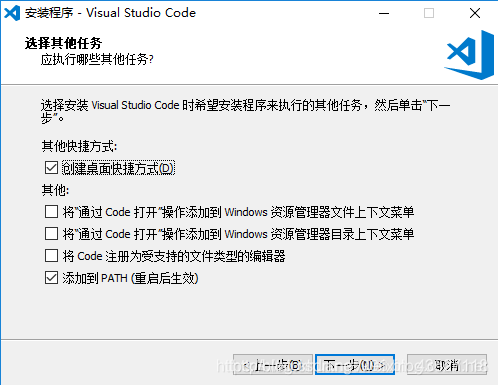
一定不要忘记把Path那一条点上。
3.装MinGW
当时我下了半天找不到,这次我放个地址,github放不下这么大的文件,传文件夹的话还得ssh啥的,还不会,将就一下https://share.weiyun.com/5jhqiln
下载完了直接放到C盘根目录下,没多大,只有600M,这样的话,就不用改我配置的路径什么的了!
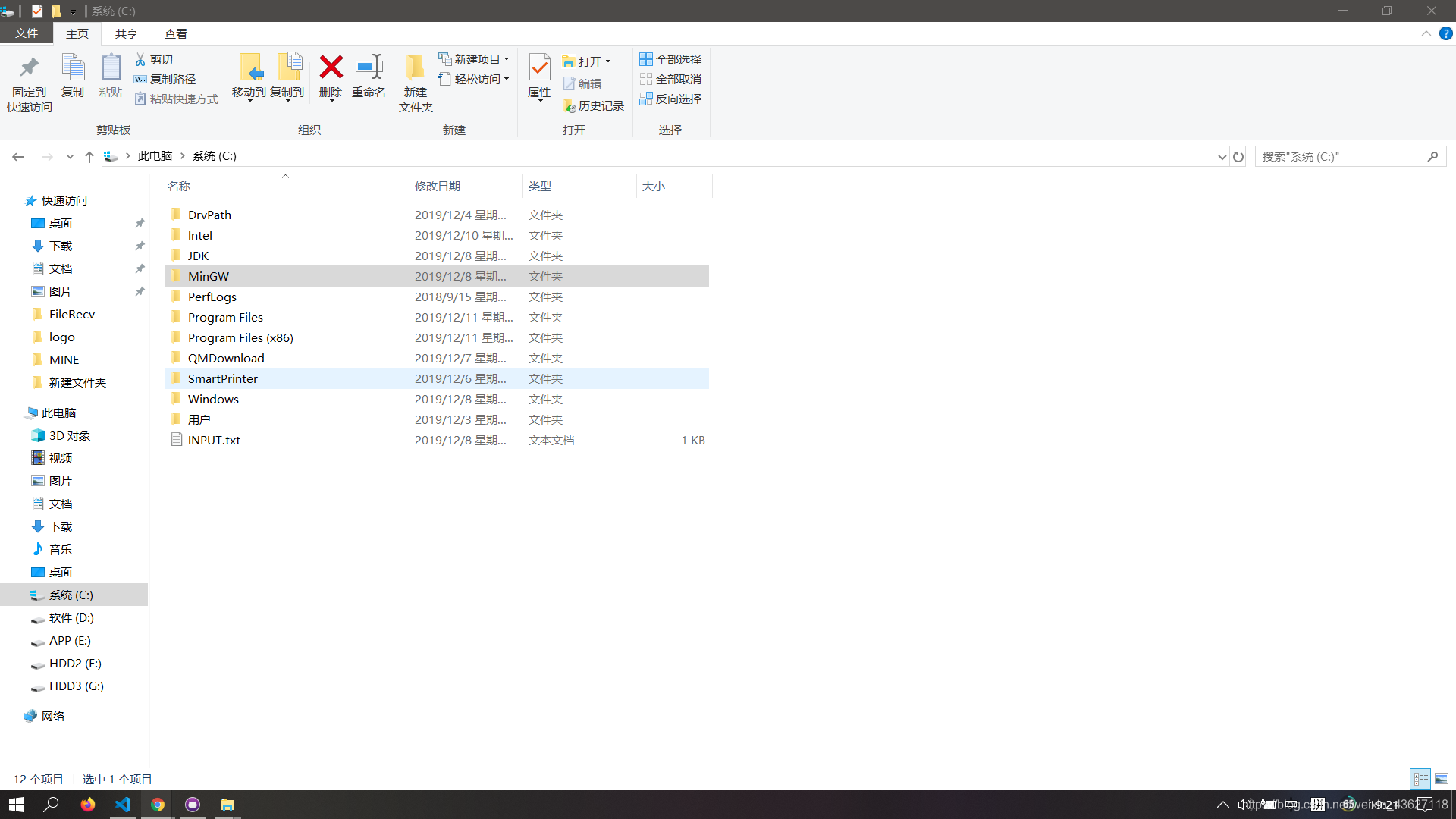
这样就完事了,然后是配置环境变量。
4.环境变量
会配的直接跳过即可
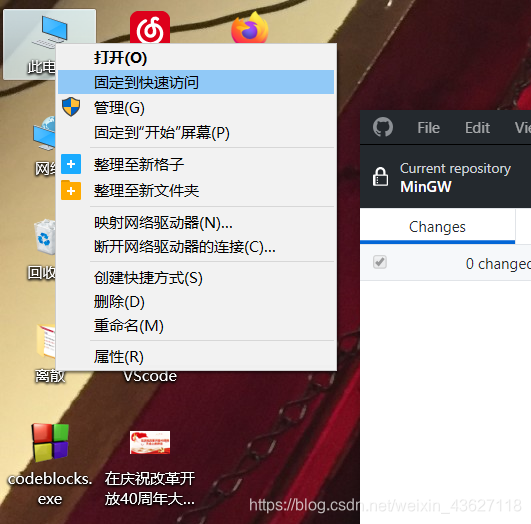
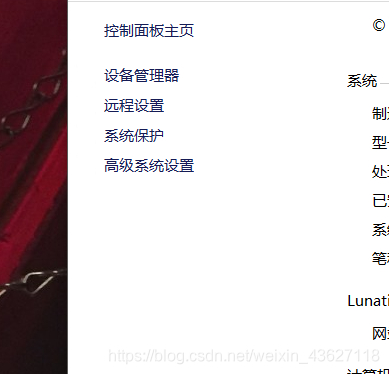
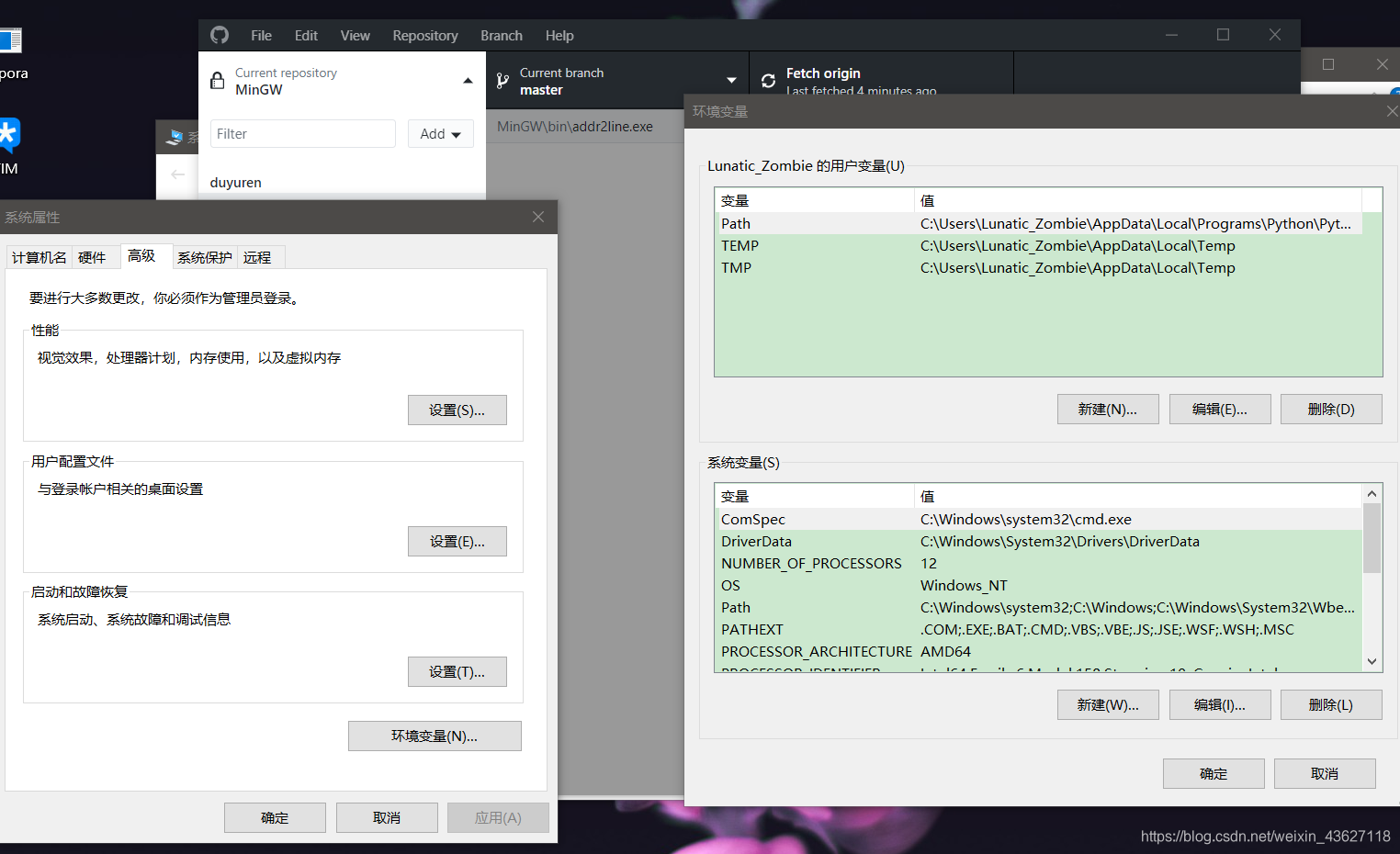
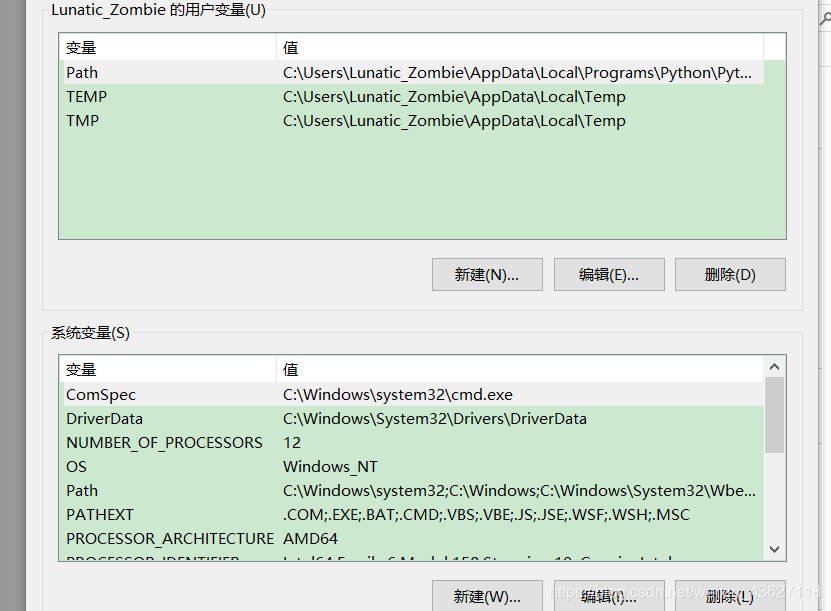
找到这两个path,用户和系统变量。
点击新建,然后输入 C:\MinGW\bin
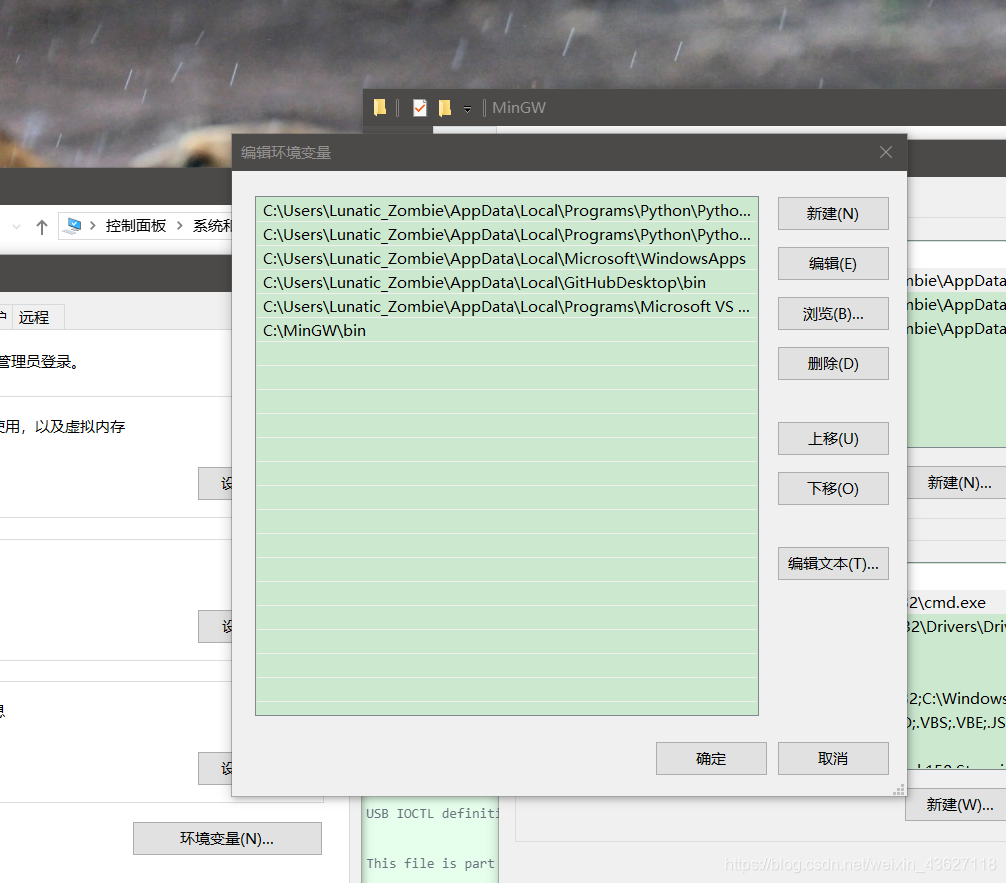
这样环境变量就配置完了
检查 win+R cmd 输入 gcc -v
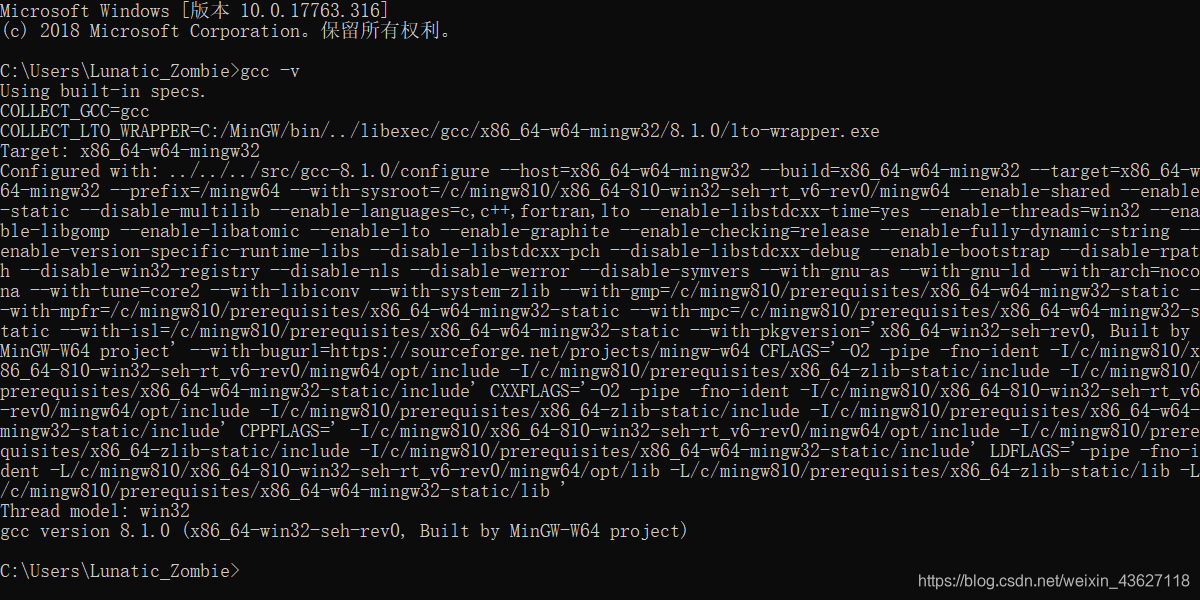
这样就配完了
5.倒数第二步
下载地址,解压出来 https://github.com/DuYuren/MinGW/tree/vscode
建个文件夹随便什么名字
把我的 .vscode 放里面
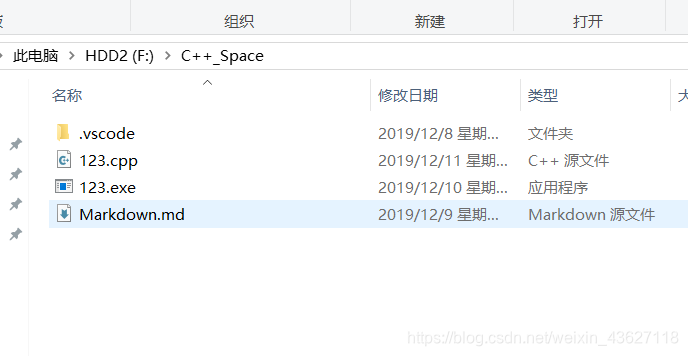
6.最后一步
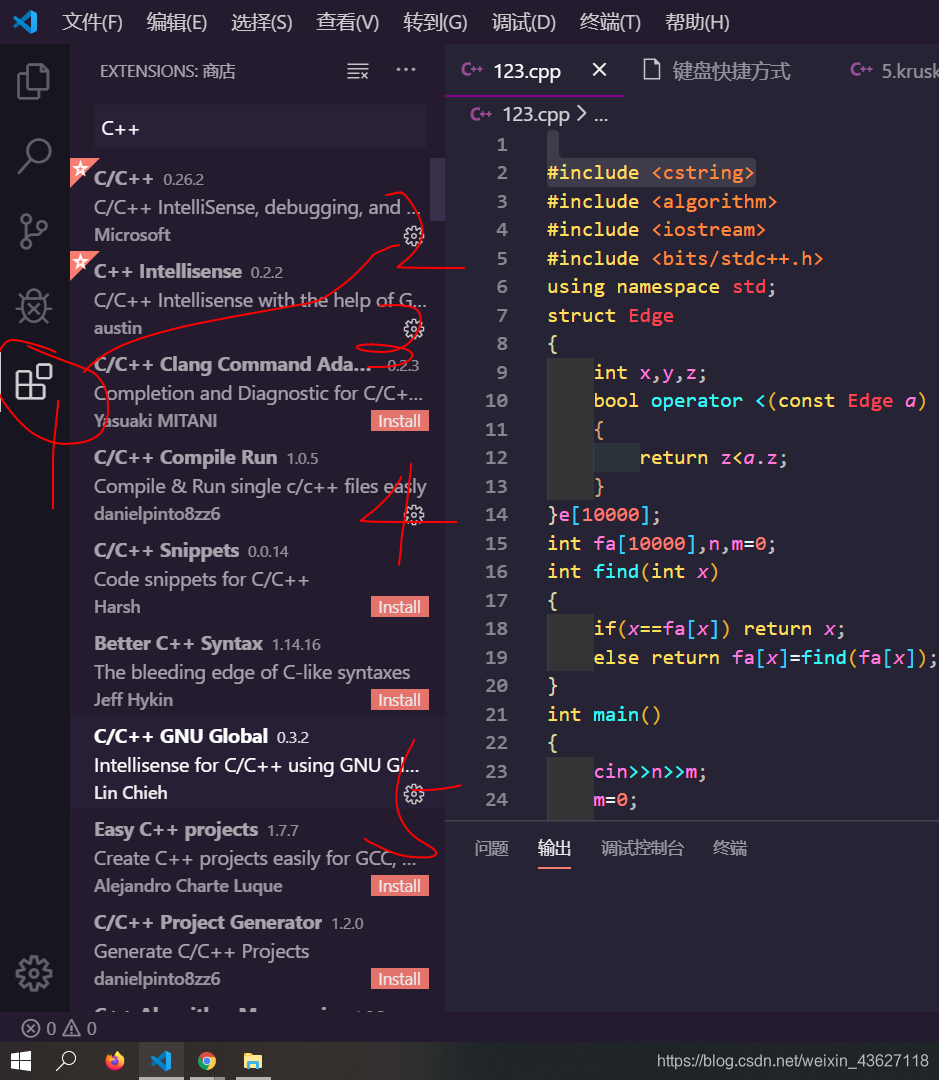
然后在刚才那个文件夹里写个C++文件,就可以编译了,F5呦。
如果纯粹是来找json文件的
大佬们改改位置就能用
c_cpp_properties.json
{

    "configurations": [

        {

            "name": "Win32",

            "includePath": [

                "${workspaceFolder}/**",

                "C:/MinGW/include/*"

            ],

            "defines": [

                "_DEBUG",

                "UNICODE",

                "_UNICODE"

            ],

            "compilerPath": "C:/MinGW/bin/gcc.exe",

            "cStandard": "c11",

            "cppStandard": "c++17",

            "intelliSenseMode": "gcc-x64"

        }

    ],

    "version": 4

}
launch.json
{

    "version": "0.2.0",

    "configurations": [

        {

            "name": "(gdb) Launch",

            "type": "cppdbg",

            "request": "launch",

            "targetArchitecture": "x86",

            "program": "${fileDirname}\\${fileBasenameNoExtension}.exe",

            "miDebuggerPath": "c:\\MinGW\\bin\\gdb.exe",

            "args": [],

            "stopAtEntry": false,

            "cwd": "${fileDirname}",

            "externalConsole": true,

            "preLaunchTask": "g++"

        }

    ]

}
settings.json
{

    "files.associations": {

        "vector": "cpp",

        "random": "cpp",

        "iostream": "cpp",

        "array": "cpp",

        "atomic": "cpp",

        "*.tcc": "cpp",

        "bitset": "cpp",

        "cctype": "cpp",

        "cfenv": "cpp",

        "charconv": "cpp",

        "chrono": "cpp",

        "cinttypes": "cpp",

        "clocale": "cpp",

        "cmath": "cpp",

        "codecvt": "cpp",

        "complex": "cpp",

        "condition_variable": "cpp",

        "csetjmp": "cpp",

        "csignal": "cpp",

        "cstdarg": "cpp",

        "cstddef": "cpp",

        "cstdint": "cpp",

        "cstdio": "cpp",

        "cstdlib": "cpp",

        "cstring": "cpp",

        "ctime": "cpp",

        "cuchar": "cpp",

        "cwchar": "cpp",

        "cwctype": "cpp",

        "deque": "cpp",

        "forward_list": "cpp",

        "list": "cpp",

        "unordered_map": "cpp",

        "unordered_set": "cpp",

        "exception": "cpp",

        "algorithm": "cpp",

        "functional": "cpp",

        "iterator": "cpp",

        "map": "cpp",

        "memory": "cpp",

        "memory_resource": "cpp",

        "numeric": "cpp",

        "optional": "cpp",

        "ratio": "cpp",

        "regex": "cpp",

        "set": "cpp",

        "string": "cpp",

        "string_view": "cpp",

        "system_error": "cpp",

        "tuple": "cpp",

        "type_traits": "cpp",

        "utility": "cpp",

        "fstream": "cpp",

        "future": "cpp",

        "initializer_list": "cpp",

        "iomanip": "cpp",

        "iosfwd": "cpp",

        "istream": "cpp",

        "limits": "cpp",

        "mutex": "cpp",

        "new": "cpp",

        "ostream": "cpp",

        "scoped_allocator": "cpp",

        "shared_mutex": "cpp",

        "sstream": "cpp",

        "stdexcept": "cpp",

        "streambuf": "cpp",

        "thread": "cpp",

        "typeindex": "cpp",

        "typeinfo": "cpp",

        "valarray": "cpp"

    },

    "editor.fontFamily": "Consolas, 'Fira code', monospace",

    "C_Cpp.errorSquiggles": "Disabled"

}
tasks.json
{

  "version": "2.0.0",

  "command": "g++",

  "type": "shell",

  "presentation": {

    "echo": true,

    "reveal": "always",

    "focus": false,

    "panel": "shared",

    "showReuseMessage": true,

    "clear": false

  },

  "args": ["-g", "${file}", "-o", "${fileDirname}\\${fileBasenameNoExtension}.exe"],

  "problemMatcher": {

    "owner": "cpp",

    "fileLocation": ["relative", "${workspaceRoot}"],

    "pattern": {

      "regexp": "^(.*):(\\d+):(\\d+):\\s+(warning|error):\\s+(.*)$",

      "file": 1,

      "line": 2,

      "column": 3,

      "severity": 4,

      "message": 5

    }

  }

}
写在最后:
我叫风骨散人,名字的意思是我多想可以不低头的自由生活,可现实却不是这样。家境贫寒,总得向这个世界低头,所以我一直在奋斗,想改变我的命运给亲人好的生活,希望同样被生活绑架的你可以通过自己的努力改变现状,深知成年人的世界里没有容易二字。目前是一名在校大学生,预计考研,热爱编程,热爱技术,喜欢分享,知识无界,希望我的分享可以帮到你!
如果有什么想看的,可以私信我,如果在能力范围内,我会发布相应的博文!
感谢大家的阅读!Windows 10配置VS Code C++环境(超详细,面向小白以及大佬们)的更多相关文章
- 在Windows下配置Linux远程开发环境
在Windows下配置Linux远程开发环境 欢迎光临我的个人博客 https://source.chens.life/Configure-Linux-remote-development-envir ...
- 如何在 Windows 10 中搭建 Node.js 环境?
[编者按]本文作者为 Szabolcs Kurdi,主要通过生动的实例介绍如何在 Windows 10 中搭建 Node.js 环境.文章系国内 ITOM 管理平台 OneAPM 编译呈现. 在本文中 ...
- [java]Windows 7 配置jdk 1.7环境变量
来自百度文库 Windows 7 配置jdk 1.7环境变量 环境:win7(32位)64位和下面差不多 jdk1.7 1.右击计算机-属性-高级系统设置-高级-环境变量,弹出&quo ...
- 使用 Windows 10 WSL 搭建 ESP8266 编译环境并使用 VSCODE 编程(一)(2019-08-23)
目录 使用 Windows 10 WSL 搭建 ESP8266 编译环境并使用 VSCODE 编程 安装前准备 安装 ESP8266 工具链 下载 ESP8266 SDK 编译 花絮 使用 Windo ...
- windows 10 配置Java 环境变量(5步骤)
前提:1.windows 10 系统(不是win8,也不是win7)2.安装JDK步骤 1. 打开 环境变量窗口右键 This PC(此电脑) -> Properties(属性) -> A ...
- VMWARE + CENTOS在windows下配置cocos2d-x android开发环境
VMWARE + CENTOS在windows配置cocos2d-x android开发环境 之前使用cygwin在windows开发android,后来使用了c++11特性,在cygwin中更新工具 ...
- linux搭建node环境超详细教程
linux 环境搭建详细步骤 1.访问官方网址:https://nodejs.org/en/download/ 2.选择和你服务器版本相关的压缩包,复制下载链接 3.服务器登录ssh,(这里我用的服务 ...
- Windows下配置Git服务器和客户端 超全
为了配合Redmine使用,特地用Git来做版本控制. Git Candy© 是一个基于ASP.NET MVC的Git分布式版本控制平台,Git Candy的目标是轻松干掉Bonobo,逐渐追赶Git ...
- windows 10下的python开发环境
linux子系统 按照文档 https://www.jianshu.com/p/2bcf5eca5fbc 的前五步,完成 ubuntu子系统安装. 不需安装图形桌面,无使用价值. 在https://w ...
随机推荐
- escape和unescape知识点
decodeURI() 函数可对 encodeURI() 函数编码过的 URI 进行解码. encodeURI() 函数可把字符串作为 URI 进行编码 <script> var uri= ...
- Dempster–Shafer theory(D-S证据理论)初探
1. 证据理论的发展历程 Dempster在1967年的文献<多值映射导致的上下文概率>中提出上.下概率的概念,并在一系列关于上下概率的文献中进行了拓展和应用,其后又在文献<贝叶斯推 ...
- 如何实现Jenkins 编译结果通知到QQ好友及QQ群组<很遗憾 2019年1月1日腾讯停止了webqq机器人的服务支持>
Jenkins-NotifyQQ NotifyQQ 运行于Docker 本文介绍mac 环境下实现Jenkins编译结果QQ即时通知 Jenkins 安装使用及iOS自动化打包,邮件通知请参考本人博客 ...
- 传智博客2015年最新版iOS基础视频_最适合初学者入门
视频介绍: 本视频是iOS学院精心录制的免费精华版iOS语言基础视频,该视频特点在于最大程度保证了知识点的完整性,按知识点进行视频录制,每个视频控制在20分钟左右,不会使学生产生疲劳,授课讲究通俗易懂 ...
- go开发包下载,IDE工具下载,基础配置命令
目录 go语言介绍 go开发包下载 命令介绍 配置 修改配置 golandIDE工具下载 编译并执行命令 命令 go语言介绍 # 1 诞生于 2009年,10年的时间,非常新的语言,天然支持并发,很新 ...
- 提升效率必备!8个超好用的Python内置函数
文的文字及图片来源于网络,仅供学习.交流使用,不具有任何商业用途,版权归原作者所有,如有问题请及时联系我们以作处理. 作者: 吃着不想停 PS:如有需要Python学习资料的小伙伴可以加点击下方链接自 ...
- 当文件目录变得杂乱不堪怎么办,python帮你轻松搞定
这几天和几个小伙伴,在一起合做一个ppt. 做ppt之前有原版的ppt,和一个word大纲,在制作过程中,又不断添加图片.视频等素材,最终,整个目录变得杂乱不堪(见下图-处理之前) 那我想,可不可以做 ...
- D - Leading and Trailing LightOJ - 1282
题解:求n^k的前三位和后三位. 后三位直接快速幂对1000去余就可以了.前三位可以转换成浮点数来操作,也是用快速幂,我们只保留答案的前三位,当前值大于1000.0的话就除以10,直到结果小于等于10 ...
- D - Yet Another Monster Killing Problem
题目连接: https://codeforces.com/contest/1257/problem/D 题目大意: n个怪兽,m个英雄,每个怪兽有一定的能力值,每个英雄有一定的能力值和一定的耐力值.耐 ...
- Xshell 设置右键粘贴即是复制
打开工具->选项->键盘和鼠标面板 1.鼠标部分的右击设置"粘贴剪切板的内容". 2.选择部分,在"自动将所选文本复制到剪切板"前打勾