
Pycharm IDE安装及注册激活笔记(1)
一、Windows 下的安装及激活.
1、首先去Pycharm官网,或者直接输入网址:http://www.jetbrains.com/pycharm/download/#section=windows,下载PyCharm安装包,根据自己电脑的操作系统进行选择,对于windows系统选择下图的框框所包含的安装包。

2、双击下载好的安装包进行安装。
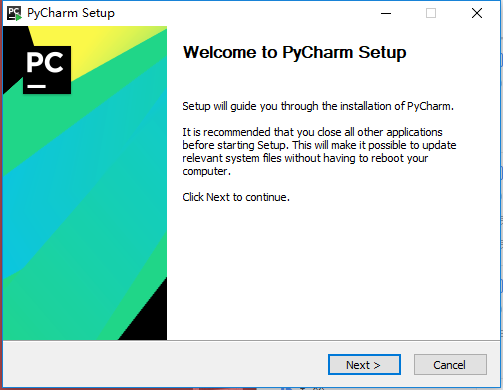
3、选择安装目录,建议将安装的目录放在D盘或者其他盘下面,因为Pycharm需要占用的内存比较大,不建议安装在C盘。
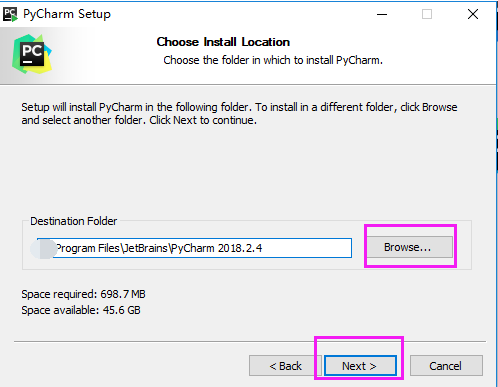
4、点击下一步进入下图界面。
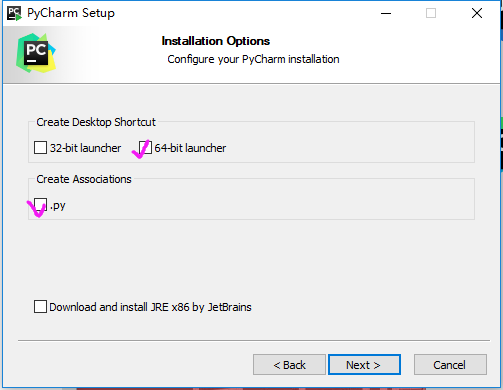
Create Desktop Shortcut创建桌面快捷方式,一个32位,一个64位,我的电脑是64位系统,所以选择64位。
勾选Create Associations是否关联文件,选择以后打开.py文件就会用PyCharm打开。
5、点击下一步进入到如下页面(默认安装即可)。
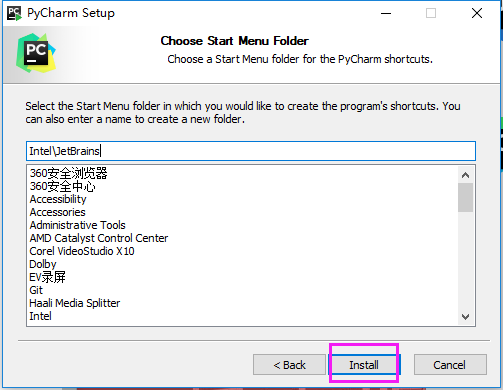
6、点击安装进入安装界面等待安装过程。
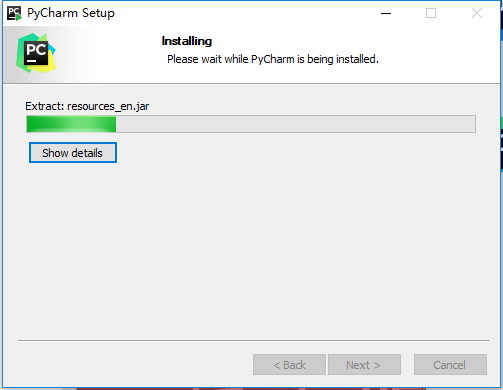
7、安装完成后进入下面的安装完成提示界面。
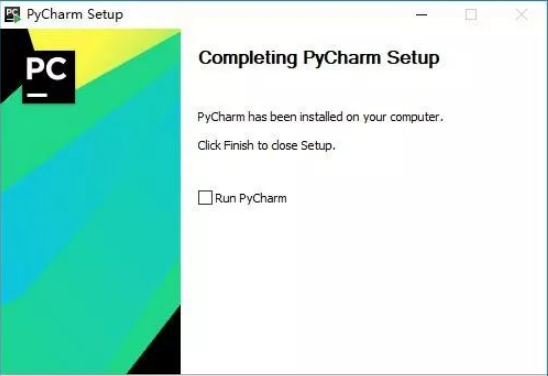
8、勾选Run Pycharm 或者点击桌面的Pycharm快捷启动方式运行程序。
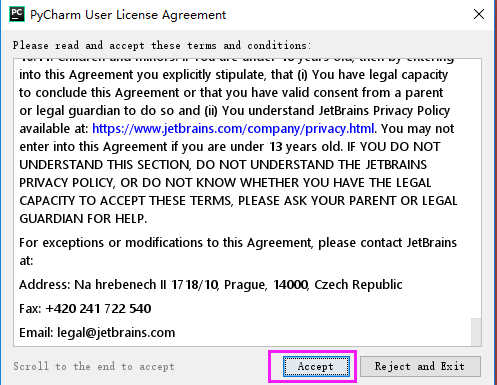
9、点击Accept 接受遵守条款规则进入激活界面。

10、选择试用三十天进入创建项目工程界面。
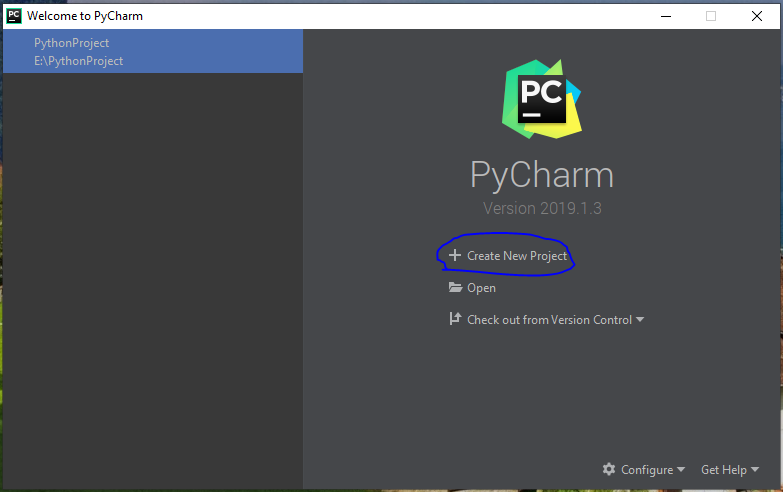
11、选择Create New Project创建项目工程进入下面的界面。

12、进入工程后激活Pycharm.点击菜单栏的help选项。
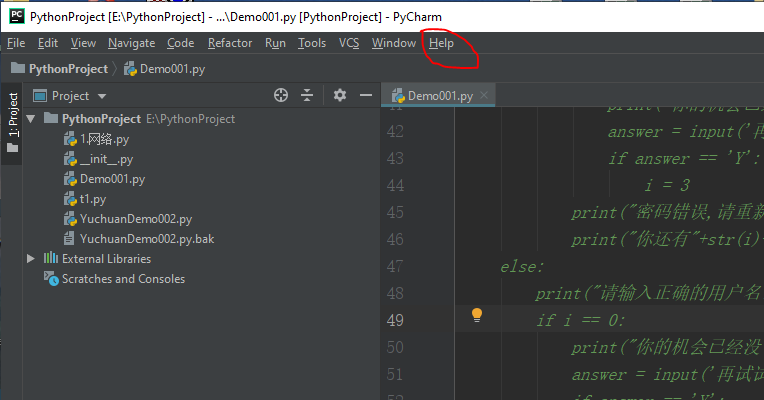
13、选择Edit Custom VM Options选项进入如下页面配置插件路径。
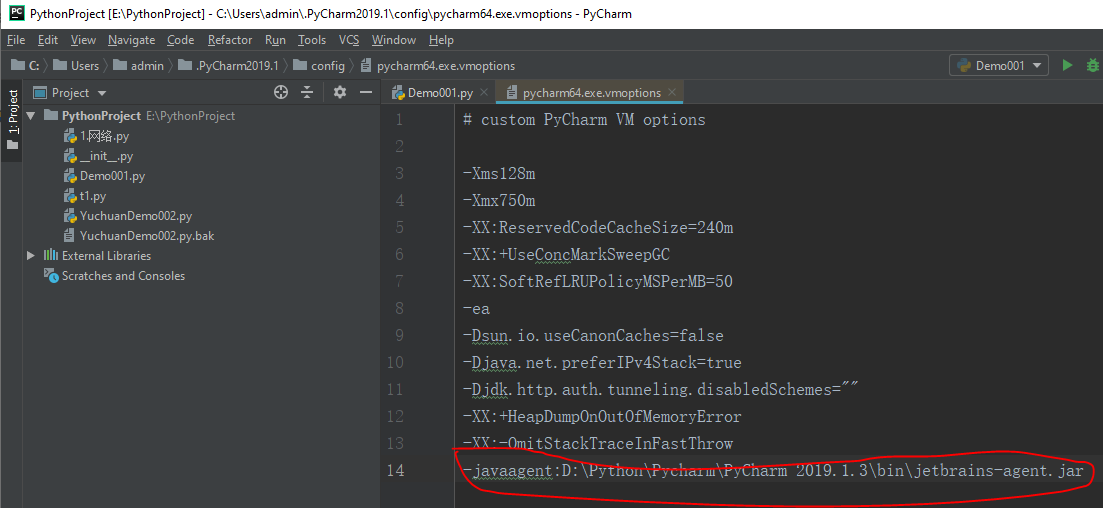
-javaagent:D:\Python\Pycharm\PyCharm 2019.1.3\bin\jetbrains-agent.jar
14、下载破解jar包,并在Pycharm的安装目录D:\Python\Pycharm\PyCharm 2019.1.3\bin\下面添加破解jar包:jetbrains-agent.jar
15、进入工程后激活Pycharm.点击菜单栏的help选项。

15、选择Register选项进入如下页面注册激活Pycharm。
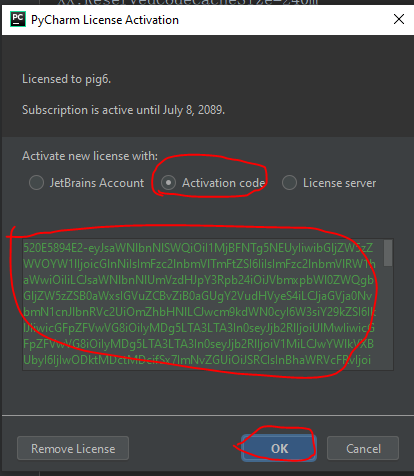
16、以下激活码:
520E5894E2-eyJsaWNlbnNlSWQiOiI1MjBFNTg5NEUyIiwibGljZW5zZWVOYW1lIjoicGlnNiIsImFzc2lnbmVlTmFtZSI6IiIsImFzc2lnbmVlRW1haWwiOiIiLCJsaWNlbnNlUmVzdHJpY3Rpb24iOiJVbmxpbWl0ZWQgbGljZW5zZSB0aWxsIGVuZCBvZiB0aGUgY2VudHVyeS4iLCJjaGVja0NvbmN1cnJlbnRVc2UiOmZhbHNlLCJwcm9kdWN0cyI6W3siY29kZSI6IklJIiwicGFpZFVwVG8iOiIyMDg5LTA3LTA3In0seyJjb2RlIjoiUlMwIiwicGFpZFVwVG8iOiIyMDg5LTA3LTA3In0seyJjb2RlIjoiV1MiLCJwYWlkVXBUbyI6IjIwODktMDctMDcifSx7ImNvZGUiOiJSRCIsInBhaWRVcFRvIjoiMjA4OS0wNy0wNyJ9LHsiY29kZSI6IlJDIiwicGFpZFVwVG8iOiIyMDg5LTA3LTA3In0seyJjb2RlIjoiREMiLCJwYWlkVXBUbyI6IjIwODktMDctMDcifSx7ImNvZGUiOiJEQiIsInBhaWRVcFRvIjoiMjA4OS0wNy0wNyJ9LHsiY29kZSI6IlJNIiwicGFpZFVwVG8iOiIyMDg5LTA3LTA3In0seyJjb2RlIjoiRE0iLCJwYWlkVXBUbyI6IjIwODktMDctMDcifSx7ImNvZGUiOiJBQyIsInBhaWRVcFRvIjoiMjA4OS0wNy0wNyJ9LHsiY29kZSI6IkRQTiIsInBhaWRVcFRvIjoiMjA4OS0wNy0wNyJ9LHsiY29kZSI6IkdPIiwicGFpZFVwVG8iOiIyMDg5LTA3LTA3In0seyJjb2RlIjoiUFMiLCJwYWlkVXBUbyI6IjIwODktMDctMDcifSx7ImNvZGUiOiJDTCIsInBhaWRVcFRvIjoiMjA4OS0wNy0wNyJ9LHsiY29kZSI6IlBDIiwicGFpZFVwVG8iOiIyMDg5LTA3LTA3In0seyJjb2RlIjoiUlNVIiwicGFpZFVwVG8iOiIyMDg5LTA3LTA3In1dLCJoYXNoIjoiODkwNzA3MC8wIiwiZ3JhY2VQZXJpb2REYXlzIjowLCJhdXRvUHJvbG9uZ2F0ZWQiOmZhbHNlLCJpc0F1dG9Qcm9sb25nYXRlZCI6ZmFsc2V9-DZ/oNHBfyho0XrrCJJvAOKg5Q1tLBgOdbCmzCKwkuM+Yryce0RoOi3OOmH6Ba/uTcCh/L37meyD0FJdJIprv59y4+n+k2kIeF/XKrKqg0dEsDUQRw0lUqqMt99ohqa+zmbJ44Yufdwwx/F1CtoRGvEQ2Mn0QjuqRoZJZ3wiT5Am22JiJW8MaNUl3wg9YPj+OPGARKKJUdUJ0NGUDQBcBAv5ds8LhbSbJSbPkbkwH/a1QMz4nEdn6lRDKI1aFIn43QhBSCFqvUq6TPJlbIJ0ZjE+PyZjHFBKCgkry0DHPXU2BbtIZPsksQnN3fx240a9K6sN7peZnLpEoMoq23FEz4g==-MIIElTCCAn2gAwIBAgIBCTANBgkqhkiG9w0BAQsFADAYMRYwFAYDVQQDDA1KZXRQcm9maWxlIENBMB4XDTE4MTEwMTEyMjk0NloXDTIwMTEwMjEyMjk0NlowaDELMAkGA1UEBhMCQ1oxDjAMBgNVBAgMBU51c2xlMQ8wDQYDVQQHDAZQcmFndWUxGTAXBgNVBAoMEEpldEJyYWlucyBzLnIuby4xHTAbBgNVBAMMFHByb2QzeS1mcm9tLTIwMTgxMTAxMIIBIjANBgkqhkiG9w0BAQEFAAOCAQ8AMIIBCgKCAQEA5ndaik1GD0nyTdqkZgURQZGW+RGxCdBITPXIwpjhhaD0SXGa4XSZBEBoiPdY6XV6pOfUJeyfi9dXsY4MmT0D+sKoST3rSw96xaf9FXPvOjn4prMTdj3Ji3CyQrGWeQU2nzYqFrp1QYNLAbaViHRKuJrYHI6GCvqCbJe0LQ8qqUiVMA9wG/PQwScpNmTF9Kp2Iej+Z5OUxF33zzm+vg/nYV31HLF7fJUAplI/1nM+ZG8K+AXWgYKChtknl3sW9PCQa3a3imPL9GVToUNxc0wcuTil8mqveWcSQCHYxsIaUajWLpFzoO2AhK4mfYBSStAqEjoXRTuj17mo8Q6M2SHOcwIDAQABo4GZMIGWMAkGA1UdEwQCMAAwHQYDVR0OBBYEFGEpG9oZGcfLMGNBkY7SgHiMGgTcMEgGA1UdIwRBMD+AFKOetkhnQhI2Qb1t4Lm0oFKLl/GzoRykGjAYMRYwFAYDVQQDDA1KZXRQcm9maWxlIENBggkA0myxg7KDeeEwEwYDVR0lBAwwCgYIKwYBBQUHAwEwCwYDVR0PBAQDAgWgMA0GCSqGSIb3DQEBCwUAA4ICAQBonMu8oa3vmNAa4RQP8gPGlX3SQaA3WCRUAj6Zrlk8AesKV1YSkh5D2l+yUk6njysgzfr1bIR5xF8eup5xXc4/G7NtVYRSMvrd6rfQcHOyK5UFJLm+8utmyMIDrZOzLQuTsT8NxFpbCVCfV5wNRu4rChrCuArYVGaKbmp9ymkw1PU6+HoO5i2wU3ikTmRv8IRjrlSStyNzXpnPTwt7bja19ousk56r40SmlmC04GdDHErr0ei2UbjUua5kw71Qn9g02tL9fERI2sSRjQrvPbn9INwRWl5+k05mlKekbtbu2ev2woJFZK4WEXAd/GaAdeZZdumv8T2idDFL7cAirJwcrbfpawPeXr52oKTPnXfi0l5+g9Gnt/wfiXCrPElX6ycTR6iL3GC2VR4jTz6YatT4Ntz59/THOT7NJQhr6AyLkhhJCdkzE2cob/KouVp4ivV7Q3Fc6HX7eepHAAF/DpxwgOrg9smX6coXLgfp0b1RU2u/tUNID04rpNxTMueTtrT8WSskqvaJd3RH8r7cnRj6Y2hltkja82HlpDURDxDTRvv+krbwMr26SB/40BjpMUrDRCeKuiBahC0DCoU/4+ze1l94wVUhdkCfL0GpJrMSCDEK+XEurU18Hb7WT+ThXbkdl6VpFdHsRvqAnhR2g4b+Qzgidmuky5NUZVfEaZqV/g==
15、进入工程后查看Pycharm版本及激活状态.点击菜单栏的help选项----> 选择About 选项查看Pycharm信息及状态。
Pycharm IDE安装及注册激活笔记(1)的更多相关文章
- Python学习:2.Python集成学习环境(IDE)Pycharm的安装配置以及激活方
一.下载Pycharm Pycharm作为Python现在最流行的集成开发环境,我们今后的Python的学习也就使用Pycharm进行,那今天我们就讲一下Pycharm的安装配置以及激活 1.我们首先 ...
- 3dsmax2014的下载、安装与注册激活教程详解
3dsmax2014的下载.安装与注册激活教程,虽然网上类似的教程文章不胜枚举,但大多比较粗枝大叶,没有详细的步骤,尤其对于电脑小白来说,更是不易参考,今天我就教大家如何注册破解3dsmax2014吧 ...
- PyCharm 2017 免费 破解 注册 激活 教程(附 License Server 地址)(Python 编辑器 IDE 推荐)
许多朋友都在问如何破解 PyCharm 2017 Professional 专业版,咪博士对此是坚决反对的! 不到万不得已,请不要这样做.破解之前,请拖到文章末尾,思考几个问题,想明白你确实需要这样做 ...
- Jetbrains IntelliJ IDEA PyCharm 注册激活(2018最新)
AppCode CLion DataGrip GoLand IntelliJ IDEA PhpStorm PyCharm Rider RubyMine WebStorm下载注册激活 官方下载地址 Ap ...
- python3.4学习笔记(二十四) Python pycharm window安装redis MySQL-python相关方法
python3.4学习笔记(二十四) Python pycharm window安装redis MySQL-python相关方法window安装redis,下载Redis的压缩包https://git ...
- Mac环境下pyCharm的安装,激活及使用
1.pyCharm的安装 安装地址: https://www.jetbrains.com/pycharm/download/#section=mac 2.激活 获取注册码地址: http://idea ...
- Python最强IDE(PyCharm)安装教程
欢迎关注公众号[Python开发实战],免费领取Python学习电子书! PyCharm是目前最流行.使用最广泛的Python IDE(Integrated Development Environme ...
- PyCharm 2017 Mac 免注册版破解安装说明
PyCharm 2017 Mac 免注册版破解安装说明 下载完成安装包后,双击打开,将左侧拖拽至右侧应用程序,默认安装. 打开软件,在License server address中填入[http:// ...
- Python解释器安装教程以及环境变量配置 以及 pycharm的安装与激活
计算机的组成 主板:人的骨架,用于拓展设备 CPU:人的大脑,用于计算和逻辑处理 硬盘:存储数据(永久储存),比如电脑上的 C盘,D盘 内存:临时记忆(断电即消失) 操作系统:XP win7 win1 ...
随机推荐
- window下mysql安装步骤
1. 官网下载mysql zip包 2. 解压后再D:\database\mysql\mysql-5.7.26-winx64下添加my.ini文件,文件内容如下: [mysql]# 设置mysql客户 ...
- Glob模块使用笔记
一.Glob模块介绍 python中的glob模块用于查找文件目录和文件,并返回一个list.常用的方法有glob.glob()和glob.iglob().与os.listdir()都是查找文件,但有 ...
- EXAM-2018-7-24
EXAM-2018-7-24 未完成 [ ] G 签到水题 A J F A:英文字母有2426个 J:注意long long D:Transit Tree Path 我直接套了单源最短路的一个模板,有 ...
- Games
题目描述 Alice and Bob are playing a stone game. There are n piles of stones. In each turn, a player can ...
- Leetcode14._最长公共前缀
题目 编写一个函数来查找字符串数组中的最长公共前缀. 如果不存在公共前缀,返回空字符串 "". 示例 1: 输入: ["flower","flow&q ...
- OpenGL 保存bmp图像
今天我们先简单介绍Windows中常用的BMP文件格式,然后讲OpenGL的像素操作.虽然看起来内容可能有点多,但实际只有少量几个知识点,如果读者对诸如”显示BMP图象”等内容比较感兴趣的话,可能不知 ...
- python练习题——猜数字游戏
增加了按照对半找数的方法来计算最短几次就可以猜到随机数,决定到游戏结束共猜数的次数: from random import * import numpy as np from numpy import ...
- [LC] 246. Strobogrammatic Number
A strobogrammatic number is a number that looks the same when rotated 180 degrees (looked at upside ...
- application.properties和application.yml
1.application.properties 文件和 application.yml 文件优先级: 当同时存在时,那application.yml 只是个摆设. 2.yml文件的好处,天然的树状结 ...
- 数据检索|文献检索|事实检索|yandex|Title vs topic|检索技术|检索技巧|
信息检索: 信息检索原理是,将书写不规范的原始数据先存储,再通过归纳化or标准化手段进行拆分,便于用户搜索. 信息检索类型可依据数据内容进行分类,文献检索是通过输入关键字进入搜索引擎,搜索仅找到含有关 ...