
傻瓜式教学--win10 + frp + rdpwrap + 阿里云服务器 --实现win10 多用户同时远程登录内网机
概述:
使用win10 专业版 + frp + RDPwrap + 阿里云服务器 的组合实现win10 多用户同时远程登录内网机。使用frp 做内网穿透,将内网机的指定端口暴露在外网,通过ip+port 来实现远程登录。再使用rdpwrap 来破解win10 不能同时多用户登录的问题。
设想一下场景
我是一个建筑工程师。经常出差,需要经常画3D图和展示建筑图纸,所以买了一台性能非常强的笔记本工作站。笔记本重量大概3.9kg,充电器0.5kg,一个本子,一个书包,全部加起来接近10斤的重量。每天背着10斤重的东西跑来跑去出差,想想都累!!!
笔记本工作站不仅重,价格也很贵,非常不方便用于出差,那简直是折磨。。。。。。
被折磨几个月后,他开始向他的一个朋友诉苦,这真的是太t*d痛苦了,我能不能背着一台轻薄本笔记本出差啊,可是性能又要很好才行,怎么办???
然后就有了这篇文章。
以↑纯属扯淡……
---------------------------------------------------我是完美分隔符---------------------------------------------------
一、先实现单用户远程登录内网机
1.为什么要实现内网穿透
继续对话:
你怎么在互联网里面找到你家里面的电脑,是不是要把你的电脑与互联网对接上。
是啊,对接上啦,我的电脑不是连着网线吗……
(我语文水平有问题……。)两个条件:一是你的电脑与互联网对接上,二是让互联网知道你家在哪里,不,你的电脑在哪里。
明白,好的。那什么是内网穿透啊?
额,(心想:md还要给你解释内网外网……还要帮你弄,还免费的,我还有一堆事要忙啊,si建筑的)。
enenen……我帮你弄好就行了,你看百度吧,给个链接你:https://baike.baidu.com/item/%E5%86%85%E7%BD%91%E7%A9%BF%E9%80%8F
(这不是本文的重点)
2.要准备什么呢
电脑若干台……

云服务器(比如阿里云服务器)

frp 反向代理工具(免费简单高效)
资源下载路径>>>
window端frp下载:https://github.com/fatedier/frp/releases/download/v0.30.0/frp_0.30.0_windows_amd64.zip
linux端frp 下载:https://github.com/fatedier/frp/releases/download/v0.30.0/frp_0.30.0_linux_amd64.tar.gz
资源解压后的模样>>>
windows 解压后>> 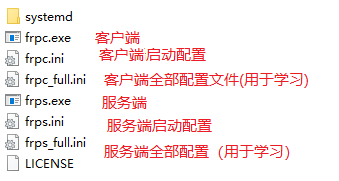
linux 解压后>>  都一个意思………………
先上草图过过目:
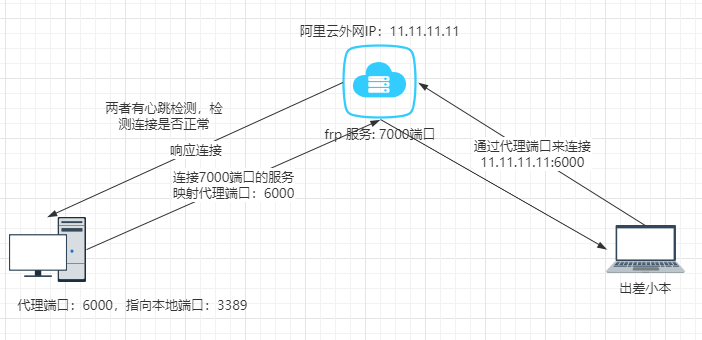
3.配置过程
单用户远程登录内网机需要配置的东东:
- windows下的frp客户端:frpc
- linux的frp服务端:frps;
- 阿里云服务器端口开放;
- windows的远程登录配置;
- 启动window中的frpc 客户端的命令:客户端连接服务;
- 开启另外一台windows电脑,准备远程连接测试
1) win 配置frpc.ini 文件(是 frpc ,是客户端,别配错了)
[common]

server_addr = 11.11.11.11

server_port = 7000

# trace, debug, info, warn, error

log_level = trace

#远程桌面

[ssh]

type = tcp

local_ip = 127.0.0.1

local_port = 3389

remote_port = 6000
2)Linux 配置frps.ini 文件 (服务端)
[common]

bind_port =

vhost_http_port=8080
启动linux中的frps 服务的命令:启动服务
当前窗口启动,关闭窗口失效: ./frps -c frps.ini

后台启动,关闭窗口依然有效:nohup ./frps -c frps.ini &
启动成功的效果分别是>>>


第二张图片里的 [1] 2374 是什么???
输入命令:kill 2374 就知道了……
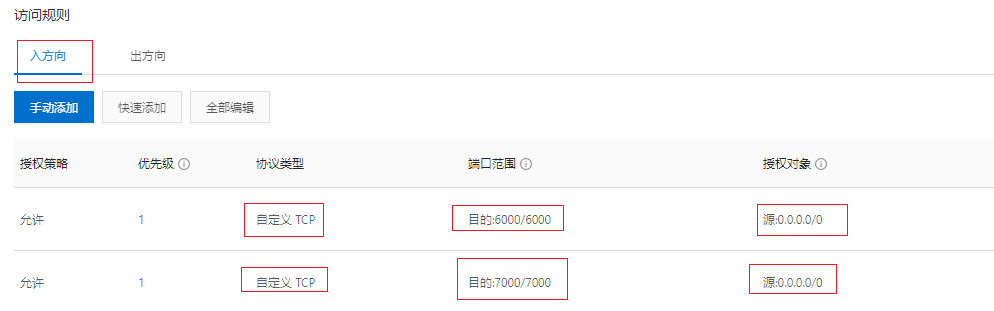
3)打开阿里云服务器端口
进入:安全组配置

进入:安全组列表>配置规则

开放端口:6000和7000
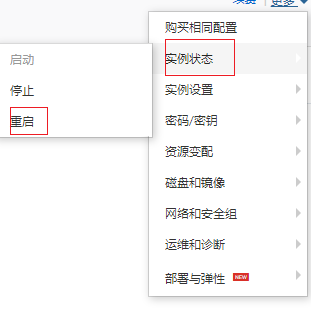
阿里云实例:重启
4)配置windows 远程登录用户
右键“我的电脑”进入这个界面 选择“远程设置”
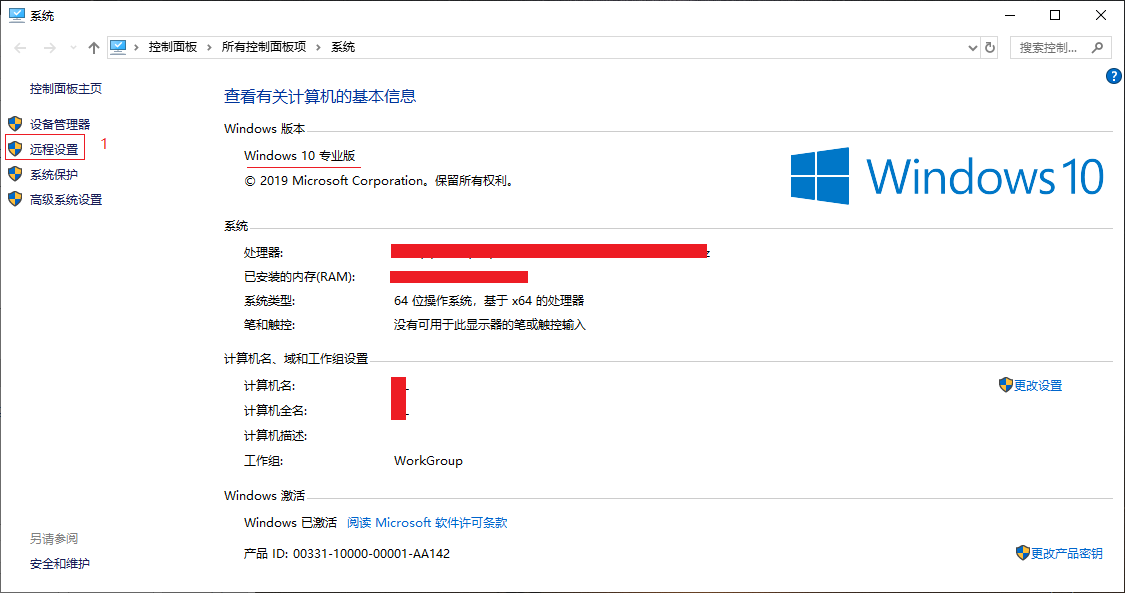
允许远程连接
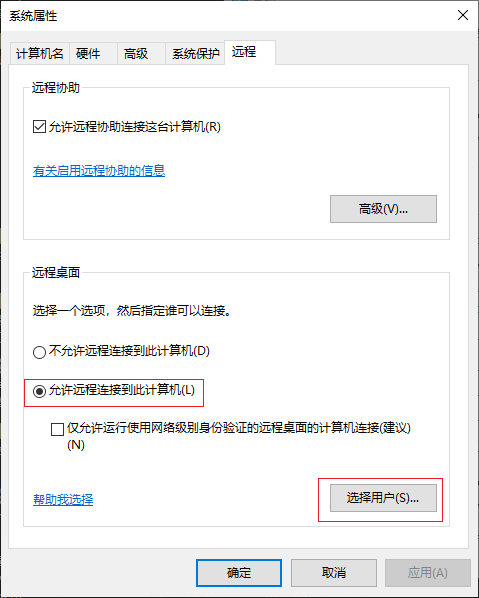
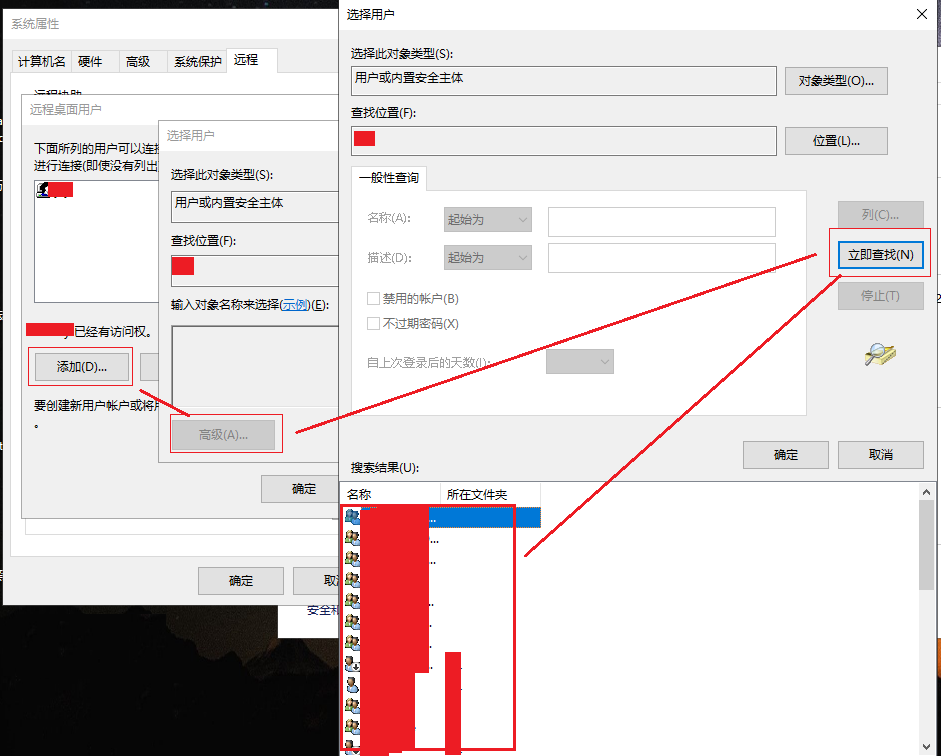
点“添加”进入, >>> “高级” >>> "立即查找" >>> 选择用户,用于远程登录
PS: 对于win10 家庭版的用户,远程设置的界面是这样子的
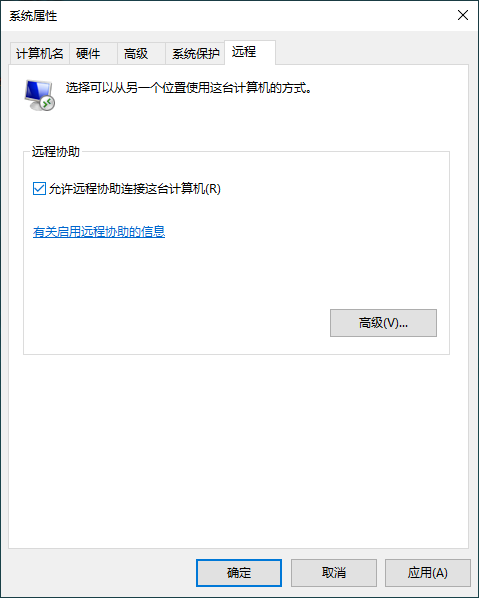
在这就不讲怎么解决了,后面再写一篇家庭版怎么配置吧,到时再将文章的链接贴过来。
家庭版的孩子们或者勤奋点去网上找找……
5)启动window中的frpc 客户端的命令:客户端连接服务
打开cmd窗口:

先cd 到:frpc.exe 执行程序的目录

再执行: frpc.exe -c frpc.ini
启动成功的效果图>>> 简单的描述一下

6)开启另外一台windows电脑,准备远程连接测试
快速打开远程连接窗口:win + R >>> 输入:mstsc 再确定
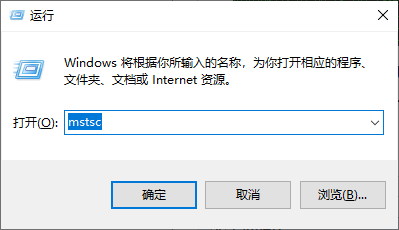
最激动人心的时刻到了
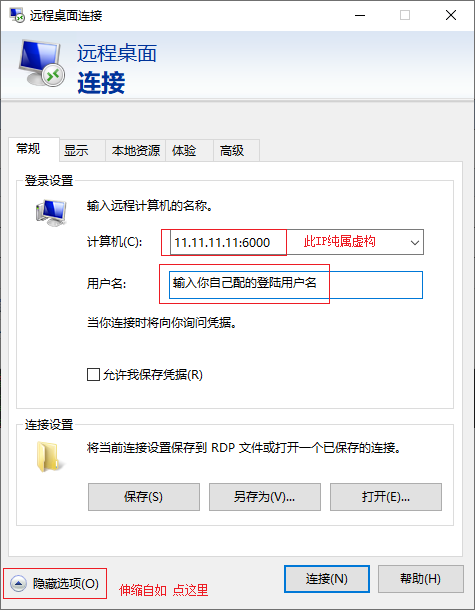
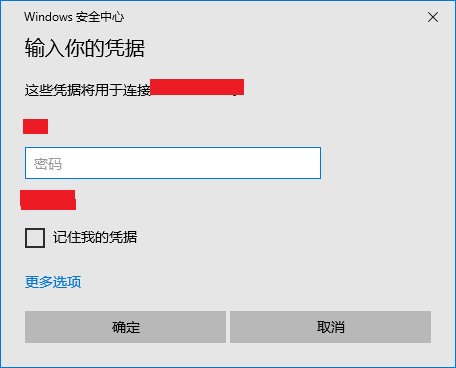
远程登录输入用户密码
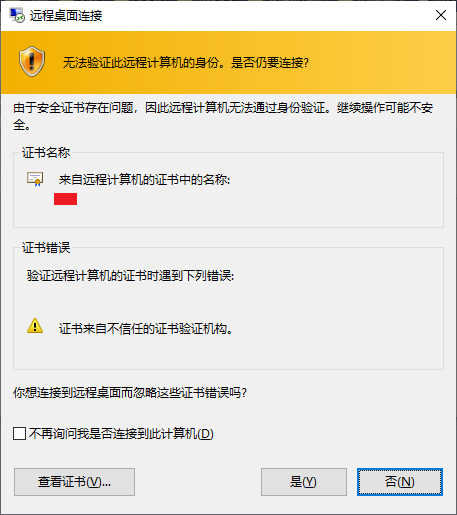
有这个界面说明成功了 点进去
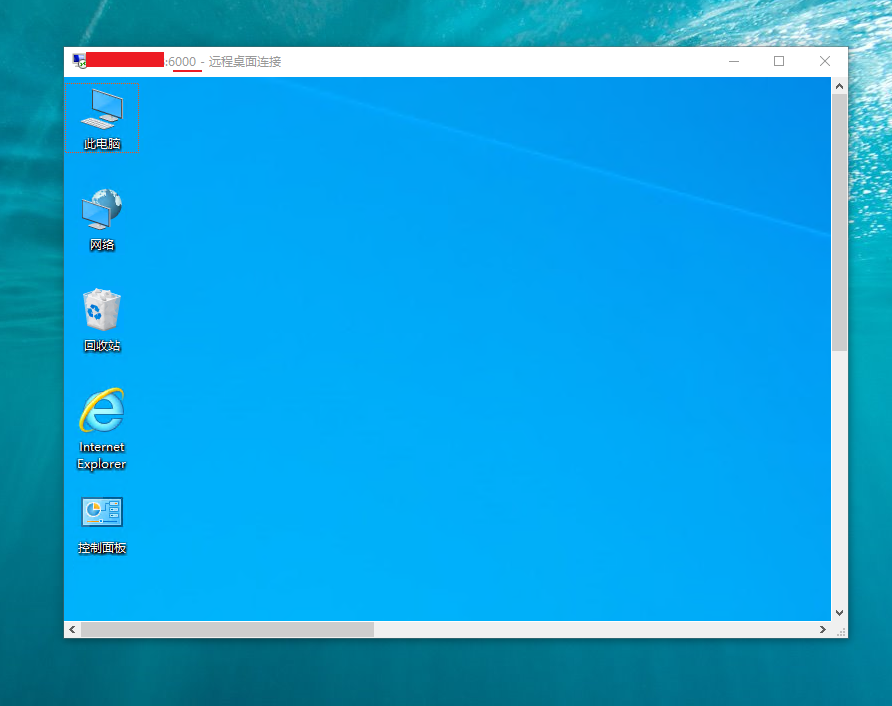
到目前为止单用户远程登录已完成!!!
比如一台高性能的电脑只能同时给一个人用,那太浪费了;
又比如另一个人要用你账号登录时还要问你:亲,你在在用XXX电脑吗;
再比如多个人同时用一个账号远程登录时:哪个亲在用,不用的人不出声回复你,正在用的人可能没听到,你就尴尬吧/(ㄒoㄒ)/~~
最后比如有个人正在使用,你一声不吭登录了,咔嚓,m蛋那个gou儿子登录不说…………………………
继续学习,解决问题>>>
二、多用户同时远程登录内网机
多用户同时远程登录内网机需要做的那些事:
- 单用户远程登录成功;
- 新建一个windows登录用户;
- 配置windows远程登录用户;
- 编辑本地组策略:配置关于远程登录的东东;
- 解决windows多用户同时登录的问题;
- 测试远程登录。
1)单用户远程登录成功
前提:在你 单用户远程登录成功后再做多用户同时远程登录。
2)新建一个windows登录用户
直接搜索:“用户”,进入“创建标准用户账户”

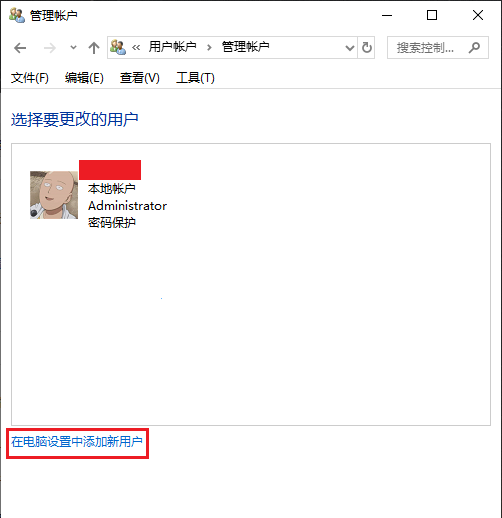
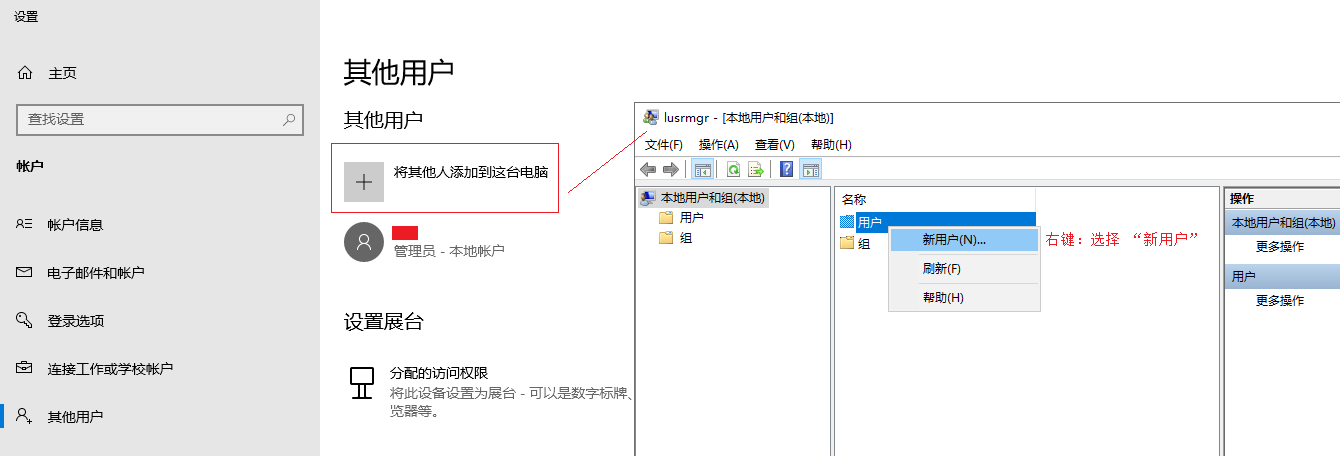
输入新用户信息:ccccc 随便输入你喜欢的
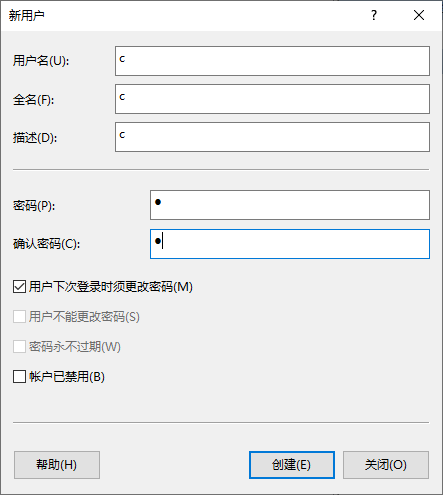
ps:但你点击创建时,输入框数据会被清空,其实已经创建好了,只是win10 没有自动帮你关窗口,也许是方便创建多个用户吧,个人觉得体验感很差。
双击打开:用户 >>> 可以看到有啦
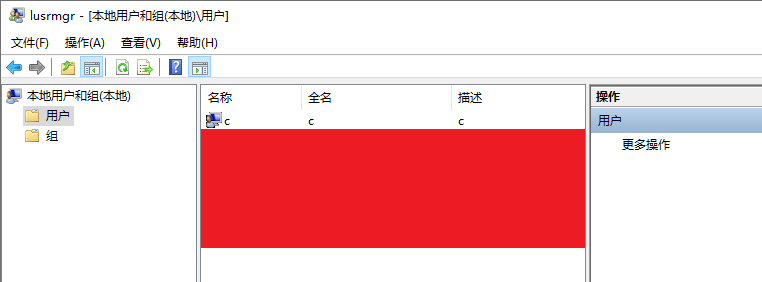
3)配置windows远程登录用户
将刚才新建的用户添加到远程登录(上面已经讲过了)

添加成功:
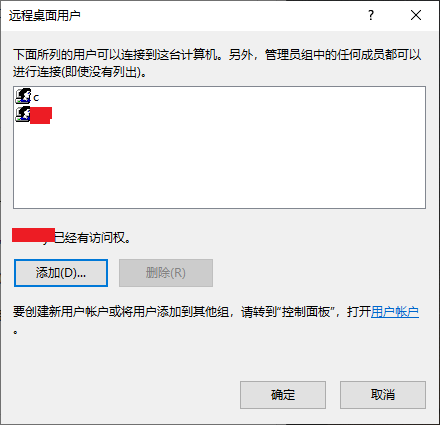
4)编辑本地组策略
win + R >>> 输入 ”gpedit.msc“
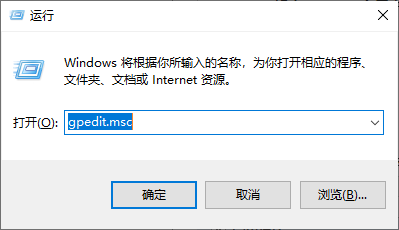
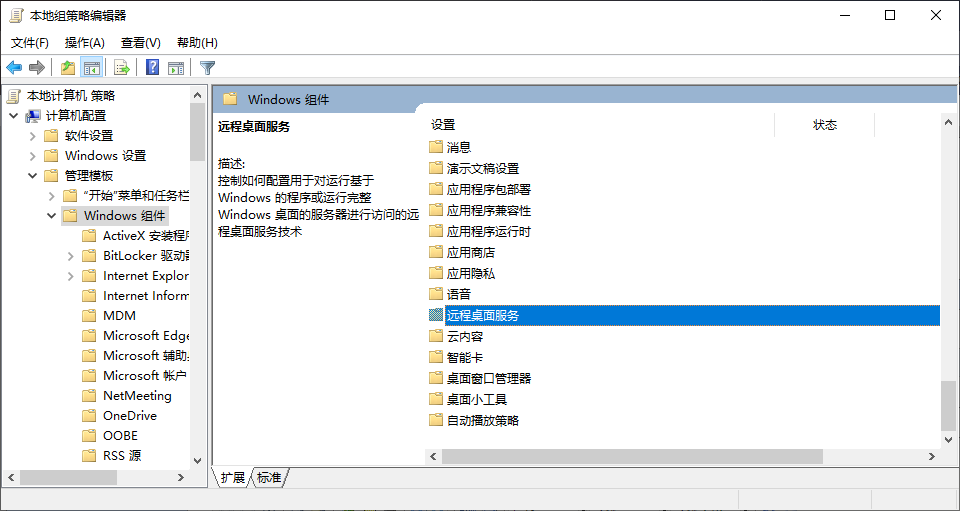
打开本地组策略
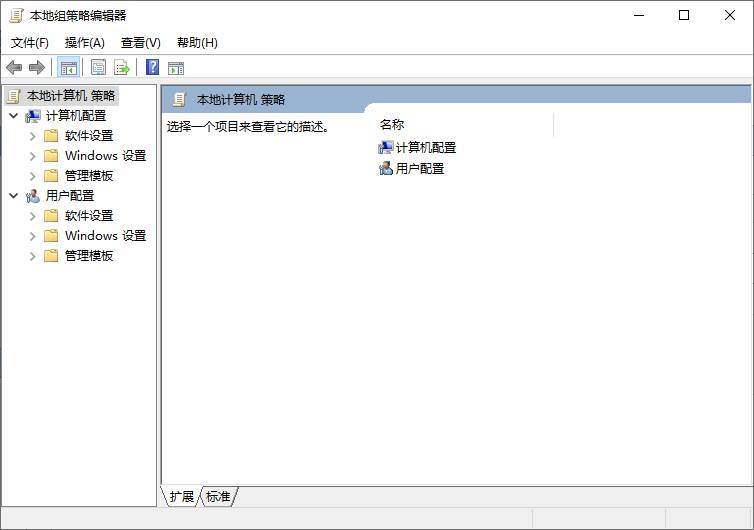
进入到远程登录配置
配置连接数和同时远程登录的信息
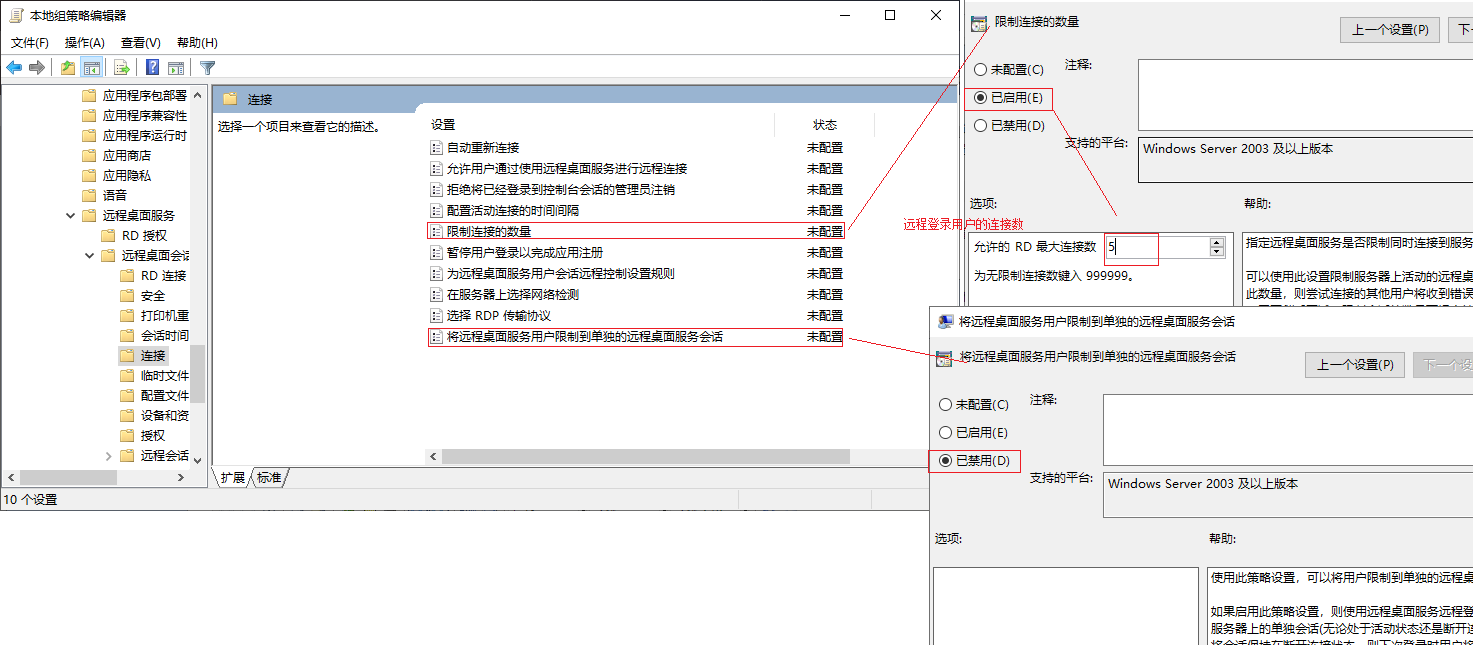
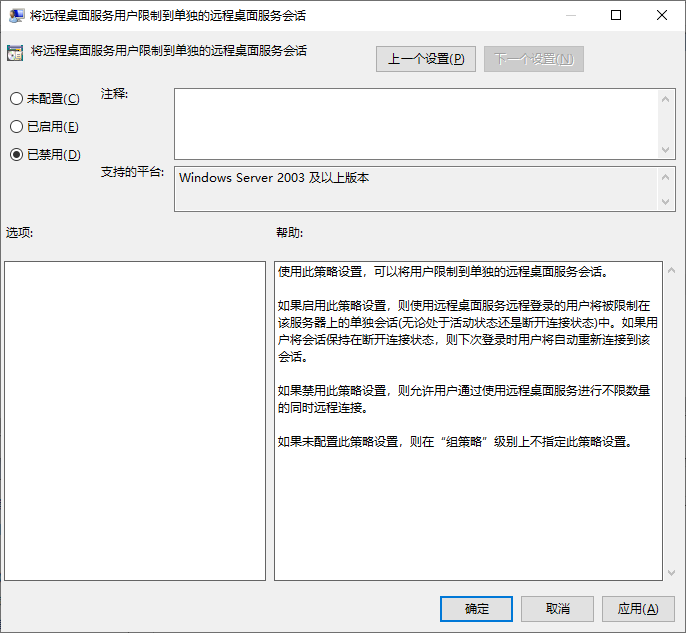
PS: windows 虽然允许设置多用户同时远程登录,但不允许你这么远程连接……
配置完这个后的效果:先远程登录一个用户,再远程登录另外一个用户时会提示等待前一个用户退出。
可自行验证,在这里就不演示了。
5)解决windows多用户同时登录的问题
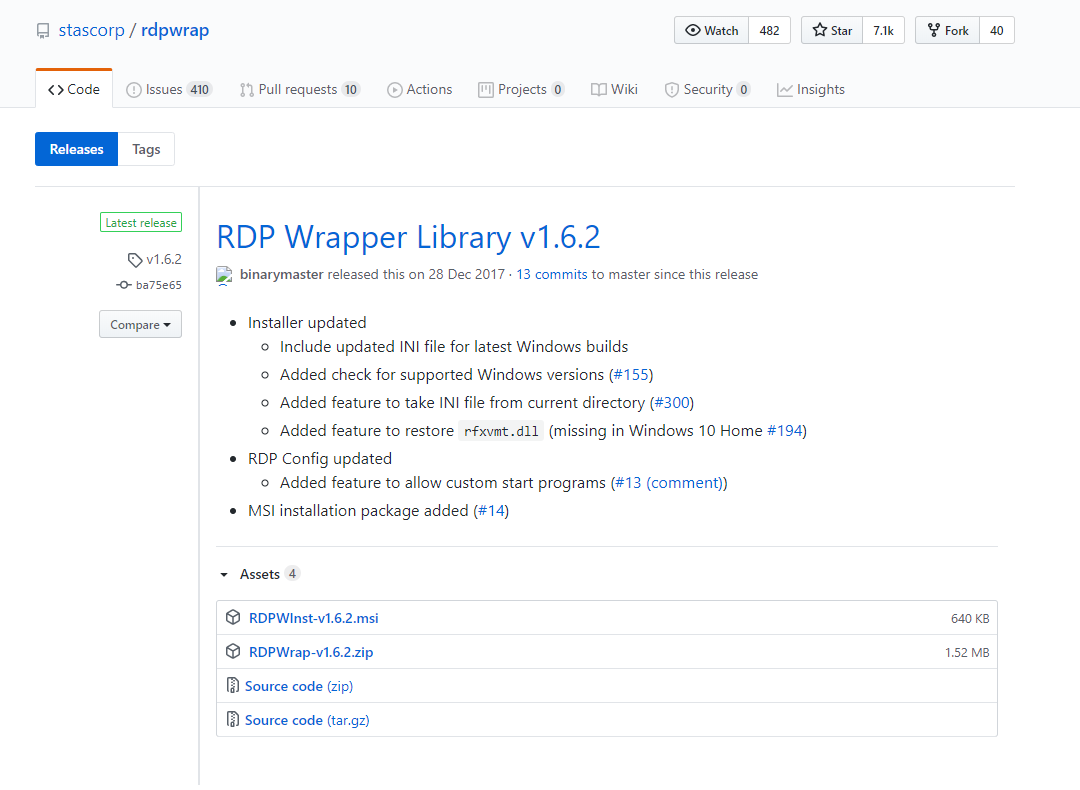
先下载:RDPWrap-v1.6 https://github.com/stascorp/rdpwrap/releases/tag/v1.6.2
解压后:
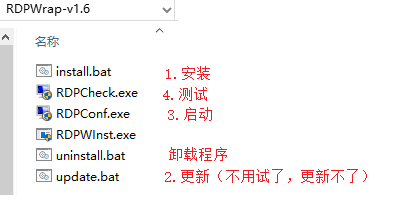
1. 先再cmd 下 执行“install.bat” 安装RDPWrap ;安装成功后,在“C:\Program Files\RDP Wrapper” 目录下有

2. 再尝试执行下update.bat 。更新不了配置信息,需要手动来配置
在配置rdpwrap.ini 之前先看下电脑版本:win + r ,接着输入:ver
(细心的小伙伴会看到,打开cmd其实就已经看到了版本:10.0.18362.53 )
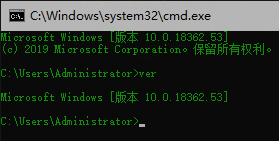
接着打开 C:\Program Files\RDP Wrapper\rdpwrap.ini ,在文本末尾添加面的配置信息(不同版本的配置不一样) 配置之间有空行,最后的空行也不要漏了
[10.0.18362.53]

LocalOnlyPatch.x86=1

LocalOnlyOffset.x86=B7D06

LocalOnlyCode.x86=jmpshort

LocalOnlyPatch.x64=1

LocalOnlyOffset.x64=82FB5

LocalOnlyCode.x64=jmpshort

SingleUserPatch.x86=1

SingleUserOffset.x86=50535

SingleUserCode.x86=nop

SingleUserPatch.x64=1

SingleUserOffset.x64=DBFC

SingleUserCode.x64=Zero

DefPolicyPatch.x86=1

DefPolicyOffset.x86=50269

DefPolicyCode.x86=CDefPolicy_Query_eax_ecx

DefPolicyPatch.x64=1

DefPolicyOffset.x64=1FE15

DefPolicyCode.x64=CDefPolicy_Query_eax_rcx

SLInitHook.x86=1

SLInitOffset.x86=5A77A

SLInitFunc.x86=New_CSLQuery_Initialize

SLInitHook.x64=1

SLInitOffset.x64=22DDC

SLInitFunc.x64=New_CSLQuery_Initialize

[10.0.18362.53-SLInit]

bInitialized.x86      =D577C

bServerSku.x86        =D5780

lMaxUserSessions.x86  =D5784

bAppServerAllowed.x86 =D578C

bRemoteConnAllowed.x86=D5790

bMultimonAllowed.x86  =D5794

ulMaxDebugSessions.x86=D5798

bFUSEnabled.x86       =D579C

bInitialized.x64      =F6A8C

bServerSku.x64        =F6A90

lMaxUserSessions.x64  =F6A94

bAppServerAllowed.x64 =F6A9C

bRemoteConnAllowed.x64=F6AA0

bMultimonAllowed.x64  =F6AA4

ulMaxDebugSessions.x64=F6AA8

bFUSEnabled.x64       =F6AAC
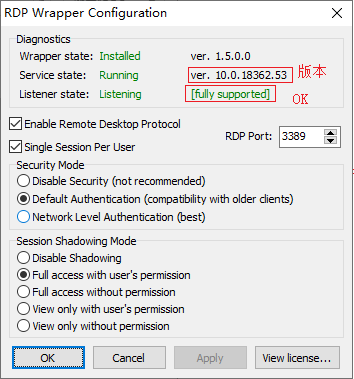
3. 管理员启动RDPWrap.exe
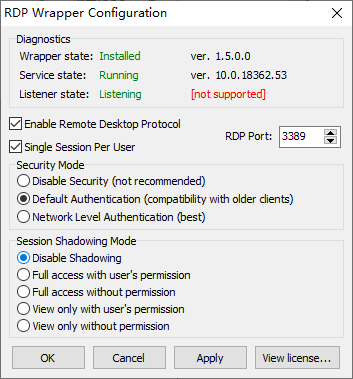
ps:不配置第2步,或者版本不对的效果
4. 执行:RDPWrap检测是否破解成功
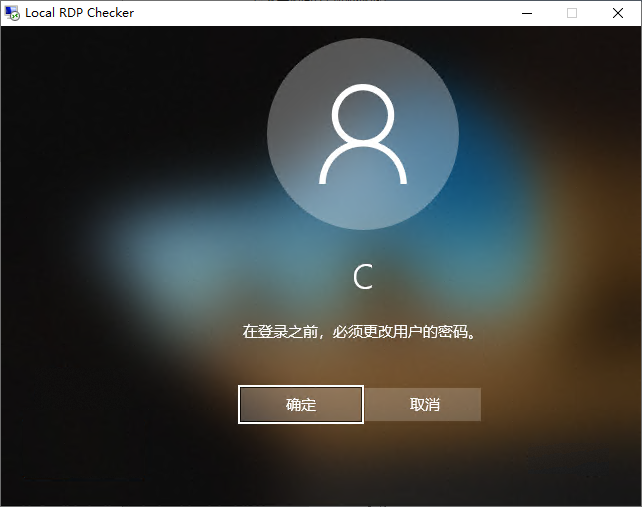
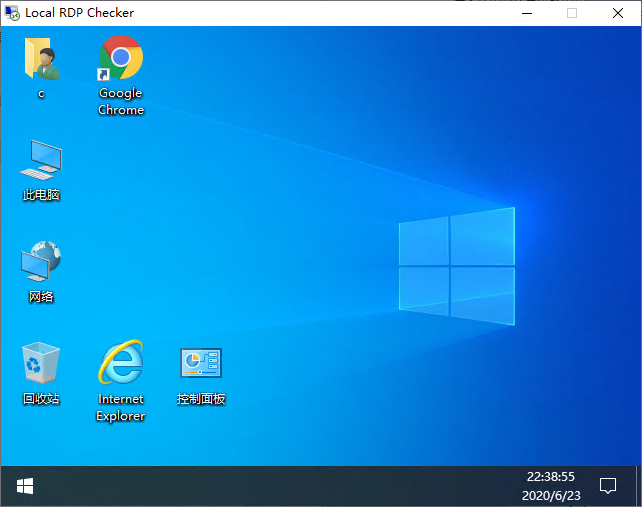
对于已经全部绿色了,但提示“访问拒绝”的,进入到“服务”重启 远程桌面服务:Remote Desktop Services 如图

6)测试远程登录
快速打开远程登录窗口:win+r >>> 输入:mstsc
多用户远程同时登录内网机测试效果:
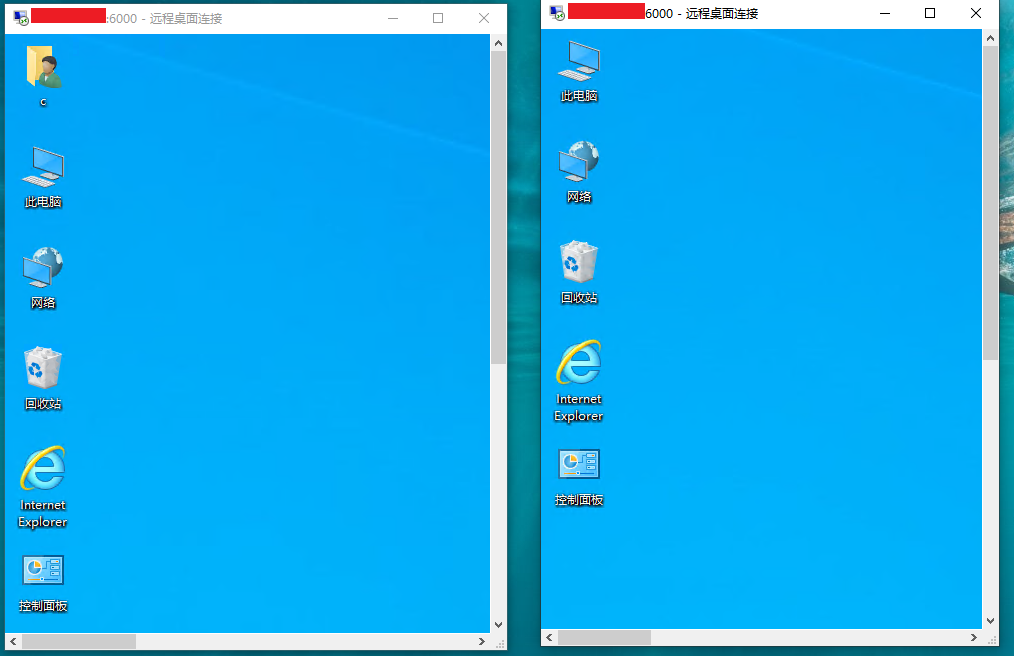
最后附上不同版本的rdpwrap.ini的配置信息(先看里面有没有合适的版本,没有就没必要下载了):https://gitee.com/RDNGL/rdpwrap
后面纯属扯淡,可以不看。
三、拓展学习
到目前为止,多用户同时远程登录内网机已完成。
扩展其应用:内网穿透后,外网可以访问内网,内网的服务可以被互联网访问,也即是可以在内网发布web服务,ftp服务等等--内网穿透的应用。
外网可以远程连接内网机器,多个人可以同时使用一台电脑。
拿着一台可以联网的笔记本便可以拥有巨大的计算资源。
延伸为云计算:
趋势:现在很多东西都开始“云”化,这也是未来的发展方向。未来的趋势:不需要再买固定配置的电脑,升级不仅麻烦,而且还不方便携带。未来只需要购买连接器设备,再开个云计算机服务,随时随地升级配置,便可拥有巨大的计算资源。
"云"趋势带来的影响:硬件配置将面临企业集中式采购,而零售数量下降。好像扯远了……
到目前为止全部讲完了,欢迎来评论区打唾沫战。
学习会让人视野开阔,站在顶端才能仰望未来。
转载请指明出处:https://www.cnblogs.com/dennyLee2025/p/13168408.html
傻瓜式教学--win10 + frp + rdpwrap + 阿里云服务器 --实现win10 多用户同时远程登录内网机的更多相关文章
- 通过云主机(网关机)远程登录内网mysql
国内的一些云主机平台(UCloud,阿里云,腾讯云等)走的都是网关机+内网机(即局域网)模式,网关机代理外网访问,不能直接连接内网机器.本文介绍通过远程登录云主机,并设置本地代理的方式,通过sqlyo ...
- 阿里云服务器 centos7 中继邮箱+转发服务 详细配置
阿里云centos7 邮箱转发服务配置 一.文档编写目的: 网络拓扑图: 阿里云服务器屏蔽掉25端口后,内网服务器如何通过跳板机发送邮件到外网邮箱. 如果是可联网的阿里云机器,可以直接配置mailx使 ...
- 阿里云服务器部署Tornado应用指南
本篇详细介绍tornado应用部署到阿里云服务器上的全过程. Tornado程序地址:github https://github.com/ddong8/ihasy.git 准备工作:阿里云服务器Cen ...
- 阿里云服务器部署Tornado应用
本篇详细介绍tornado应用部署到阿里云服务器上的全过程. Tornado程序地址:github https://github.com/ddong8/ihasy.git 准备工作:阿里云服务器Cen ...
- 阿里云服务器用Docker配置运行nginx并访问
一.Docker拉取nginx镜像 docker pull nginx:1.12.2 这里是下载的是nginx的1.12.2版本,其他版本的镜像请访问https://hub.docker.com/r/ ...
- 阿里云服务器,Sql Server 本地连接服务器端问题记录
1.如果你是阿里云服务器,配置参数都整好了并且排除了防火墙问题(关闭了防火墙),依然没有连接上,那就先考虑这个问题 问题:阿里云服务器的SQLServer不允许远程连接 原因:因为除了服务器上的防火墙 ...
- 阿里云服务器ECS按ctrl+alt+delete无法登录
今天在使用阿里云服务器远程桌面的时候发现怎么也进入不了,远程桌面无法连接,于是想到了在阿里云服务器管理控制台可以使用连接管理终端进行远程桌面连接,下面详细介绍阿里云服务器操作经验. 操作步骤如下 登录 ...
- ECS服务里或者阿里云服务器的二级域名设置方法
我们要实现的效果是,xuxinshuai.abc.com ,具体怎么实现,看下面的流程 第一步:备案域名要有,假如就是www.abc.com 第二步:网站的服务器是IIS的情况下,在部署网站时,需要设 ...
- 使用Docker快速搭建Halo个人博客到阿里云服务器上[附加主题和使用域名访问]
一.前言 小编买了一个服务器也是一直想整个网站,一直在摸索,看了能够快速搭建博客系统的教程.总结了有以下几种方式,大家按照自己喜欢的去搭建: halo wordpress hexo vuepress ...
随机推荐
- angularjs 指令传参规则
angularjs 指令传参规则 xx-,data- 驼峰
- Beta冲刺 —— 总结随笔
这个作业属于哪个课程 软件工程 这个作业要求在哪里 Beta冲刺 这个作业的目标 Beta冲刺 作业正文 正文 github链接 项目地址 其他参考文献 无 一.项目预期计划: 1.对于初版小程序的现 ...
- Java实现 第十一届 蓝桥杯 (本科组)省内模拟赛
有错误的或者有问题的欢迎评论 计算机存储中有多少字节 合法括号序列 无向连通图最少包含多少条边 字母重新排列 凯撒密码加密 反倍数 正整数的摆动序列 螺旋矩阵 小明植树 户户通电 计算机存储中有多少字 ...
- Java实现 LeetCode 503 下一个更大元素 II
503. 下一个更大元素 II 给定一个循环数组(最后一个元素的下一个元素是数组的第一个元素),输出每个元素的下一个更大元素.数字 x 的下一个更大的元素是按数组遍历顺序,这个数字之后的第一个比它更大 ...
- Java实现 LeetCode 148 排序链表
148. 排序链表 在 O(n log n) 时间复杂度和常数级空间复杂度下,对链表进行排序. 示例 1: 输入: 4->2->1->3 输出: 1->2->3-> ...
- Java实现 蓝桥杯VIP 算法提高 3000米排名预测
算法提高 3000米排名预测 时间限制:1.0s 内存限制:256.0MB 问题描述 3000米长跑时,围观党们兴高采烈地预测着最后的排名.因为他们来自不同的班,对所有运动员不一定都了解,于是他们分别 ...
- java实现第六届蓝桥杯立方体自身
立方变自身 题目描述 观察下面的现象,某个数字的立方,按位累加仍然等于自身. 1^3 = 1 8^3 = 512 5+1+2=8 17^3 = 4913 4+9+1+3=17 - 请你计算包括1,8, ...
- mysql数据库运维方案
数据库不仅仅是dba的工作,每一个测试人员也应该懂得基本的数据运维操作,因为数据库是数据承载的地方并且是系统中非常重要的一部分,所以我们也需要熟练的对数据库进行基本维护. 01.常用备份恢复命令 第1 ...
- pi-star 升级固件命令
单天线热点: sudo pistar-mmdvmhshatflash hs_hat 双天线热点: sudo pistar-mmdvmhshatflash hs_dual_hat 命令: wget ht ...
- /etc/alternatives
如何安装一个可执行程序 一般来说我们一个可执行程序,可能在多个路径下,比如在opt路径下,或者在自己的home下. 当要达到在系统的任意路径下敲击该命令,都可执行的话,一般要将该可执行命令的路径加入到 ...