
跟哥一起学python(2)- 运行第一个python程序&环境搭建
本节的任务,是完成我们的第一个python程序,并搭建好学习python的环境。
建议通过视频来学习本节内容: 查看本节视频
再次看看上一节提到的那张图,看看作为高级编程语言,我们如何编程。
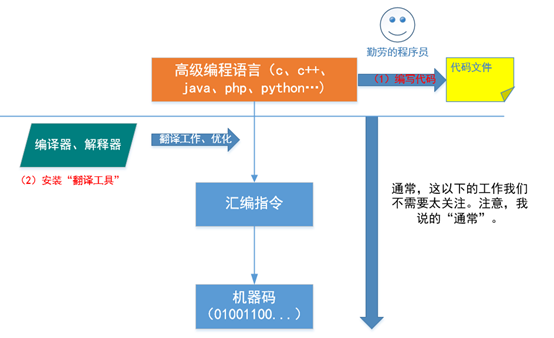
首先,作为程序员的你,需要先遵循python定义的语法规则,编写一段代码并保存为一个代码文件。这仅仅是完成了编码工作,如何让这段代码在你的机器上运行起来呢?你还需要安装“翻译工具”,也就是python的解释器。
为了让我们的第一个python程序能顺利运行起来,我们先把解释器安装好。
1、Python解释器安装
Python目前有两个大版本,python2.X和python3.X,这两个版本差异挺大,他们之间不兼容,也就是说你要想从python2.X升级到python3.X,是需要改代码的,它们之间存在语法差异。按照官网说法,python2.X会被python3.X取代,所以建议大家直接学习python3.X版本即可。
Python有多种解释器,CPython、IPython、PyPy、Jython…,它们的区别大家可以百度,这里我们不用太关注,以免被绕晕。直接去官网下载CPython即可。
Python官网:https://www.python.org/downloads/
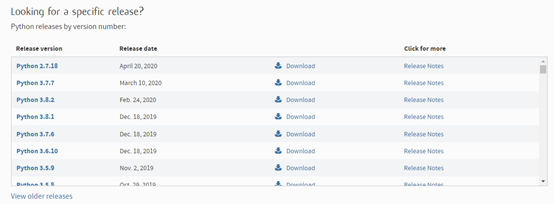
我下载的是最新的版本,Python3.8.2。
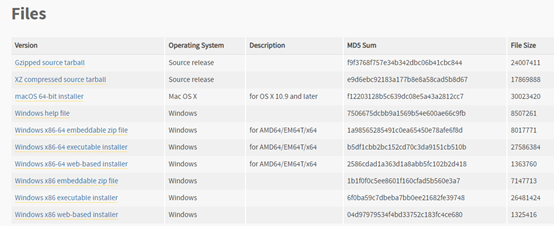
我的电脑是windows 64位操作系统,所以选择的是Windows x86-64 executable installer。你也可以用linux,但是建议初学者还是用windows,可视化界面用起来方便。我们应该将主要的精力集中在python本身的学习上面,应尽量减少不熟悉的工具或者环境对我们学习过程的干扰。
Python的安装过程就非常简单了,按照提示默认一步一步安装即可。
安装完成后,Windows+R,输入 cmd,打开命令行工具。在命令行工具中输入python回车,如果出现python版本号则安装成功。

如果命令行提示找不到python命令,则可能是系统环境变量的设置问题。可以将python的安装目录添加到环境变量中。方法如下(我是windows10的操作系统,其它系统可能有些差别,不会的可以百度,很多设置环境变量的文章):
右键点击“我的电脑”-> 属性 -> 高级系统设置 -> 环境变量 -> 用户变量 -> Path -> 新建。
输入我们安装的python可执行文件(python.exe)地址,我的在
C:\Users\Administrator\AppData\Local\Programs\Python\Python38


设置完环境变量后,再到命令行检查是否安装成功。
至此,我们的电脑上面就可以正常运行python代码程序了!
2、尝试写第一个python程序,并运行起来
我们开始尝试写第一个python程序,按照程序员的惯例,第一个程序通常叫“hello,world!”。
理论上,你可以使用任何文本编辑器来编辑代码,但是对于专业的程序员来说,他们会选择适合自己的专业代码编辑器,我们叫做集成开发环境IDE。给自己选择一个用着顺手的IDE是很重要的。为了不让工具干扰我们,我们先不安装专门的python IDE。你可以先使用任意一款文本编辑器(比如记事本、notepad++、ultraEdit等)编写下来这段代码。
 # -*-coding:utf-8-*-

 # file: ./3/helloworld.py

 # 字符串打印

 print("hello, world!")
然后保存为文件“helloworld.py”。
接下来我们需要运行这个python程序,打开命令行工具,cd到代码文件所在的目录。然后执行 > python helloworld.py,你可以在命令行里面看见打印出了“hello,world!”。
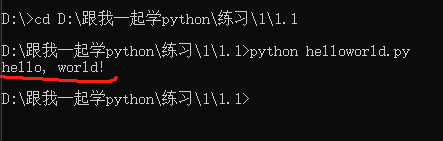
恭喜你,你已经成功编写并运行了第一个python程序!虽然这个程序看起来并没什么鸟用。
回过头来,我们看看我们写的那几行代码是什么意思。
# -*-coding:utf-8-*-
这一行是为源代码指定编码方式,默认情况下python3的编码方式就是utf-8。至于什么是字符编码,我们后面会专门安排一个章节来讲。大家现在只需要知道这行是用于指定字符编码方式即可。
# 字符串打印
这一行是代码的注释。“注释”是给程序员看的,便于程序员走读代码的时候理解代码逻辑。Python解释器在翻译代码的时候,会跳过这些“注释”语句。
除了可以使用#单行注释之外,也可以使用连续三个单引号或者双引号,进行多行注释:
 # 这是单行注释的写法

 # 这是单行注释的写法

 '''

 这是多行注释的写法

 这是多行注释的写法

 这是多行注释的写法

 这是多行注释的写法

 '''

 """

 这是多行注释的写法

 这是多行注释的写法

 这是多行注释的写法

 这是多行注释的写法

 """
print("hello, world!")
这一行是真正起作用输出“hello,world!”的代码。Print是python自带的一个函数,用于输出一串字符,括号里面的“hello,world!”是我们要输出的字符串值。后面我们有专门的章节讲解什么是函数。
3、安装IDE
作为专业的程序员,我们肯定不会使用普通的文本编辑器写代码的(喜欢炫技的除外)。一个功能强大的IDE可以极大提升编码的效率,同时降低我们编码的错误率。
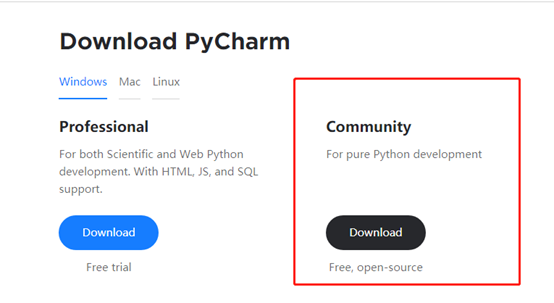
我使用的python IDE是pycharm,jetbrains公司专门针对python开发的一款专业IDE。这个工具的专业版是要付费的,社区版(community edition)是免费的,对于学习来说,免费版足够。我推荐大家使用pycharm。
当然也有很多人推荐使用微软的visual studio code,我不用后者的原因是因为它需要装一些插件才能使用,对于初学者来说没必要去折腾这些东西。我还是那个原则,尽量少花时间去折腾工具,让我们聚焦在python本身的学习上面。
Pycharm安装上就可以使用。
你需要先到pycharm的官网下载社区版:
https://www.jetbrains.com/pycharm/download/#section=windows
安装过程很简单了,按照默认配置一步步点就可以了。
后续我们所有的演示都会基于pycharm,大家在实际的练习中就可以学会如何使用pycharm,我们不单独教大家怎么使用该软件了。大家也可以百度学习。
至此,我们已经做好了正式学习python的一切准备。
跟哥一起学python(2)- 运行第一个python程序&环境搭建的更多相关文章
- 运行第一个python程序,python 变量,常量,注释
一.运行第一个python程序: print('Hello,world') 保存为.py文件 在cmd窗口: python3x:python py文件路径 回车 python2x:python p ...
- 菜鸟学自动化测试(八)----selenium 2.0环境搭建(基于maven)
菜鸟学自动化测试(八)----selenium 2.0环境搭建(基于maven) 2012-02-04 13:11 by 虫师, 11419 阅读, 5 评论, 收藏, 编辑 之前我就讲过一种方试来搭 ...
- Spark认识&环境搭建&运行第一个Spark程序
摘要:Spark作为新一代大数据计算引擎,因为内存计算的特性,具有比hadoop更快的计算速度.这里总结下对Spark的认识.虚拟机Spark安装.Spark开发环境搭建及编写第一个scala程序.运 ...
- 运行第一个Hadoop程序,WordCount
系统: Ubuntu14.04 Hadoop版本: 2.7.2 参照http://www.cnblogs.com/taichu/p/5264185.html中的分享,来学习运行第一个hadoop程序. ...
- Python基础之Windows下Python3.x环境搭建
本文介绍使用Python3.x搭建Python环境,文章最后将使用Windows自带的cmd写一个简单的Python程序. 下载Python环境安装包 在https:/www.python.org/下 ...
- 运行第一个ruby程序
0x00 安装 首先需要安装一个ruby的环境,ruby分为win.linux.macOS版本.不用系统安装方法略有差异,不在这进行讲解. 0x01 运行第一个ruby程序 我这里是win环境,打开命 ...
- 运行第一个Python程序
Python的三种运行方式 交互式解释器 在终端输入python3 进入python交互式解释器 输入exit()退出交互式解释器 命令行脚本 创建python脚本 通过命令执行程序 python h ...
- Python:在一个Python程序中,运行另一个Python程序
学习自: 1~3学习自如何在python中执行另一个py文件_python_脚本之家 4~6学习自Python中四种运行其他程序的方式 - hankleo - 博客园 1.os.system方法 用法 ...
- Python和Django在Windows上的环境搭建
作为一个.NET程序员,真心不喜欢Python以及PHP这种松散的语法.有人说,程序员应该多学几门语言,本想学习Java,无奈感觉Java的语法太啰嗦了.很多人都推荐Python,说它的语法简洁,执行 ...
随机推荐
- 讲真,这两款idea插件,能治愈你英语不好的病
时不时就有小伙伴问我,"二哥,能推荐一款 IDE 吗?"你看这话问的,现在搞 Java 的不都在用 Intellij IDEA 吗,还用得着推荐(我已经和 Eclipse 分手了) ...
- matplotlib PyQt5 nivigationBar 中pan和zoom功能的探索
为matplotlib生成的图添加编辑条,我们导入NavigationToolbar2QT from matplotlib.backends.backend_qt5agg import Navigat ...
- 【java 数据结构】还不会二叉树?一篇搞定二叉树
二叉树是我们常见的数据结构之一,在学习二叉树之前我们需要知道什么是树,什么是二叉树,本篇主要讲述了二叉树,以及二叉树的遍历. 你能get到的知识点? 1.树的介绍 2.二叉树的介绍 3.二叉树遍历的四 ...
- list[列表]的使用
#!/usr/bin/env python3# -*- coding:utf-8 -*-# name:zzyushop_list = [["手机",5000], ["电脑 ...
- IDEA默认KeyMap映射快捷键
编辑 快捷键 描述 Ctrl + 空格 基础代码补全(任意类.方法.变量的名字) Ctrl + Shift + 空格 智能代码补全(过滤期望类型的方法和变量列表) Ctrl + Shift + 回车 ...
- 打印图片的属性和实现另存图片功能以及使用numpy
上一篇我们已经学了如何读取图片的功能了以及和opencv的环境搭建了,今天接着来学习,哈哈哈,今天刚好五一,也没闲着,继续学习. 1. 首先我们来实现打印出图片的一些属性功能, 先来看一段代码: im ...
- Redis Linux安装+配置
1.进入指定目录,下载资源(也可本地下载后复制到指定目录) wget http://download.redis.io/releases/redis-5.0.5.tar.gz 2.解压到指定目录 ta ...
- [git] github 推送以及冲突的解决,以及一些命令
推送以及冲突的解决:(我的觉得先看完) (正常情况就是把修改的文件 git add 然后git commit 然后推送就行啦): 下面是一些命令 1.查看分支状态(查看所有:当前检出分支的前面会有星号 ...
- Springboot:员工管理之查询员工列表(十(6))
构建员工controller com\springboot\controller\EmployeeController.java package com.springboot.controller; ...
- 云开发静态网站托管现已支持 Angular 应用
云开发静态托管是云开发提供的静态网站托管的能力,静态资源(HTML.CSS.JavaScript.字体等)的分发由腾讯云对象存储 COS 和拥有多个边缘网点的腾讯云 CDN 提供支持. 在云开发静态托 ...