
Linux操作系统服务器学习笔记一
初识Linux:
Linux 是什么?
Linux是一套免费使用和自由传播的类Unix操作系统,是一个多用户、多任务、支持多线程和多CPU的操作系统。它能运行主要的UNIX工具软件、应用程序和网络协议。它支持32位和64位硬件。Linux继承了Unix以网络为核心的设计思想,是一个性能稳定的多用户网络操作系统。
Linux是一种自由和开放源码的操作系统,存在着许多不同的Linux版本,但它们都使用了Linux内核。Linux可安装在各种计算机硬件设备中,比如手机、平板电脑、路由器、台式计算机

Linux出现于1991年,是由芬兰赫尔辛基大学学生Linus Torvalds和后来加入的众多爱好者共同开发完成

Linux的特点:
1.多用户,多任务,丰富的网络功能,可靠的系统安全,良好的可移植性,具有标准兼容性,良好的用户界面,出色的速度性能
2.开源
CentOS
主流:目前的Linux操作系统主要应用于生产环境,主流企业级Linux系统仍旧是RedHat或者CentOS
免费:RedHat 和CentOS差别不大,基于Red Hat Linux 提供的可自由使用源代码的企业CentOS是一个级Linux发行版本
更新方便:CentOS独有的yum命令支持在线升级,可以即时更新系统,不像RedHat 那样需要花钱购买支持服务!
CentOS官网:http://www.centos.org/

CentOS搜狐镜像:http://mirrors.sohu.com/centos/

CentOS网易镜像:http://mirrors.163.com/centos/

CentOS北京理工大学镜像:http://mirror.bit.edu.cn/centos/

CentOS .4下载地址:

http://mirrors.sohu.com/centos/6.4/isos/x86_64/CentOS-6.4-x86_64-bin-DVD1.iso

http://mirrors.sohu.com/centos/6.4/isos/x86_64/CentOS-6.4-x86_64-bin-DVD2.iso
下载连接
虚拟机安装CentOS详细步骤
Linux目录结构:

bin (binaries)存放二进制可执行文件
sbin (super user binaries)存放二进制可执行文件,只有root才能访问
etc (etcetera)存放系统配置文件
usr (unix shared resources)用于存放共享的系统资源
home 存放用户文件的根目录
root 超级用户目录
dev (devices)用于存放设备文件
lib (library)存放跟文件系统中的程序运行所需要的共享库及内核模块
mnt (mount)系统管理员安装临时文件系统的安装点
boot 存放用于系统引导时使用的各种文件
tmp (temporary)用于存放各种临时文件
var (variable)用于存放运行时需要改变数据的文件
常用命令:
命令格式:命令 -选项 参数
如:ls -la /usr
ls:显示文件和目录列表(list)
常用参数:
-l (long)
-a (all) 注意隐藏文件、特殊目录.和..
-t (time)
Linux命令的分类
内部命令:属于Shell解析器的一部分
cd 切换目录(change directory)
pwd 显示当前工作目录(print working directory)
help 帮助
外部命令:独立于Shell解析器之外的文件程序
ls 显示文件和目录列表(list)
mkdir 创建目录(make directoriy)
cp 复制文件或目录(copy)
查看帮助文档
内部命令:help + 命令(help cd)
外部命令:man + 命令(man ls)
操作文件或目录常用命令
pwd 显示当前工作目录(print working directory)
touch 创建空文件
mkdir 创建目录(make directoriy)
-p 父目录不存在情况下先生成父目录 (parents)
cp 复制文件或目录(copy)
-r 递归处理,将指定目录下的文件与子目录一并拷贝(recursive)
mv 移动文件或目录、文件或目录改名(move)
rm 删除文件(remove)
-r 同时删除该目录下的所有文件(recursive)
-f 强制删除文件或目录(force)
rmdir 删除空目录(remove directoriy)
cat显示文本文件内容 (catenate)
more、less 分页显示文本文件内容
head、tail查看文本中开头或结尾部分的内容
haed -n 5 a.log 查看a.log文件的前5行
tail -f b.log 循环读取(fellow)
常用命令
wc 统计文本的行数、字数、字符数(word count)
-m 统计文本字符数
-w 统计文本字数
-l 统计文本行数
find 在文件系统中查找指定的文件
find /etc/ -name "aaa"
grep 在指定的文本文件中查找指定的字符串
ln 建立链接文件(link)
-s 对源文件建立符号连接,而非硬连接(symbolic)
top 显示当前系统中耗费资源最多的进程
ps 显示瞬间的进程状态
-e /-A 显示所有进程,环境变量
-f 全格式
-a 显示所有用户的所有进程(包括其它用户)
-u 按用户名和启动时间的顺序来显示进程
-x 显示无控制终端的进程
kill 杀死一个进程
kill -9 pid
df 显示文件系统磁盘空间的使用情况
du 显示指定的文件(目录)已使用的磁盘空间的总
-h文件大小以K,M,G为单位显示(human-readable)
-s只显示各档案大小的总合(summarize)
free 显示当前内存和交换空间的使用情况
netstat 显示网络状态信息
-a 显示所有连接和监听端口
-t (tcp)仅显示tcp相关选项
-u (udp)仅显示udp相关选项
-n 拒绝显示别名,能显示数字的全部转化成数字。
-p 显示建立相关链接的程序名
ifconfig 网卡网络配置详解
ping 测试网络的连通性
备份压缩命令
gzip 压缩(解压)文件或目录,压缩文件后缀为gz
bzip2 压缩(解压)文件或目录,压缩文件后缀为bz2
tar 文件、目录打(解)包
gzip命令
命令格式:gzip [选项] 压缩(解压缩)的文件名
-d将压缩文件解压(decompress)
-l显示压缩文件的大小,未压缩文件的大小,压缩比(list)
-v显示文件名和压缩比(verbose)
-num用指定的数字num调整压缩的速度,-1或--fast表示最快压缩方法(低压缩比),-9或--best表示最慢压缩方法(高压缩比)。系统缺省值为6
bzip2命令
命令格式:bzip2 [-cdz] 文档名
-c将压缩的过程产生的数据输出到屏幕上
-d解压缩的参数(decompress)
-z压缩的参数(compress)
-num 用指定的数字num调整压缩的速度,-1或--fast表示最快压缩方法(低压缩比),-9或--best表示最慢压缩方法(高压缩比)。系统缺省值为6
tar命令
-c 建立一个压缩文件的参数指令(create)
-x 解开一个压缩文件的参数指令(extract)
-z 是否需要用 gzip 压缩
-j 是否需要用 bzip2 压缩
-v 压缩的过程中显示文件(verbose)
-f 使用档名,在 f 之后要立即接档名(file)
关机/重启命令
shutdown系统关机
-r 关机后立即重启
-h 关机后不重新启动
halt 关机后关闭电源
reboot 重新启动
学习Linux的好习惯
善于查看man page(manual)等帮助文档
利用好Tab键
掌握好一些快捷键
ctrl + c(停止当前进程)
history(查看命令历史)
ctrl + l(清屏,与clear命令作用相同)
常用命令:
.内部命令:echo

查看内部命令帮助:help echo 或者 man echo

.外部命令:ls

查看外部命令帮助:ls --help 或者 man ls 或者 info ls

.man文档的类型(~)

man  man

man  passwd

.快捷键:

ctrl + c:停止进程

ctrl + l:清屏

ctrl + r:搜索历史命令

ctrl + q:退出

.善于用tab键
main
.进入到用户根目录

cd ~ 或者 cd

cd ~hadoop

回到原来路径

cd -

.查看文件详情

stat a.txt

.移动

mv a.txt /ect/

改名

mv b.txt a.txt

移动并改名

mv a.txt ../b.txt

4拷贝并改名

cp a.txt /etc/b.txt

.vi撤销修改

ctrl + u (undo)

恢复

ctrl + r (redo)

.名令设置别名(重启后无效)

alias ll="ls -l"

取消

unalias ll

.如果想让别名重启后仍然有效需要修改

vi ~/.bashrc

.添加用户

useradd hadoop

passwd hadoop

9创建多个文件

touch a.txt b.txt

touch /home/{a.txt,b.txt}

.将一个文件的内容复制到里另一个文件中

cat a.txt > b.txt

追加内容

cat a.txt >> b.txt

.将a.txt 与b.txt设为其拥有者和其所属同一个组者可写入,但其他以外的人则不可写入:

chmod ug+w,o-w a.txt b.txt

chmod a=wx c.txt

.将当前目录下的所有文件与子目录皆设为任何人可读取:

chmod -R a+r *

.将a.txt的用户拥有者设为users,组的拥有者设为jessie:

chown users:jessie a.txt

.将当前目录下的所有文件与子目录的用户的使用者为lamport,组拥有者皆设为users,

chown -R lamport:users *

.将所有的java语言程式拷贝至finished子目录中:

cp *.java finished

.将目前目录及其子目录下所有扩展名是java的文件列出来。

find -name "*.java"

查找当前目录下扩展名是java 的文件

find -name *.java

.删除当前目录下扩展名是java的文件

rm -f *.java
文件相关命令
.查看主机名

hostname

.修改主机名(重启后无效)

hostname hadoop

.修改主机名(重启后永久生效)

vi /ect/sysconfig/network

.修改IP(重启后无效)

ifconfig eth0 192.168.12.22

.修改IP(重启后永久生效)

vi /etc/sysconfig/network-scripts/ifcfg-eth0

.查看系统信息

uname -a

uname -r

.查看ID命令

id -u

id -g

.日期

date

date +%Y-%m-%d

date +%T

date +%Y-%m-%d" "%T

.日历

cal

.查看文件信息

file filename

.挂载硬盘

mount

umount

加载windows共享

mount -t cifs //192.168.1.100/tools /mnt

.查看文件大小

du -h

du -ah

.查看分区

df -h

.ssh

ssh hadoop@192.168.1.1

.关机

shutdown -h now /init

shutdown -r now /reboot
系统命令
.查看文件夹属性

ls -ld test

.文件夹的rwx

--x:可以cd进去

r-x:可以cd进去并ls

-wx:可以cd进去并touch,rm自己的文件,并且可以vi其他用户的文件

-wt:可以cd进去并touch,rm自己的文件

ls -ld /tmp

drwxrwxrwt的权限值是1777(sticky)
文件夹属性
i

a/A

o/O

r + ?替换

:文件当前行的开头

$:文件当前行的末尾

G:文件的最后一行开头

 + G到第一行

 + G到第九行 = :

dd:删除一行

3dd:删除3行

yy:复制一行

3yy:复制3行

p:粘贴

u:undo

ctrl + r:redo

"a剪切板a

"b剪切板b

"ap粘贴剪切板a的内容

每次进入vi就有行号

vi ~/.vimrc

set nu

:w a.txt另存为

:w >> a.txt内容追加到a.txt

:e!恢复到最初状态

:,$s/hadoop/root/g 将第一行到追后一行的hadoop替换为root

:,$s/hadoop/root/c 将第一行到追后一行的hadoop替换为root(有提示)
Vim
.查找可执行的命令:

which ls

.查找可执行的命令和帮助的位置:

whereis ls

.查找文件(需要更新库:updatedb)

locate hadoop.txt

.从某个文件夹开始查找

find / -name "hadooop*"

find / -name "hadooop*" -ls

.查找并删除

find / -name "hadooop*" -ok rm {} \;

find / -name "hadooop*" -exec rm {} \;

.查找用户为hadoop的文件

find /usr -user hadoop -ls

.查找用户为hadoop并且(-a)拥有组为root的文件

find /usr -user hadoop -a -group root -ls

.查找用户为hadoop或者(-o)拥有组为root并且是文件夹类型的文件

find /usr -user hadoop -o -group root -a -type d

.查找权限为777的文件

find / -perm - -type d -ls

.显示命令历史

history

.grep

grep hadoop /etc/password
查找
.cut截取以:分割保留第七段

grep hadoop /etc/passwd | cut -d: -f7

.排序

du | sort -n

.查询不包含hadoop的

grep -v hadoop /etc/passwd

.正则表达包含hadoop

grep 'hadoop' /etc/passwd

.正则表达(点代表任意一个字符)

grep 'h.*p' /etc/passwd

.正则表达以hadoop开头

grep '^hadoop' /etc/passwd

.正则表达以hadoop结尾

grep 'hadoop$' /etc/passwd

规则:

.  : 任意一个字符

a* : 任意多个a(零个或多个a)

a? : 零个或一个a

a+ : 一个或多个a

.* : 任意多个任意字符

\. : 转义.

\<h.*p\> :以h开头,p结尾的一个单词

o\{\} : o重复两次

grep '^i.\{18\}n$' /usr/share/dict/words

查找不是以#开头的行

grep -v '^#' a.txt | grep -v '^$'

以h或r开头的

grep '^[hr]' /etc/passwd

不是以h和r开头的

grep '^[^hr]' /etc/passwd

不是以h到r开头的

grep '^[^h-r]' /etc/passwd
正则表达式
.gzip压缩

gzip a.txt

.解压

gunzip a.txt.gz

gzip -d a.txt.gz

.bzip2压缩

bzip2 a

.解压

bunzip2 a.bz2

bzip2 -d a.bz2

.将当前目录的文件打包

tar -cvf bak.tar .

将/etc/password追加文件到bak.tar中(r)

tar -rvf bak.tar /etc/password

.解压

tar -xvf bak.tar

.打包并压缩gzip

tar -zcvf a.tar.gz

.解压缩

tar -zxvf a.tar.gz

解压到/usr/下

tar -zxvf a.tar.gz -C /usr

.查看压缩包内容

tar -ztvf a.tar.gz

zip/unzip

.打包并压缩成bz2

tar -jcvf a.tar.bz2

.解压bz2

tar -jxvf a.tar.bz2
打包和压缩
.新建一个文件

touch a.txt

> b.txt

.错误重定向:>

find /etc -name zhaoxing.txt > error.txt

.将正确或错误的信息都输入到log.txt中

find /etc -name passwd > /tmp/log.txt >&

find /etc -name passwd &> /tmp/log.txt

.追加>>

.将小写转为大写(输入重定向)

tr "a-z" "A-Z" < /etc/passwd

.自动创建文件

cat > log.txt << EXIT

> ccc

> ddd

> EXI

.查看/etc下的文件有多少个?

ls -l /etc/ | grep '^d' | wc -l

.查看/etc下的文件有多少个,并将文件详情输入到result.txt中

ls -l /etc/ | grep '^d' | tee result.txt | wc -l
输入输出重定向及管道
.查看用户最近登录情况

last

lastlog

.查看硬盘使用情况

df

.查看文件大小

du

.查看内存使用情况

free

.查看文件系统

/proc

.查看日志

ls /var/log/

.查看系统报错日志

tail /var/log/messages

.查看进程

top

.结束进程

kill

kill -
进程控制
创建a.txt和b.txt文件,将他们设为其拥有者和所在组可写入,但其他以外的人则不可写入:

chmod ug+w,o-w a.txt b.txt

创建c.txt文件所有人都可以写和执行

chmod a=wx c.txt 或chmod  c.txt

将/itcast目录下的所有文件与子目录皆设为任何人可读取

chmod -R a+r /itcast

将/itcast目录下的所有文件与子目录的拥有者设为root,用户拥有组为users

chown -R root:users /itcast

将当前目录下的所有文件与子目录的用户皆设为itcast,组设为users

chown -R itcast:users *
权限
.安装JDK

    *添加执行权限

        chmod u+x jdk-6u45-linux-i586.bin

    *解压

        ./jdk-6u45-linux-i586.bin

    *在/usr目录下创建java目录

        mkdir /usr/java

    *将/soft目录下的解压的jdk1..0_45剪切到/usr/java目录下

        mv jdk1..0_45/ /usr/java/

    *添加环境变量

        vim /etc/profile

        *在/etc/profile文件最后添加

            export JAVA_HOME=/usr/java/jdk1..0_45

            export CLASSPATH=$JAVA_HOME/lib

            export PATH=$PATH:$JAVA_HOME/bin

    *更新配置

        source /etc/profile

.安装tomcat

    tar -zxvf /soft/apache-tomcat-7.0..tar.gz -C /programs/

    cd /programs/apache-tomcat-7.0./bin/

    ./startup.sh

.安装eclipse

我装JDK:

tar -zxvf /usr/java/JDK/jdk-7u45-linux-x64.tar.gz -C /usr/java/JDK/

vim /etc/profile

JAVA_HOME=/usr/java/JDK/jdk1..0_45

export CLASSPATH=$JAVA_HOME/lib

export PATH=$PATH:$JAVA_HOME/bin

source /etc/profile

javac

我装Tomcat

tar -zxvf /usr/java/Tomcat/apache-tomcat-7.0..tar.gz -C /usr/java/Tomcat/

启动Tomcat

cd /usr/java/Tomcat/apache-tomcat-7.0./bin/

    ./startup.sh

关闭Tomcat

cd /usr/java/Tomcat/apache-tomcat-7.0./bin/

    ./shutdown.sh

临时关闭防火墙

service iptables stop

下次启动时默认关闭防火墙

chkconfig iptables off

查看当前防火墙状态

chkconfig iptables --list

查看进程

jps 显示进程的pid 唯一标识

查看进程(Tomcat)

netstat -an|grep

查看日志(控制台)

进到Tomcat文件夹的根目录下

tail -f logs/catalina.out

关闭进程

kill - (pid)

安装eclipse

tar -zxvf /usr/java/Eclipse/eclipse-standard-kepler-SR1-linux-gtk-x86_64.tar.gz -C /usr/java/Eclipse/

关闭Linux图形界面

vim /etc/inittab
安装软件
vi / vim编辑器
vi / vim是Unix / Linux上最常用的文本编辑器而且功能非常强大。
只有命令,没有菜单。
工作模式:
VIM工作模式: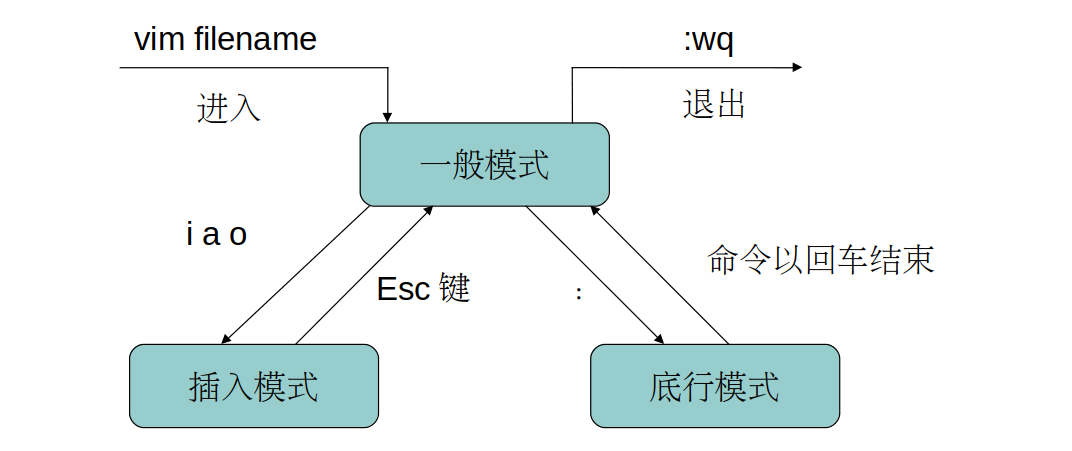
插入命令:
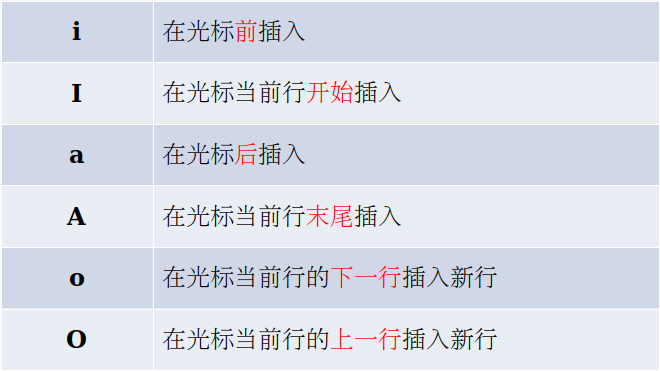
定位命令:
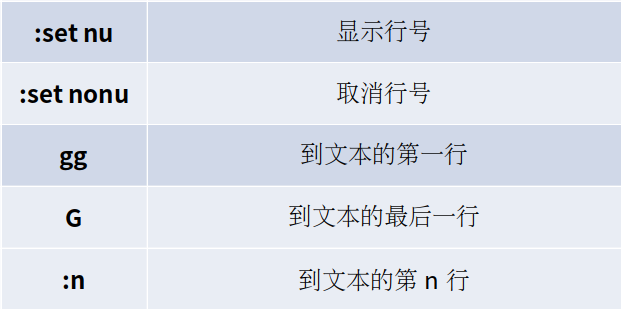
删除命令:
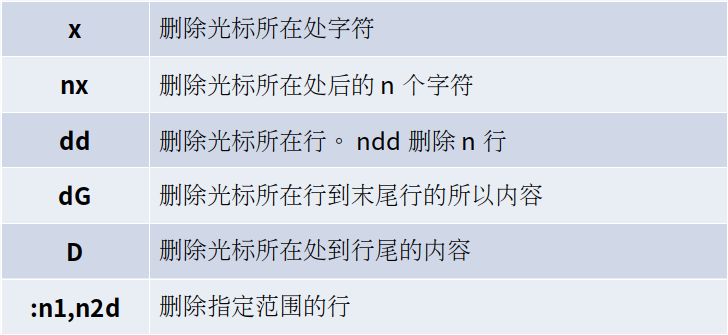
替换和取消命令
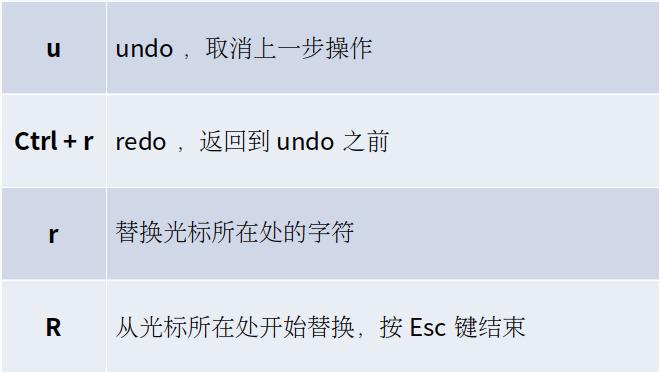
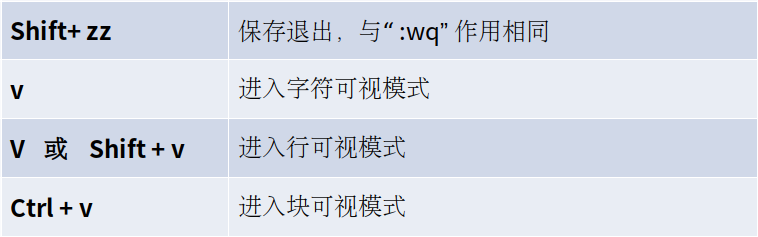
常用快捷键
用户和组账户管理
linux操作系统是一个多用户操作系统,它允许多用户同时登录到系统上并使用资源。系统会根据账户来区分每个用户的文件,进程,任务和工作环境,使得每个用户工作都不受干扰
配置文件
保存用户信息的文件:/etc/passwd
保存密码的文件:/etc/shadow
保存用户组的文件:/etc/group
保存用户组密码的文件:/etc/gshadow
用户配置文件:/etc/default/useradd
/etc/passwd格式
使用命令:man 5 passwd
account:password:UID:GID:GECOS:directory:shell
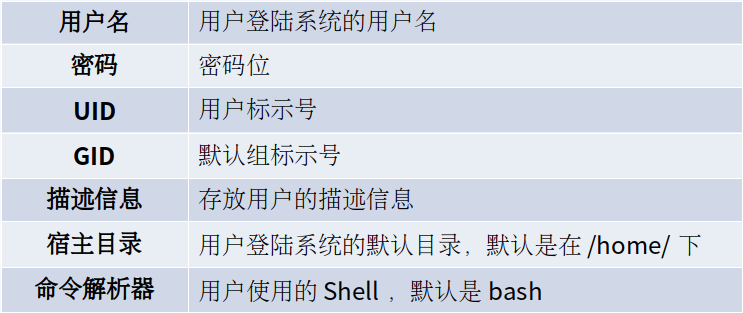
Linux用户分类
超级用户:(root,UID=0)
普通用户:(UID在500到60000)
伪用户:(UID在1到499)
系统和服务相关的:bin、daemon、shutdown等
进程相关的:mail、news、games等
为用户不能登陆系统,而且没有宿主目录
/etc/shadow格式
查看命令:man 5 shadow
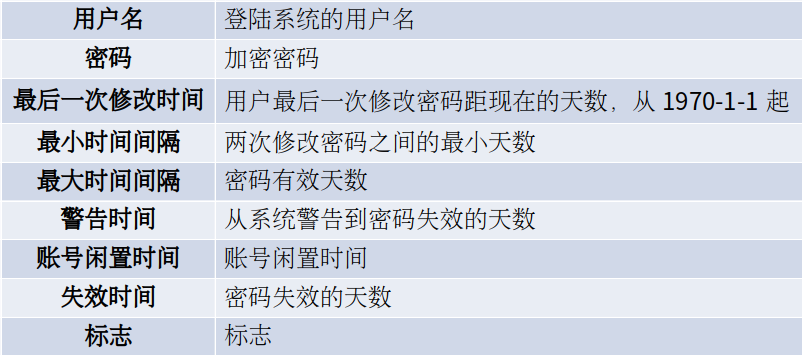
用户组:
每个用户至少属于一个用户组
每个用户组可以包含多个用户
同一个用户组的用户享有该组共有的权限
/etc/group格式
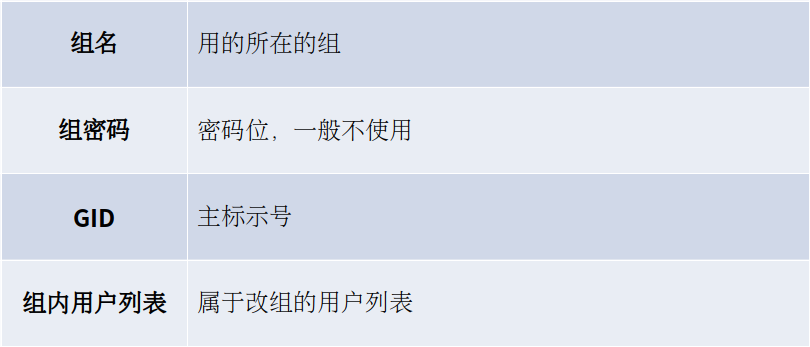
操作用户命令
添加用户命令:useradd
-u 指定组ID(uid)
-g 指定所属的组名(gid)
-G 指定多个组,用逗号“,”分开(Groups)
-c 用户描述(comment)
-e 失效时间(expire date)
例子:
useradd -u 888 -g users -G sys,root -c "hr zhang" zhangsan
passwd zhangsan
修改用户命令:usermod(user modify)
-l 修改用户名 (login)usermod -l a b(b改为a)
-g 添加组 usermod -g sys tom
-G添加多个组 usermod -G sys,root tom
–L 锁定用户账号密码(Lock)
–U 解锁用户账号(Unlock)
删除用户命令:userdel(user delete)
-r 删除账号时同时删除目录(remove)
添加组:groupadd
-g 指定gid
修改组:groupmod
-n 更改组名(new group)
删除组:groupdel
groups 显示用户所属组
权限管理
三种基本权限
r 读权限(read)
w 写权限(write)
x 执行权限 (execute)
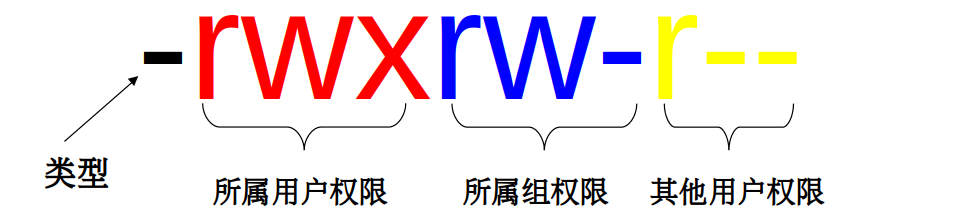
第1位:文件类型(d 目录,- 普通文件,l 链接文件)
第2-4位:所属用户权限,用u(user)表示
第5-7位:所属组权限,用g(group)表示
第8-10位:其他用户权限,用o(other)表示
第2-10位:表示所有的权限,用a(all)表示
完整信息:一个文件,所属用户具有读写执行权限;所属组的用户
有读写权限,没有执行权限;其他用户只有读权限
更改操作权限
chmod修改文件权限命令(change mode)
参数:-R 下面的文件和子目录做相同权限操作(Recursive递归的)
例如:chmod u+x a.txt
用数字来表示权限(r=4,w=2,x=1,-=0)
例如:chmod 750 b.txt
rwx用二进制表示是111,十进制4+2+1=7
r-x用二进制表示是101,十进制4+0+1=5
RPM软件包管理
RPM是RedHat Package Manager(RedHat软件包管理工具)的缩写,这一文件格式名称虽然打上了RedHat的标志,但是其原始设计理念是开放式的,现在包括RedHat、CentOS、SUSE等Linux的分发版本都有采用,可以算是公认的行业标准了。RPM文件在Linux系统中的安装最为简便
RPM命令的使用:
rpm的常用参数
i:安装应用程序(install)
e:卸载应用程序(erase)
vh:显示安装进度;(verbose hash)
U:升级软件包;(update)
qa: 显示所有已安装软件包(query all)
结合grep命令使用
例子:rmp -ivh gcc-c++-4.4.7-3.el6.x86_64.rpm
Linux 网络配置
DEVICE="eth0"

BOOTPROTO=“static"

HWADDR="00:0C:29:62:4C:2B"

IPV6INIT="yes"

NM_CONTROLLED="yes"

ONBOOT="yes"

TYPE="Ethernet"

UUID="1acc3359-b1fd-4ac8-b044-58b5fe5a16ce“

IPADDR="192.168.24.20"

NETMASK="255.255.255.0"

GATEWAY="192.168.24.1"

DNS1="8.8.8.8"

DNS2="8.8.4.4"
YUM命令:
Yum(全称为 Yellow dog Updater, Modified)是一个在Fedora和RedHat以及SUSE、CentOS中的Shell前端软件包管理器。基於RPM包管理,能够从指定的服务器自动下载RPM包并且安装,可以自动处理依赖性关系,并且一次安装所有依赖的软件包,无须繁琐地一次次下载、安装。
例子(需要上网,没有网络可以建本地源):
yum install gcc-c++
yum remove gcc-c++
yum update gcc-c++
Linux试题
Linux试题
    . 在Linux系统中,以       方式访问设备 。

    . 某文件的权限为:drw-r--r--,用数值形式表示该权限,则该八进制数为:      ,该文件属性是       。

    . 前台起动的进程使用       终止。

    . vi编辑器具有几种工作模式:编辑模式,插入模式,                   。

    . 可以用ls –al命令来观察文件的权限,每个文件的权限都用   位表示,并分为  段,其中第一段占   位,表示文件类型 ,第二段占  位,表示 文件所有者 对该文件的权限。

    . 在Linux系统中,用来存放系统所需要的配置文件和子目录的目录是     。

    . 结束后台进程的命令是      。

    . 在超级用户下显示Linux系统中正在运行的全部进程,应使用的命令及参数是       。

    . 将前一个命令的标准输出作为后一个命令的标准输入,称之为    。

    . 为脚本程序指定执行权的命令及参数是          。

    . 进行远程登录的命令是      。

    . 在 Linux系统中,压缩文件后生成后缀为.gz文件的命令是        。

    . 在vi编辑环境下,使用       进行模式转换。

    . 将/home/stud1/wang目录做归档压缩,压缩后生成wang.tar.gz文件,并将此文件保存到/home目录下,实现此任务的tar命令格式                                  。

    . 管道就是将前一个命令的 标准        作为后一个命令的

    .      命令可删除文件或目录,删除该目录下所有文件的参数为     。

    .      命令可以移动文件和目录,还可以为文件     。

    . shell不仅是用户命令的解释器 ,它同时也是一种功能强大的        。

    . 增加一个用户的命令是:            。

    .      目录用来存放系统管理员使用的可执行文件。

    . 与shutdown –h 相同功能的命令为: halt

    . Linux文件权限一共10位长度,分成四段,第三段表示的内容是    。

A 文件类型 B 文件所有者的权限

C 文件所有者所在组的权限 D 其他用户的权限

    . 在使用mkdir命令创建新的目录时,在其父目录不存在时先创建父目录的选项是    。

A -m B -d C -f D -p

    . 一个文件名字为bz2,可以用来解压缩的命令是:   。

A tar B gzip C compress D bzip2

    . Linux有三个查看文件的命令,若希望在查看文件内容过程中可以翻页来查看文件内容,应使用    命令。

A cat B more C ls D menu

    . 对名为fido的文件用chmod  fido 进行了修改,则它的许可权是     。

A -rwxr-xr-x B -rwxr--r-- C -r--r--r-- D -r-xr-x—x

    . 用ls –al 命令列出下面的文件列表,     文件是符号连接文件。

A -rw-rw-rw-  hel-s users  Sep  : hello

B -rwxrwxrwx  hel-s users  Sep  : goodbey

C drwxr--r--  hel users  Sep  : zhang

D lrwxr--r--  hel users  Sep  : cheng

    . Linux文件系统的文件都按其作用分门别类地放在相关的目录中,对于外部设备文件,一般应将其放在     目录中。

A /bin B /etc C /dev D /lib

    . 关闭linux系统(不重新启动)可使用命令    。

A Ctrl+Alt+Del B halt C shutdown -r now D reboot

    . 用命令ls -al显示出文件ff的描述如下所示,由此可知文件ff的类型为      。

-rwxr-xr--  root root  Cec  : ff

A 普通文件 B 硬链接 C 目录 D 符号链接

    . 删除文件命令为:     。

A mkdir B rmdir C mv D rm

    . 改变文件所有者的命令为     。

A chmod B touch C chown D cat

    . 在给定文件中查找与设定条件相符字符串的命令为:     。

A grep B gzip C find D sort

    . 建立一个新文件可以使用的命令为     。

A chmod B more C cp D touch

    . 在下列命令中,不能显示文本文件内容的命令是:    。

A more B less C tail D join

    . 某文件的组外成员的权限为只读;所有者有全部权限;组内的权限为读与写,则该文件的权限为     。

A  B  C  D

    . 已知某用户stud1,其用户目录为/home/stud1。如果当前目录为/home,进入目录/home/stud1/test的命令是       。

A cd test B cd /stud1/test C cd stud1/test D cd home

    . 已知某用户stud1,其用户目录为/home/stud1。分页显示当前目录下的所有文件的文件或目录名、用户组、用户、文件大小、文件或目录权限、文件创建时间等信息的命令是        。

A more ls –al B more –al ls C more < ls –al D ls –al | more

    .      命令是在vi编辑器中执行存盘退出。

A :q B ZZ C :q! D :wq

    . 文件exer1的访问权限为rw-r--r--,现要增加所有用户的执行权限和同组用户的写权限,下列命令正确的是  。

A chmod a+x, g+w exer1 B chmod  exer1

C chmod o+x exer1 D chmod g+w exer1

.RPM 命令中检查是否已安装软件的参数为:

A.-qp  B. –vh  C. –e  D. –qa|grep

.切换用户命令为:

A.su B. usermod C. id D grep

.Linux中定义用户账户的文件为:

A./etc/passwd B. /etc/shadow C. /etc/group  D /etc/gshadow
查看自己机器的公网IP:
curl ifconfig.me
Linux操作系统服务器学习笔记一的更多相关文章
- 《趣谈 Linux 操作系统》学习笔记(一):为什么要学 Linux 及学习路径
前言:学习的课程来自极客时间的专栏<趣谈 Linux 操作系统>,作者用形象化的比喻和丰富的图片让课程变得比较易懂,为了避免知识看过就忘,打算通过写学习笔记的形式记录自己的学习过程. Li ...
- 《趣谈 Linux 操作系统》学习笔记(二):对 Linux 操作系统的理解
首先,我们知道操作系统是管理和控制计算机硬件与软件资源的计算机程序.这里把操作系统想象为一个软件外包公司,其内核就相当于这家外包公司的老板,那么我们可以把自己的角色切换成这家外包公司的老板,设身处地的 ...
- 兄弟连Linux运维学习笔记
最新经典linux运维兄弟连Linux运维学习笔记... --------------- 全程1.5倍播放.加油我一定可以学完Linux----------------------Unix与Linux ...
- Linux防火墙iptables学习笔记(三)iptables命令详解和举例[转载]
Linux防火墙iptables学习笔记(三)iptables命令详解和举例 2008-10-16 23:45:46 转载 网上看到这个配置讲解得还比较易懂,就转过来了,大家一起看下,希望对您工作能 ...
- Linux下iptables学习笔记
Linux下iptables学习笔记 在Centos7版本之后,防火墙应用已经由从前的iptables转变为firewall这款应用了.但是,当今绝大多数的Linux版本(特别是企业中)还是使用的6. ...
- Linux进程间通信IPC学习笔记之同步二(SVR4 信号量)
Linux进程间通信IPC学习笔记之同步二(SVR4 信号量)
- Linux进程间通信IPC学习笔记之同步二(Posix 信号量)
Linux进程间通信IPC学习笔记之同步二(Posix 信号量)
- Linux进程间通信IPC学习笔记之消息队列(SVR4)
Linux进程间通信IPC学习笔记之消息队列(SVR4)
- Linux进程间通信IPC学习笔记之有名管道
基础知识: 有名管道,FIFO先进先出,它是一个单向(半双工)的数据流,不同于管道的是:是最初的Unix IPC形式,可追溯到1973年的Unix第3版.使用其应注意两点: 1)有一个与路径名关联的名 ...
随机推荐
- Codeforces 1315B Homecoming (二分)
After a long party Petya decided to return home, but he turned out to be at the opposite end of the ...
- jsp+servlet实现的验证登陆
可以将业务逻辑处理和视图相分离,使用jsp界面表示视图,使用servlet处理业务逻辑 login.jsp <%@ page language="java" contentT ...
- Intersection over Union(IoU) algorithms
IoU算法可用与评估两个多维度数据的相似度,举一个实际应用,做CV,目标检测,我们需要评估模型的识别准确率,不同于二元类问题,普通的评估算法不合适,于是用到了这个算法,这个算法简单易懂,评估效果也不错 ...
- django urls.py 中的name 使用方法
使用场景: 当我们在url的时候,一般情况下都是使用很明确的url地址.如在网页里面使用<a href="/login">登录</a>.像这样的链接有很 多 ...
- 红帽RHCE培训-课程2笔记内容
1 kickstart自动安装 已安装系统中,在root下述目录会自动生成kickstart配置文件 ll ~/anaconda-ks.cfg 关键配置元素注释,详见未精简版 创建Kickstart配 ...
- Multisim中'地'的问题
1.地其实就是一个参考电压 对于示波器而言,只用连接一个探头,另一个探头默认就是连接地.
- LeetCode 组合总和(dfs)
题目 给定一个无重复元素的数组 candidates 和一个目标数 target ,找出 candidates 中所有可以使数字和为 target 的组合. candidates 中的数字可以无限制重 ...
- eclipse 切换主题Theme
eclipse切换主题theme 1. 打开help -> eclipse marketplace,搜索theme 2. 点击右侧安装后一直继续,直到安装完成 3. 安装完成后会重启eclips ...
- linux中利用fstab实现磁盘分区自动挂载
如何格式化磁盘.给磁盘分区以及挂载,参考我的另一篇博客: https://www.cnblogs.com/mediocreWorld/p/11123786.html 博客中有一个格式化分区的命令: m ...
- Java面向对象封装优化1_this(Python中的self)
1. 类 package cn.itcast.day06.demo03; /* 问题描述:定义Person的年龄时,无法阻止不合理的数值被设置进来. 解决方案:用private关键字将需要保护的成员变 ...