
ASP.NET Core 中文文档 第二章 指南(4.1)ASP.NET Core MVC 与 Visual Studio 入门
原文:Getting started with ASP.NET Core MVC and Visual Studio
作者:Rick Anderson
翻译:娄宇(Lyrics)
校对:刘怡(AlexLEWIS)、夏申斌 、张硕(Apple)
这篇教程将告诉你如何使用 Visual Studio 2015 构建一个 ASP.NET Core MVC Web 应用程序的基础知识。
安装 Visual Studio 和 .NET Core
- 安装 Visual Studio Community 2015。选择 Community 下载并执行默认安装。如果你已经安装了 Visual Studio 2015,请跳过本步骤。
- 安装 .NET Core + Visual Studio 工具
创建一个 Web 应用程序
从 Visual Studio 起始页(Start Page)点击新建项目(New Project)。

或者使用菜单创建一个新项目。点击文件(File) > 新建(New) > 项目(Project)。

按以下步骤完成新建项目(New Project)对话框的设置:
- 在左边的窗格, 点击 Web
- 在中间的窗格, 点击 ASP.NET Core Web Application (.NET Core)
- 将项目命名为"MvcMovie"(将项目命名为"MvcMovie"非常重要,当你复制代码的时候,命名空间才会匹配)
- 点击确定(OK)

在 New ASP.NET Core Web Application - MvcMovie 对话框中,点击 Web 应用程序(Web Application),然后点击 确定(OK)。
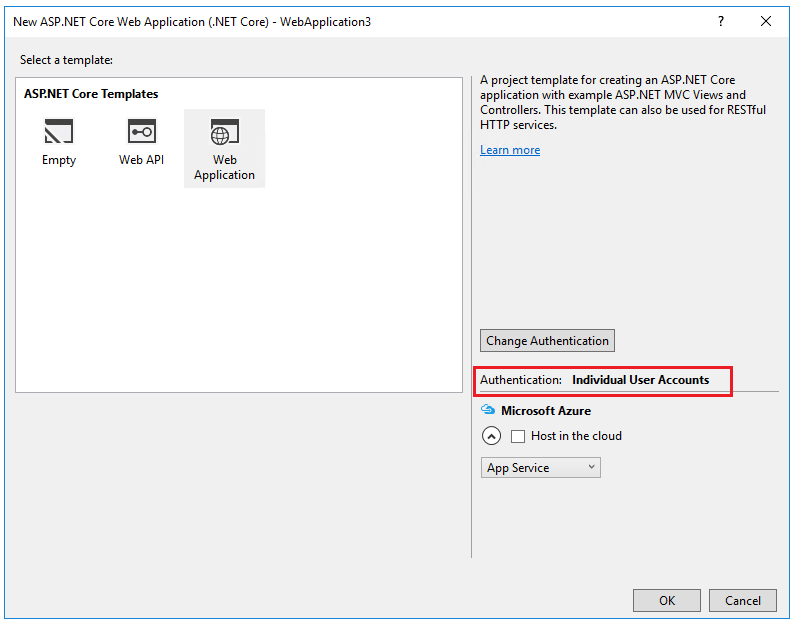
Visual Studio 给刚才创建的 MVC 项目提供了默认模板,输入项目名并选择一些选项后便可得到一个应用程序。这就是一个简单的 "Hello World!" 项目,一个很好的开始。
按下 F5 以 Debug 模式运行这个应用程序,或者按下 Ctrl+F5 以非 Debug 模式运行。

- Visual Studio 启动 IIS Express 并运行你的应用程序。注意地址栏显示的
localhost:端口#而不是像example.com。那是因为localhost总是指向本地计算机,在本例中也就是运行你这个应用程序的计算机。当 Visual Studio 创建一个 Web 项目,Web 服务器使用随机的端口。如上图所示,端口号是 1234。当你运行这个应用程序,你可能会看到不同的端口号。 - 通过 Ctrl+F5(非调试模式)启动这个应用程序允许你进行代码更改,保存文件,刷新浏览器,之后查看代码改变。许多开发者更倾向于使用非调试模式来快速启动应用程序和查看变化。
- 你可以通过 Debug 菜单项选择以调试模式或者非调试模式启动应用程序

- 你可以通过点击 IIS Express 按钮调试应用程序

默认的模板提供 Home、Contact、About、Register 和 Log in 链接。下面的浏览器图片没有显示这些链接。根据您的浏览器的尺寸,您可能需要点击导航图标来显示他们。

我们将在本教程下一节中学习 MVC 并尝试写些代码。
修订历史
- 2016/07/08,MS1;
- 2016/07/10,修订至 1.0.0
- 修订人:娄宇(Lyrics)
- 校对人:孟帅洋(书缘)
ASP.NET Core 中文文档 第二章 指南(4.1)ASP.NET Core MVC 与 Visual Studio 入门的更多相关文章
- ASP.NET Core 中文文档 第二章 指南(3)用 Visual Studio 发布一个 Azure 云 Web 应用程序
原文:Getting Started 作者:Rick Anderson 翻译:谢炀(Kiler) 校对:孟帅洋(书缘).刘怡(AlexLEWIS).何镇汐 设置开发环境 安装最新版本的 Azure S ...
- ASP.NET Core 中文文档 第二章 指南 (09) 使用 Swagger 生成 ASP.NET Web API 在线帮助测试文档
原文:ASP.NET Web API Help Pages using Swagger 作者:Shayne Boyer 翻译:谢炀(kiler) 翻译:许登洋(Seay) 对于开发人员来说,构建一个消 ...
- ASP.NET Core 中文文档 第二章 指南(2)用 Visual Studio 和 ASP.NET Core MVC 创建首个 Web API
原文:Building Your First Web API with ASP.NET Core MVC and Visual Studio 作者:Mike Wasson 和 Rick Anderso ...
- ASP.NET Core 中文文档 第二章 指南(4.6)Controller 方法与视图
原文:Controller methods and views 作者:Rick Anderson 翻译:谢炀(Kiler) 校对:孟帅洋(书缘) .张仁建(第二年.夏) .许登洋(Seay) .姚阿勇 ...
- ASP.NET Core 中文文档 第二章 指南(4.4)添加 Model
原文:Adding a model 作者:Rick Anderson 翻译:娄宇(Lyrics) 校对:许登洋(Seay).孟帅洋(书缘).姚阿勇(Mr.Yao).夏申斌 在这一节里,你将添加一些类来 ...
- ASP.NET Core 中文文档 第二章 指南(1)用 Visual Studio Code 在 macOS 上创建首个 ASP.NET Core 应用程序
原文:Your First ASP.NET Core Application on a Mac Using Visual Studio Code 作者:Daniel Roth.Steve Smith ...
- ASP.NET Core 中文文档 第二章 指南(5) 在 Nano Server 上运行ASP.NET Core
原文 ASP.NET Core on Nano Server 作者 Sourabh Shirhatti 翻译 娄宇(Lyrics) 校对 刘怡(AlexLEWIS).许登洋(Seay).谢炀(kile ...
- ASP.NET Core 中文文档 第二章 指南(4.2)添加 Controller
原文:Adding a controller 翻译:娄宇(Lyrics) 校对:刘怡(AlexLEWIS).何镇汐.夏申斌.孟帅洋(书缘) Model-View-Controller (MVC) 架构 ...
- ASP.NET Core 中文文档 第二章 指南(4.9)添加验证
原文:Adding Validation 作者:Rick Anderson 翻译:谢炀(Kiler) 校对:孟帅洋(书缘).娄宇(Lyrics).许登洋(Seay) 在本章节中你将为 Movie 模型 ...
随机推荐
- bootstrap-datetimepicker 进一步跟进~~~开始时间和结束时间的样式显示
上次简单介绍了一下:05.LoT.UI 前后台通用框架分解系列之——漂亮的时间选择器(http://www.cnblogs.com/dunitian/p/5524019.html) 这次深入再介绍一下 ...
- Ubuntu 16.10 开启PHP错误提示
两个步骤: 修改php.ini配置文件中的error_reporting 和 display_errors两地方内容: sudo vim /etc/php/7.0/apache2/php.ini er ...
- dubbo服务提供与消费
一.前言 项目中用到了Dubbo,临时抱大腿,学习了dubbo的简单实用方法.现在就来总结一下dubbo如何提供服务,如何消费服务,并做了一个简单的demo作为参考. 二.Dubbo是什么 Dubbo ...
- iOS开发之Masonry框架源码深度解析
Masonry是iOS在控件布局中经常使用的一个轻量级框架,Masonry让NSLayoutConstraint使用起来更为简洁.Masonry简化了NSLayoutConstraint的使用方式,让 ...
- webstorm下载&&安装过程&&打开项目
一.webstorm下载 WebStorm 是jetbrains公司旗下一款JavaScript 开发工具.被广大中国JS开发者誉为"Web前端开发神器"."最强大的HT ...
- 模仿Linux内核kfifo实现的循环缓存
想实现个循环缓冲区(Circular Buffer),搜了些资料多数是基于循环队列的实现方式.使用一个变量存放缓冲区中的数据长度或者空出来一个空间来判断缓冲区是否满了.偶然间看到分析Linux内核的循 ...
- docker4dotnet #3 在macOS上使用Visual Studio Code和Docker开发asp.net core和mysql应用
.net猿遇到了小鲸鱼,觉得越来越兴奋.本来.net猿只是在透过家里那田子窗看外面的世界,但是看着海峡对岸的苹果园越来越茂盛,实在不想再去做一只宅猿了.于是,.net猿决定搭上小鲸鱼的渡轮到苹果园去看 ...
- (转)从0开始搭建SQL Server AlwaysOn 第二篇(配置故障转移集群)
原文地址: http://www.cnblogs.com/lyhabc/p/4682028.html 这一篇是从0开始搭建SQL Server AlwaysOn 的第二篇,主要讲述如何搭建故障转移集 ...
- caffe的python接口学习(7):绘制loss和accuracy曲线
使用python接口来运行caffe程序,主要的原因是python非常容易可视化.所以不推荐大家在命令行下面运行python程序.如果非要在命令行下面运行,还不如直接用 c++算了. 推荐使用jupy ...
- 跨平台的 .NET 运行环境 Mono 3.2 新特性
Mono 3.2 发布了,对 Mono 3.0 和 2.10 版本的支持不再继续,而且这两个分支也不再提供 bug 修复更新. Mono 3.2 主要新特性: LLVM 更新到 3.2 版本,带来更多 ...