
安卓自动化测试工具MonkeyRunner之使用ID进行参数化,以及List选择某项和弹出框点击确定的写法
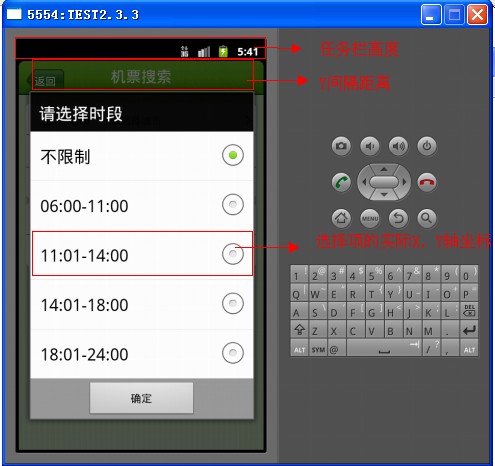
一、List选择某项的操作步骤:
1、通过父结点得出列表各子项
2、将选择项的文本与列表中的子项进行比较
3、计算出选择项的坐标位置
截取实例:
from com.android.monkeyrunner import MonkeyRunner,MonkeyDevice
from com.android.monkeyrunner.easy import EasyMonkeyDevice
from com.android.monkeyrunner.easy import By
from com.android.chimpchat.hierarchyviewer import HierarchyViewer
from com.android.hierarchyviewerlib.device import ViewNode
choice = "mText=11:01-14:00" #需要选择的项
device = MonkeyRunner.waitForConnection()
package = 'com.umetrip.android.msky'
activity = '.activity.ticketbooking.TicketSearchActivity'
runComponent = package + '/' + activity
device.startActivity(component=runComponent)
MonkeyRunner.sleep(3.0)
easy_device = EasyMonkeyDevice(device)
hierarchy_viewer = device.getHierarchyViewer()
task_node = hierarchy_viewer.findViewById('id/content')
task_high = task_node.paddingTop #得到手机任务栏的高度
easy_device.touch(By.id('id/ticket_time1'),MonkeyDevice.DOWN_AND_UP) #点击ticket_time1后,弹出列表选择框
MonkeyRunner.sleep(1.0)
root_node = hierarchy_viewer.findViewById('id/content')
list_node = hierarchy_viewer.findViewById('id/select_dialog_listview') #得到list结点信息
#length = len(list_node.children)
items_node = list_node.children #返回此list有几个选择项
screen_high = device.getProperty('display.height') #得到屏幕Y轴高度
current_high= root_node.height #得到当前list的弹出框的高度
for item in items_node:
mtext = (item.namedProperties.get('mText').toString()).encode('utf8') #得到list子项的文本内容:注意的是由于jython暂不支持中文,此处子项文本内容若是中文便无法运行成功
if choice == mtext:
id = (item.id).encode('utf8')
#print 'xxx',id,item.width,item.height
item_point = HierarchyViewer.getAbsolutePositionOfView(item) #得到需要选择的子项的X,Y轴坐标:注意的是此处坐票是相对于弹出框来说的,而不是针对于整个手机屏幕的坐标
print 'Item point absolute position is: ',item_point.x,item_point.y,current_high,screen_high.encode('utf8')
top_space = int(((int(screen_high)-task_high) - current_high)/2) #计算出弹出框顶部与应用程序界面顶部之间的间隔距离
print 'top space is: ',top_space
device.touch(item_point.x,item_point.y+top_space+task_high,'DOWN_AND_UP') #需要选择项的高度相对于手机屏幕的Y轴坐标为:任务栏高度+间隔距离+相对于list弹出框的高度
print 'clicked it'
print 'OVER'
如下图:
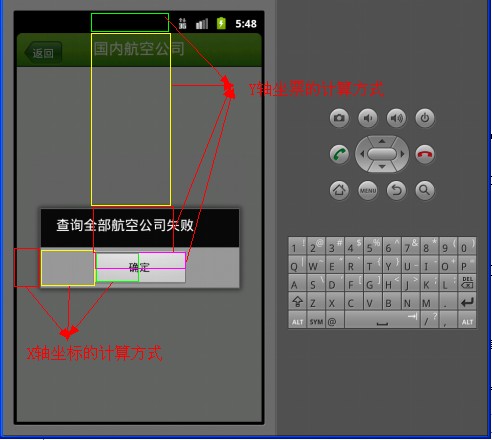
二、弹出框的确定按钮与list的计算方法类似,上述的list中选择某项只计算了Y轴坐标,而事实上还应该计算X轴的坐标,最后算出弹出框中确定按钮最中心的坐标位置。
截取实例:
def touchOkPanel():
hierarchy_viewer = device.getHierarchyViewer()
task_node = hierarchy_viewer.findViewById('id/content') # get the parent view node
task_high = task_node.paddingTop #得到任务栏高度
root_node = hierarchy_viewer.findViewById('id/content')
ok_node = hierarchy_viewer.findViewById('id/button1')
ok_point = HierarchyViewer.getAbsolutePositionOfView(ok_node) #得到确定键相对于弹出框的X,Y轴坐标
screen_high = device.getProperty('display.height') #得到屏幕Y轴高度
screen_width = device.getProperty('display.width') #得到屏幕X轴高度
current_high = root_node.height #得到当前弹出框的Y轴高度 注意:屏幕上所见到的弹出框实际Y轴高度大于当前显示的高度,可以通过上一节说的HierarchyViewer.bat查看
current_width = root_node.width #得到当前弹出框的X轴高度
ok_center_high = int(ok_node.height/2) #得到确定键的中心X,Y轴高度
ok_center_width = int(ok_node.width/2)
print 'OK button point absolute position is: ',ok_point.x,ok_point.y,ok_center_high,current_high,screen_high.encode('utf8'),\
current_width,screen_width.encode('utf-8')
top_space = int(((int(screen_high)-task_high) - current_high)/2) #计算出任务栏与弹出框之间的Y间隔距离
left_space = int((int(screen_width)-current_width)/2) #计算出应用程序左侧与弹出框之间的X间隔距离
print 'top space is: ',top_space,left_space
device.touch(ok_point.x+left_space+ok_center_width,ok_point.y+ok_center_high+top_space+task_high,'DOWN_AND_UP') #X轴=间隔距离+X相对坐标+确定键中心X,Y轴=间隔距离+Y相对坐标+确定键中心Y
print 'clicked OK button'
如下图:
三、参数化
1、使用xml文件存储输入参数
2、使用python文件解析xml文件获得各组参数
3、调用各组参数运行
截取登录实例:
login.xml:
<xml>
<login>
<name></name>
<pass>red123</pass>
</login>
<login>
<name>yhl</name>
<pass>2345</pass>
</login>
<login>
<name>redlin</name>
<pass>red123</pass>
</login>
</xml>
XMLParse.py:
import sys
from xml.etree.ElementTree import ElementTree
def getparameter():
parameters = []
tree = ElementTree()
print 'start parse xml'
tree.parse('D:\\monkeyrunner\\PPTscript\\login.xml') #get ElementTree object
root = tree.getroot()
for r in root.getiterator('login'):
result = {}
name = r.find('name').text
password = r.find('pass').text
print 'parse name--',name,'parse password---',password
result['name'] = name
result['password'] = password
parameters.append(result)
return parameters
if __name__ == '__main__':
getparameter()
testFromXML.py:
from com.android.monkeyrunner import MonkeyRunner,MonkeyDevice
from com.android.monkeyrunner.easy import EasyMonkeyDevice
from com.android.monkeyrunner.easy import By
from com.android.chimpchat.hierarchyviewer import HierarchyViewer
from com.android.hierarchyviewerlib.device import ViewNode
import sys
sys.path.append('D:\\monkeyrunner\\PPTscript')
import XMLParse
device = MonkeyRunner.waitForConnection()
def doTest(name,pwd,test):
#####省略
if __name__ == "__main__":
tests = []
i = 1
tests = XMLParse.getparameter() #get the test parameters
if len(tests) > 0:
print len(tests),tests
for test in tests:
name = test['name']
password = test['password']
print 'name:',name,' password',password
doTest(name,password,i)
print 'the login test ',i,'is finished'
i = i+1
print 'tests finished'
一些常用的url地址:
安卓自动化测试工具MonkeyRunner之使用ID进行参数化,以及List选择某项和弹出框点击确定的写法的更多相关文章
- Bootstrap -- 插件: 提示工具、弹出框、 警告框消息
Bootstrap -- 插件: 提示工具.弹出框. 警告框消息 1. 提示工具(Tooltip)插件:根据需求生成内容和标记. 使用提示工具: <!DOCTYPE html> <h ...
- 自动化测试基础篇--Selenium弹出框alert
摘自https://www.cnblogs.com/sanzangTst/p/7685304.html 不是所有的弹出框都叫alert,在使用alert方法前,先要识别出到底是不是alert.先认 ...
- 【如何使用jQuery】【jQuery弹出框】【jQuery对div进行操作】【jQuery对class,id,type的操作】【jquery选择器】
1.如何使用jQuery jQuery是一个快速.简洁的JavaScript框架,是继Prototype之后又一个优秀的JavaScript代码库(或JavaScript框架).jQuery设计的宗旨 ...
- 自动化测试-12.selenium的弹出框处理
前言 不是所有的弹出框都叫alert,在使用alert方法前,先要识别出到底是不是alert.先认清楚alert长什么样子,下次碰到了,就可以用对应方法解决. alert\confirm\prompt ...
- 安卓自动化测试工具一:Monkey
一:monkey的用途:主要用于稳定性测试,模拟用户操作 二.monkey的基本使用 monkey文档地址:"<android_sdk>/docs/tools/help/monk ...
- 安卓自动化测试工具Monkey简单使用
一.首先安装adb 地址:http://www.downza.cn/soft/219906.html安装到D盘下,安装的过程中自己注意下不要安装上全家桶.找到这个压缩包:解压到当前文件夹: 二.将ad ...
- 安卓开发之自定义一个view弹出框
https://www.cnblogs.com/muyuge/p/6152167.html
- [安卓自动化测试] 001.UIAutomator初探
*:first-child { margin-top: 0 !important; } body > *:last-child { margin-bottom: 0 !important; } ...
- 自动化测试工具QTP和SilkTest横向PK(转)
转自:http://www.uml.org.cn/Test/201405212.asp?artid=1686 众所周知,自动化测试工具曾几何时三足鼎立,Mercury QTP/WinRunner系.I ...
随机推荐
- js之正则表达式(上)
1.正则表达式的创建方式 两种方式创建:通过new修饰符创建和字面量的方式创建 1>new修饰符方式创建 var b2=new RegExp('Box','ig'); //第二个参数是 模式字符 ...
- webview加载本地html
//webView.loadUrl("file:///android_asset/index.html"); 加载assets目录中含有的index.html webView.l ...
- .NET4安装总进度一直不动的解决办法
在安装.NET4时遇到上面的进度在动,而安装进度一直停在0,解决办法: 禁止并关闭Window Update服务,重新运行安装程序. 关闭服务:控制面板->管理工具->服务->Win ...
- centos 7 有点意思
Centos 7 防火墙 Centos尼马换了防火墙,名叫firewalld,还有iptables命令,这就叫坑爹.整了半个世纪才知道,他换了防火墙.添加滤镜,停止iptables都打不开80端口,简 ...
- 《云大课程助手》Android刷课工具来袭
云大课程助手(Android)谨以此app纪念我这四年的大学生活.希望大家用的愉快. 下载地址:http://zhushou.360.cn/detail/index/soft_id/922292注:已 ...
- 2012 Asia Hangzhou Regional Contest
Friend Chains http://acm.hdu.edu.cn/showproblem.php?pid=4460 图的最远两点距离,任意选个点bfs,如果有不能到的点直接-1.然后对于所有距离 ...
- android Notification定义与应用
首先要明白一个概念: Intent 与 PendingIntent 的区别: Intent:是意图,即告诉系统我要干什么,然后做Intent应该做的事,而intent是消息的内容 PendingInt ...
- 关于Python的super用法
Python中对象方法的定义很怪异,第一个参数一般都命名为self(相当于其它语言的this),用于传递对象本身,而在调用的时候则不必显式传递,系统会自动传递. 举一个很常见的例子: >> ...
- lintcode 中等题:和大于S的最小子数组
题目 和大于S的最小子数组 给定一个由 n 个整数组成的数组和一个正整数 s ,请找出该数组中满足其和 ≥ s 的最小长度子数组.如果无解,则返回 -1. 样例 给定数组 [2,3,1,2,4,3] ...
- 欧拉工程第66题:Diophantine equation
题目链接 脑补知识:佩尔方差 上面说的貌似很明白,最小的i,对应最小的解 然而我理解成,一个循环的解了,然后就是搞不对,后来,仔细看+手工推导发现了问题.i从0开始变量,知道第一个满足等式的解就是最小 ...