
CentOS随笔 - 1.虚拟机VMware安装CentOS7系统
前言
转帖请注明出处: http://www.cnblogs.com/Troy-Lv5/
需要安装CentOS首先你得下载安装镜像文件(地址: https://www.centos.org/download/)
这里需要说明的是CentOS官网上,提供了三种ISO镜像文件的下载:
DVD ISO:标准安装版,一般下载这个就可以了(推荐)
Everything ISO:对完整版安装盘的软件进行补充,集成所有软件。(包含CentOS7的一套完整的软件包,可以用来安装系统或者填充本地镜像)
Minimal ISO:迷你版,小巧、安装快速、自带的软件少
当然我这里选择的是DVD ISO(地址: http://mirrors.aliyun.com/centos/7/isos/x86_64/CentOS-7-x86_64-DVD-1804.iso)
下面正式开始安装.
安装开始
1.打开VMware新建虚拟机
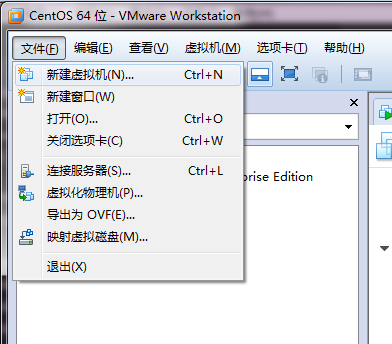
2. 选择典型

3.稍后安装系统

4. 系统类型选择Linux, 版本CentOS64位

5. 给虚拟机取个名字, 并且指定保存虚拟机文件的路径

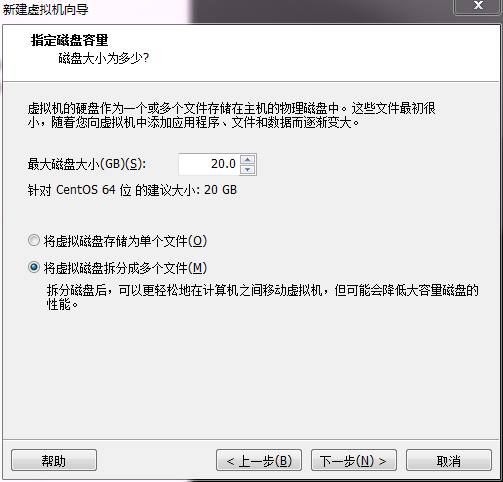
5. 指定空间大小, 20G用于学习够了.
6.自定义硬件, 内存, 处理器这些随自己喜好. 这里重点说的是网络.


1)使用桥接网络:虚拟机ip与本机在同一网段,本机与虚拟机可以通过ip互通,本机联网状态下虚拟机即可联网,同时虚拟机与本网段内其他主机可以互通,这种模式常用于服务器环境架构中。
2)使用网络地址转换(NAT):虚拟机可以联网,与本机互通,与本机网段内其他主机不通。
3)使用仅主机模式网络:虚拟机不能联网,与本机互通,与本机网段内其他主机不通。
这里直接使用桥接模式, 到时候系统就是独立的一个IP.
7.编辑主机

8.指定系统镜像文件, 就是刚才在官方下载的ISO文件
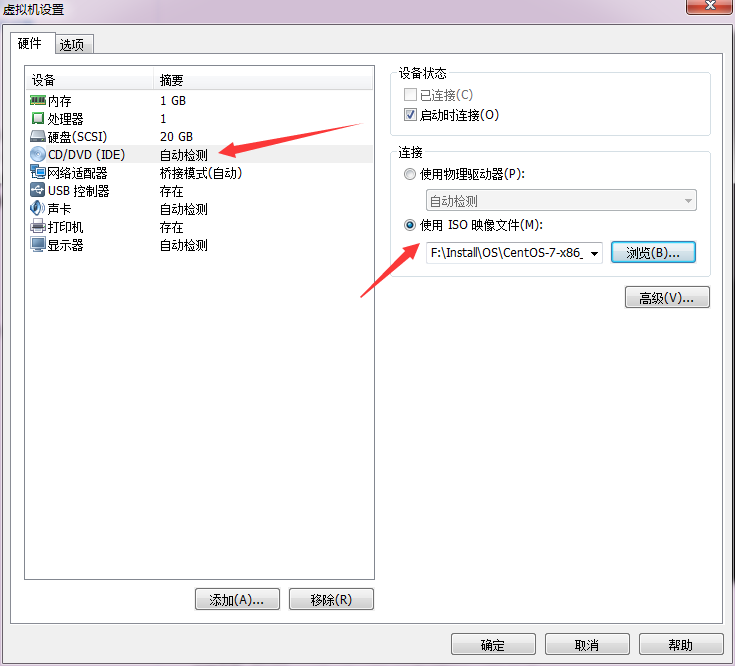
9. 开机
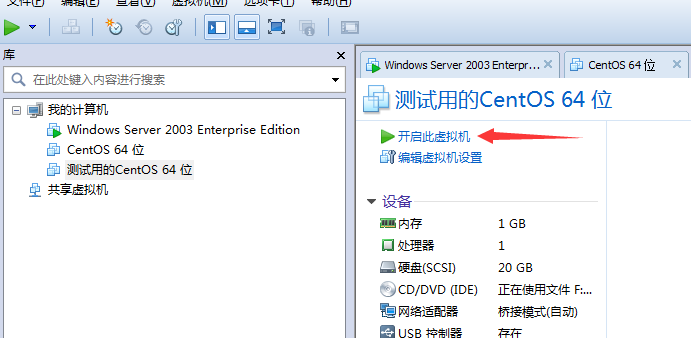
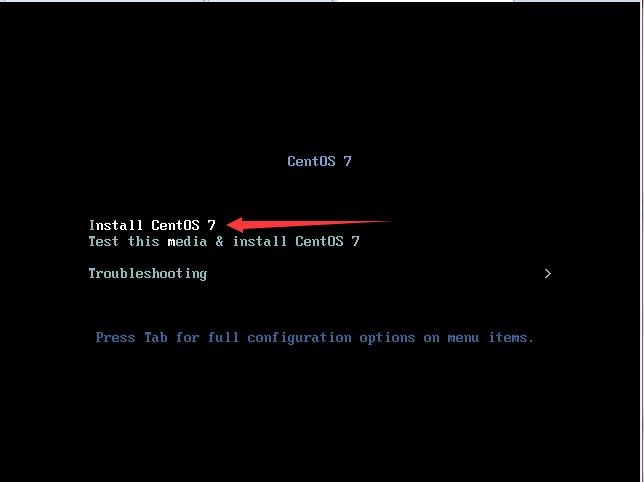
10.按上下键选择到 Install CentOS 7, 并回车.
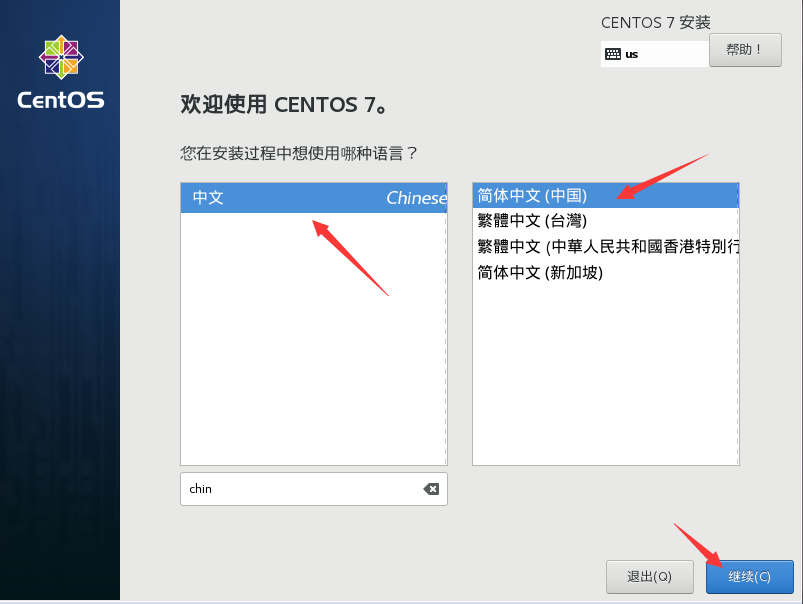
11. 经过一系列不可描述的事情之后, 来到配置界面, 选择语言. (因为我自己安装的是没有图形界面的, 所以我选的英文, 如果你要使用图形界面, 最好选中文.)
11. 选择位置, 因为是虚拟机, 只有一个磁盘..

12. 选中磁盘,并完成

13. 软件选择
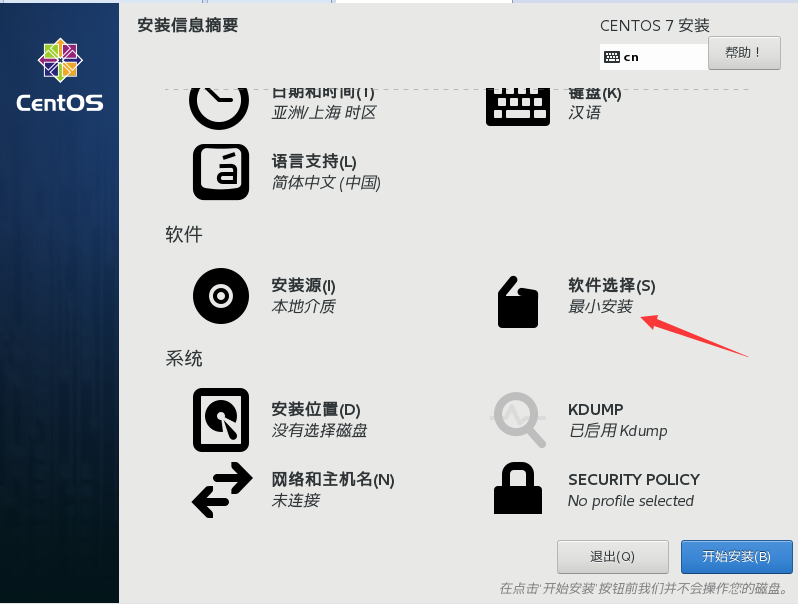
14. 我这里是使用的最小安装.(后期我准备最为服务器研究对象的, 如果你要使用图形界面, 则可以使用GNOME桌面)
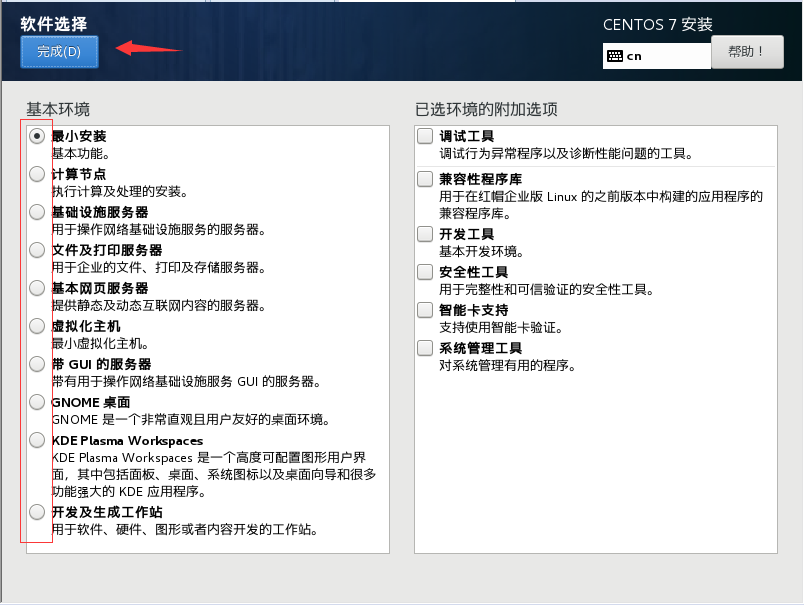
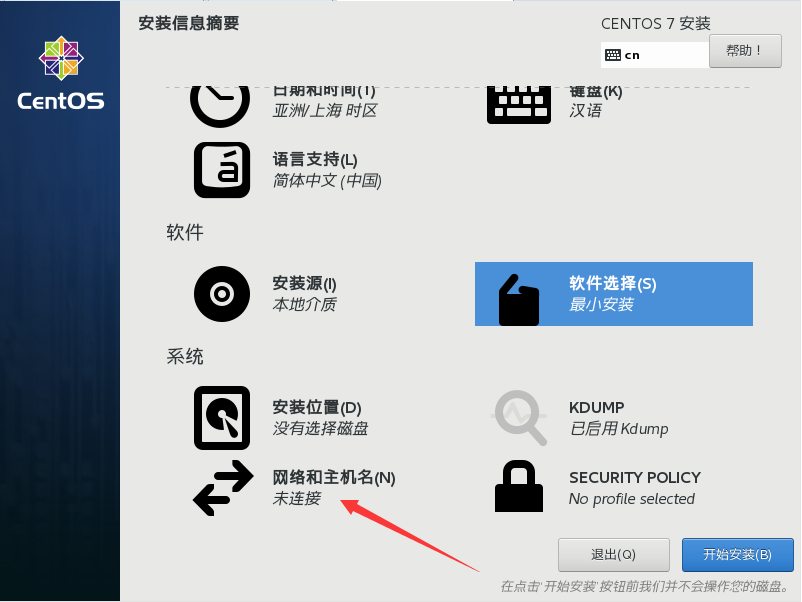
15. 网络配置
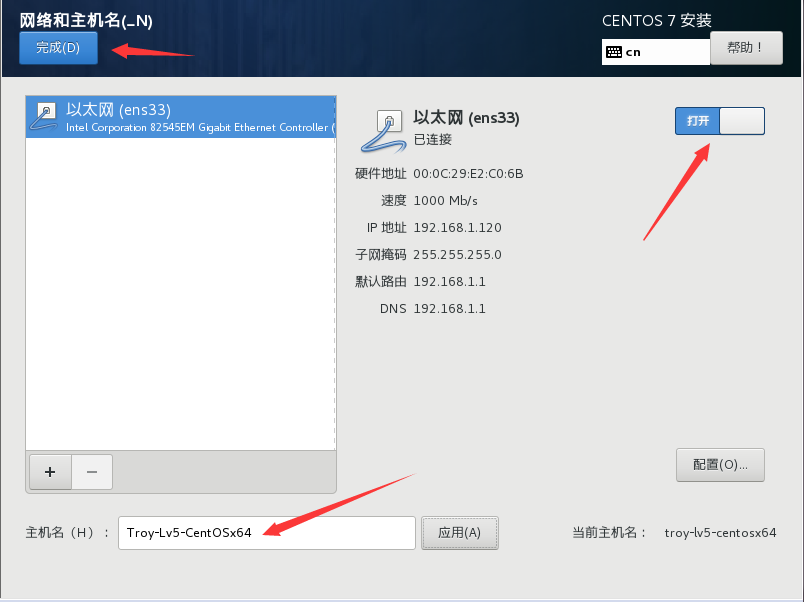
16. 打开以太网, 并完成, 这里可以设置你的主机名称, 随意吧..
17. 开始安装

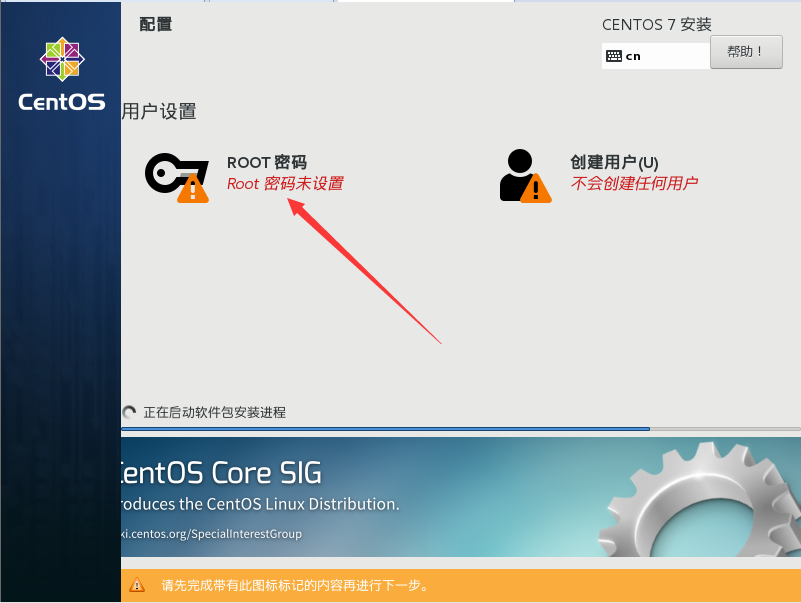
18. 设置Root密码
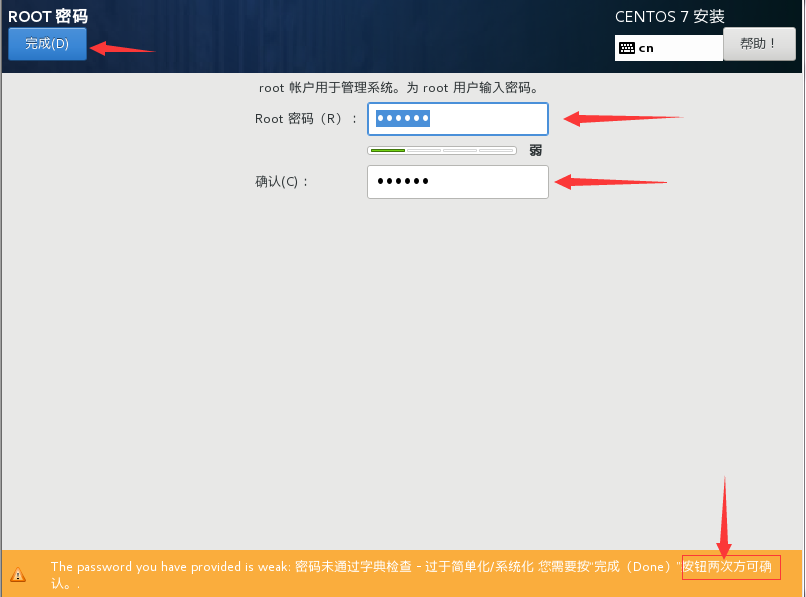
19.密码可以随意, 我这里就设置的123456, 只要方便记忆就行. 设置完成后按两次完成即可确认密码,
记得按两次完成!!!记得按两次完成!!!记得按两次完成!!!
20. 设置完成后, 等待安装吧...这时候可以做自己的事去了..
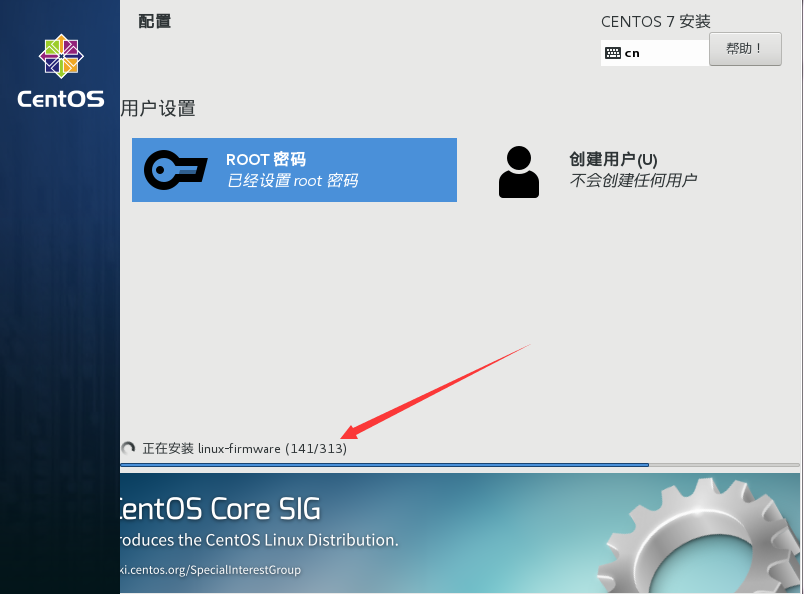
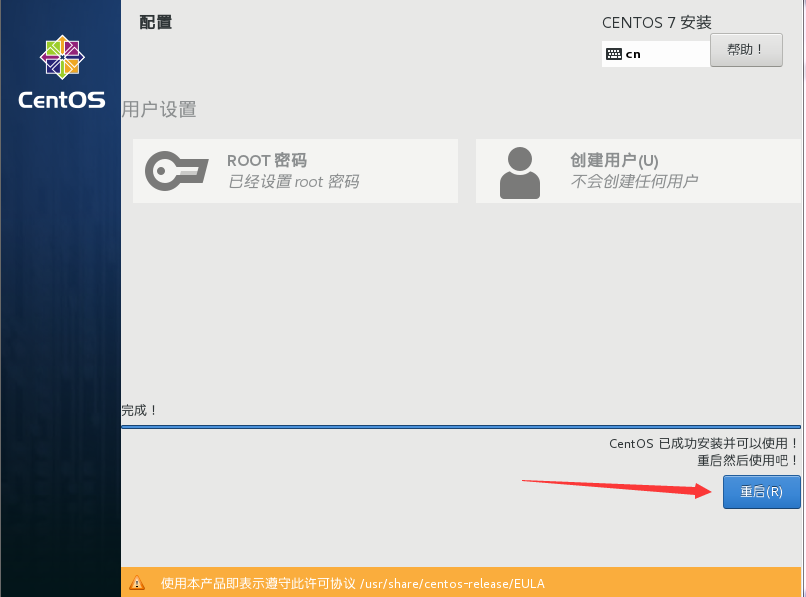
21. 安装完成后按重启, 重启后使用设置的密码即可登录.
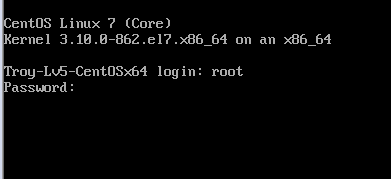
22. 使用root登录, 密码就是上一步设置的密码
23. 看看版本吧.
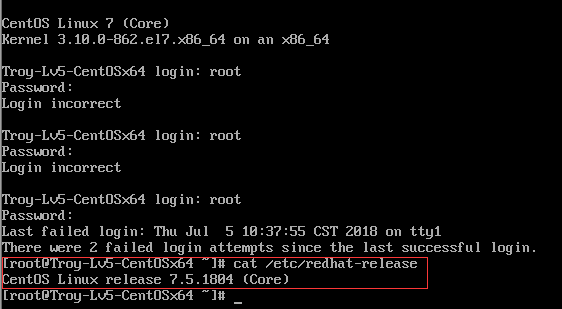
所以安装的版本是7.5.1804.
CentOS随笔 - 1.虚拟机VMware安装CentOS7系统的更多相关文章
- 虚拟机VMWare安装苹果系统MacOS详细教程(联网设置,全屏插件、文件互传)
运行环境: VMware® Workstation 12 Pro(自行安装,或者用这个) 推荐(下面以10.11.6版本做的教程,但是安装时推荐使用此版本安装然后升级到10.11.6):MacOS X ...
- 解决虚拟机VMware安装CentOS7.0识别不到网卡
由于Vmware虚拟网卡和linux兼容问题导致驱动无法正常安装,默认的网卡类型不兼容. 解决方法 找到我们的Vmware虚拟机文件夹,将VMware 虚拟机配置 (.vmx),追加一条设置我们网卡类 ...
- windows 虚拟机VMware 安装linux系统注意事项!!!
1.主机CPU是否支持虚拟化技术? 启动 CPUZ 软件(如下图) 注: 32位系统查看使用CPUZ_x86软件 64位系统查看使用CPUZ_x64软件 启动后 ...
- VMware安装CentOS7系统
- 虚拟机VMware安装及Linux系统基础配置(CentOS 7)
PS: 我是 VMware 14 安装 CentOS 7 来配置Linux虚拟机,想要安装 Ubuntu 18.04 的可以自行其他搜或者参考博客:https://blog.csdn.net/gith ...
- 虚拟机VMware 安装centos、常规配置、共享文件等
安装centos7[通过vm来安装运行centos7] 一.准备工作 1.centos7 的安装镜像下载链接:http://isoredirect.centos.org/centos/7/isos/x ...
- VMware 安装Linux系统 CentOS
VMware 安装Linux系统 CentOS 1. 下载镜像系统 centos镜像下载地址:https://www.centos.org/download/ 选择DVD下载即可 linux各版本下 ...
- Linux环境搭建-在虚拟机中安装Centos7.0
最近在空闲时间学习Linux环境中各种服务的安装与配置,都属于入门级别的,这里把所有的学习过程记录下来,和大家一起分享. 我的电脑系统是win7,所以我需要在win7上安装一个虚拟机-VMware,然 ...
- 在虚拟机中安装CentOS7
在虚拟机中安装CentOS7 听语音 | 浏览:17352 | 更新:2014-10-31 12:14 1 2 3 4 5 6 7 分步阅读 一键约师傅 百度师傅最快的到家服务,最优质的电脑清灰! 百 ...
随机推荐
- javascript中数组的方法你真的都了解吗?
本篇文章主要讲述ES5中的数组,包括数组两种创建方式,属性,以及 9 大类 ,总共23个操作方法,非常全面,看完之后ES5数组这一部分基本都了解了,下一篇文章,我会讲述ES6中对数组的加成,新增了哪些 ...
- Callable和Future详解
Java程序员必须掌握的线程知识-Callable和Future Callable和Future出现的原因 创建线程的两种方式:继承Thread类和实现Runnable接口 这两种方式都有一种缺陷,执 ...
- 10 阻塞队列 & 生产者-消费者模式
原文:http://www.cnblogs.com/dolphin0520/p/3932906.html 在前面我们接触的队列都是非阻塞队列,比如PriorityQueue.LinkedList(Li ...
- *2.3.2_加入env
在验证平台中加入reference model.scoreboard等之前,思考一个问题:假设这些组件已经定义好了,那么在验证平台的什么位置对它们进行实例化呢?在top_tb中使用run_test进行 ...
- bug: 1.eclipse 中tomcat server 变灰色 2.build path 添加的jar不识别
1.网上百度的方案试过,没有作用. 最后删掉tomcat重新解压配置解决. 确保工程属性栏中,server正确才可加载tomcat. 猜测可能原因,tomcat在eclipse有时崩溃,一般做法是将s ...
- Promise原理详解
参考文章:深入理解 Promise.[翻译]Promises/A+规范 从入门Promise的正确姿势中我们已经了解到Promise的基本用法.那么现在给你一个需求:根据Promise的用法和Prom ...
- IOS折线图二
上周把项目的折线图给做了下,今天想着把它完善完善,自己设置了不同的数据源来测试,哈哈,还真遇到问题了, 就是给图表设置折点数为0时,视图显示的还是原来的,由于数据为空,应该将其设置为空,所以想着怎么把 ...
- nginx timeout 配置 全局timeout 局部timeout web timeout
nginx比较强大,可以针对单个域名请求做出单个连接超时的配置. 比如些动态解释和静态解释可以根据业务的需求配置 proxy_connect_timeout :后端服务器连接的超时时间_发起握手等候响 ...
- [转]wxParse-微信小程序富文本解析组件
本文转自:https://github.com/icindy/wxParse 基本使用方法 Copy文件夹wxParse - wxParse/ -wxParse.js(必须存在) -html2json ...
- javascript的ajax功能的概念和示例
AJAX即“Asynchronous Javascript And XML”(异步JavaScript和XML). 个人理解:ajax就是无刷新提交,然后得到返回内容. 对应的不使用ajax时的传统网 ...