
PyQt5初级教程(一)
python 版qt入门级使用说明
我使用的是python3.5安装PyQt5:
pip3 install PyQt5
可以用如下代码测试环境是否安装成功,运行成功会弹出一个窗口:
from PyQt5 import QtWidgets, QtGui

import sys

app = QtWidgets.QApplication(sys.argv)

window = QtWidgets.QWidget();

window.show()

sys.exit(app.exec_())
如果要像C++那样使用UI该怎么办呢?还是可以使用Qt Creater
打开Qt Creator,新建一个工程,QT -> Qt设计师界面类 -> Widget -> 保存


默认保存就好,不用管保存为form.cpp哪里,因为我们只需要form.ui这个文件

关于创建界面还是和直接在Qt中使用一样。
比如我的例子,我做一个简易界面,包含一个按钮,两个QLabel用于显示图像:编辑信号和槽,选择信号槽编辑,选中button添加监听clicked事件,槽函数我们自定义为test()。(在pushButton上点击然后往外拖动便得到一个信号槽)


然后保存,接下来把form.ui文件编译为form.py文件
到保存form.ui的目录,shift+右键,在当前路径打开控制台,执行如下命令:
pyuic5 form.ui -o form.py
如果找不到pyuic5可执行程序,检查一下环境变量是否正确。(pyuic5是安装pyqt是安装的)
至此界面已经生成,后面就是使用form.py这个界面了

可以看看form.py的内容:
 # -*- coding: utf-8 -*-

 # Form implementation generated from reading ui file 'form.ui'

 #

 # Created by: PyQt5 UI code generator 5.10.1

 #

 # WARNING! All changes made in this file will be lost!

 from PyQt5 import QtCore, QtGui, QtWidgets

 class Ui_Form(object):

     def setupUi(self, Form):

         Form.setObjectName("Form")

         Form.resize(1420, 780)

         self.pushButton = QtWidgets.QPushButton(Form)

         self.pushButton.setGeometry(QtCore.QRect(0, 710, 141, 41))

         font = QtGui.QFont()

         font.setPointSize(12)

         self.pushButton.setFont(font)

         self.pushButton.setObjectName("pushButton")

         self.label = QtWidgets.QLabel(Form)

         self.label.setGeometry(QtCore.QRect(0, 0, 700, 700))

         font = QtGui.QFont()

         font.setPointSize(20)

         self.label.setFont(font)

         self.label.setStyleSheet("QLabel{\n"

 "     border-width: 1px;\n"

 "     border-style: solid;\n"

 "     border-color: rgb(255, 0, 0);\n"

 "}")

         self.label.setObjectName("label")

         self.label_2 = QtWidgets.QLabel(Form)

         self.label_2.setGeometry(QtCore.QRect(710, 0, 700, 700))

         font = QtGui.QFont()

         font.setPointSize(20)

         self.label_2.setFont(font)

         self.label_2.setStyleSheet("QLabel{\n"

 "     border-width: 1px;\n"

 "     border-style: solid;\n"

 "     border-color: rgb(0, 0, 255);\n"

 "}")

         self.label_2.setObjectName("label_2")

         self.retranslateUi(Form)

         self.pushButton.clicked.connect(Form.test)

         QtCore.QMetaObject.connectSlotsByName(Form)

     def retranslateUi(self, Form):

         _translate = QtCore.QCoreApplication.translate

         Form.setWindowTitle(_translate("Form", "Form"))

         self.pushButton.setText(_translate("Form", "选择文件夹"))

         self.label.setText(_translate("Form", "原图"))

         self.label.setAlignment(QtCore.Qt.AlignCenter) # 让字体居中,自己加的

         self.label_2.setText(_translate("Form", "结果图"))

         self.label_2.setAlignment(QtCore.Qt.AlignCenter)  # 让字体居中
接下来使用Qt Creater生成的这个界面
打开这个form.py这个文件,可以看到生成了Ui_Form这个类,有一些我们添加的控件。我们只需要导入类,做初始化,然后编写自定义的槽函数就可以了。
 #coding=utf-8

 from PyQt5.QtWidgets import *

 from PyQt5 import QtWidgets,QtGui

 import os

 from form import Ui_Form #导入我们的界面文件

 class LoginDlg(QDialog,Ui_Form):

     def __init__(self, parent=None):

         super(LoginDlg, self).__init__(parent)

         self.setupUi(self)

         self.setWindowTitle("肝脏分割演示")

         # self.resize(1800, 1000)

     #获取选择文件夹路径

     def getPath(self):

         seriesPath = QFileDialog.getExistingDirectory(self,"选取文件夹","./")

         # print(seriesPath)

         return  seriesPath

     def test(self): # 这个test函数就是定义UI时跟pushButton连接的那个函数,这里实现功能

         seriesPath=self.getPath()

         for _,dirs,files in os.walk(seriesPath):

             for f in files:

                 if os.path.splitext(f)[1]=='.bmp':

                     picPath=os.path.join(_,f)

                     print(picPath)

                     pic=QtGui.QPixmap(picPath)

                     # pic=pic.scaled(850,850) # resize 图像大小进行显示

                     self.label.setPixmap(pic)

                     self.label_2.setPixmap(pic)

                     # self.origin.update()

                     self.label.repaint()

                     self.label_2.repaint()

                     # self.repaint()

                     time.sleep(1) # 时间延迟1s

 if __name__=="__main__":

     import sys

     import time

     app = QtWidgets.QApplication(sys.argv)

     dlg=LoginDlg()

     dlg.show()

     sys.exit(app.exec_())
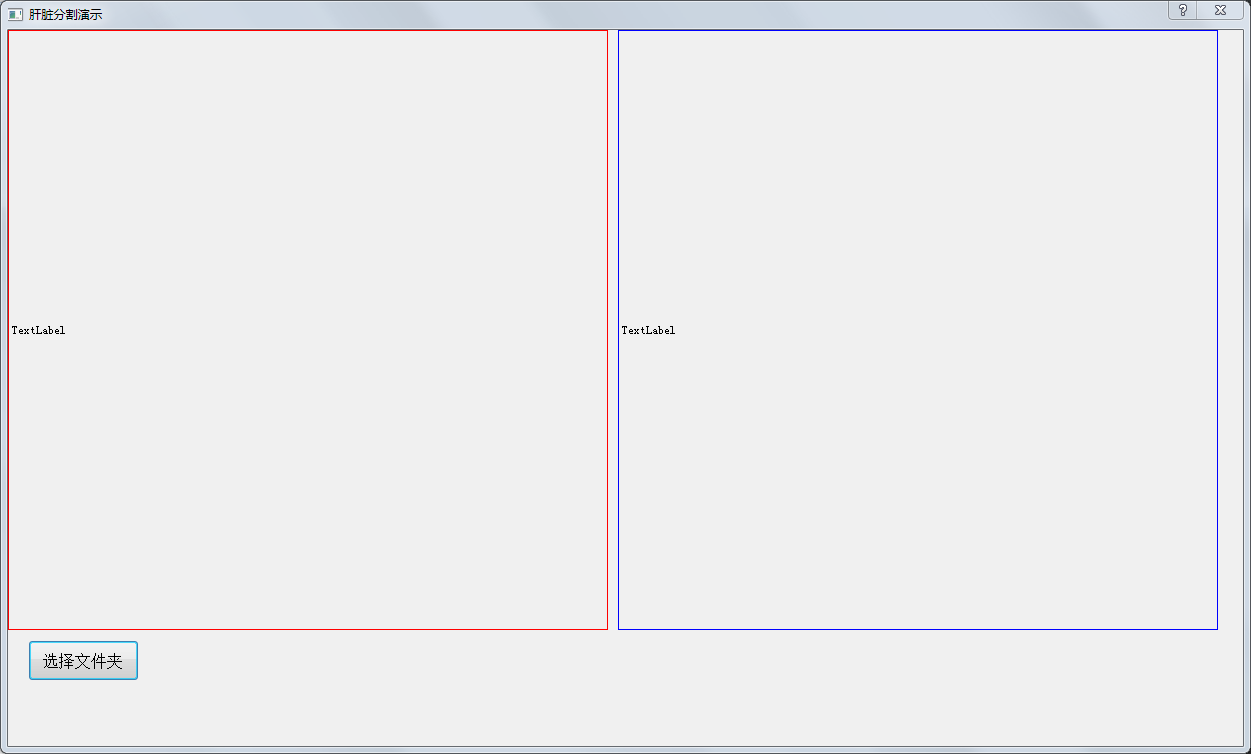
运行结果:
PyQt5初级教程(一)的更多相关文章
- Python图像处理库:Pillow 初级教程
Python图像处理库:Pillow 初级教程 2014-09-14 翻译 http://pillow.readthedocs.org/en/latest/handbook/tutorial.html ...
- shellKali Linux Web 渗透测试— 初级教程(第三课)
shellKali Linux Web 渗透测试— 初级教程(第三课) 文/玄魂 目录 shellKali Linux Web 渗透测试—初级教程(第三课) 课程目录 通过google hack寻找测 ...
- Mac OS X Terminal 101:终端使用初级教程
Mac OS X Terminal 101:终端使用初级教程 发表于 2012 年 7 月 29 日 由 Renfei Song | 文章目录 1 为什么要使用命令行/如何开启命令行? 2 初识Com ...
- Coding 初级教程(二)——上传已有项目
Coding 初级教程(二)——上传已有项目 [摘要:方针读者 :已具有 Coding.net 的账号. 本文首要先容若何把项目上传到 Coding.net 上. 分两种环境,一种是项目已归入到 gi ...
- [初级教程]用SecureCRT+Xming轻松远程实现Linux的X DISPLAY
[初级教程]用SecureCRT+Xming轻松远程实现Linux的X DISPLAY 发布者:sqqdugdu 时间:10-06 阅读数:2117 测试环境:RHEL 6.1,SecureCRT 5 ...
- Window服务初级教程以及log4net配置文件初始化
Window服务初级教程:http://www.jb51.net/article/48987.htm 另外,配置log4net这个日志功能的时候需要初始化,不然会报没有初始化的错误,而且初始化的节点应 ...
- 《自学C语言》初级教程 - 目录
我现在打算出一个C语言学习教程,目的是为了让初学者能够很容易和更深刻地理解C语言. 你可能有这样的疑问,网上不是有很多的初级教程吗,我需要这个吗?我的回答是:网上的C语言教程讲得不够全面,而且许多的初 ...
- Android初级教程理论知识(第三章测试&数据存储&界面展现)
首先介绍单元测试,我在javaweb部分有详细介绍单元测试框架的一篇文章. 可以先看在javaweb中的单元测试详解篇http://blog.csdn.net/qq_32059827/article/ ...
- Apache Solr 初级教程(介绍、安装部署、Java接口、中文分词)
Python爬虫视频教程零基础小白到scrapy爬虫高手-轻松入门 https://item.taobao.com/item.htm?spm=a1z38n.10677092.0.0.482434a6E ...
随机推荐
- kdevelop 添加对 C++11的支持
工程--打开配置--显示高级--显示高级变量(打钩) CMAKE_CXX_FLAGS 项添加 -std=c++0x
- [转]RJ45接口说明
[转]http://blog.csdn.net/dog0138/article/details/7016351 1.前言 常见的RJ45接口有两类: 用于以太网网卡.路由器以太网接口等的DTE类型,可 ...
- Linux Makefile 编译速度的优化【转】
转自:https://blog.csdn.net/QQ1452008/article/details/51851801 版权声明:本文为博主原创文章,未经博主允许不得转载. https://blog. ...
- python实战===教你用微信每天给女朋友说晚安
但凡一件事,稍微有些重复.我就考虑怎么样用程序来实现它. 这里给各位程序员朋友分享如何每天给朋友定时微信发送”晚安“,故事,新闻,等等··· ···最好运行在服务器上,这样后台挂起来更方便. 准备: ...
- 理解 Linux 配置文件【转】
转自:http://www.ibm.com/developerworks/cn/linux/management/configuration/ 分类和使用 本文说明了 Linux 系统的配置文件,在多 ...
- ubuntu 禁用 guest 账户
第一步: run the command(s) below: (编辑如下文件) sudo vi /usr/share/lightdm/lightdm.conf.d/50-ubuntu.c ...
- rsa加密解密, 非对称加密
2016年3月17日 17:21:08 星期四 现在越来越懒了.... 参考: http://www.xuebuyuan.com/1399981.html 左边是加密流程, 右边是解密流程 呃...有 ...
- GitHub上优秀的Go开源项目
近一年来,学习和研究Go语言,断断续续的收集了一些比较优秀的开源项目,这些项目都非常不错,可以供我们学习和研究Go用,从中可以学到很多关于Go的使用.技巧以及相关工具和方法.我把他们整理发出来,大家有 ...
- SKlearn库学习曲线
思想: # 1.现将所有样本用交叉验证方法或者(随机抽样方法) 得到 K对 训练集-验证集# 2.依次对K个训练集,拿出数量不断增加的子集如m个,并在这些K*m个子集上训练模型.# 3.依次在对应训练 ...
- 【转载】JavaScript中的属性:如何遍历属性
转载自:http://www.cnblogs.com/ziyunfei/archive/2012/11/03/2752905.html 在JavaScript中,遍历一个对象的属性往往没有在其他语言中 ...