
IntelliJ IDEA使用心得
前言:我原来一直使用的是Eclipse,但是发现有的教程上使用的是Intellij这个IDE,而且我发现Eclipse在Web编程上特别是页面上的自动补全上确实有些不足,而且Intellij这个软件的最新版本和老版本的界面以及风格有很大的差异,所以在此针对这个IDE进行了一下系统的总结,
一、安装及破解
官方地址:http://www.jetbrains.com/idea/
JetbrainsCrack-2.6.2.jar下载地址:http://download.csdn.net/detail/yong472727322/9826939
基本顺序:下载安装包——>正常安装——>下载JetbrainsCrack-2.6.2.jar 破解补丁,然后进入破解正题。
<1>将JetbrainsCrack-2.6.2.jar 破解补丁放到IDE的安装目录下的bin目录
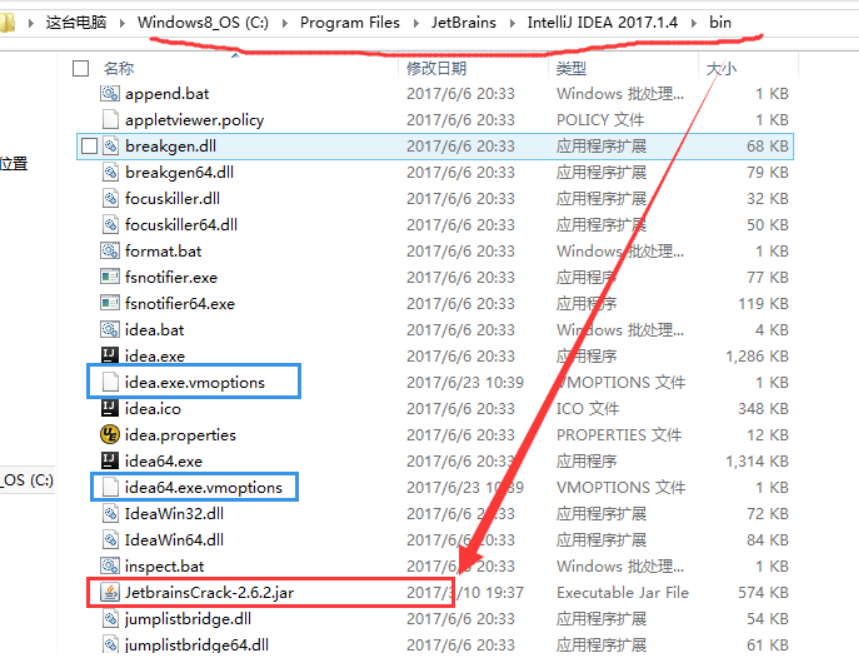
<2>对上图蓝色框圈起来的两个文件进行修改
一个是idea64.exe.vmoptions,还有一个是idea.exe.vmoptions。(按正常情况下带64的表示64位机器的配置,不过在这里还是都改了稳妥)
打开这两个文件后在最后一行加上:
- -javaagent:C:\Program Files\JetBrains\IntelliJ IDEA 2017.1.4\bin\JetbrainsCrack-2.6.2.jar
注意:明显的这就是指定破解补丁的路径,自己视情况自行修正。
<3>然后重启后,在出现有active code选择界面的时候 写入下面注册代码:(其实这步骤我都没有按照下面,而是随便写的我还记得是:woaizhongguo)
- ThisCrackLicenseId-{
- "licenseId":"ThisCrackLicenseId",
- "licenseeName":"idea",
- "assigneeName":"",
- "assigneeEmail":"idea@163.com",
- "licenseRestriction":"For This Crack, Only Test! Please support genuine!!!",
- "checkConcurrentUse":false,
- "products":[
- {"code":"II","paidUpTo":"2099-12-31"},
- {"code":"DM","paidUpTo":"2099-12-31"},
- {"code":"AC","paidUpTo":"2099-12-31"},
- {"code":"RS0","paidUpTo":"2099-12-31"},
- {"code":"WS","paidUpTo":"2099-12-31"},
- {"code":"DPN","paidUpTo":"2099-12-31"},
- {"code":"RC","paidUpTo":"2099-12-31"},
- {"code":"PS","paidUpTo":"2099-12-31"},
- {"code":"DC","paidUpTo":"2099-12-31"},
- {"code":"RM","paidUpTo":"2099-12-31"},
- {"code":"CL","paidUpTo":"2099-12-31"},
- {"code":"PC","paidUpTo":"2099-12-31"}
- ],
- "hash":"2911276/0",
- "gracePeriodDays":7,
- "autoProlongated":false}
<4>如果能正常进入界面那基本上就是破解成功了
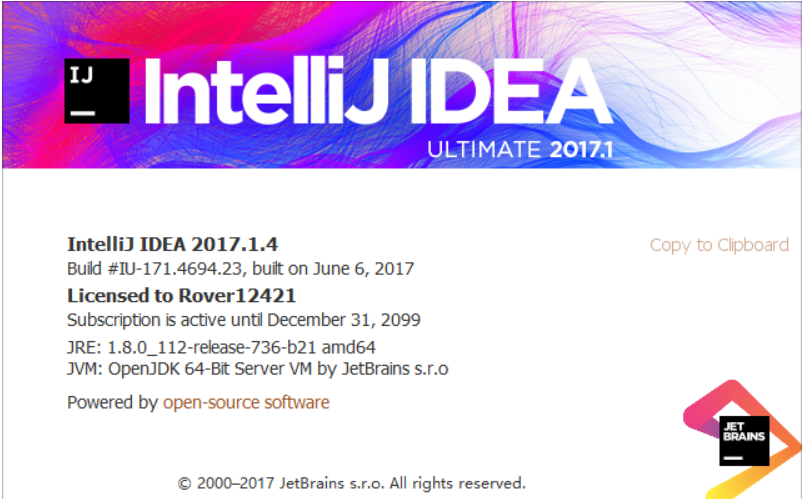
可以在菜单栏选择help->about进行查看,我的信息如下:(不难看出我的激活时间是2017年6月,到期时间是2099年12月)
二、基本配置
参考手册:http://download.csdn.net/detail/fanxiaobin577328725/9878901
说明:这是别人分享的整理的一个手册,原地址为:http://www.oschina.net/question/3048852_2243714?nocache=1498205120687
注意:如果有IDE的使用经历,以及上面的手册,基本的使用就不在进行说明,我只针对与Eclipse不同的一些大的变化进行记录。
第一次打开会出现如下界面:
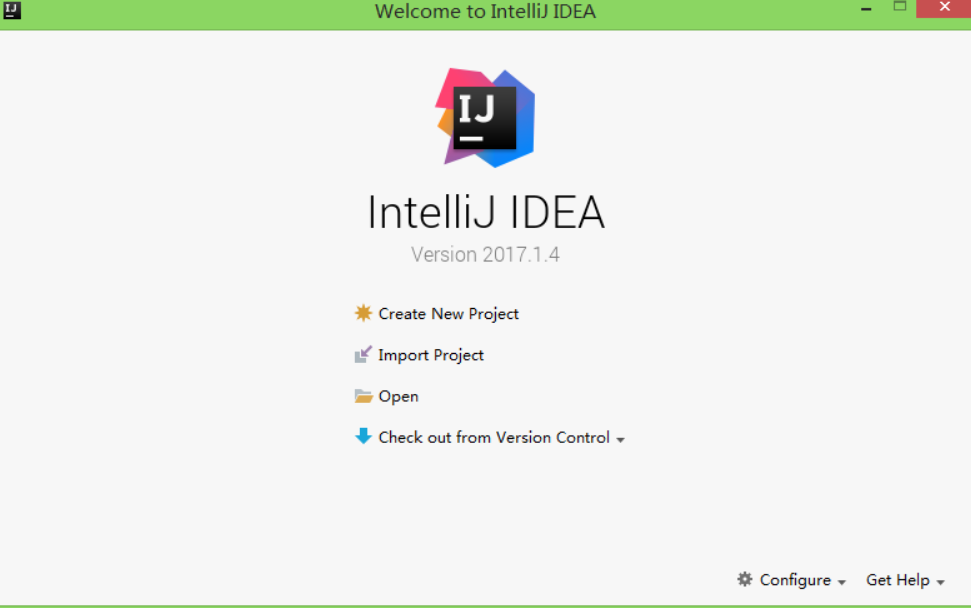
我们如果要配置Intellij,则需要注意右下角的Configure,点击后如下界面:
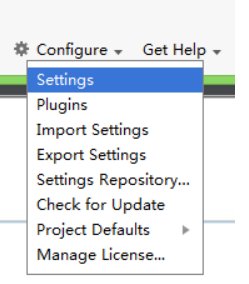
当然,如果你已经进入到了项目的具体界面,则可以从菜单File->Settings进行打开
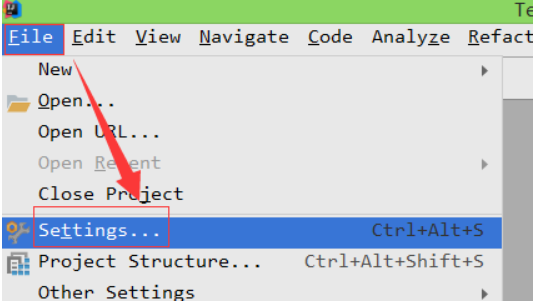
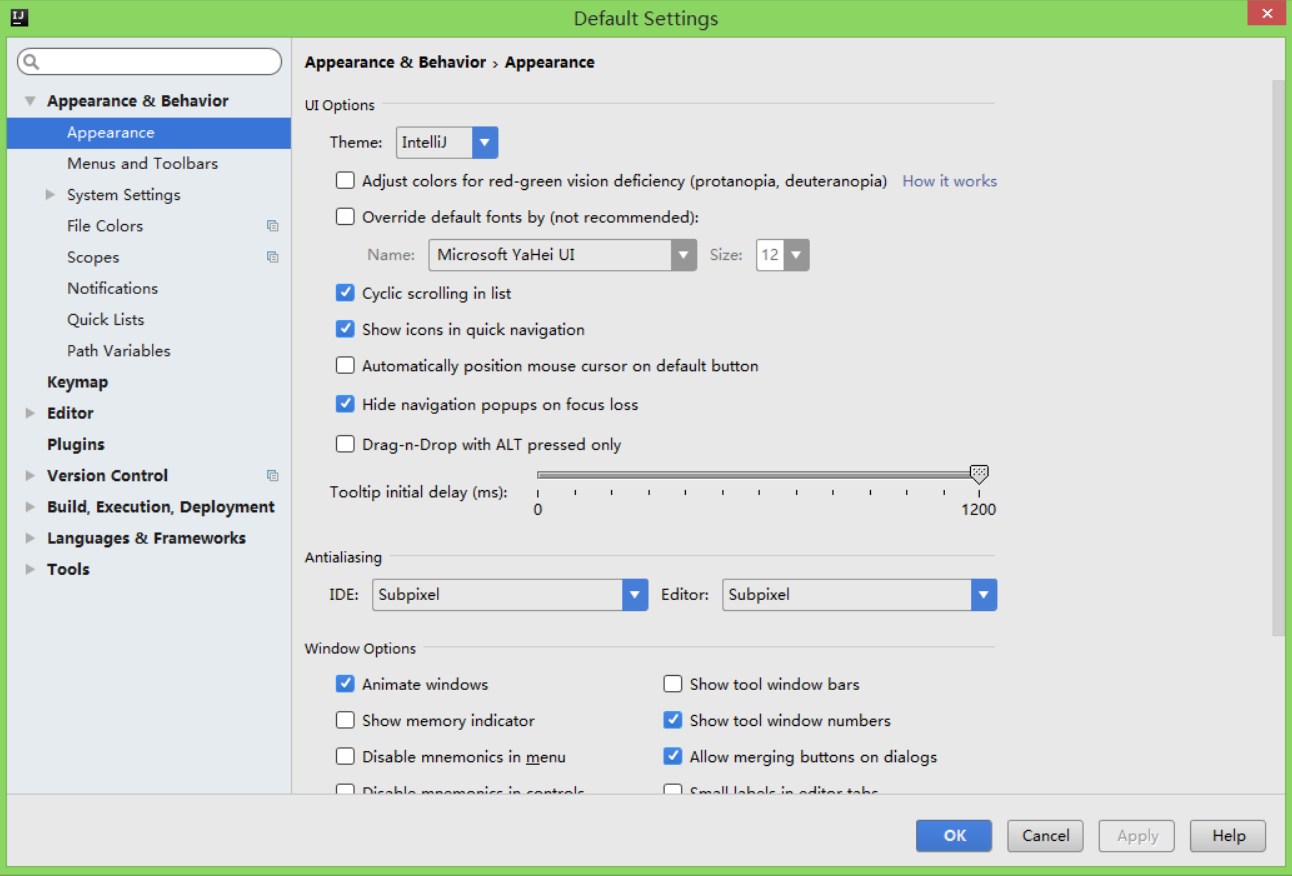
进入配置界面如下:
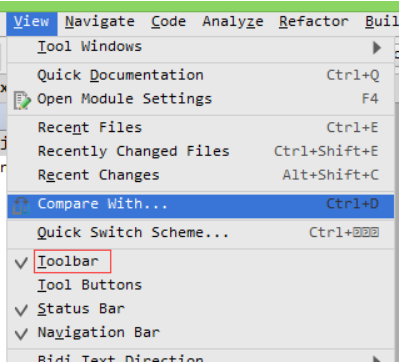
2.1 调出工具栏
View—>Toolbar(同样可以打开如下的Tool Buttons)
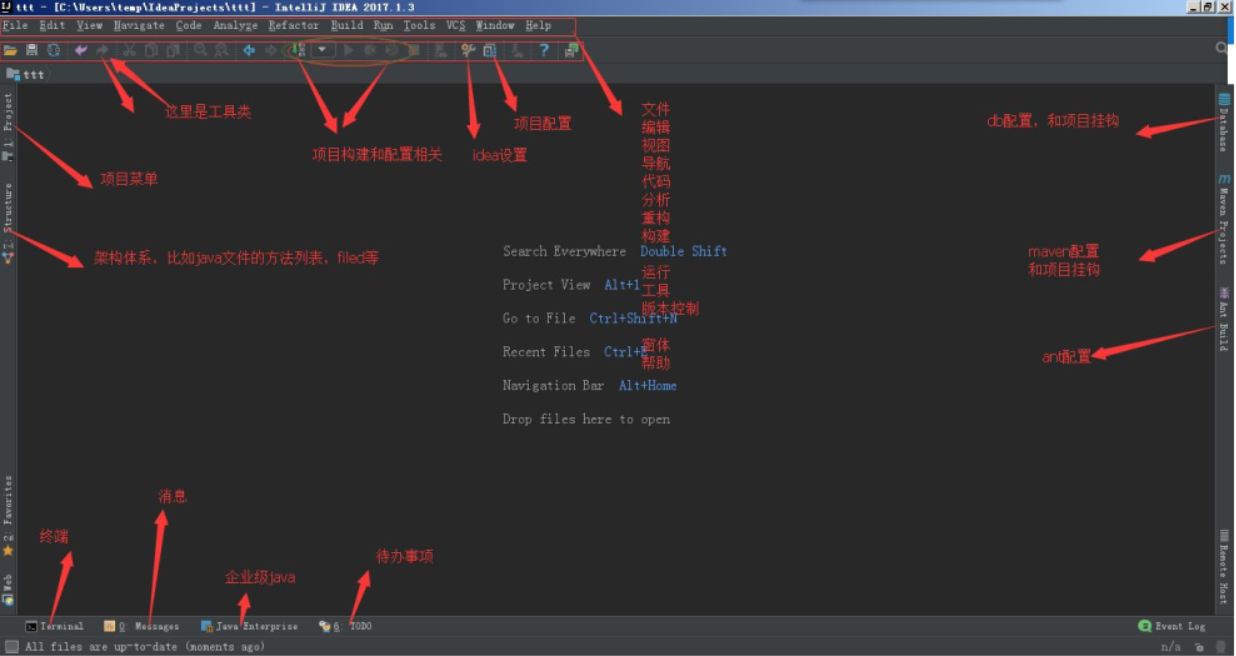
2.2 面板说明
2.3 打开当前项目的配置
File->Project Structure
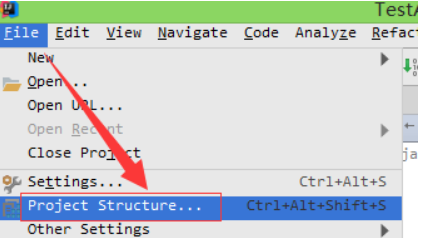
注意:详细的配置可以参考文档
三、简单操作
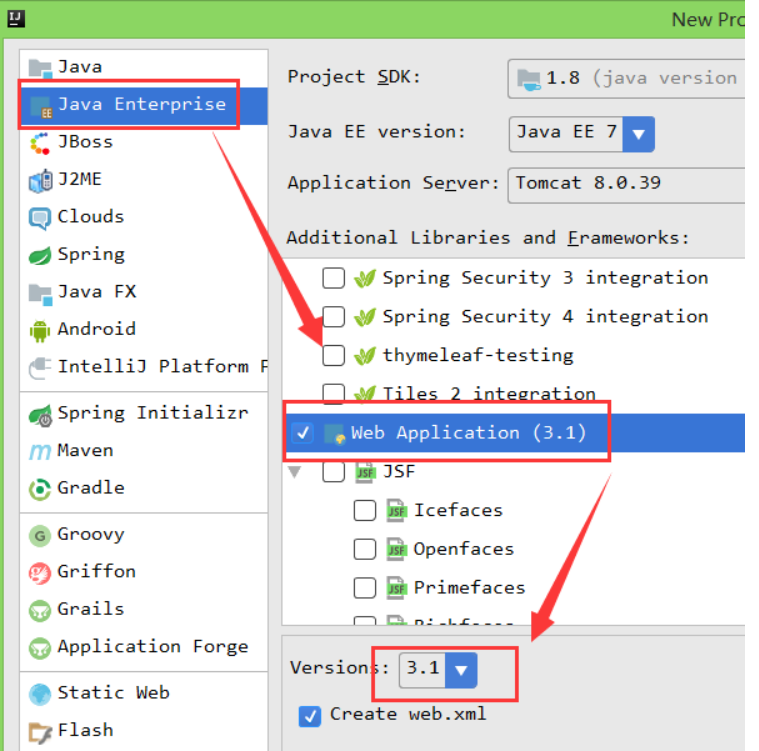
3.1 创建一个Web项目
按照如下选项进行操作,然后输入项目名称以及选择保存的路径即可:
四、Intellij与Eclipse差异
4.1 工作空间
在Eclipse中,使用Workspace来管理项目,每一个工作空间中可以包含多个项目,而在Intellij中新建一个Project其实与Eclipse中的工作空间是一个概念。
4.2 项目
在Intellij中的Moudle的概念其实就是Eclipse中的项目。
4.3 Tomcat服务器访问方式
在Eclipse中部署到Tomcat上的访问方式基本上为:localhost:8080\项目名\...,而在Intellij中可以省略掉项目名,这样不会与Tomcat上的项目冲突吗,其实不冲突。
默认的Tomcat启动后的项目都是在WebApp目录下,而在Intellij中部署的时候项目是不在这个目录下的。Intellij用了自己的一个目录,在控制台的最开始可以看到如下:
- "E:\Develop Software\Apache\Tomcat 8.0\bin\catalina.bat" run
- [2017-06-23 06:20:31,047] Artifact TestAjax:war exploded: Server is not connected. Deploy is not available.
- Using CATALINA_BASE: "C:\Users\fxb\.IntelliJIdea2017.1\system\tomcat\Tomcat_8_0_39_TestAjax"
- Using CATALINA_HOME: "E:\Develop Software\Apache\Tomcat 8.0"
- Using CATALINA_TMPDIR: "E:\Develop Software\Apache\Tomcat 8.0\temp"
- Using JRE_HOME: "E:\Develop Software\Java\jdk1.8.0_112"
- Using CLASSPATH: "E:\Develop Software\Apache\Tomcat 8.0\bin\bootstrap.jar;E:\Develop Software\Apache\Tomcat 8.0\bin\tomcat-juli.jar"
其中CATALINA_BASE就是其配置目录,而真正部署的目录是你工作空间中的out目录下的文件。
IntelliJ IDEA使用心得的更多相关文章
- [转]IntelliJ IDEA 使用心得与常用快捷键
IntelliJ IDEA 使用心得与常用快捷键 那种酸爽,根本说不出来—————————————————————————— by: Jimi没有BondJimi是谁? 就是洒家啊! 刚开始学习写Ja ...
- IntelliJ IDEA使用心得之基础篇
今天和大家分享一个非常好用的Java开发工具-IntelliJ IDEA. 下载地址:https://www.jetbrains.com/idea/ 目录: 1)IntelliJ IDEA使用心得之基 ...
- IntelliJ IDEA使用心得之Maven项目篇(转)
IntelliJ IDEA使用心得之Maven项目篇 今天和大家分享下,在IDEA中打开Maven项目的方法. 对于新版的IDEA可以直接打开Maven项目,但是对于旧版的IDEA需要使用Mave ...
- 从Eclipse转移到IntelliJ IDEA一点心得
http://www.ituring.com.cn/article/37792 本人使用IntelliJ IDEA其实并不太久,用了这段时间以后,觉得的确很是好用.刚刚从Eclipse转过来的很多人开 ...
- IntelliJ IDEA 使用心得与常用快捷键
那种酸爽,根本说不出来—————————————————————————— by: Jimi没有BondJimi是谁? 就是洒家啊! 刚开始学习写Java的时候,用的eclipse,正式工作后,主 ...
- 【IDEA&&Eclipse】2、从Eclipse转移到IntelliJ IDEA一点心得
本人使用IntelliJ IDEA其实并不太久,用了这段时间以后,觉得的确很是好用.刚刚从Eclipse转过来的很多人开始可能不适应,我就把使用过程中的一些经验和常用功能分享下,当然在看这篇之前推荐你 ...
- IntelliJ IDEA使用心得之插件篇
今天和大家分享下插件的安装方法,顺便推荐几个非常好用的插件. 1.安装插件 在工具栏中,点击进入IDE设置界面. 插件仓库界面: 值得注意的是,每次安装/卸载插件后,需要重启IDE. 2.好用的插件 ...
- IntelliJ IDEA使用心得之Maven项目篇
今天和大家分享下,在IDEA中打开Maven项目的方法. 对于新版的IDEA可以直接打开Maven项目,但是对于旧版的IDEA需要使用Maven命令生成项目的IDEA配置文件. 在项目的根目录(即po ...
- IntelliJ IDEA使用心得之问题篇;
在使用IDEA的时候,难免会遇到一些问题,总结下来,一是备忘,而是分享. 1.IDEA代码编辑区无法编辑? 当系统时间被调整到当前时间以前时会导致IDEA无法编辑,有3中解决方案:1)重启IDEA:( ...
随机推荐
- java动态代理的实现
1.首先定义一个委托类的接口Subject,应该必须是接口,而不能是抽象类.因为Proxy.newProxyInstance方法的第二个参数需要委托类实现的接口. public static Obje ...
- 关于makefile的生成原理以及make相关命令的使用
一.生成configure过程中各文件之间的关系图 二.详细介绍 autoscan: 扫描源代码以搜寻普通的可移植性问题,比如检查编译器,库,头文件等,生成文件configure.scan,它是con ...
- Alpha冲刺2
前言 队名:拖鞋旅游队 组长博客:https://www.cnblogs.com/Sulumer/p/9960487.html 作业博客:https://edu.cnblogs.com/campus/ ...
- 2010年腾讯前端面试题学习(js部分)
看了牛人写的回忆文章,里面有2010年腾讯的前端面试题,里面涉及到不少基础性的问题,学习一下:) 原文地址:https://segmentfault.com/a/1190000012998107 js ...
- 继承映射中的java.lang.IllegalArgumentException: org.hibernate.hql.internal.ast.QuerySyntaxException: person is not mapped [FROM person]
继承映射中查询对象的过程中报错: java.lang.IllegalArgumentException: org.hibernate.hql.internal.ast.QuerySyntaxExcep ...
- global
使用关键字“global”你就可以把全局数据导入到一个 函数的局部范围内.
- __autolaod
转载自:https://blog.csdn.net/baidu_30000217/article/details/52743139 php实现类文件自动载入有两种办法: 魔术方法:__autoload ...
- python 1-10考试
- Redis开机自启动
1.新建redis文件 vi /etc/init.d/redis 2.修改/tec/init.d/redis文件,要修改Redis安装目录及配置文件路径 EXEC=/usr/local/redis/b ...
- linux 系统命令和方法
1.EXPORT EXPORT 依赖库===============export LD_LIBRARY_PATH=/opt/export LD_LIBRARY_PATH=/usrlib/ 2.查看分区 ...