
Sublime Text3:插件+快捷键+环境变量设置+C/C++编译环境
环境变量配置
如果电脑里之前下载过Codeblocks或者Dev,找到文件根目录,打开MinGw(或者MinGw64),点开bin目录,将bin文件夹的目录复制下来(以Codeblocks为例,将文件目录D:\CodeBlocks\MinGW\bin复制下来)
如果之前电脑上没有任何编译器,并且没有MinGw文件夹,可以去官网下载MinGw,百度都有安装教程和需要安装那些包,我多说了
然后右键“此电脑” -> “属性” ->“高级系统设置” ->“高级” -> “环境变量”;在系统变量中找到Path这一项,“编辑” -> “新建”,将复制的文件目录粘贴进去,保存
下面上图片
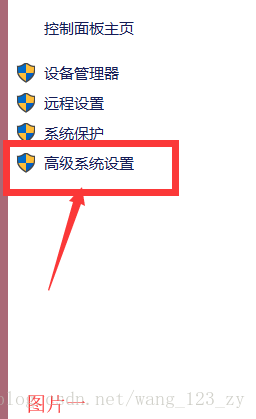
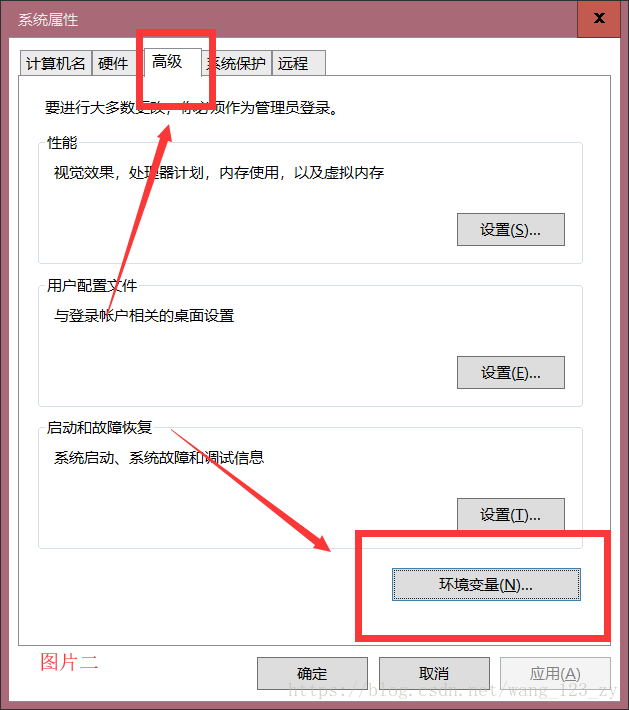
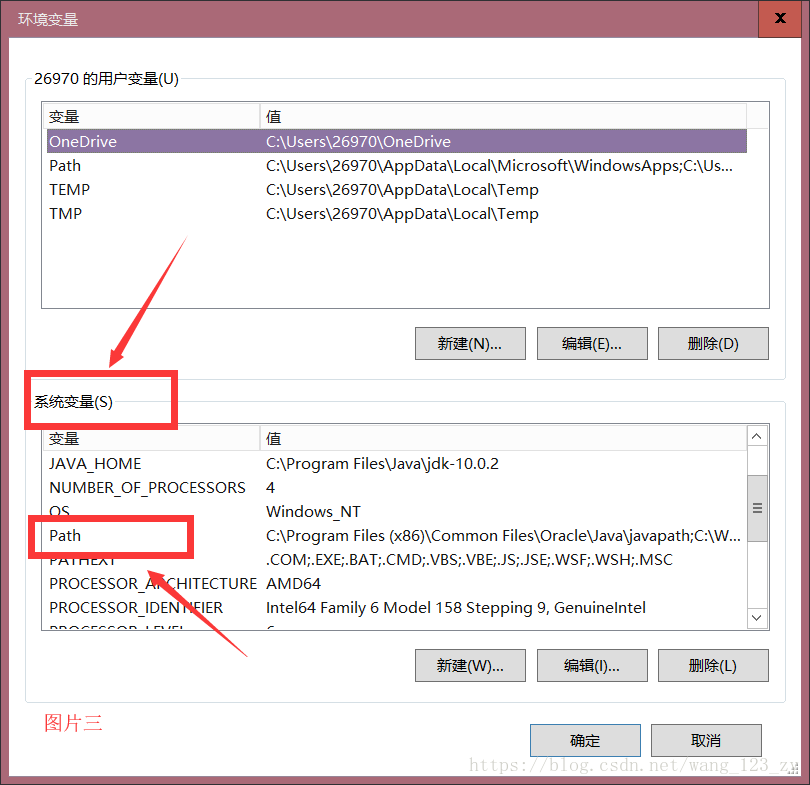
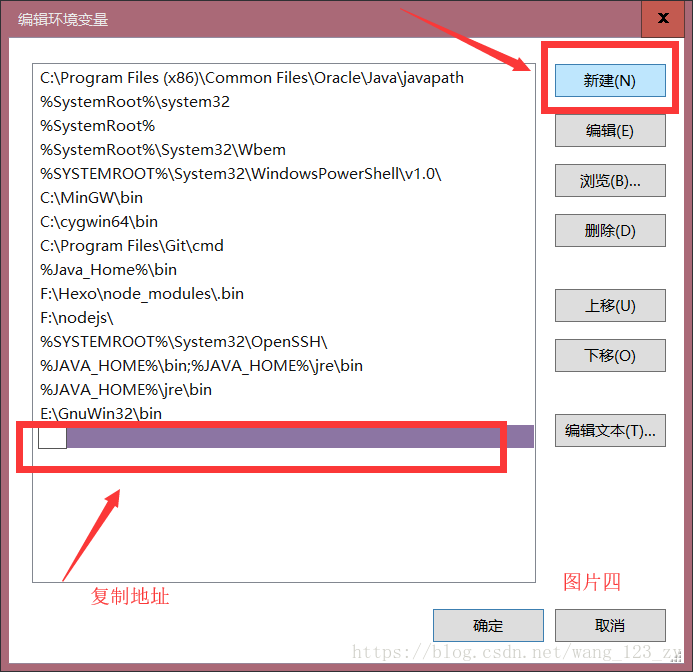
这些做完后,按win+R,输入cmd,在cmd窗口中输入 g++或者g++ -v如果出现下图中的一种,就证明环境配置成功
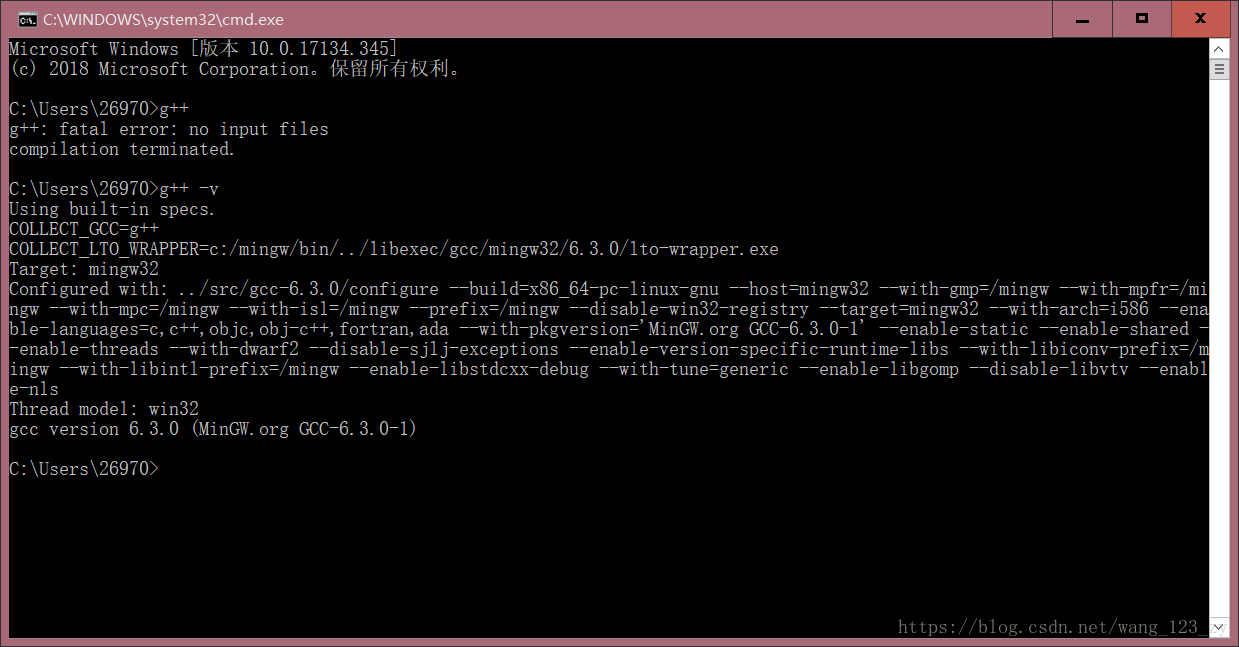
C/C++编译环境
Tools->Build System->New Build System
复制下面的代码,保存
Windows
{

    // "shell_cmd": "make"

    "encoding": "utf-8",

    "working_dir": "$file_path",

    "shell_cmd": "g++ -Wall -std=c++0x \"$file_name\" -o \"$file_base_name\"",

    "file_regex": "^(..[^:]*):([0-9]+):?([0-9]+)?:? (.*)$",

    "selector": "source.cpp",

    "variants":

    [

        {

        "name": "Run",

            "shell_cmd": "g++ -Wall -std=c++0x  \"$file\" -o \"$file_base_name\" && \"${file_path}/${file_base_name}\""

        },

        {

        "name": "RunInCmd",

            "shell_cmd": "g++ -Wall -std=c++0x  \"$file\" -o \"$file_base_name\" && start cmd /c \"\"${file_path}/${file_base_name}\" & pause \""

        }

    ]

}
Ubuntu
{

"cmd" : ["gnome-terminal -x bash -c \"g++ $file_name -o ${file_base_name} -lm -Wall; ./${file_base_name}; exec bash\""],

"selector" :  "source.c, source.c++",

"shell":true,

"working_dir" : "$file_path"

}
插件
- ConvertToUTF8 插件安装
ConvertToUTF8 能将除UTF8编码之外的其他编码文件在 Sublime Text 中转换成UTF8编码,在打开文件的时候一开始会显示乱码,然后一刹那就自动显示出正常的字体,当然,在保存文件之后原文件的编码格式不会改变。
- BracketHighlighter 插件
功能说明:高亮显示匹配的括号、引号和标签。
- SublimeCodeIntel 插件
功能说明:智能提示。
DocBlockr 插件
功能说明:快速生成JavaScript (including ES6), PHP, ActionScript, Haxe, CoffeeScript, TypeScript, Java, Groovy, Objective C, C, C++ and Rust语言函数注释。
使用方法:在函数上面输入/** ,然后按 Tab 就会自动生成注释。
Transparency插件
功能说明:将sublime背景变半透明化,Ctrl+Shift+1~5调节透明度
- FileHeader插件
功能说明:添加头文件注释
SideBarEnhancements插件
功能说明:增加zebianlan侧边栏工具
使用方法:View->Side Bar
自动生成代码
(应该是这样叫吧)
Tools->Developer->New Snippet 。可以看到如下图的界面
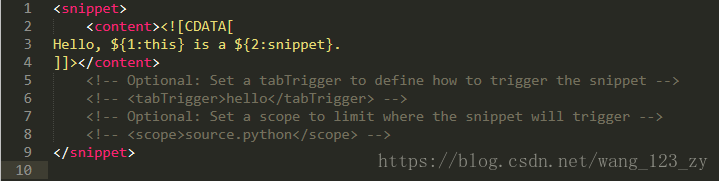
把CDATE里面的hello那行去掉,改成想要快捷生成的代码,把第六行的注释去掉,hello那里换成想要的快捷键,比如我要快捷生成C语言的头文件,改好后大概就是下图的样子
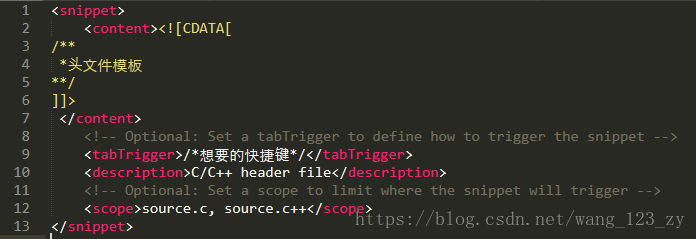
新建.cpp文件之后,输入定义好的快捷键,按下Tab就可以生成定义好的头文件了
头文件注释(FileHeader的使用)
自定义修改:如下图,打开package下载的目录,找到FileHeader文件夹 -> template ->header,在header找到你需要修改的头文件注释的文件类型(我是c++,所以是C++.tmpl)。
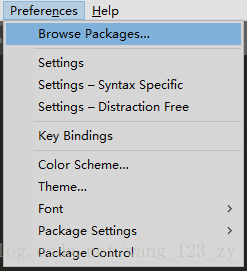
然后点开FileHeader的setting-user,修改里面对应的信息
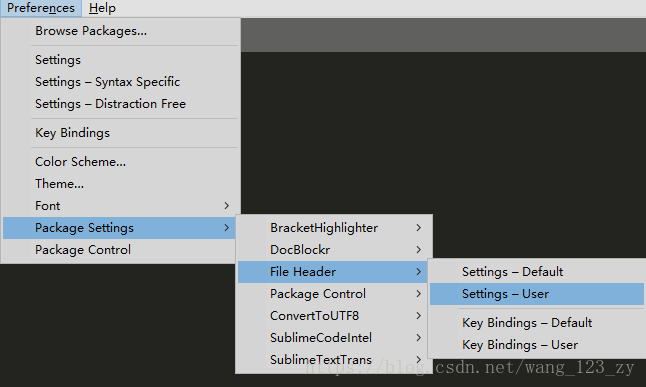
附上我的上述两个文件的代码,可以对照着修改
C++.tmpl
/*

* @Author: {{author}}

* @School: {{school}}

* @Date:   {{create_time}}

* @Last Modified by:   {{last_modified_by}}

* @Last Modified time: {{last_modified_time}}

*/
setting-user
{

    "Default": {

        "author":"WZY",

        "school":"HPU",

        "last_modified_by":"WZY"

    }

}
快捷键
1、通用
↑↓← → 上下左右移动光标
Alt 调出菜单
Ctrl + Shift + P 调出命令板(Command Palette)
Ctrl + ` 调出控制台
2、编辑
Ctrl + Enter 在当前行下面新增一行然后跳至该行
Ctrl + Shift + Enter 在当前行上面增加一行并跳至该行
Ctrl + ←/→ 进行逐词移动
Ctrl + Shift + ←/→ 进行逐词选择
Ctrl + ↑/↓ 移动当前显示区域
Ctrl + Shift + ↑/↓ 移动当前行
3、选择
Ctrl + D 选择当前光标所在的词并高亮该词所有出现的位置,再次 Ctrl + D 选择该词出现的下一个位置,在多重选词的过程中,使用 Ctrl + K 进行跳过,使用 Ctrl + U 进行回退,使用 Esc 退出多重编辑
Ctrl + Shift + L 将当前选中区域打散
Ctrl + J 把当前选中区域合并为一行
Ctrl + M 在起始括号和结尾括号间切换
Ctrl + Shift + M 快速选择括号间的内容
Ctrl + Shift + J 快速选择同缩进的内容
Ctrl + Shift + Space 快速选择当前作用域(Scope)的内容
4、查找&替换
F3 跳至当前关键字下一个位置
Shift + F3 跳到当前关键字上一个位置
Alt + F3 选中当前关键字出现的所有位置
Ctrl + F/H 进行标准查找/替换,之后:
Alt + C 切换大小写敏感(Case-sensitive)模式
Alt + W 切换整字匹配(Whole matching)模式
Alt + R 切换正则匹配(Regex matching)模式
Ctrl + Shift + H 替换当前关键字
Ctrl + Alt + Enter 替换所有关键字匹配
Ctrl + Shift + F 多文件搜索&替换
5、跳转
Ctrl + P 跳转到指定文件,输入文件名后可以:
@ 符号跳转 输入@symbol跳转到symbol符号所在的位置
# 关键字跳转 输入#keyword跳转到keyword所在的位置
: 行号跳转 输入:12跳转到文件的第12行。
Ctrl + R 跳转到指定符号
Ctrl + G 跳转到指定行号
6、窗口
Ctrl + Shift + N 创建一个新窗口
Ctrl + N 在当前窗口创建一个新标签
Ctrl + W 关闭当前标签,当窗口内没有标签时会关闭该窗口
Ctrl + Shift + T 恢复刚刚关闭的标签
7、屏幕
F11 切换至普通全屏
Shift + F11 切换至无干扰全屏
Alt+Shift+1 Single 切换至独屏
Alt+Shift+2 Columns:2 切换至纵向二栏分屏
Alt+Shift+3 Columns:3 切换至纵向三栏分屏
Alt+Shift+4 Columns:4 切换至纵向四栏分屏
Alt+Shift+8 Rows:2 切换至横向二栏分屏
Alt+Shift+9 Rows:3 切换至横向三栏分屏
Alt+Shift+5 Grid 切换至四格式分屏
Sublime Text3:插件+快捷键+环境变量设置+C/C++编译环境的更多相关文章
- Sublime Text3 常用快捷键动画演示及优秀插件分享
Sublime Text 是前端的一个神器,以其精简和可DIY而让广大fans疯狂.好吧不吹了直入正题 -_-!! 首先是安装,如果你有什么软件管家的话搜一下就好,一键安装.然后,有钱的土豪就自己买个 ...
- sublime text3插件使用
sublime text 使用BUG解决 一.安装emmet.Package Control插件ctrl+shift+p -> install package ->emmet(Zen Co ...
- Sublime Text3 插件收录
收录常用的Sublime Text3 插件, 方便安装使用,免得每次一个个的搜, 欢迎补充 安装方法直接打开install package 搜索安装 1. Babel 支持react jsx语法 2. ...
- sublime text3插件安装及使用
sublime官网下载地址:http://www.sublimetext.com/ 我用的是SubLime text3,插件安装命令地址:https://packagecontrol.io/insta ...
- sublime Text3 插件编写教程_第一课
今天给大家分享一下编写一个Sublime Text3 插件的流程以及使用插件解决的一个实际问题. 一.开发插件的前提条件 开发sublime插件用到的是Python语言,因此必须懂Python语言的基 ...
- Ubuntu环境变量设置
在配置Ubuntu里面的JDK环境变量时,从网上找到的资料各异,在不同的文件里面配置,如/etc/environment./etc/profile,环境变量设置都是可以的.但是难免会有其它的疑问,不同 ...
- maven环境变量设置
maven环境变量设置 maven环境变量设置 wondows 一.下载 开源网址:http://maven.apache.org/ 下载网址:http://maven.apache.org/down ...
- win7中java编程工具安装 java环境变量设置
一.下载java 官方地址:http://www.oracle.com/technetwork/java/javase/downloads/jdk-6u26-download-400750.html ...
- SQL*Plus环境变量设置浅析
SQL*Plus的使用环境是可以通过login.sql 或 glogin.sql脚本来设置的,可能很多初学者或不习惯使用SQL*Plus的老鸟都不知道.因为在如今UI工具(Toad.PL/SQL De ...
随机推荐
- sqlmap sql注入工具
下载地址: https://github.com/sqlmapproject/sqlmap 参数可以在sqlmap.conf里指定 url = http://localhost:55556/crm/u ...
- API设计和命名
1.前言 对于前端开发而言,肯定会和API打交道,大家也都会想过怎么设计自己的API.优秀的 API 之于代码,就如良好内涵对于每个人.好的 API 不但利于使用者理解,开发时也会事半功倍,后期维护更 ...
- 研究Duilib的实现结构
第一步:调用RegisterClassEx(): 第二步:调用CreateWindowEx() 第三步:调用ShowWindow(),同时启动消息循环 说明: 1.RegisterClass,Regi ...
- 【CSV文件】CSV文件内容读取
CSV(逗号分隔值文件格式) 逗号分隔值(Comma-Separated Values,CSV,有时也称为字符分隔值,因为分隔字符也可以不是逗号),其文件以纯文本形式存储表格数据(数字和文本).纯文本 ...
- js-数组方法的使用和详谈
写博客的同时也是对自己知识的一次全面总结,方便自己日后复习.今天总结一下JS中Array的所有方法和技巧,对算法题算是一个基础了,有不足的地方,还望童鞋们指出来,一起进步. 在总结方法之前,提到一点, ...
- django+xadmin+djcelery实现后台管理定时任务
继上一篇中间表的数据是动态的,图表展示的数据才比较准确.这里用到一个新的模块Djcelery,安装配置步骤如下: 1.安装 redis==2.10.6 celery==3.1.23 django-ce ...
- unity中自制模拟第一人称视角
public float sensitivityX = 5f; public float sensitivityY = 5f; public float sensitivetyKeyBoard = 0 ...
- Cracking The Coding Interview5.2
//Given a (decimal - e.g. 3.72) number that is passed in as a string, print the binary representatio ...
- Intellij IDEA生成foreach或者loop 快捷键
iter Iterate (for each..in) itin Iterate (for..in) itli Iterate over a List itar Iterate elements of ...
- Centos7部署kubernetes API服务(四)
1.准备软件包 [root@linux-node1 bin]# pwd /usr/local/src/kubernetes/server/bin [root@linux-node1 bin]# cp ...