
第三百九十九节,Django+Xadmin打造上线标准的在线教育平台—生产环境部署CentOS6.5安装mysql5.6
第三百九十九节,Django+Xadmin打造上线标准的在线教育平台—生产环境部署CentOS6.5安装mysql5.6
1.检测系统是否已经安装过mysql或其依赖,若已装过要先将其删除,否则第4步使用yum安装时会报错:
[root@192 ~]# yum list installed | grep mysql

mysql-libs.x86_64       5.1.71-1.el6    @anaconda-CentOS-201311272149.x86_64/6.5

[root@192 ~]#
2.删除已安装的MySQL
[root@192 ~]# yum -y remove mysql-libs.x86_64
3.从mysql的官网下载.rpm安装库,有了安装库才能在线安装
到官网下载系统对应的版本
https://dev.mysql.com/downloads/repo/yum/
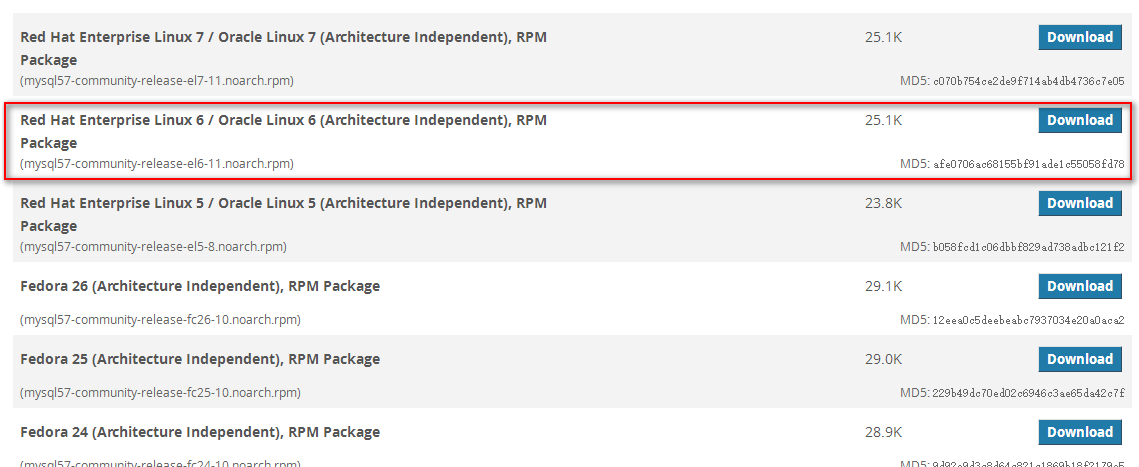
wget dev.mysql.com/get/mysql57-community-release-el6-11.noarch.rpm 下载安装库
如果报以下错误
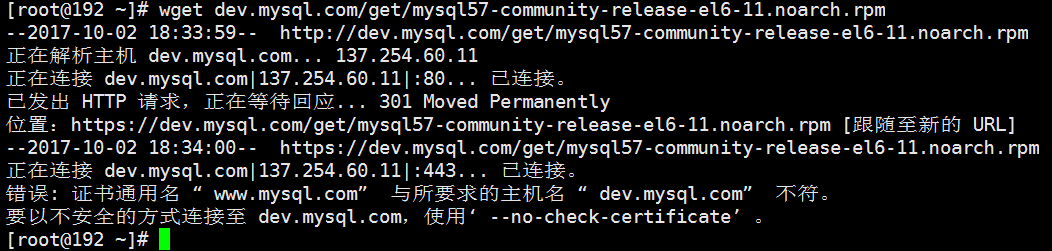
wget --no-check-certificate dev.mysql.com/get/mysql57-community-release-el6-11.noarch.rpm
4.安装刚才下载的mysql安装库
yum install mysql57-community-release-el6-11.noarch.rpm
5.安装成功后,我们可以看到/etc/yum.repos.d/目录下增加了以下两个文件
[root@192 ~]# ls /etc/yum.repos.d

CentOS-Base.repo  CentOS-Debuginfo.repo  CentOS-Media.repo  CentOS-Vault.repo  mysql-community.repo  mysql-community-source.repo

[root@192 ~]#
6.查看mysql5.6的安装源是否可用
[root@192 ~]# yum repolist enabled | grep mysql

mysql-connectors-community           MySQL Connectors Community              42

mysql-tools-community                MySQL Tools Community                   51

mysql57-community                    MySQL 5.7 Community Server             201

[root@192 ~]#
7.可以看到现在mysql安装源是5.7版本,我需要修改成5.6版本
使mysql5.6下面的enable=1
若有mysql其它版本的安装源可用,也请自行修改配置文件使其enable=0
vim /etc/yum.repos.d/mysql-community.repo 修改文件

8.使用yum命令安装mysql
[root@bogon ~]# yum -y install mysql-server
9.设置开机启动
[root@bogon ~]# chkconfig mysqld on
10.启动MySQL服务
启动文件在/usr/sbin/mysqld
[root@bogon ~]# service mysqld start
11.设置MySQL的root用户设置密码
[root@bogon ~]#  mysql -u root                //登录数据库

mysql> select user,host,password from mysql.user;     //查看数据库用户名和密码

+------+-----------+----------+

| user | host      | password |

+------+-----------+----------+

| root | localhost |          |

| root | bogon     |          |

| root | 127.0.0.1 |          |

|      | localhost |          |

|      | bogon     |          |

+------+-----------+----------+
可以看到用户名root的密码为空,用下面的命令设置root的密码为root
mysql> set password for root@localhost=password('root');

mysql> exit
12.用新密码登陆
[root@bogon ~]#  mysql -u root -p

Enter password:
13.查看mysql默认存储引擎,保证储引擎是InnoDB,因为InnoDB引擎才支持事务
[root@bogon etc]# mysql -u root -p

Enter password:

Welcome to the MySQL monitor.  Commands end with ; or \g.

Your MySQL connection id is 2

Server version: 5.1.73 Source distribution

Copyright (c) 2000, 2013, Oracle and/or its affiliates. All rights reserved.

Oracle is a registered trademark of Oracle Corporation and/or its

affiliates. Other names may be trademarks of their respective

owners.

Type 'help;' or '\h' for help. Type '\c' to clear the current input statement.

mysql> show variables like 'storage_engine';

+----------------+--------+

| Variable_name  | Value  |

+----------------+--------+

| storage_engine | InnoDB |

+----------------+--------+

1 row in set (0.00 sec)
14.CentOS6.5开放mysql端口3306,CentOS6.5默认是不开放端口的,如果要让外部的系统访问CentOS6.5上的mysql,必须开放mysql的端口3306,修改/etc/sysconfig/iptables
vim /etc/sysconfig/iptables
在文件里加上
-A INPUT -m state --state NEW -m tcp -p tcp --dport 3306 -j ACCEPT
# Firewall configuration written by system-config-firewall

# Manual customization of this file is not recommended.

*filter

:INPUT ACCEPT [0:0]

:FORWARD ACCEPT [0:0]

:OUTPUT ACCEPT [0:0]

-A INPUT -m state --state ESTABLISHED,RELATED -j ACCEPT

-A INPUT -p icmp -j ACCEPT

-A INPUT -i lo -j ACCEPT

-A INPUT -m state --state NEW -m tcp -p tcp --dport 22 -j ACCEPT

#添加配置项

-A INPUT -m state --state NEW -m tcp -p tcp --dport 80 -j ACCEPT

-A INPUT -m state --state NEW -m tcp -p tcp --dport 3306 -j ACCEPT

-A INPUT -j REJECT --reject-with icmp-host-prohibited

-A FORWARD -j REJECT --reject-with icmp-host-prohibited

COMMIT
15.重启防火墙
[root@bogon etc]# service iptables restart
16.创建新用户test_user,远程登录mysql
create user '用户名'@'IP地址' identified by '密码'; 创建一个用户
%表示任意ip
create user 'test_user'@'%' identified by 'test_user';
17.给新用户test_user授权,让他可以从外部登陆和本地登陆
1
grant all privileges(除授权外的所有权限) on *.*(表示所有数据库的所有表) to 'test_user(授权的用户名)'@'localhost(授权ip)' identified by 'test_user(用户密码)';
grant all privileges on *.* to 'test_user'@'localhost' identified by 'test_user';
2
grant all privileges(除授权外的所有权限) on *.*(表示所有数据库的所有表) to 'test_user(授权的用户名)'@'%(所有ip)' identified by 'test_user(用户密码)';
grant all privileges on *.* to 'test_user'@'%' identified by 'test_user';
18.查看用户授权后的情况
mysql> select user,host,password from mysql.user;

+-----------+-----------------+-------------------------------------------+

| user      | host            | password                                  |

+-----------+-----------------+-------------------------------------------+

| root      | localhost       | *81F5E21E35407D884A6CD4A731AEBFB6AF209E1B |

| root      | 192.168.158.128 |                                           |

| root      | 127.0.0.1       |                                           |

| root      | ::1             |                                           |

|           | localhost       |                                           |

|           | 192.168.158.128 |                                           |

| test_user | %               | *8A447777509932F0ED07ADB033562027D95A0F17 |

| test_user | localhost       | *8A447777509932F0ED07ADB033562027D95A0F17 |

+-----------+-----------------+-------------------------------------------+

8 rows in set (0.00 sec)

mysql>
19.使用授权用户远程登陆
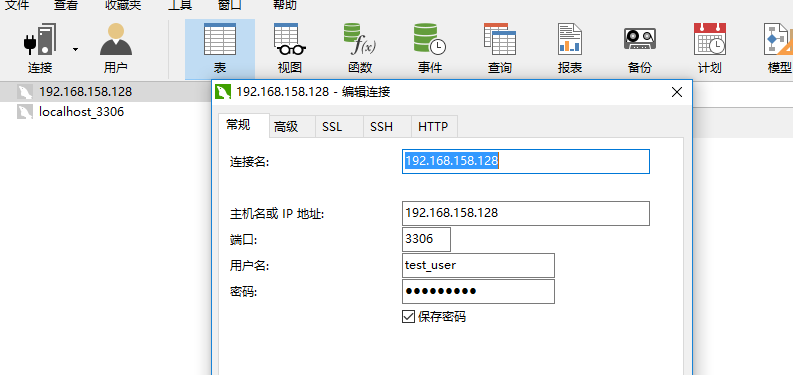
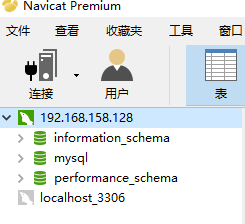
可以远程登陆了
第三百九十九节,Django+Xadmin打造上线标准的在线教育平台—生产环境部署CentOS6.5安装mysql5.6的更多相关文章
- 第三百九十八节,Django+Xadmin打造上线标准的在线教育平台—生产环境部署CentOS6.5系统环境设置
第三百九十八节,Django+Xadmin打造上线标准的在线教育平台—生产环境部署CentOS6.5系统环境设置 1.Linux安装配置 注意事项: 虚拟机网卡桥接模式 不要拨VPN 如果,网络怎么都 ...
- 第四百节,Django+Xadmin打造上线标准的在线教育平台—生产环境部署CentOS6.5安装python3.5.1
第四百节,Django+Xadmin打造上线标准的在线教育平台—生产环境部署CentOS6.5安装python3.5.1 1.检查系统是否安装了python [root@192 ~]# rpm -qa ...
- 第四百零二节,Django+Xadmin打造上线标准的在线教育平台—生产环境部署,uwsgi安装和启动,nginx的安装与启动,uwsgi与nginx的配置文件+虚拟主机配置
第四百零二节,Django+Xadmin打造上线标准的在线教育平台—生产环境部署,uwsgi安装和启动,nginx的安装与启动,uwsgi与nginx的配置文件+虚拟主机配置 软件版本 uwsgi- ...
- 第四百零一节,Django+Xadmin打造上线标准的在线教育平台—生产环境部署virtualenv虚拟环境安装,与Python虚拟环境批量安装模块
第四百零一节,Django+Xadmin打造上线标准的在线教育平台—生产环境部署virtualenv虚拟环境安装,与Python虚拟环境批量安装模块 virtualenv简介 1.安装virtuale ...
- 第三百九十三节,Django+Xadmin打造上线标准的在线教育平台—Xadmin后台进阶开发配置
第三百九十三节,Django+Xadmin打造上线标准的在线教育平台—Xadmin后台进阶开发配置 设置后台某个字段的排序规则 在当前APP里的adminx.py文件里的数据表管理器里设置 order ...
- 第三百八十二节,Django+Xadmin打造上线标准的在线教育平台—xadmin管理员详情页面布局,导航图标设置
第三百八十二节,Django+Xadmin打造上线标准的在线教育平台—xadmin进阶 1.后台管理员详情页面布局 后台管理员详情页面,区块是可以拖动的,而且分为了很多个区块 这个页面的布局在xadm ...
- 第三百九十七节,Django+Xadmin打造上线标准的在线教育平台—其他插件使用说,主题本地化设置
第三百九十七节,Django+Xadmin打造上线标准的在线教育平台—其他插件使用说,主题本地化设置 主题设置是在xadmin\plugins\themes.py这个文件 默认xadmin是通过下面这 ...
- 第三百九十六节,Django+Xadmin打造上线标准的在线教育平台—其他插件使用说,自定义列表页上传插件
第三百九十六节,Django+Xadmin打造上线标准的在线教育平台—其他插件使用说,自定义列表页上传插件 设置后台列表页面字段统计 在当前APP里的adminx.py文件里的数据表管理器里设置 ag ...
- 第三百九十五节,Django+Xadmin打造上线标准的在线教育平台—Xadmin集成富文本框
第三百九十五节,Django+Xadmin打造上线标准的在线教育平台—Xadmin集成富文本框 首先安装DjangoUeditor3模块 Ueditor HTML编辑器是百度开源的HTML编辑器 下载 ...
随机推荐
- AGC 001E.BBQ Hard(组合 DP)
题目链接 \(Description\) 给定长为\(n\)的两个数组\(a,b\),求\[\sum_{i=1}^n\sum_{j=i+1}^n\binom{a_i+a_j+b_i+b_j}{a_i+ ...
- 洛谷P1265 公路修建(Prim)
To 洛谷.1265 公路修建 题目描述 某国有n个城市,它们互相之间没有公路相通,因此交通十分不便.为解决这一“行路难”的问题,政府决定修建公路.修建公路的任务由各城市共同完成. 修建工程分若干轮完 ...
- HDU.3032.Nim or not Nim?(博弈论 Lasker's Nim)
题目链接 \(Description\) 有多堆石子, 每次可以将任意一堆拿走任意个或者将这一堆分成非空的两堆, 拿走最后一颗石子的人胜利.问谁会获得胜利. \(Solution\) Lasker's ...
- redis清除缓存和连接远程服务器
直接进入命令行输入 1.连接远程redis: redis-cli -h 127.0.0.1 -p 3008 -a pIctur3 (a后是密码) 2.查看缓存:keys * 3.清除缓存:de ...
- rabbitmq使用方法(一)
Introduction RabbitMQ is a message broker. The principal idea is pretty simple: it accepts and forwa ...
- Unity枚举和字符串的相互转换
直接上代码,见下图: public enum enumEx { A, B, C, D, } public class enumTest : MonoBehaviour { void Start () ...
- Web App 和 Native App,哪个是趋势?
一.Web App vs. Native App 比起手机App,网站有一些明显的优点. 跨平台:所有系统都能运行 免安装:打开浏览器,就能使用 快速部署:升级只需在服务器更新代码 超链接:可以与其他 ...
- Spring.profiles多环境配置最佳实践
转自:https://www.cnblogs.com/jason0529/p/6567373.html Spring的profiles机制,是应对多环境下面的一个解决方案,比较常见的是开发和测试环境的 ...
- [Python设计模式] 第2章 商场收银软件——策略模式
github地址: https://github.com/cheesezh/python_design_patterns 题目 设计一个控制台程序, 模拟商场收银软件,根据客户购买商品的单价和数量,计 ...
- Android 里的数据储存
数据持久化 关于数据储存,这个话题已经被反复讨论过很多次了,我是不建议把网络存储这种方式纳入到数据储存的范围的,因为这个和Android没多少关系,因此就有如下的分类: 本地储存(也称之为数据持久化, ...