
altium designer 10如何画4层板
本篇博客主要讲解一下如何用altium designer10去画4层板。
想想当初自己画4层板时,也去网上海找资料,结果是零零散散,也没讲出个123,于是硬着头皮去找师兄,如何画4层板。师兄冷笑道:“2层板会画,4层板就会画”。我的天呢,我心里那个憋屈呀。“师兄,来两个板子瞧瞧,看一下4层板”,于是乎一发不可收拾,2层,4层,6层均画过一遍。
不过现在回想起师兄那句话,觉得还真是这样,确实是这样子的,2层板会画,4层板也会。
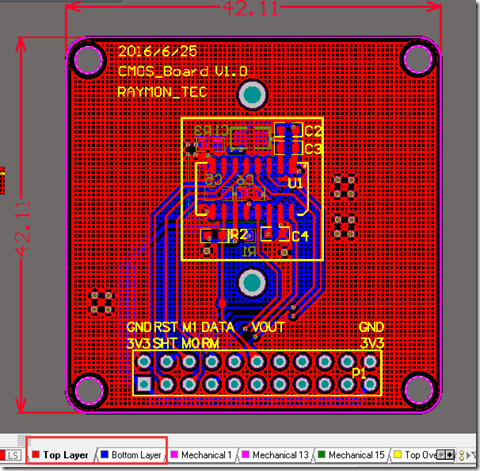 上图是两层板,看下面有两个层,一个是Top layer,一个是Bottom layer,layer层是信号层,也称为正片,可以在该层上进行布线。 其他还有机械层,丝印层,阻焊层等等。
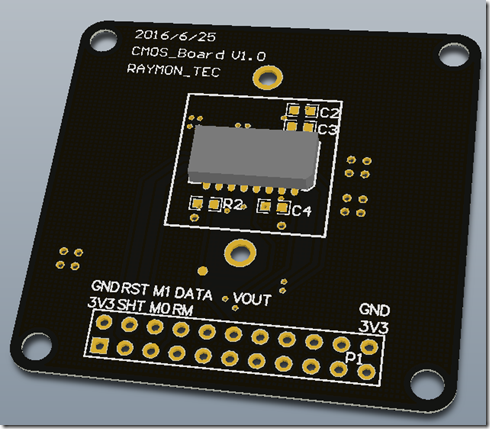
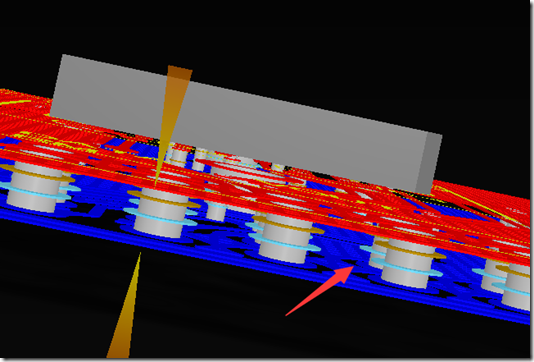
下图是3D效果图。
 在英文状态下,按住ctrl + L键,可以查看常用层。如下图所示:
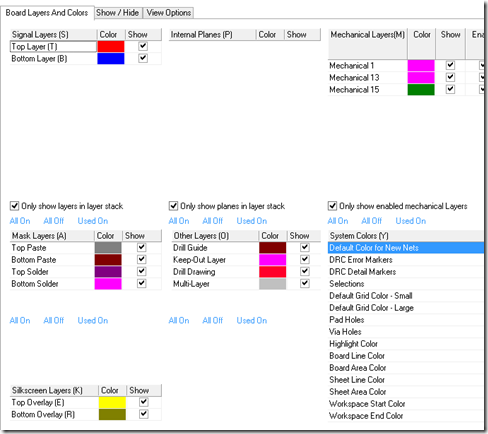 信号层包括两个,Top layer, Bottom layer,机械层包括1,13,15,(当然还可以增加)。mask layer有 top/bottom paste,顶层焊盘层或钢网,top/bottom solder是顶层或底层阻焊层,防止被绿油覆盖。下面还有两个丝印层,top/bottom overlay。还有其他层,用于定义板子形状的keep-out layer层,drill drawing 绘图层,等。
在信号层旁边还有一个 internal planes,称为内电层或负片,在此层上只能进行层的分割,不能进行信号的布线。
点击菜单栏中的 design ---layer stack manager,如下图所示:
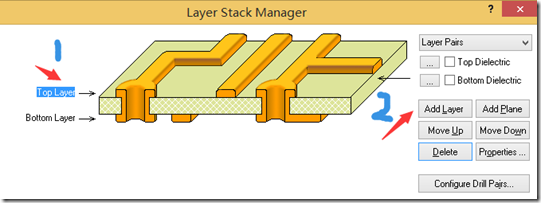
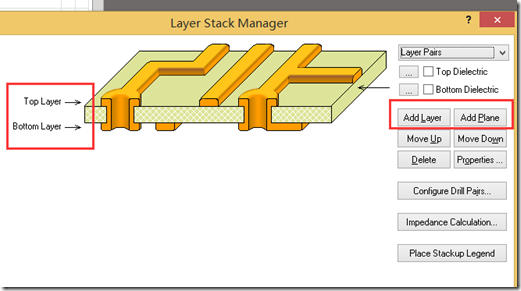 这个是层管理器,在上图中可以方便的看到层的分布情况。本快板子只有两个层, 顶层和底层,且都是layer信号层。在右边又有两个选项,一个是add layer,一个是add plane,add layer添加信号层,add plane添加内电层(负片)。
添加层是先选择一个基准层,比如在top layer下添加一个信号层 layer,
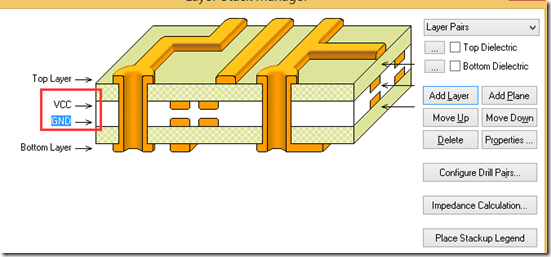
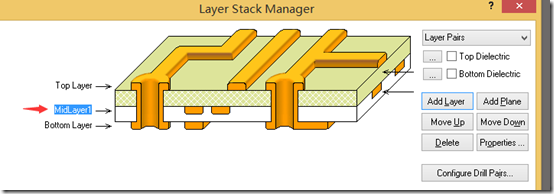 然后可以对添加的层进行重命名,如VCC,再添加一层为GND,如下图所示:
 再回到PCB界面,就可以看到已经有4个层了。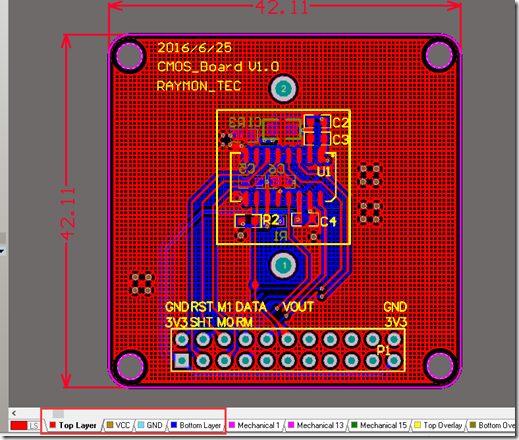
 那么4层会添加了,6层应该也会添加了,8层~20层应该也会添加了。
将一下内电层,内电层的时候,我们只能对其进行分割,不能进行布线,如下图所示:
内电层添加方法也是在 layer stack manager里面添加 add plane即可。
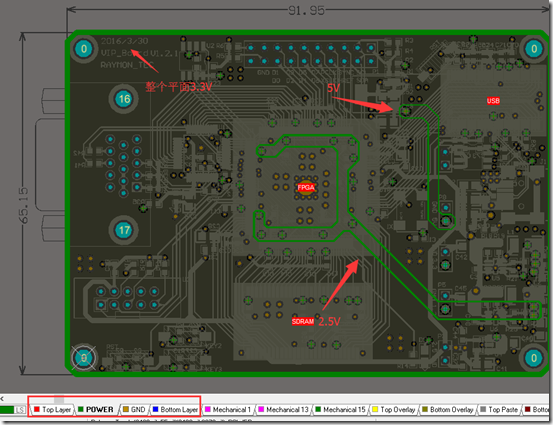 上图的内电层分割可以用 place---line命令画线进行分割,分割完成后双击设置网络标号即可。
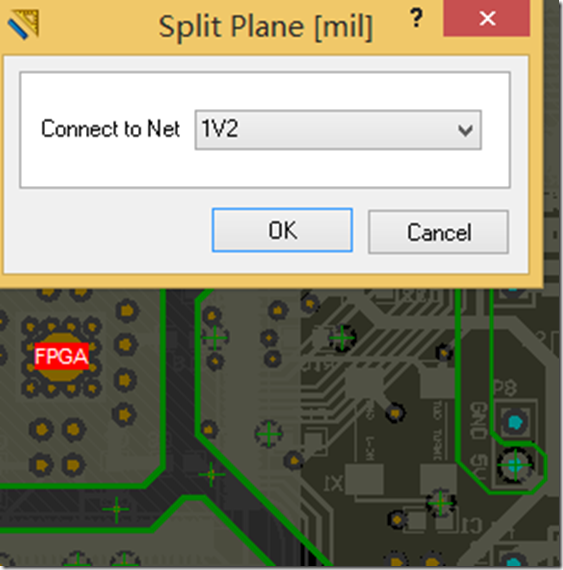 注意在内电层分割时要注意元器件的分布,尽量将同一电源分布在一个区域,方便分割。
下面是在不同层的信号分布情况:
顶层:
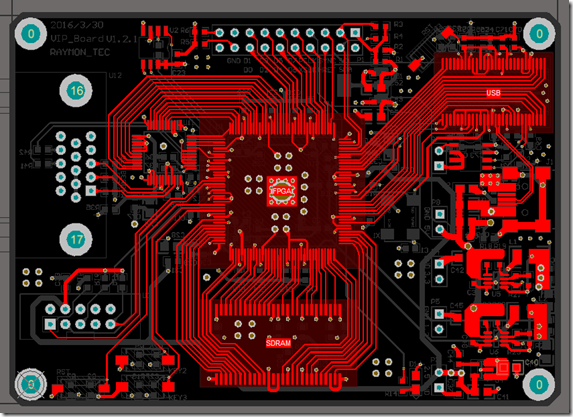 中间VCC层:
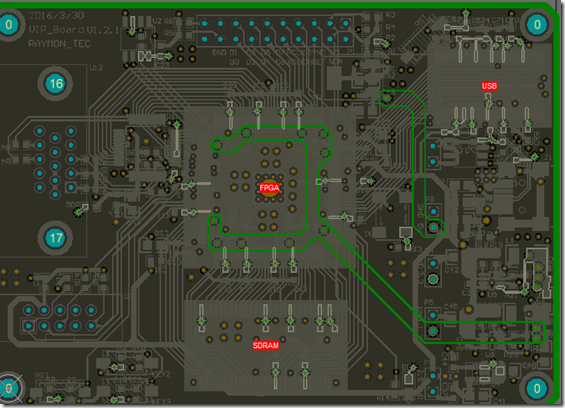 中间GND层:
由于GND层是一整块GND,所以最后铺铜时全铺即可,注意保持GND层的完整性。
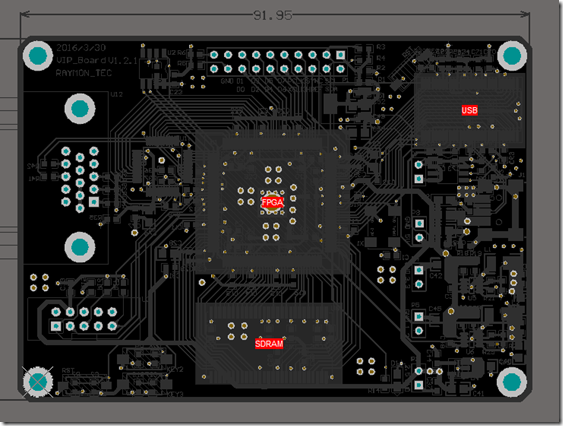 底层:
底层: 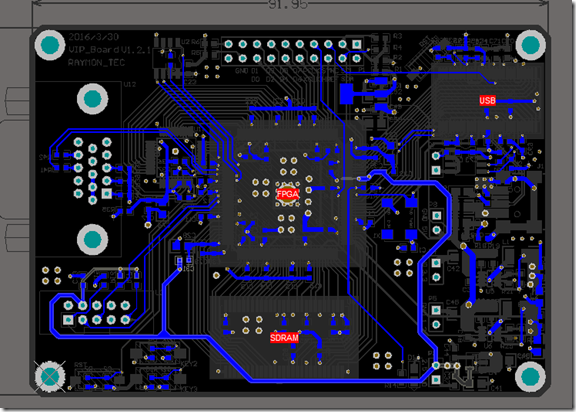 所有层打开情况:
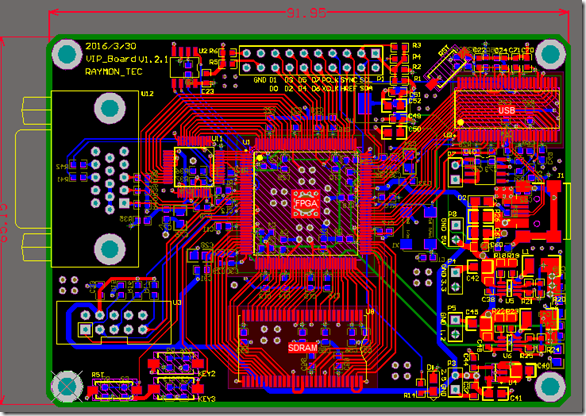 3D视图:
3D视图:
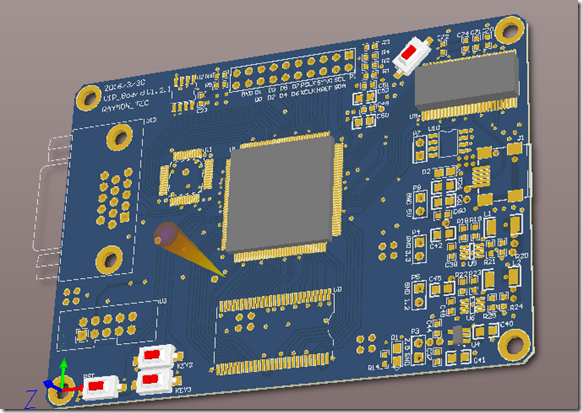
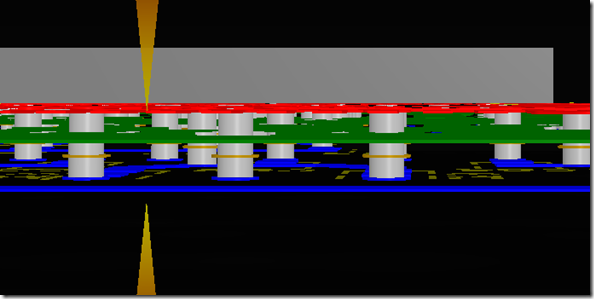 4层板布线要领:
(1)注意电源的分布;
(2)注意信号的线宽设置,阻抗控制;
(3)层的分布,如何布置4层板;
(4)高速信号回流问题;
(5)高速信号间的串扰问题;
(6)如何减小最小回路,减小EMI问题;
(7)去耦电容摆放位置;
altium designer 10如何画4层板的更多相关文章
- Altium Designer 里面怎么画等长线
(1)一般是将走线布完后,新建一个class. Design -> Classes 如上图添加完后可以点击close. (2)快捷键 T + R: 或者 点击Tools 下拉中的Interact ...
- 关于如何使用Altium Designer 10以上版本官方库
开卷有益:如果本帖不适合在此板块,请斑竹自行删除,发帖的目的纯属报答各位Amofans. Altium公司的Altium Designer 09版本及以下还能到Altium官网下载第三方Labr ...
- Altium Designer 设置多层方法及各层介绍
因为PCB板子的层分类有很多,所以通过帮助大家能更好地理解PCB的结构,所以把我所知道的跟大家分享一下 1.PCB各层简介 1. Top Layer顶层布线层(顶层的走线) 2. Bottom Lay ...
- Altium Designer 10 快捷键笔记
一.放置.走线类: 1.交互式走线(Track):P T 2.铺铜(Fill):P F 3.大面积铺铜(Polygon):P G 4.自动扇出:元件封装上右键,C F 二.编辑类 1.调整铺铜(Pol ...
- 如何安装altium designer 10
http://jingyan.baidu.com/article/4dc4084881e2bdc8d946f1f3.html
- Altium designer 10如何设置标题栏
一.修改设置 1.执行Design-Document Option,打开文档属性对话框,设置其中title等参数. 2.执行Place-Text String,按TAB键,将Text属性中设置为&qu ...
- Altium Designer 10 执行DRC发现有 Length Constraint 解决办法
在PCB布局连线结束后,执行DRC,结果Length Constraint 报错,如图: 在Design Rules中找对应的规则约束,怎么也找不见. 其实是,在差分对进行等长蛇形绕线的步骤中,约束了 ...
- Altium Designer 10 使用技巧
一.封装文件.PCB文件编辑时的吸附(Snap)的灵敏度. 像焊盘中心.过孔中心.线段的端点.走线的端点.铺铜的顶点,这样的点有吸附光标的特性,鼠标移动到这些点的附近会被吸附到上面.Snap的灵敏度可 ...
- Altium Designer 10如何导出SMT加工信息和BOM元件清单
要委托工厂进行SMT加工,需要向工厂提供表贴元器件的位置信息(Pick Place),这些信息可以由csv保存下来. 步骤如下: 一.设定坐标原点,一般设为板子左下角,在Keepout划线的顶点处. ...
随机推荐
- bootsrap中的输入框demo1
<!doctype html><html > <head> <meta charset="utf-8"> <link rel= ...
- asp.net通过distinct过滤集合(list)中重复项的办法
/// <summary> /// 权限Distinct比较器 /// </summary> public class PermissionIdComparer : IEqua ...
- spring cloud: 使用consul来替换eureka
eureka官方已经正式宣布:自2.0起不再维护该项目,并在github 项目wiki上放出了一段吓唬人的话: 大意就是:从2.x起,官方不会继续开发了,如果需要使用2.x,风险自负.但其实我觉得问题 ...
- ArcGIS教程:曲率
摘要 计算栅格表面的曲率,包括剖面曲率和平面曲率. 用法 · 主要输出结果为每个像元的表面曲率,该值通过将该像元与八个相邻像元拟合而得.曲率是表面的二阶导数,或者可称之为坡度的坡度.可供选择的输出曲率 ...
- WHY数学表达式的3D可视化
WHY数学表达式的3D可视化 很早之前我就有这种想法,将数学表达式的图形显示出来.最近终于实现了这套较为完善的版本,将其代码公布,也为开源做点贡献.首先系统中定义一套脚本语言格式,用于描述数学表达式. ...
- [C#]手把手教你打造Socket的TCP通讯连接(一)
本文章将讲解基于TCP连接的Socket通讯,使用Socket异步功能,并且无粘包现象,通过事件驱动使用. 在编写Socket代码之前,我们得要定义一下Socket的基本功能. 作为一个TCP连接,不 ...
- Android GUI之View绘制流程
在上篇文章中,我们通过跟踪源码,我们了解了Activity.Window.DecorView以及View之间的关系(查看文章:http://www.cnblogs.com/jerehedu/p/460 ...
- shell编程中的控制判断语句
if 单格式与嵌套 if 条件表达式;then #当条件为真时执行以下语句 命令列表 else #为假时执行以下语句 命令列表 fi if 语句也可以嵌套使用 if 条件表达式1;then if 条件 ...
- PostgreSQL之时间戳自动更新
操作系统 :CentOS7.3.1611_x64 PostgreSQL版本 :9.6 问题描述 PostgreSQL执行Insert语句时,自动填入时间的功能可以在创建表时实现,但更新表时时间戳不会自 ...
- 【PMP】变更流程图与说明
点击下载viso原件 以下是变更流程说明: 1.团队成员判定不需要变更 发起人提出变更请求,团队成员对该变更进行分析与评估影响,通过判断后,如果决定不需要变,那么就编写反馈报告提交给相关方确认,相关方 ...