
Android Monkey压力测试环境搭建及使用
Android Monkey压力测试学习笔记
步骤:下载SDK -> 解压进入SDK Manager下载系统 -> 配置环境变量 -> 创建虚拟设备或连接真机 -> 进入命令模式按场景输入测试命令
环境搭建
1、安装JDK
2、下载Android sdk,什么是Android sdk?
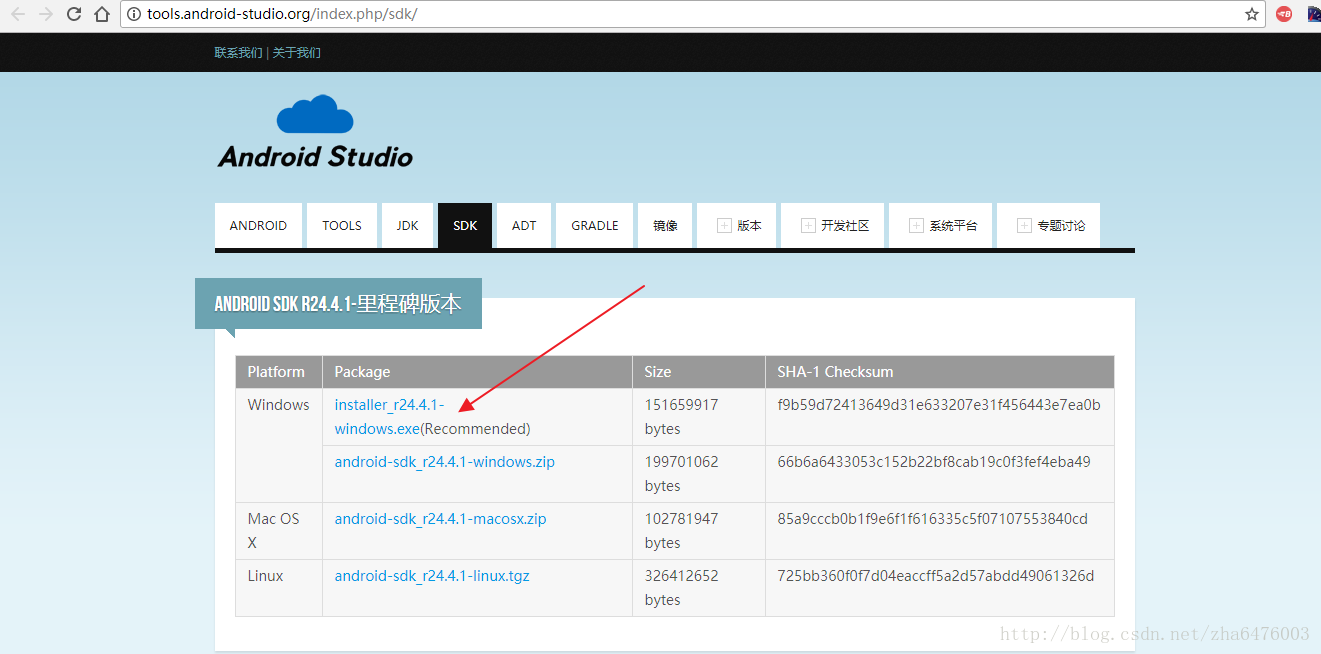
exe格式和zip格式都可以
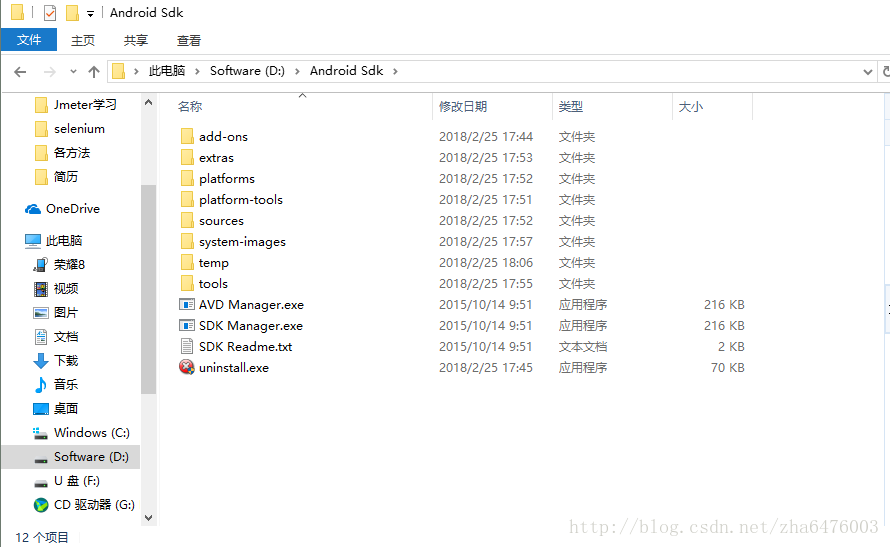
3、安装installer_r24.4.1-windows.exe文件,里面有两个应用程序: “SDK Manager.exe”(负责下载或更新SDK包) 和 “AVD Manager.exe”(负责创建管理虚拟机)。
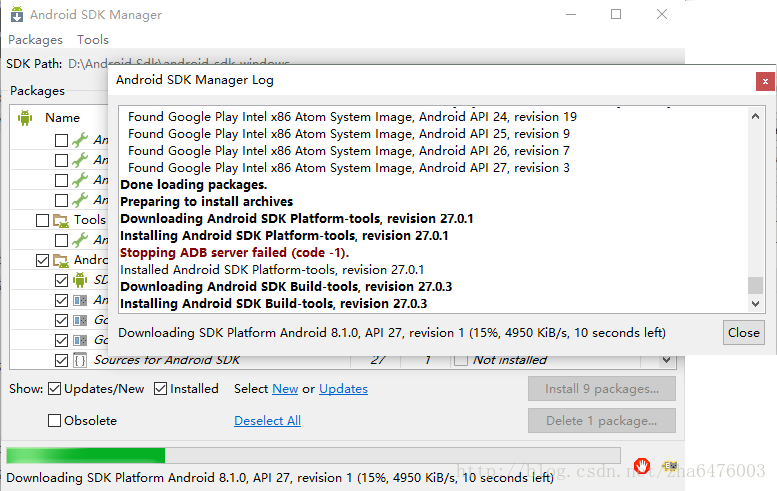
4、我们先运行“SDK Manager.exe”进行SDK下载,我选择为7.0版,点击install packages开始安装(此处下载是为搭建虚拟机和环境变量做准备)
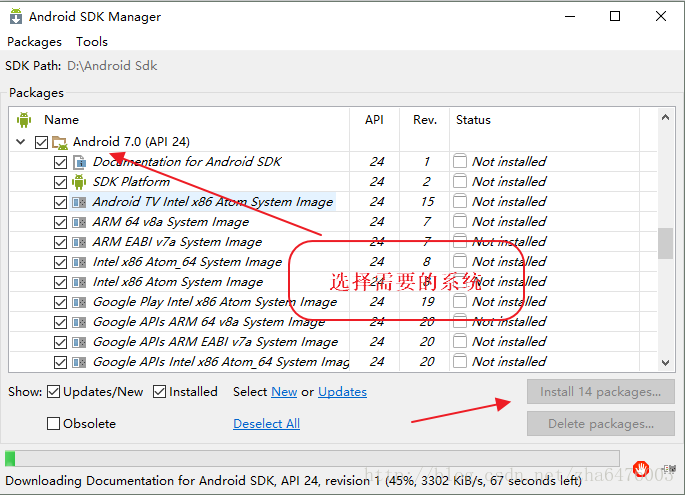
下载说明:

安装
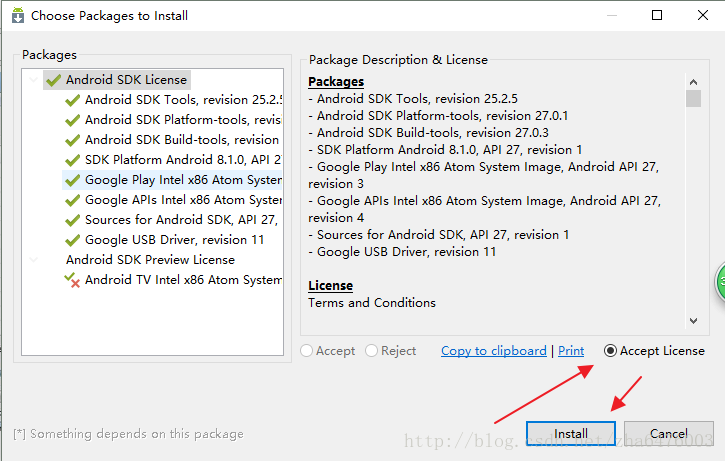
进入漫长等待…
5、设置环境变量
第一种方法:
(1) 新建一个ANDROID_HOME的环境变量加入sdk(zip解压路径)安装路径
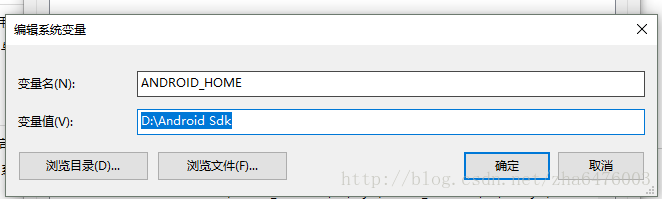
(2) 在path加入
%ANDROID_HOME%\tools;%ANDROID_HOME%\platform-tools;或者
第二种方法:
直接在解压的SDK文件,找到“platform-tools”和“tools”并把这两个路径复制粘贴到Path环境变量里
注意:前面如果没有执行在SDK Manager.exe中下载系统这一步,你的SDK解压包中可能没有platform-tools和tools文件
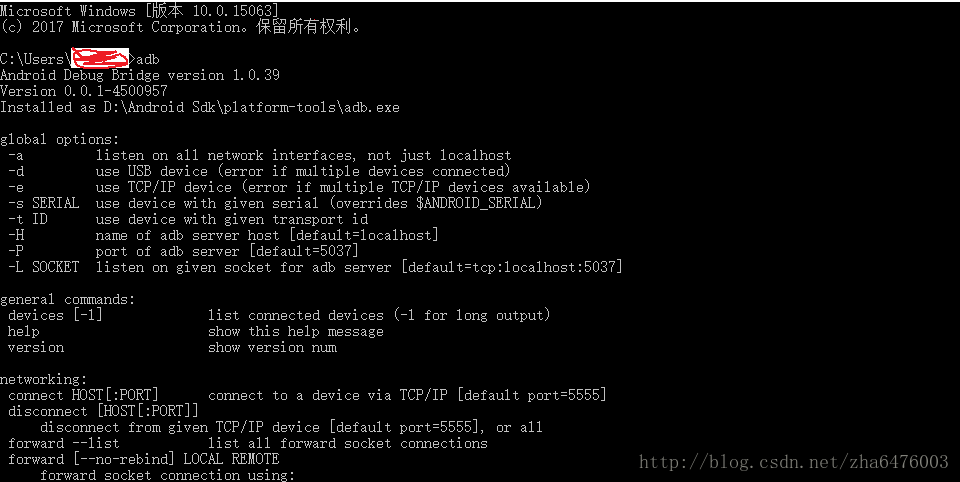
6、测试环境是否成功,运行DOS输入:
adb结果示意图:
或者输入adb shell 进入shell
C:\Users\> adb shell

generic_x86_64:/ $
出现以上结果就证明安装OK了
未成功?
尝试一下上面的第二种环境变量(虽然两种效果一样,但我的电脑就出现了这种莫名其妙的事情,尝试第二种就可以了)
使用方法
创建虚拟设备:
此小章内容介绍的是虚拟设备的创建方法
电脑配置低创建完成有可能会有些卡顿
1、打开AVD Manager.exe
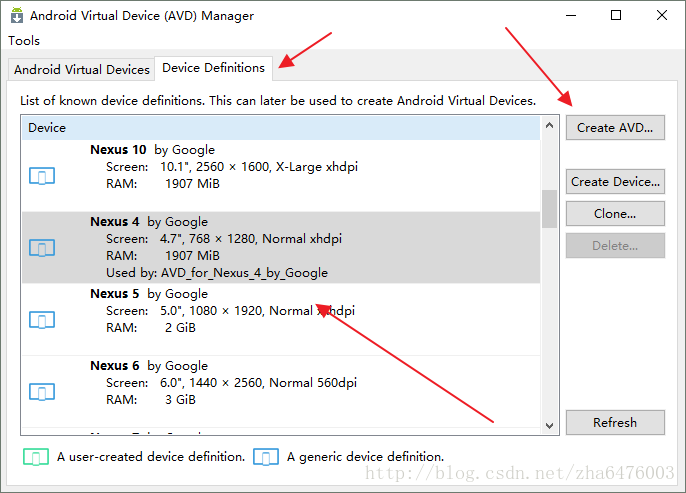
2、创建
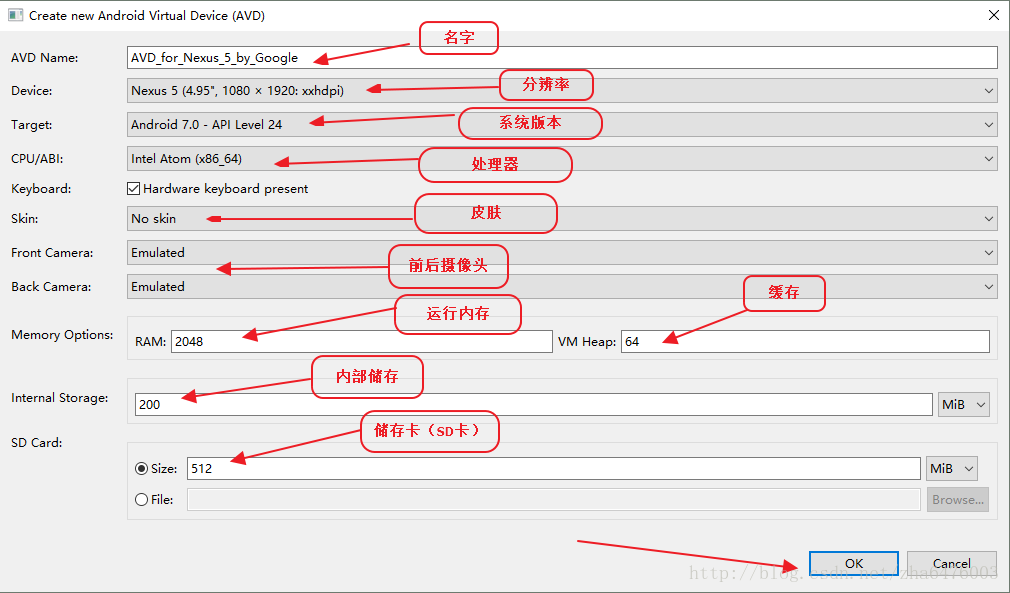
注意CPU中的选项:

版本不同界面也可能是这样

3、运行虚设备
选择运行
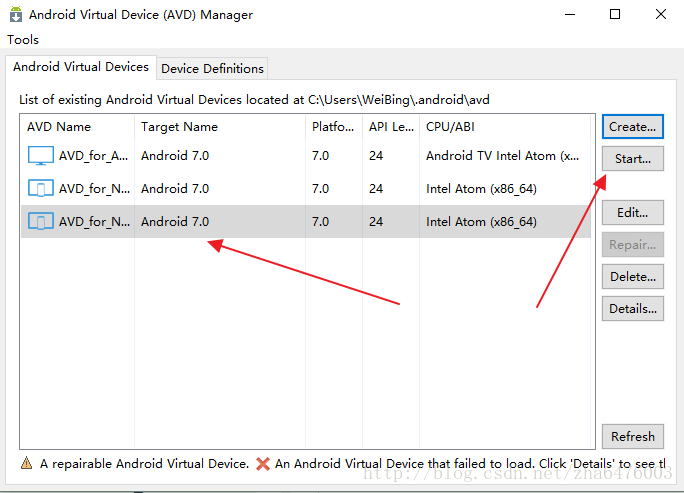
点击后:

执行结果:
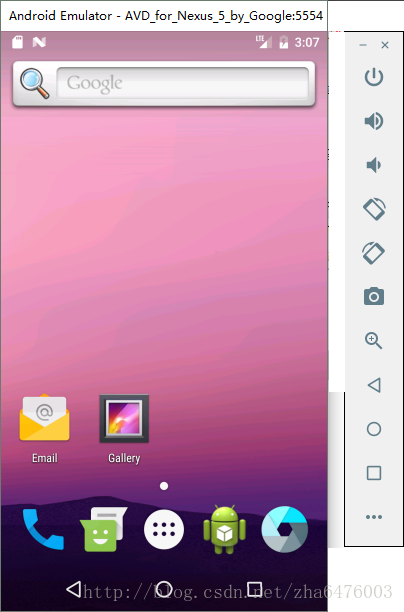
如出现报错:emulator: ERROR: x86 emulation currently requires hardware acceleration ?
解决办法下载haxm并安装 或 打开SDK Manager.exe在最下面Extras中找到选择安装(此方法某些版本系统提示不兼容)
详细参考链接
一直黑屏?
创建时应该是哪个配置选错了,或者仔细看一下前面的教程是不是少下什么包了
执行压测
我们可以使用虚拟设备或真机进行测试(命令一样):
虚拟机: 按上面的小章节安装并运行
真机: usb连接手机,打开开发者模式 -> 开启USB调试(若提示是否允许调试,点是,不然不能某些操作)
1、查看设备是否连接成功
进入DOS(windows+r)输入adb devices
虚拟设备开启后会显示如下结果:
C:\Users\Admin>adb devices

List of devices attached

emulator-5554   device
真机会出现如下类似结果机器型号不同显示结果可能不一致:
C:\Users\Admin>adb devices

List of devices attached

GSLDU17A14004709        device
2、安装apk程序(需要时)
将apk文件复制到android sdk对应platform-tools的目录下。

adb install 文件名.apk #安装方法

adb uninstall 包名 #卸载
3、获取包名(测试时需要,如下将演示对手机上的Email程序进行压测)
方法一:

adb shell pm list package -f  #显示所有apk包名包括系统
执行结果:
C:\Users\> adb shell pm list package -f

package:/data/app/SmokeTestApp/SmokeTestApp.apk=com.android.smoketest

package:/system/priv-app/CtsShimPrivPrebuilt/CtsShimPrivPrebuilt.apk=com.android.cts.priv.ctsshim

package:/data/app/CubeLiveWallpapers/CubeLiveWallpapers.apk=com.example.android.livecubes

package:/system/priv-app/TelephonyProvider/TelephonyProvider.apk=com.android.providers.telephony

........ #刚安装的虚拟设备都有好几十
方法二:
adb shell dumpsys window w | findstr \/ | findstr name= #会显示正打开的程序执行结果:
C:\Users\WeiBing>adb shell dumpsys window w | findstr \/ | findstr name=

      mSurface=Surface(name=com.android.email/com.android.email.activity.setup.AccountSetupFinal)  #如我们正在运行Email的APP
记住上面的包名:com.android.email
4、开始压测
方法:adb shell monkey -p your.package.name -v -v -v 100
分析:
参数-p用于约束限制,用此参数指定一个或多个包(Package,即App)。

100是事件计数(即让Monkey程序模拟100次随机用户事件)

-v -v -v 100 # 以深度为三级输出测试信息 一个两个-v也可以效果不同
对上面第3步的Email APP执行测试
adb shell monkey -p com.android.email --throttle 500 -v -v -v 100 > D:/monkey_log.txt 分析上面命令:
adb shell : 是进入shell 也可和后面的语句分开写

-p : 参数是指定一个包或多个,两个再-p package

com.android.email : 是package name

throttle 500 : 响应时间,500毫秒

-v -v -v : 三级详细信息 也可一个两个-v详细程度不一样

100 : 执行的操作量

D:/monkey_log.txt :将结果日志存储到D盘下面取名为monkey_log.txt
更详细的log参数使用方法
5、找到log查看结果:
C:\Users\> adb shell monkey -p com.android.email --throttle 500 -v -v -v 100 > D:/monkey_log.txt

:Monkey: seed=1520164404419 count=100

:AllowPackage: com.android.email

:IncludeCategory: android.intent.category.LAUNCHER

:IncludeCategory: android.intent.category.MONKEY

....... # 此处省略一大堆

Events injected: 100

:Sending rotation degree=0, persist=false

:Dropped: keys=0 pointers=0 trackballs=0 flips=0 rotations=0

## Network stats: elapsed time=4663ms (0ms mobile, 0ms wifi, 4663ms not connected)

// Monkey finished6、分析日志
查找有无日志中的无响应问题和崩溃问题
## Network stats: elapsed time=5123ms (5123ms mobile, 0ms wifi, 0ms not connected)

// Monkey finished #表明本次的Monkey没有异常,测试通过。
无响应问题搜索”ANR”
奔溃问题搜索”CRASH”
内存泄漏问题搜索”GC”,并进一步分析
异常问题搜索”Exception”,如出现NullpointerException,则出现空指针,需要重视
有这类的情况再进行具体分析
日志分析来源
Android Monkey压力测试环境搭建及使用的更多相关文章
- Android Monkey 压力测试 介绍
Monkey 是Android SDK提供的一个命令行工具, 可以简单,方便地运行在任何版本的Android模拟器和实体设备上. Monkey会发送伪随机的用户事件流,适合对app做压力测试 阅读目录 ...
- Android Monkey压力测试
Monkey 是Android SDK提供的一个命令行工具, 可以简单,方便地运行在任何版本的Android模拟器和实体设备上. Monkey会发送伪随机的用户事件流,适合对app做压力测试. 1为什 ...
- Android Monkey压力测试(转)
参考链接:https://www.cnblogs.com/yyh8/p/6707745.html Monkey 是Android SDK提供的一个命令行工具, 可以简单,方便地运行在任何版本的Andr ...
- Android Monkey压力测试使用
一.Monkey简介: Monkey是Android中的一个命令行工具,可以运行在模拟器里或者现实设备中,向系统发送伪随机的用户事件流(点击.滑动.Application切换.横竖屏.应用关闭)实现对 ...
- 『与善仁』Appium基础 — 1、Android系统的测试环境搭建
目录 1.Android操作系统简介 (1)Android系统诞生 (2)Android系统的结构 (3)Android测试环境搭建整体思路 2.Java环境安装 (1)JDK8下载 (2)安装JDK ...
- 转 Android Monkey压力测试使用
转自:https://www.jianshu.com/p/c8844327f5e9 一.Monkey简介: Monkey是Android中的一个命令行工具,可以运行在模拟器里或者现实设备中,向系统发送 ...
- Android Monkey压力测试介绍
monkey:通过Monkey程序模拟用户触摸屏幕.滑动Trackball. 按键等操作来对设备上的程序进行压力测试,检测程序多久的时间会发生异常. Monkey的构架 Monkey的参数 Monke ...
- Monkey稳定性测试环境搭建说明
一.安装Java环境 安装Java环境-JDK:下载地址:http://pan.baidu.com/s/1pJ6Yqs7,jdk安装解压即可. 二.设置环境变量 双击下载的JDK ,设置安装路径.这里 ...
- 1、Locust压力测试环境搭建
环境准备:阿里云服务器一台.python2.7.pip Locust 介绍 Locust 是一个开源负载测试工具.使用 Python 代码定义用户行为,也可以仿真百万个用户. Locust 简单易用, ...
随机推荐
- ajax上传文件及进度显示
之前在博文:原生ajax写法就提及过ajax2.0与1.0的差别是多了FormData和利用FormData文件上传(当然还有跨域,但不是本文的重点). 那么具体怎么样实现ajax上传文件呢? 一般来 ...
- 骨骼动画的原理及在Unity中的使用
制作骨骼动画 我们看看这几步操作后,我们得到了那些数据: 1.每个皮肤顶点的初始世界坐标. 2.每个骨骼关节顶点的初始世界坐标. 3.每个顶点被骨骼顶点的影响信息. 4.骨骼如何移动. 骨骼动画原理 ...
- 一个简单的"RPC框架"代码分析
0,服务接口定义---Echo.java /* * 定义了服务器提供的服务类型 */ public interface Echo { public String echo(String string) ...
- 解决virtualbox与mac文件拖拽问题
apt-get purge virtualbox-guest-x11apt-get autoremove --purgerebootapt-get updateapt-get dist-upgrade ...
- codeforces724G Xor-matic Number of the Graph
本文版权归ljh2000和博客园共有,欢迎转载,但须保留此声明,并给出原文链接,谢谢合作. 本文作者:ljh2000 作者博客:http://www.cnblogs.com/ljh2000-jump/ ...
- 20155209 2016-2017-2 《Java程序设计》第九周学习总结 ## 教材学习内容总结
教材学习内容总结 JDBC API 允许用户访问任何形式的表格数据,尤其是存储在关系数据库中的数据. 执行流程: •连接数据源,如:数据库. •为数据库传递查询和更新指令. •处理数据库响应并返回的结 ...
- Linux - 日志处理一
Linux 日志处理 history # 历时命令默认1000条 HISTTIMEFORMAT="%Y-%m-%d %H:%M:%S " # 让history命令显示具体时间 hi ...
- java线程池如何合理的设置大小
线程池究竟设置多大要看你的线程池执行的什么任务了,CPU密集型.IO密集型.混合型,任务类型不同,设置的方式也不一样 任务一般分为:CPU密集型.IO密集型.混合型,对于不同类型的任务需要分配不同大小 ...
- mysql 原理~ 乐观锁和悲观锁
一 简介:今天咱们来聊聊悲观锁和乐观锁 二 悲观锁 1 定义 在关系数据库管理系统里,悲观并发控制(又名“悲观锁”,Pessimistic Concurrency Control,缩写“PCC” ...
- nginx反向代理实现前后端分离&跨域问题
1.代理和跨域 1.1 正向代理 1)用户希望代理服务器帮助其和要访问服务器之间实现通信,需要: a.用户IP报文的目的IP=代理服务器IP: b.用户报文端口号=代理服务器监听端口号: c.HTTP ...