
vs2015 C#打包程序为exe
说明:将自己写的C#源代码打包后生成exe,直接安装在别人的电脑上运行,就像我们在网上下载别人的软件一样,很高大上,vs2015提供了打包和生成exe功能;
步骤一、打开vs2015(其他版本应该也是一样的),打开菜单 文件——>新建——>项目,下图1.1,打开后的界面如下图1.2
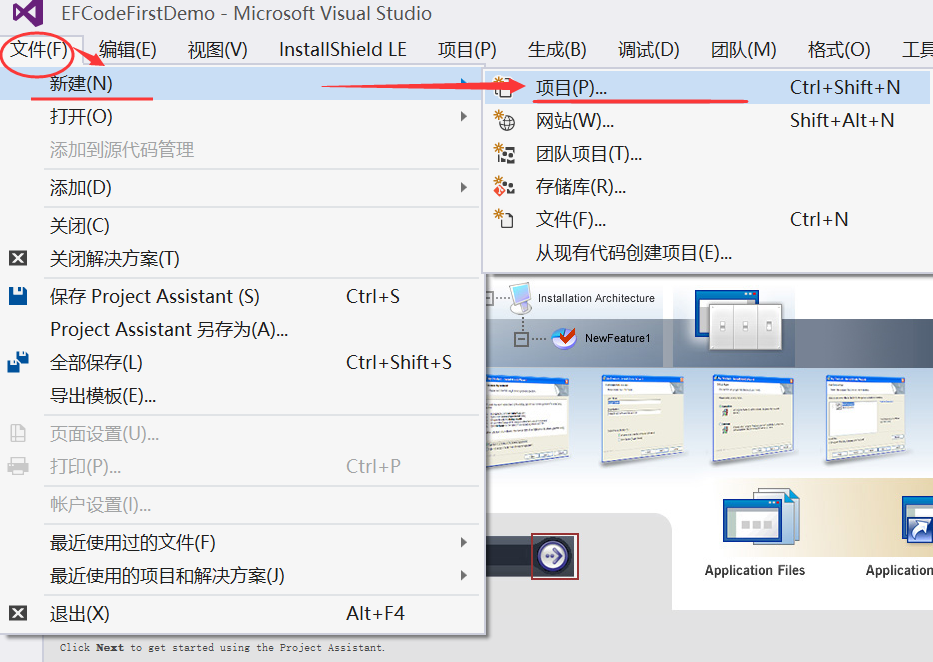
图1.1
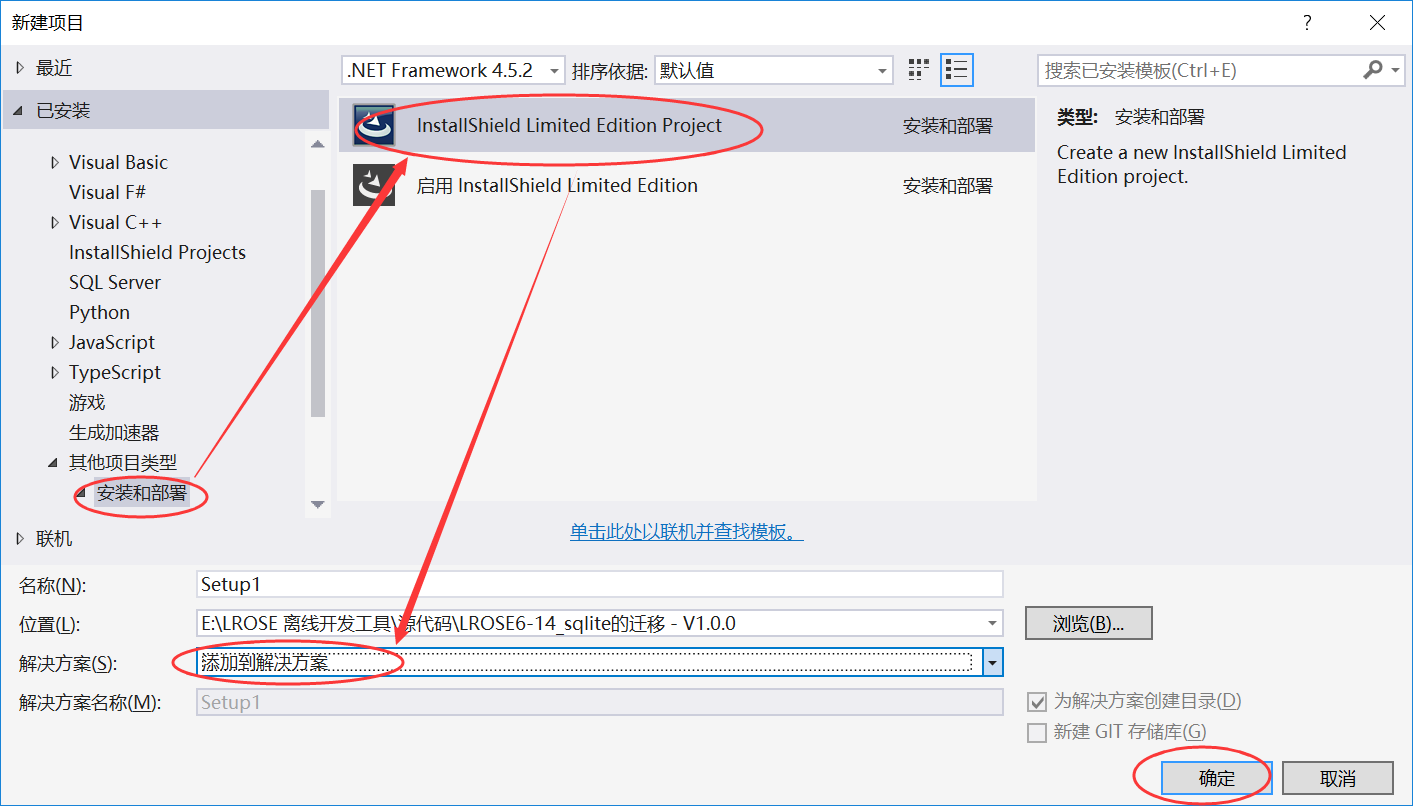
图1.2
若图1.2没有installshield插件,请到官网下载,下载的时候需要注册获取激活码;若在注册的时候出现国家、地区等下拉框没有信息的情况,请修改页面HTML源代码,手动输入国家等信息,可注册成功;
步骤二:打开后的界面如下图2.1,按照界面提示步骤,一步步进行设置(设置过程没有先后顺序的要求)
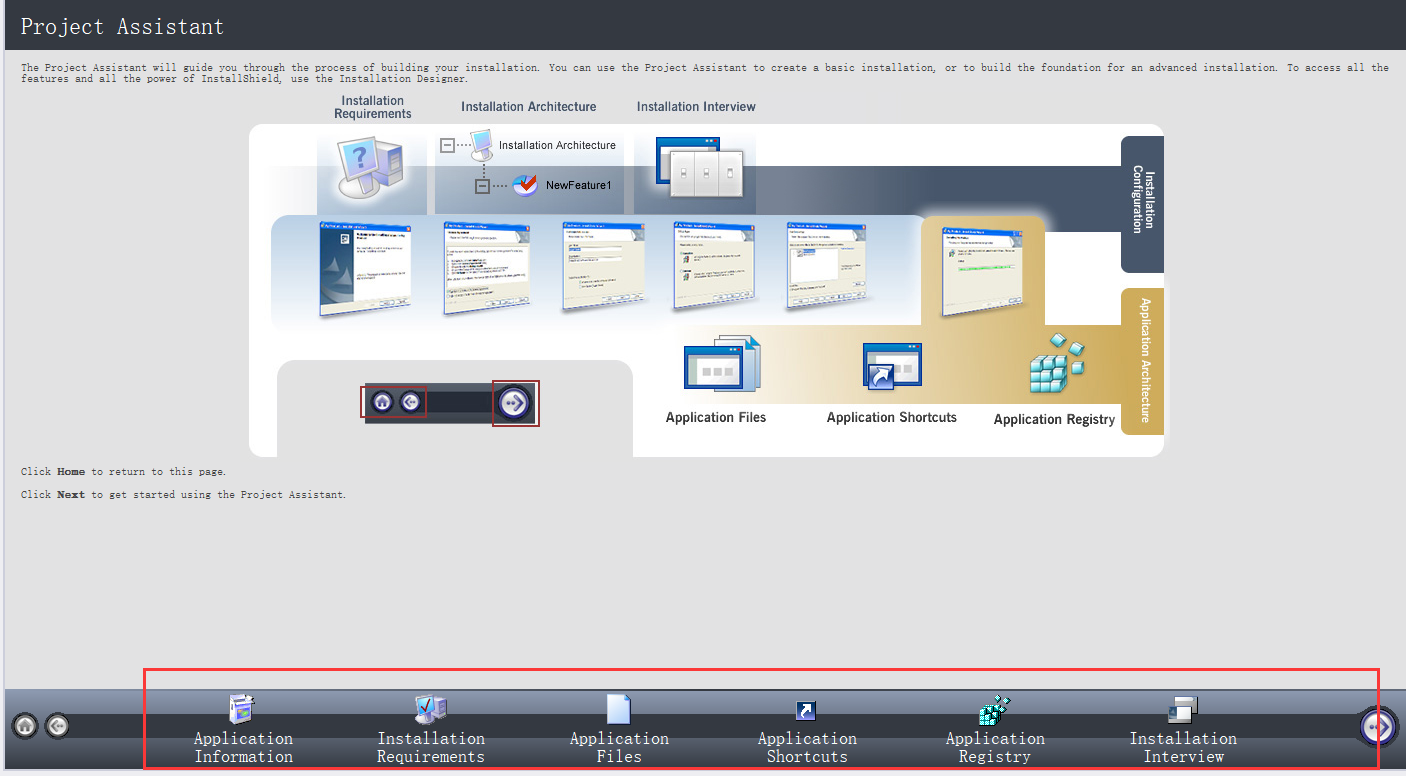
图2.1
步骤三:设置Application Information(应用程序基本信息),如图3.1

图3.1
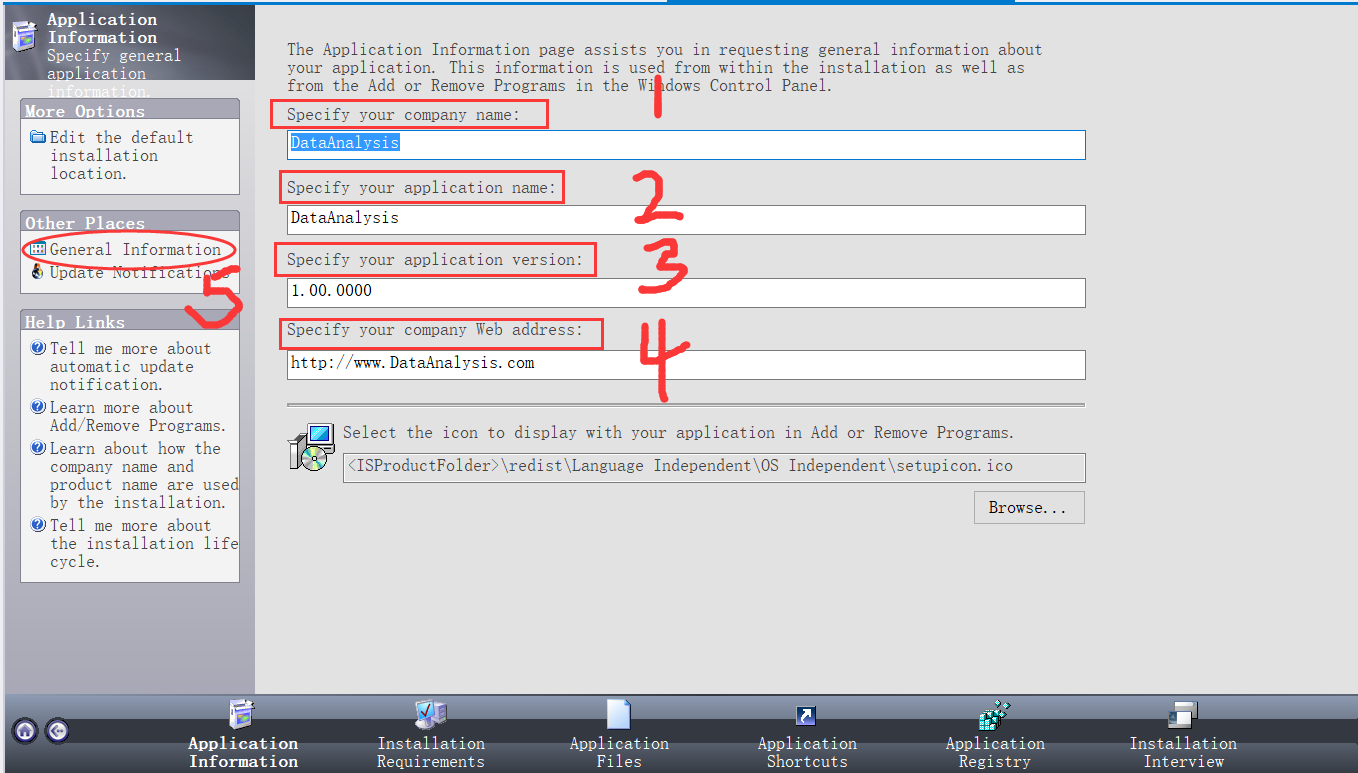
图3.2
图3.2中:
1:公司名称,可根据实际情况填写,后面的4公司地址会自动联动起来
2:应用程序的名称,根据程序的功能起个合理的名称
3:应用程序版本,若应用程序后面还要升级更新,则规划一下版本号,若后续不会维护和升级,可无需修改默认值
4:公司网址
5:设置基本信息,点击后如下图3.3
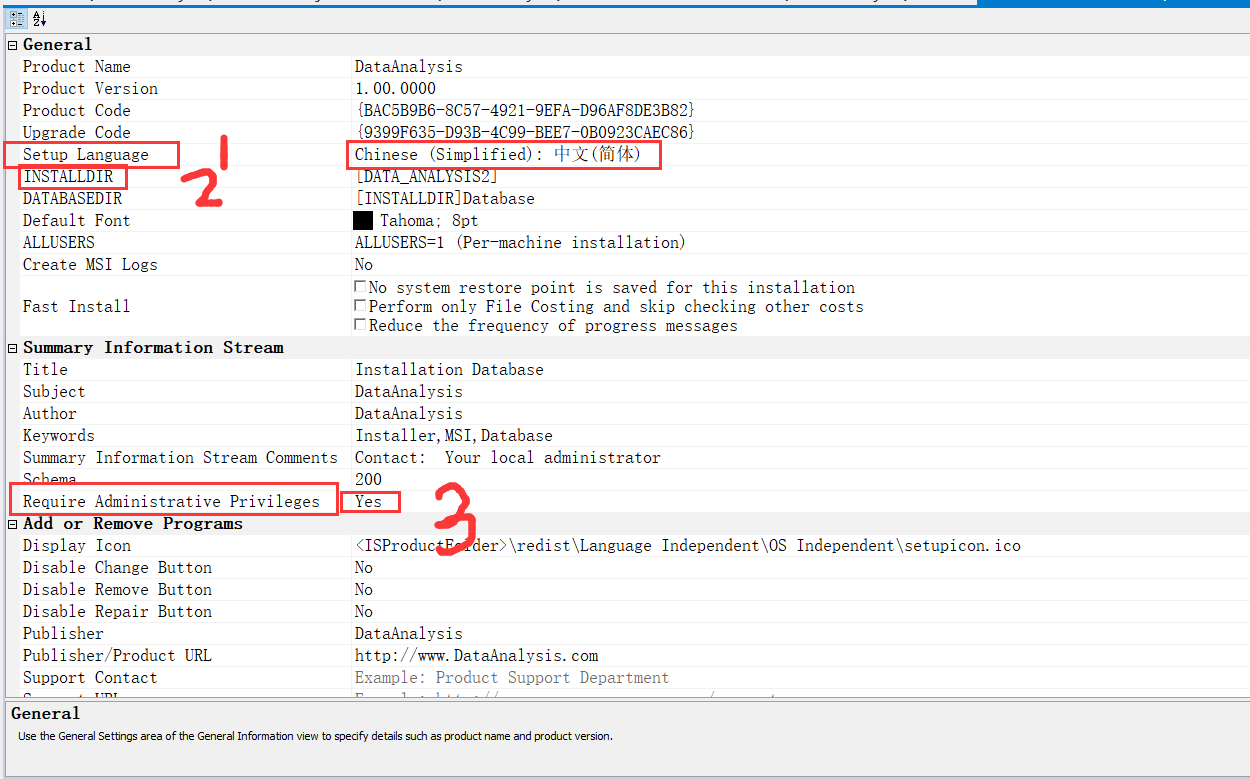
图3.3
图3.3中有三项需要注意:
1:安装语言,即应用程序安装的时候界面是中文还是英文,一般选中简体中文,若想秀一把英语,可不做修改,默认为英文
2:安装位置,若想在安装的时候改变安装的位置,按下图新建一个文件夹,表示要安装在自己定义的位置,而不是电脑上给定的那些位置上;若不新建文件夹,安装应用程序的时候只会安装在固定的位置上;
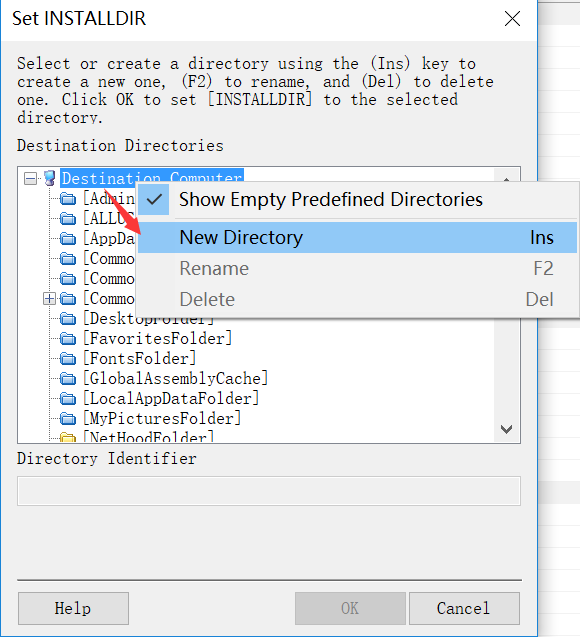
3:管理员权限,选中YES,即以管理员的身份执行应用程序,否则安装的程序会出现无法读取文件的情况
步骤四:设置安装要求(installation Requirements),如图4.1
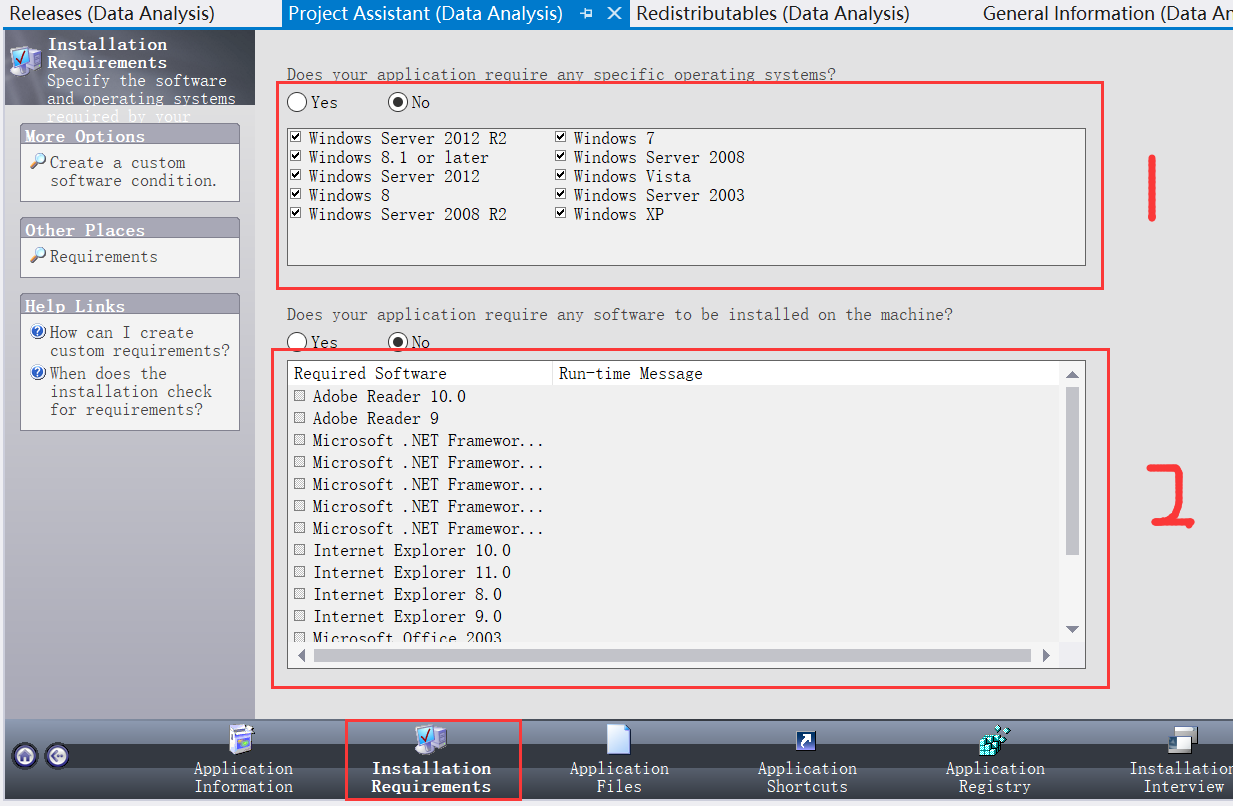
图4.1
图4.1中:
1:(安装应用程序的操作系统)若无特殊需求,则默认;
2:(应用程序需要电脑安装什么软件)若安装的应用程序需要在电脑上安装其他软件,则选择YES,在安装应用程序的时候,界面会给出安装提示,但是一般这里选择NO,然后在打包环境的时候,将需要安装的东西打包在环境中,这样用户就无需自己下载安装其他软件了;
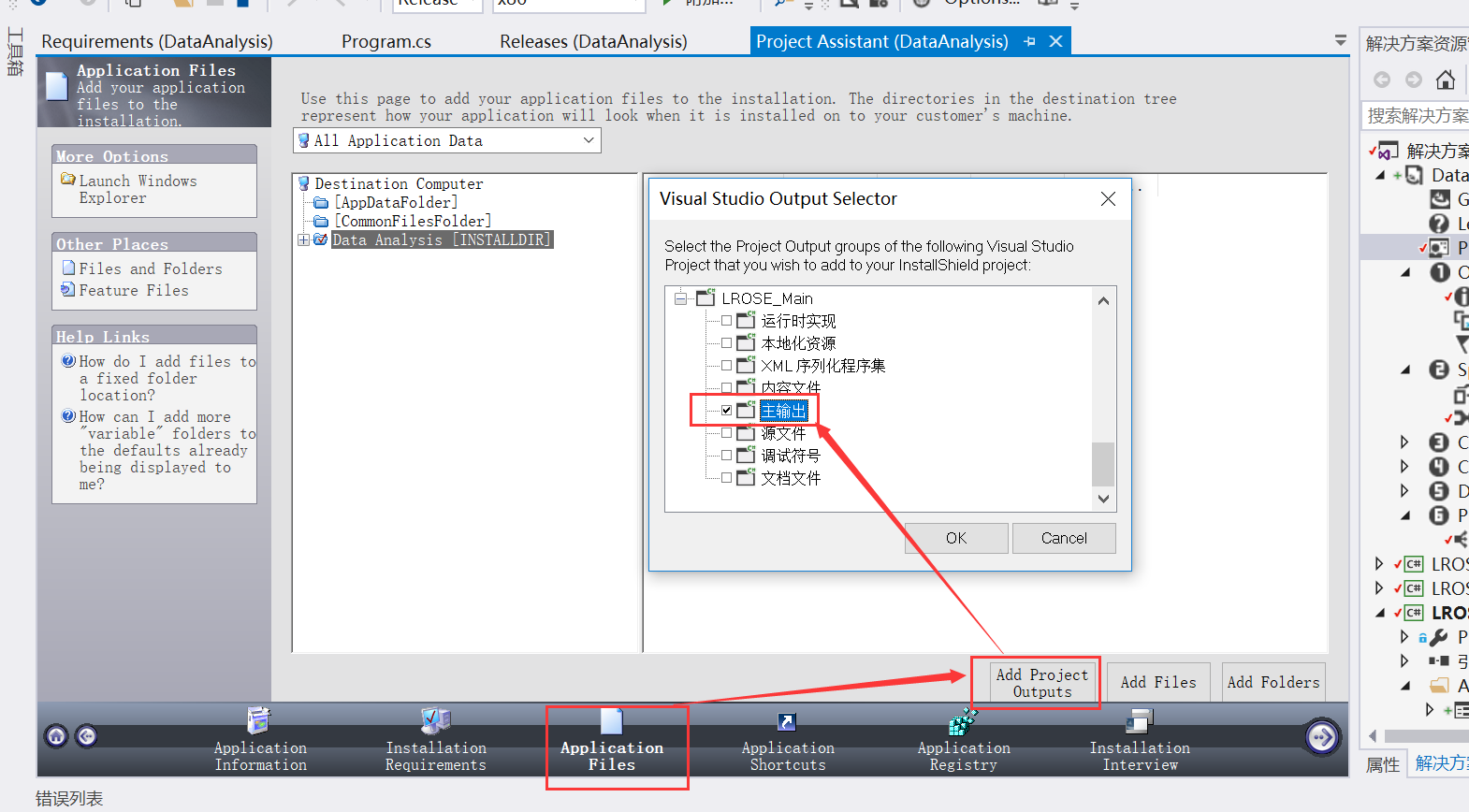
步骤五:添加应用程序文件,如图5.1

图5.1
在图3.2设置的2的安装位置下,新建一个文件夹,就是将来安装应用程序时,放应用文件的文件夹,即在图5.1的1中文件夹下新建文件夹2,在文件夹2下粘贴需要发布的打包的文件
添加入口文件:记住添加,否则会报错提示缺少某些.dll
步骤六:创建应用程序的快捷方式,如图6.1
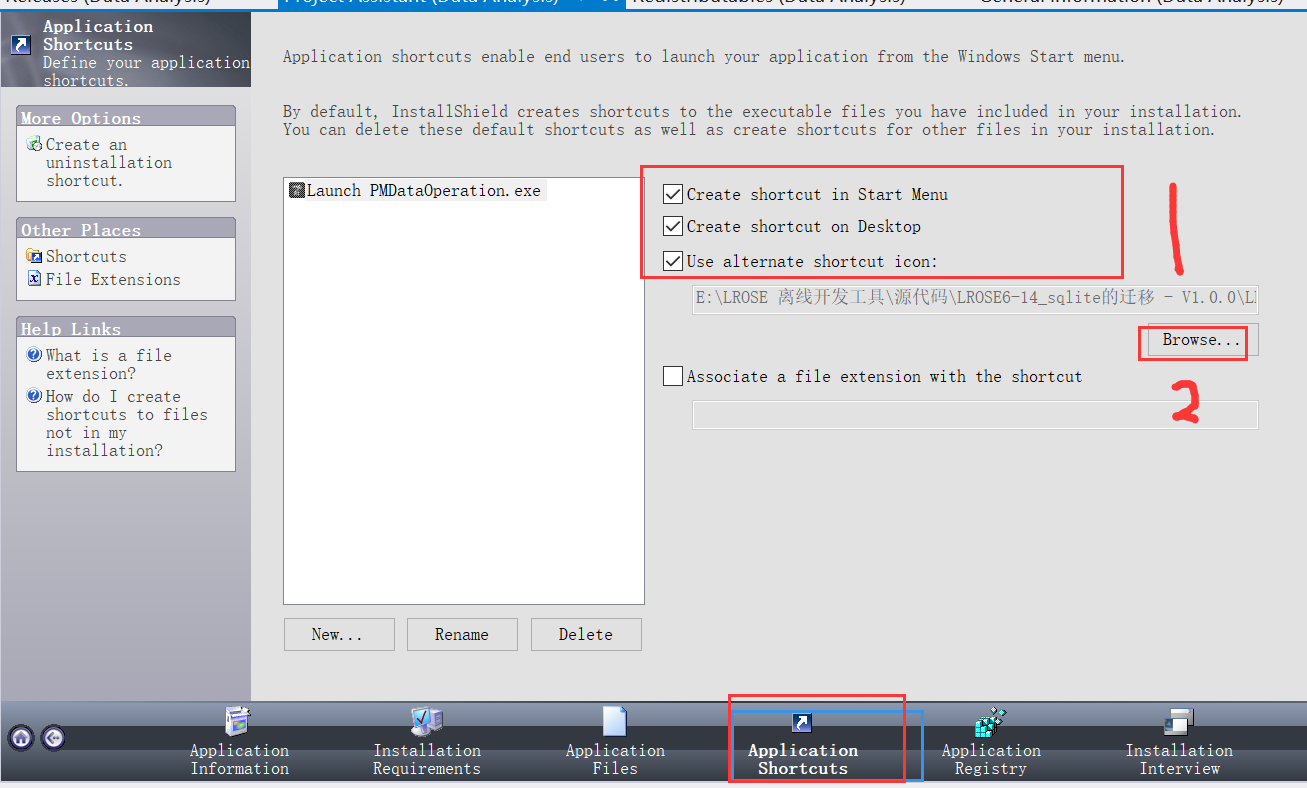
图6.1
图6.1中:
1:三个复选框分别是我们熟悉的,在开始菜单创建快捷方式,在桌面创建快捷方式,使用快捷方式的图标
2:对应第三个复选框的图标,可以在网上下载icon图标,注意不能使用其他格式png,gif等,也不能将这些格式直接改为icon格式
步骤七、安装选项,图7.1
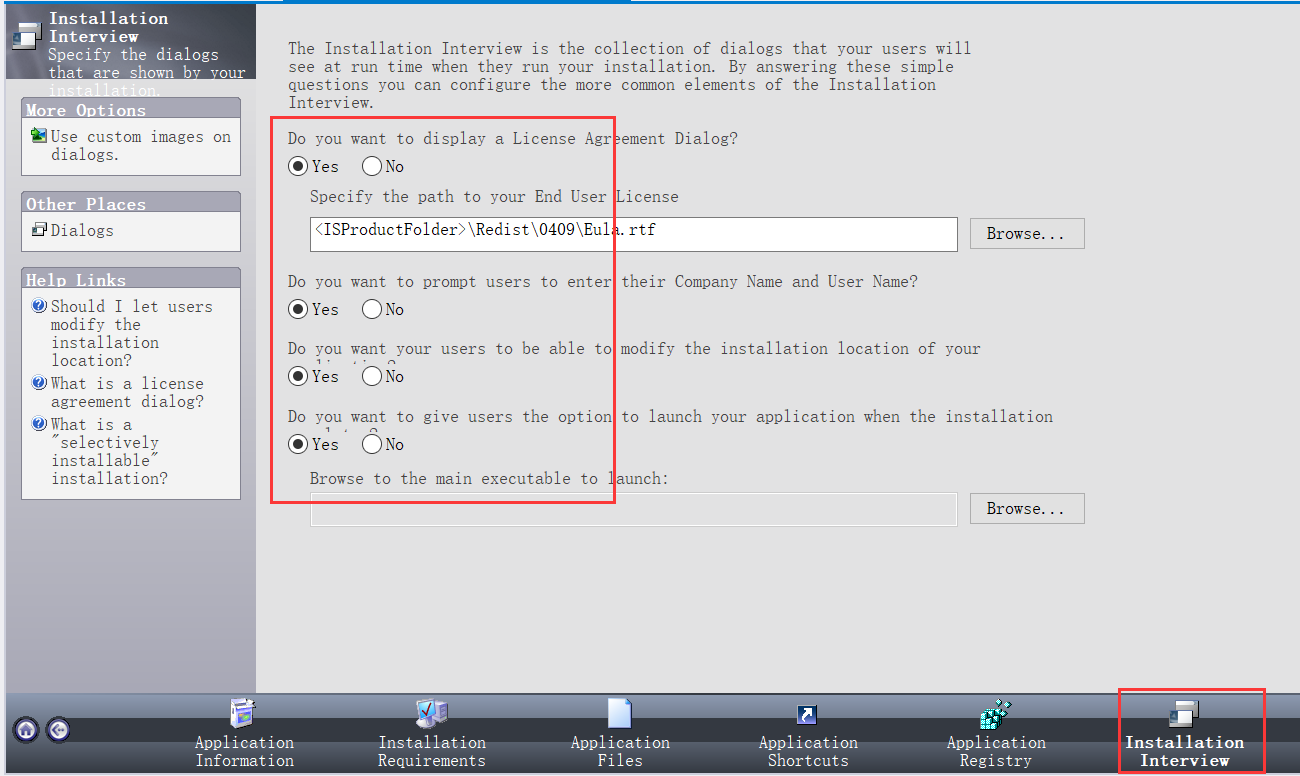
图7.1
图7.1的单选框分别是:
是否出现同意协议的界面,就是我们经常看到的直接点击同意的界面,一般选择YES
是否出现用户可以输入公司等信息的界面,一般选择NO
是否可以修改安装位置,一般选择YES,需要和图3.3中的2配合才能使用,这里只是显示是否更改安装位置界面,实际更改安装位置的功能是在图3.3中的2设置的
步骤八:上面完成了的程序打包,下面进程环境打包,实现一键安装,将程序运行需要的环境或平台等打包起来
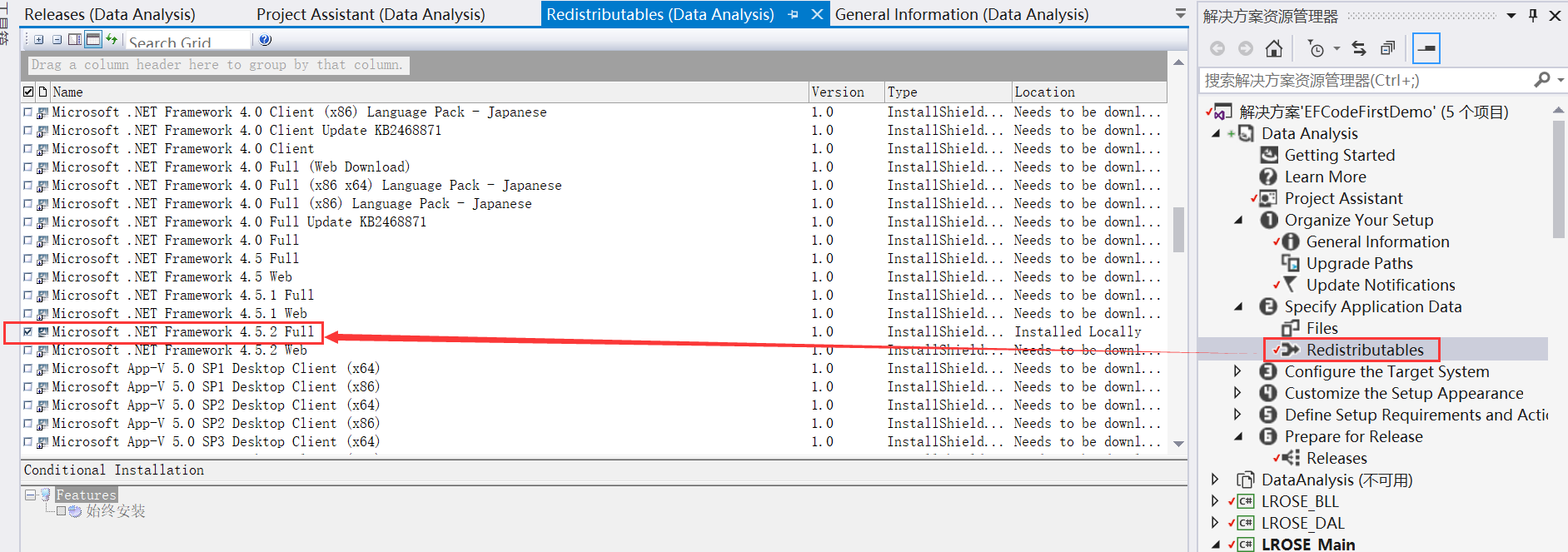
选中要打包的环境,若正在打包的电脑上没有选中的插件或平台等,此时会给出提示让你安装,然后才能打包,毕竟自己电脑上都没有的东西,如何打包呢
步骤九:发布程序,按照下图9.1,修改上面设置生成的解决方案,修改设置为SingleImage,将所有的安装文件生成一个exe,没有其他额外的东西
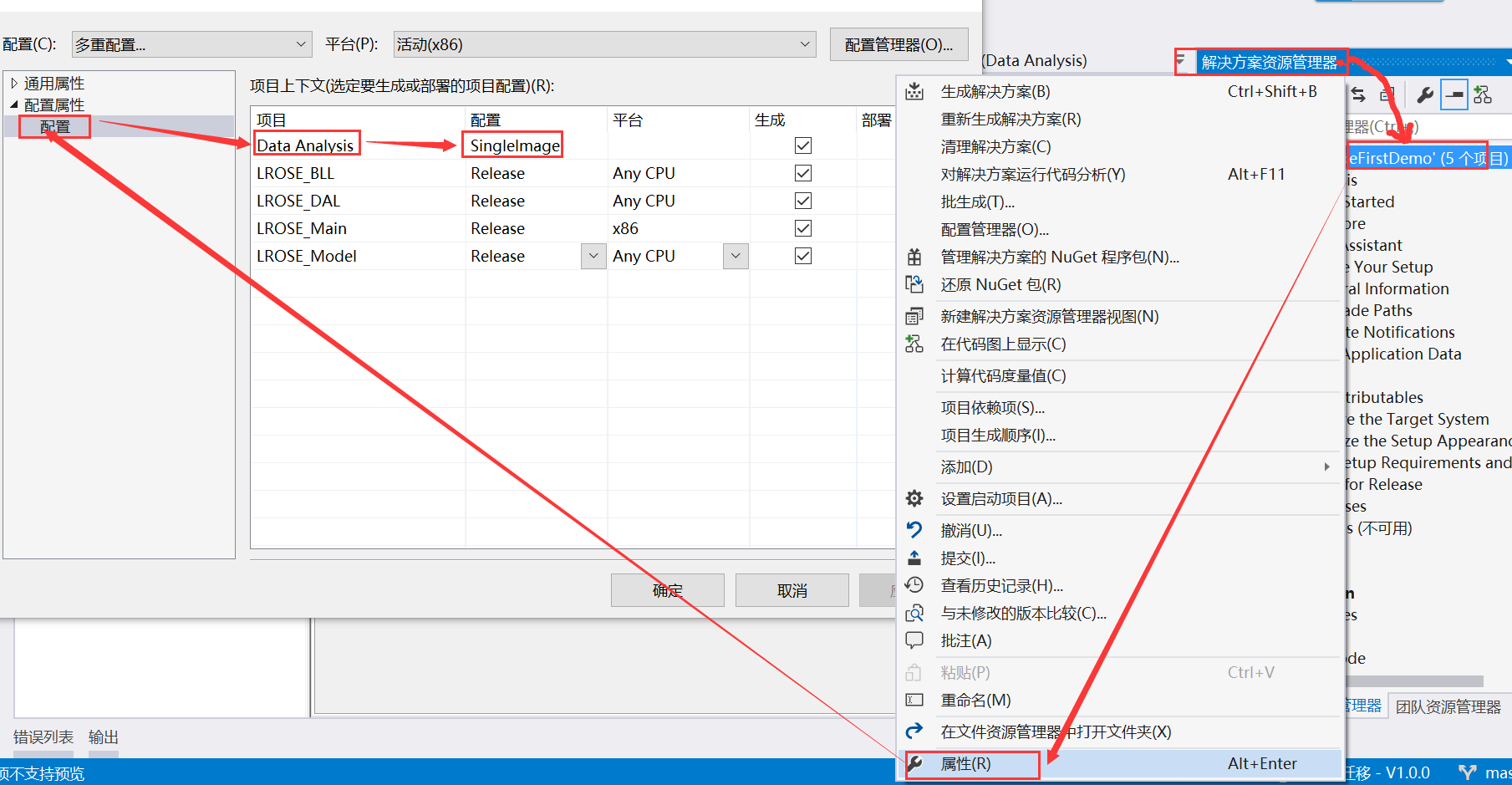
图9.1
步骤十:最后一步的设置很重要

1:要求执行的级别,选中Administrator,否则安装软件的时候会报错提示用管理员身份运行
2:选中Extract From Setup.exe,将会把运行环境和安装文件打包到一起,实现真正意义上的一键安装
步骤十一:生成exe,按照下图,生成exe文件,若没有报错,会在项目目录下找到exe文件
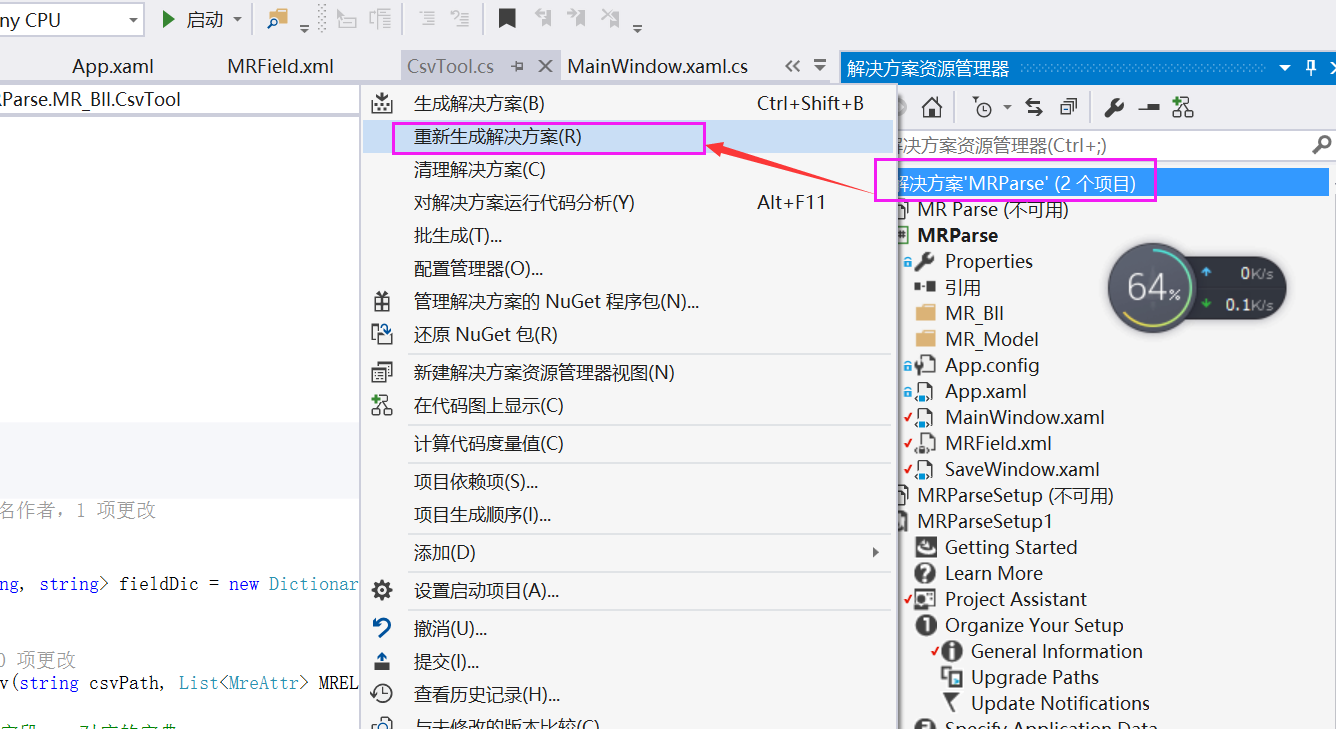
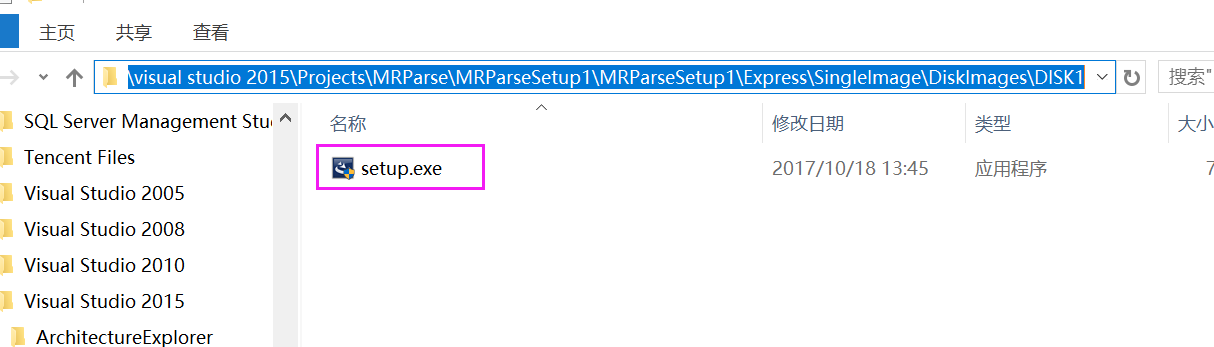
说明:注意上图的目录,到该目录下找setup.exe文件,即安装文件,双击即可安装
补充:
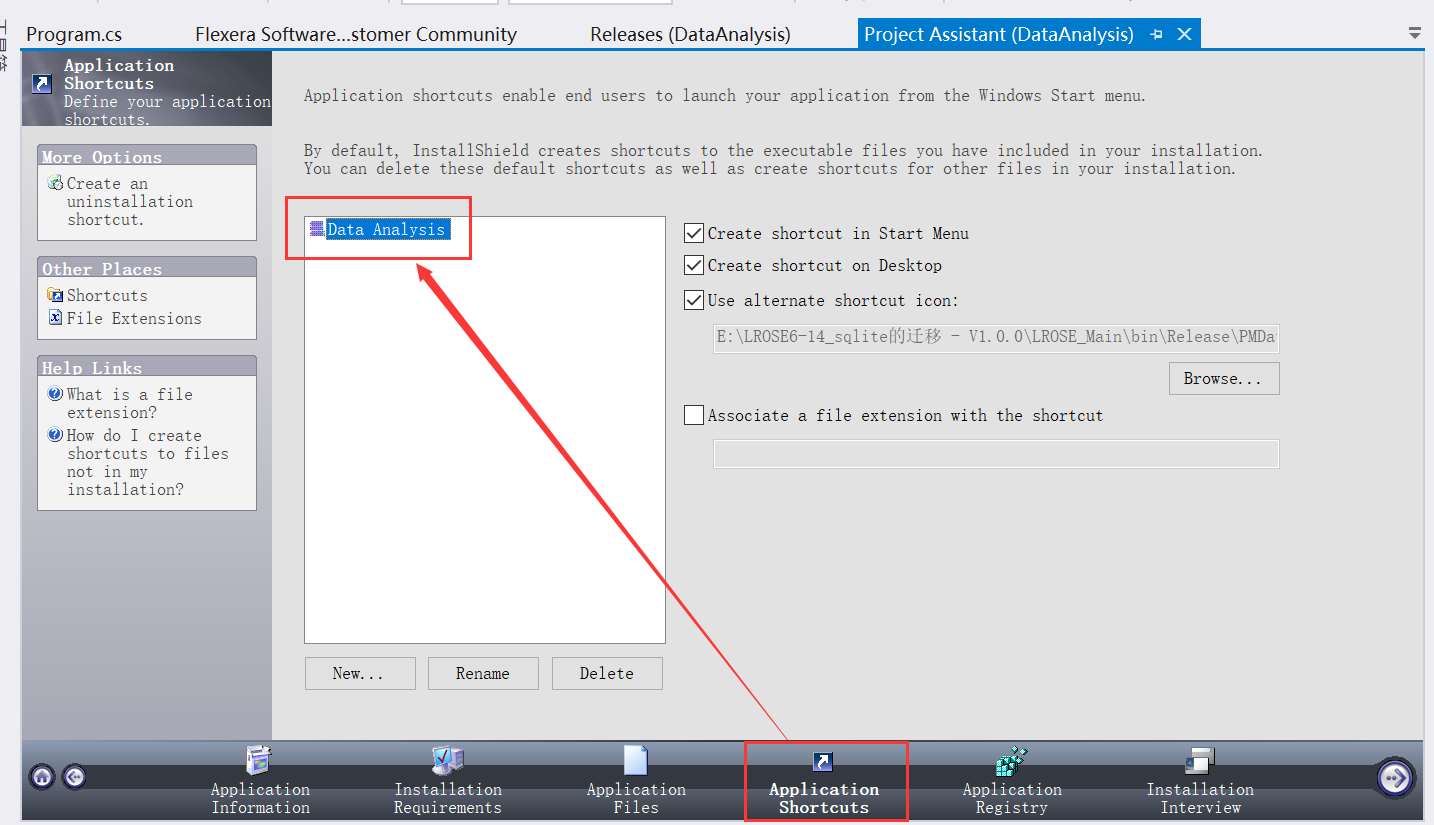
1、修改桌面快捷图标的名称:直接按照下图,双击就可以重命名
vs2015 C#打包程序为exe的更多相关文章
- python3.6利用pyinstaller模块打包程序为.exe可执行程序
步骤: 1.安装pyinstaller模块:(必须在联网情况下进行) 操作原理: python3.6已经自带了pip,所以只需要在cmd中执行 pip install pyinstaller 就可以安 ...
- Python进阶-打包程序为exe
操作系统:win7 x64 运行环境:Python3.5 安装PyInstaller 第一步:下载PyInstaller https://github.com/pyinstaller/pyinstal ...
- Python不同版本打包程序为.exe文件
安装pyinstaller 测试用的python环境是3.6.2版本 下载地址 https://github.com/pyinstaller/pyinstaller/ 1.打开cmd,切到pyinst ...
- vs Qt mysql 打包程序 Driver not loaded Driver not loaded
vs下开发Qt连接mysql程序,开发过程中操作MySQL没有问题,但打包以后安装在别的电脑上发现竟然无法连接MySQL,打包的时候,所需的libmysql.dll等dll文件拷贝到exe同级目录了, ...
- 【Python】 如何用pyinstaller打包python程序成exe
[pyinstaller] pyinstaller在他们的官方网站上下载:http://www.pyinstaller.org/ 下载完pyinstaller之后还要安装一个支持包pywin32. 这 ...
- PyInstaller 打包 python程序成exe
pychaim下PyInstaller 打包 python程序 主题是使用PyInstaller 打包python时遇到一些问题以及解决方案,其中将要打包的程序是用tensorflow做的LSTM算法 ...
- Python打包项目为EXE程序
安装pyinstaller 如果使用了VirtualENV环境,则必须在要打包的项目环境中安装... 否则会找不到项目需求的包和模块 pip install -i https://pypi.douba ...
- Atitit.程序包装exe启动器 打包 发布 设计 -生成exe java
Atitit.程序包装exe启动器 打包 发布 设计 -生成exe java 1. 要实现的功能1 2. ahk是个好东东..能启动了...1 3. exe4j vs nativej1 4. 2 ...
- 使用VS进行打包程序解决生成两个文件的问题(压缩后只有一个exe)
使用VS打包创建setup相信大家都挺熟的了,不熟的话网上也有很多,就不做介绍了,现在给大家写下怎么将生成的那些文件夹以及setup.exe和.msi 文件打包成一个exe 我们这里使用的是Winra ...
随机推荐
- todo: 改变字体的动画
todo: 截取指定区域的图片, 改变字体的动画
- 《Redis 集群》
由于集群这章节内容较多,也比较重要,所以单独拉出来,做一个小章节. 1:如何搭建一个集群? - 环境为 Ubuntu16.04 - 这里我预计使用 9001 - 9006 端口,生成一个 6 台机器的 ...
- idea设置文件的编码格式为utf-8
file ---> settings... 然后 editor ---> file encoding 然后设置path和encoding什么的.
- Asp.net Mvc action返回多个模型实体给view
1.controller中action代码: public class HomeController : Controller { public ActionResult Detail(int id) ...
- vue/cli 3.0 脚手架【进阶】 使用 amfe-flexible 和 postcss-px2rem进行移动端适
安装vue-cli3 npm install -g @vue/cli 创建项目 vue-cli-test 脚手架-项目-成功-运行项目 基于vue-cli配置移动端自适应 转自:http://hj ...
- nginx配置url重写
url重写是指通过配置conf文件,以让网站的url中达到某种状态时则定向/跳转到某个规则,比如常见的伪静态.301重定向.浏览器定向等 rewrite 语法 在配置文件的server块中写,如: s ...
- abap method中的异常处理
1: 抛出异常 2: 处理异常
- one order 理解
1: one order core
- vi相关
vi有三种模式: 命令模式:键盘的任意输入都当成“编辑命令”: 输入模式:键盘的任意输入都当成文本内容: 末行模式:键盘的任意输入都当成“文本管理命令” 命令模式(刚打开)==>(i,a,o)输 ...
- Java 基础 接口和多态
接口 接口的概念 接口是功能的集合,同样可看做是一种数据类型,是比抽象类更为抽象的”类”. 接口只描述所应该具备的方法,并没有具体实现,具体的实现由接口的实现类(相当于接口的子类)来完成.这样将功能的 ...