
【PyQt5-Qt Designer】QProgressBar() 进度条
QProgressBar() 进度条
QProgressBar简介
QProgressBar小部件提供了一个水平或垂直的进度条。
进度条用于向用户指示操作的进度,并向他们保证应用程序仍在运行。
进度条使用steps的概念。您可以通过指定最小和最大可能的step值来设置它,并且当您稍后将当前step值赋给它时,它将显示已经完成的step的百分比。百分比是通过将进度 (value() - minimum()) / (maximum() - minimum())来计算的。
您可以使用setMinimum()和setMaximum()指定最小和最大steps。默认值是0和99。当前的step由setValue()设置。进度条可以通过reset()重新开始。
如果最小值和最大值都设置为0,那么栏会显示一个繁忙的指示符,而不是步骤的百分比。例如,在使用QNetworkAccessManager下载项目时,这是非常有用的,因为他们无法确定正在下载的项目的大小。
详见官网介绍:QProgressBar Class
QProgressBar小例子
今天的小例子的完成效果如下:
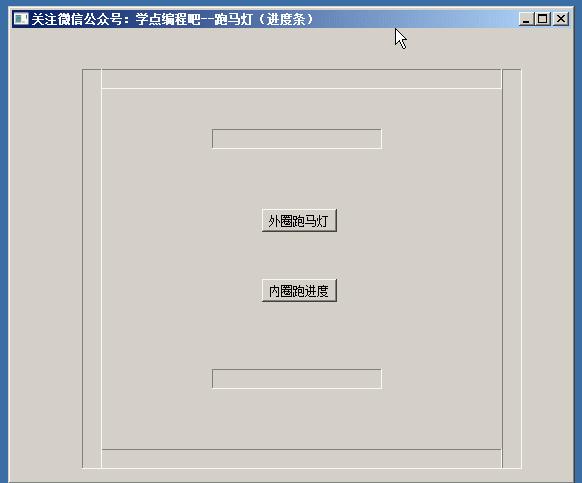
可能会有卡顿的情况,请大家忽视这个细节,主要是因为在虚拟机录制,而宿主机配置较低,所以就那样了,实际运行还是很流畅的。
效果如下:

参考:
https://zhuanlan.zhihu.com/p/31109561
完整代码:
 from PyQt5.QtWidgets import (QApplication,QWidget,QMessageBox,QGridLayout,QPushButton,QProgressBar)

 from PyQt5.QtCore import Qt,QBasicTimer

 from PyQt5.QtGui import QPixmap

 import sys

 class Example(QWidget):

     def __init__(self):

         super(Example, self).__init__()

         self.initUI()

     def initUI(self):

         self.setGeometry(300,300,400,400)

         self.setWindowTitle("QProgressBar进度条")

         gridLayout = QGridLayout()

         self.btn1 = QPushButton("外圈跑马灯")

         self.btn2 = QPushButton("内圈跑马灯")

         self.pb11 = QProgressBar()

         self.pb12 = QProgressBar()

         self.pb13 = QProgressBar()

         self.pb14 = QProgressBar()

         self.pb21 = QProgressBar()

         self.pb22 = QProgressBar()

         self.pb11.setOrientation(Qt.Vertical)

         self.pb12.setOrientation(Qt.Horizontal)

         self.pb13.setOrientation(Qt.Vertical)

         self.pb14.setOrientation(Qt.Horizontal)

         self.pb21.setOrientation(Qt.Horizontal)

         self.pb22.setOrientation(Qt.Horizontal)

         gridLayout.addWidget(self.pb11,0,0,6,1)

         gridLayout.addWidget(self.pb12,0,1,1,6)

         gridLayout.addWidget(self.pb13,0,6,6,1)

         gridLayout.addWidget(self.pb14,5,1,1,6)

         gridLayout.addWidget(self.pb21,1,2,1,4)

         gridLayout.addWidget(self.btn1,2,3,1,1)

         gridLayout.addWidget(self.btn2,3,3,1,1)

         gridLayout.addWidget(self.pb22,4,2,1,4)

         self.setLayout(gridLayout)

         self.timer = QBasicTimer()

         self.step = 0

         self.pb21.setFormat("%v")

         self.pb22.setInvertedAppearance(True)

         self.btn1.clicked.connect(self.running)

         self.btn2.clicked.connect(self.doAction)

     def running(self):

         self.pb11.setMinimum(0)

         self.pb11.setMaximum(0)

         self.pb12.setMinimum(0)

         self.pb12.setMaximum(0)

         self.pb13.setMinimum(0)

         self.pb13.setMaximum(0)

         self.pb13.setInvertedAppearance(True)

         self.pb14.setMinimum(0)

         self.pb14.setMaximum(0)

         self.pb14.setInvertedAppearance(True)

     def timerEvent(self, e):

         if self.step >= 100:

             self.timer.stop()

             QMessageBox.information(self,"信息提示框","内圈进度收工了!")

             self.btn2.setText("再来一次吧!")

             self.step = 0

             return

         self.step = self.step + 1

         self.pb21.setValue(self.step)

         self.pb22.setValue(self.step)

     def doAction(self):

         if self.timer.isActive():

             self.timer.stop()

             self.btn2.setText("继续")

         else:

             self.timer.start(100,self)

             self.btn2.setText("停止")

 if __name__ == '__main__':

     app = QApplication(sys.argv)

     ex = Example()

     ex.show()

     sys.exit(app.exec_())
QProgressBar进度条案例
这个例子当中我们做了一个跑马灯,其实就是看起来像。然后中间再做了一个正常点的进度条。
selfs .pb11.setOrientation(Qt.Horizontal)

self.pb12.setOrientation(Qt.Vertical)

self.pb13.setOrientation(Qt.Horizontal)

self.pb14.setOrientation(Qt.Vertical)
进度条是可以设置方向的,你可以选择垂直或是水平。这里我们通过垂直和水平方式建立了一个跑马圈。
QProgressBar.setOrientation()该属性设置了进度条的方向,方向必须是Qt.Horizontal(默认,水平)或Qt.Vertical(垂直)。
self.pb21.setFormat("%v")
不知道大家仔细看没有,圈内的进度条上面的指示数字是不一样的,例如:
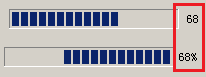
QProgressBar.setFormat()属性包含用于生成当前文本的字符串
- %p - 被完成的百分比取代
- %v - 被当前值替换
- %m - 被总step所取代
- 默认值是”%p%”
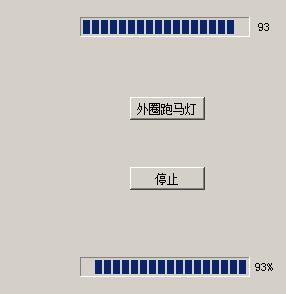
self.pb22.setInvertedAppearance(True)
我们知道进度条可以向左向右前进(以水平进度条为例),这个就是通过QProgressBar.setInvertedAppearance()来设置的。如果这个属性为真,则进度条向另一个方向增长(例如从右向左)。 默认情况下,进度条从左到右(水平进度条)。
self.timer = QBasicTimer()
要激活进度条,我们使用一个计时器对象。
QBasicTimer简介
QBasicTimer类为对象提供计时器事件。
这是Qt内部使用的一个快速,轻量级和低级别的类。注意这个定时器是一个重复的定时器,除非调用stop()函数,否则它将发送后续的定时器事件。当定时器超时时,它将向QObject子类发送一个timer事件。定时器可以随时stop()。
self.timer.start(100, self)
要启动计时器事件,我们调用它的start()方法。 这个方法有两个参数:超时时间(毫秒级)和接收事件的对象。
def timerEvent(self, e):

    if self.step >= 100:

        self.timer.stop()

        QMessageBox.information(self,'提示','内圈收工了!')

        self.b2.setText('再来一次')

        self.step = 0

        return

    self.step = self.step + 1

    self.pb21.setValue(self.step)

    self.pb22.setValue(self.step)
每个QObject及其子类都有一个timerEvent()事件处理程序。 为了对计时器事件作出反应,我们重新实现事件处理程序。
- 总step<100的话,就自加,从图形上看就是进度条再前进。
- 总step>100的话,定时器停止,setp重置为0。
QProgressBar.setValue()该属性设置进度条的当前值,value值不停地增加,进度就在增加。
def doaction(self):

    if self.timer.isActive():

        self.timer.stop()

        self.b2.setText('继续')

    else:

        self.timer.start(100, self)

        self.b2.setText('停止')
在doaction()方法内部,我们启动和停止定时器。isActive()如果定时器正在运行且尚未停止,则返回True;否则返回False。
因为最开始定时器是没有运行, 所以会执行self.timer.start(100,self)语句;当再次按下按钮时候,定时器已经运行,所以会执行self.timer.stop()语句,将定时器停止。自然也不会去执行timerEvent()中的内容了。
def running(self):

    self.pb11.setMinimum(0)

    self.pb11.setMaximum(0)

    ...
就像之前讲的那样,如果最小值和最大值都设置为0,那么栏会显示一个繁忙的指示符,而不是步骤的百分比。所以就模拟成了跑马灯。
【PyQt5-Qt Designer】QProgressBar() 进度条的更多相关文章
- Qt flash_eraseall nandwrite 进度条显示擦除、烧录
/***************************************************************************** * Qt flash_eraseall n ...
- Qt第三方圆形进度条-及其改进
Qt第三方圆形进度条的改进 要实现一个圆形的进度条功能,在网上找到一个比较出名的第三方封装类:QRoundProgressBar,地址:sourceforge 的 QRoundProgressBar ...
- PyQt5 & Qt Designer使用小结
开始在知乎写文章的原因,主要还是想整理平时的经验,方便自己以后查看,有机会的话大家也可以交流吧. 11月中旬由于项目需要,和另一名实习生负责使用Python开发一个数据分析的小软件. 虽然才开始接触Q ...
- PyCharm+PyQt5+Qt Designer配置
配置前提 因为本机已经配置完毕了,本次使用的是虚拟机中的Win7系统,Win10系统操作步骤完全一样,无任何区别 PyCharm (这个不多说,官网下载安装,我是用的是2019.3版本) Python ...
- 进度条QProgressBar
import sys from PyQt5.QtCore import Qt, QTimer from PyQt5.QtWidgets import QApplication, QWidget, QP ...
- 【PyQt5-Qt Designer】制作炫酷的启动界面+进度条
QProgressBar 进度条+QSplashScreen 启动界面 知识点: 1.进度条 #将进度条的最大值.最小值设置为相同时,产生跑马灯效果 self.progressBar.setMinim ...
- QT 进度条 QProgressDialog
//默认构造函数 参数依次为,对话框正文,取消按钮名称,进度条范围,及所属 QProgressDialog *progressDlg=new QProgressDialog( QStringLiter ...
- 痞子衡嵌入式:超级好用的可视化PyQt GUI构建工具(Qt Designer)
大家好,我是痞子衡,是正经搞技术的痞子.今天痞子衡给大家介绍的是PyQt GUI构建工具Qt Designer. 痞子衡开博客至今已有好几年,一直以嵌入式开发相关主题的文章为主线,偶尔穿插一些其他技术 ...
- PyCharm+Qt Designer+PyUIC安装配置教程
Qt Designer用于像VC++的MFC一样拖放.设计控件 PyUIC用于将Qt Designer生成的.ui文件转换成.py文件 Qt Designer和PyUIC都包含在PyQt5中,所以我们 ...
随机推荐
- Java知多少(39)interface接口
在抽象类中,可以包含一个或多个抽象方法:但在接口(interface)中,所有的方法必须都是抽象的,不能有方法体,它比抽象类更加“抽象”. 接口使用 interface 关键字来声明,可以看做是一种特 ...
- (原)Android在子线程用handler发送的消息,主线程是怎么loop到的?
来自知乎:https://www.zhihu.com/question/48130951?sort=created 大家都知道Android的Looper是ThreadLocal方式实现,每个线程 ...
- winform利用ImageList控件和ListView控件组合制作图片文件浏览器
winform利用ImageList控件和ListView控件组合制作图片文件浏览器,见图,比较简单,实现LISTVIEW显示文件夹图片功能. 1.选择文件夹功能代码: folderBrowserDi ...
- [Algorithm] Warm-up puzzles
闲下来后,需要讲最近涉及到的算法全部整理一下,有个indice,方便记忆宫殿的查找 MIT的算法课,地球上最好:https://ocw.mit.edu/courses/electrical-engin ...
- asp.net mvc 3.0 知识点整理 ----- (3).HtmlHelper(Html 辅助方法)介绍
在View视图中,Html的类型是System.Web.Mvc.HtmlHelper<T>, 所有的辅助方法都需要和ModelState交互.那么,ModelState是什么呢?它是模型绑 ...
- Windowsclient SSH 远程连接Windowsserver(PowerShell Server)
近期刚搞完SSH框架.又来研究研究SSH远程连接.为什么这么要弄这个呢?由于如今我如今开发主要在自己的笔记本(windows)上,然后写的后端都要部署到实验室的台式机(windows)上,这样一来,我 ...
- git合并分支上指定的commit
merge 能够胜任平常大部分的合并需求.但也会遇到某些特殊的情况,例如正在开发一个新的功能,线上说有一个紧急的bug要修复.bug修好了但并不像把仍在开发的新功能代码也提交到线上去.这时候也许想要一 ...
- Android 信号处理面面观 之 信号定义、行为和来源
总结: Android中: Sending signal. PID: XXX SIG: 3 ====>打印trace 原文:http://blog.csdn.net/rambo2188/ar ...
- POJ 1661 Help Jimmy(DP/最短路)
Help Jimmy Time Limit: 1000MS Memory Limit: 10000K Total Submissions: 14980 Accepted: 4993 Descripti ...
- Windows-NTFS-ADS在渗透测试中的利用
0.什么是ADS Windows:微软公司的一款视窗操作系统,其内核为WindowsNT. NTFS:WindowsNT环境的限制级专用文件系统. ADS:NTFS的系统特性,交换数据流(Altern ...