
CentOS 6.8 安装TigerVNC 实现 Linux 远程桌面并安装火狐浏览器
CentOS 6.8 安装TigerVNC 实现 Linux 远程桌面并安装火狐浏览器
vnc客户端地址:https://files.cnblogs.com/files/MYSQLZOUQI/vnc-4_1_2-x86_win32_viewer.rar
火狐浏览器下载地址:http://www.firefox.com.cn/download/
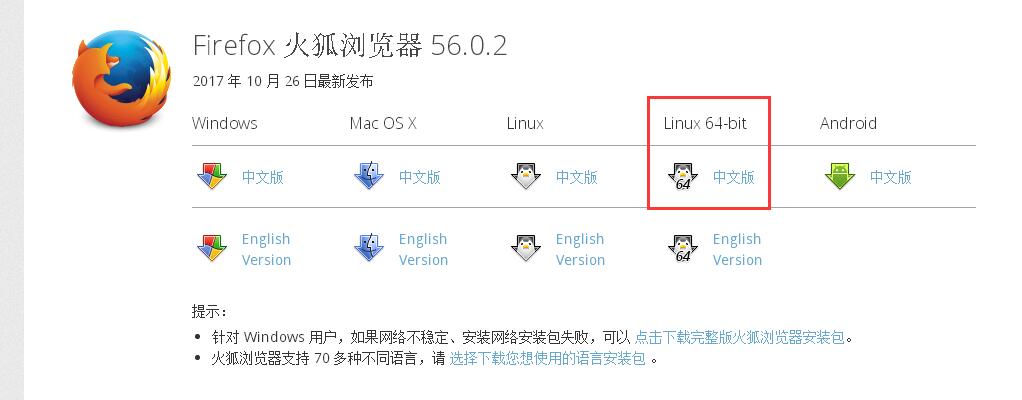
系统版本:centos6.8 64位
注意:TigerVNC默认已经在centos的yum源,不需要额外安装epel这些yum源了
0. 安装 x window 图形用户界面和中文包,x window用的是gnome
yum groupinstall -y "Desktop" ; yum groupinstall -y "X Window System" ;yum groupinstall -y "Chinese Support"
1. 安装 TigerVNC-Server
yum install -y tigervnc-server
2.配置显示分辨率、用户, 编辑配置:
vim /etc/sysconfig/vncservers

添加下面两行

VNCSERVERS="2:root"

VNCSERVERARGS[]="-geometry 1280x768 "
这里 直接参照 配置文件最后两 写就行了
第一行VNCSERVERS的用户名直接写的 root ,2 表示的是 2号桌面 ,端口号 5902,注意,启动vncservers的时候要用root用户启动,因为这里填写的是root用户
第二行VNCSERVERARGS把 -localhost 和-nolisten tcp 去掉,分辨率为1280x720
VNC使用TCP端口从5900开始,对应关系如下
桌面号为“1” ----端口号为5901
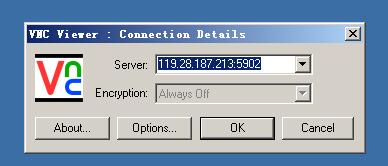
桌面号为“2” ----端口号为5902,因为VNCSERVERS="2:root"指定了2,所以用vnc客户端连接的时候是ip:5902
桌面号为“3” ----端口号为5903
3. 配置 VNC 桌面环境及密码
启动vncserver,第一次启动要直接输入下面命令,而不能用service vncserver start的方式启动否则会报错
报错信息
Starting VNC server: :root

You will require a password to access your desktops.

getpassword error: Inappropriate ioctl for device

Password: [FAILED]
输入下面命令启动vncserver,这里的2对应/etc/sysconfig/vncservers文件中的VNCSERVERS="2:root",输入两次密码,以后要改密码只能用vncpasswd命令
vncserver :
vncserver 会加载相应用户的本地路径和环境信息等,从而把/etc/sysconfig/vncservers文件中的用户(这里是root用户)的 VNC 认证、日志等存储到当前用户的家目录下~/.vnc,也就是root用户的家目录下
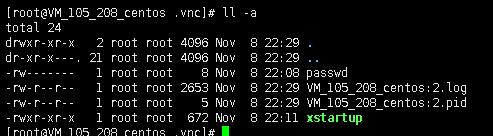
4. 配置 gnome 会话或kde会话
vi ~/.vnc/xstartup

最后两行注释

#xterm -geometry 80x24++ -ls -title "$VNCDESKTOP Desktop" &

#twm &

加上一行

gnome-session &
如果kde桌面则是 "startkde &" , gnome 桌面则是 "gnome-session &"
重启服务
service vncserver restart
5. 查看端口是否在侦听
netstat -lntp

Active Internet connections (only servers)

Proto Recv-Q Send-Q Local Address Foreign Address State PID/Program name

tcp   0.0.0.0: 0.0.0.0:* LISTEN /Xvnc

tcp   0.0.0.0: 0.0.0.0:* LISTEN /Xvnc

tcp   0.0.0.0: 0.0.0.0:* LISTEN /sshd

tcp   127.0.0.1: 0.0.0.0:* LISTEN /master
6.用vnc viewer客户端连接服务器端
用啥vnc客户端是没有限制的,我这里用的是vnc viewer 4.1版
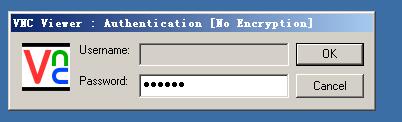
输入第三步中的密码
完成
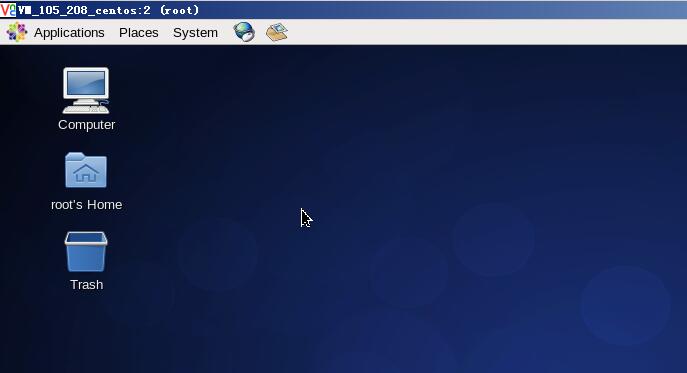
7. 关闭vncserver中的某个桌面,n是桌面号(服务器端)
vncserver -kill :n
8.列出当前用户建立的所有远程桌面,例如
vncserver -list
9.下载火狐浏览器安装包
cd /tmp ;wget https://ftp.mozilla.org/pub/firefox/releases/45.0.2/linux-x86_64/zh-CN/firefox-45.0.2.tar.bz2
10.使用shell脚本自动安装firefox浏览器
cd /tmp ;vi firefox452_install.sh
#!/bin/bash

#script  by

#date : -- :

#说明:此脚本是在centos .5版系统上下载并全新安装一个firefox45..2版到/usr/local/firefox目录,并在当前用户家目录的桌面创建firefox软件图标,

#并且不影响旧的firefox17版的使用。

#注意:Centos .5只能支持到firefox45..2版,如果想升级到firefox55版,需要升级系统的lib库文件,否则无法正常打开firefox新版本。

#以下是从官网下载firefox-45.0..tar.bz2版本的软件包,然后解压到指定目录。

#wget https://ftp.mozilla.org/pub/firefox/releases/45.0.2/linux-x86_64/zh-CN/firefox-45.0.2.tar.bz2

[ -f firefox-45.0..tar.bz2 ] && tar -xjvf firefox-45.0..tar.bz2 -C /usr/local/ || echo  'firefox not found'

#以下是生成firefox45图标文件。

cat > ~/Desktop/firefox45.desktop <<-EOF

#!/usr/bin/env xdg-open

[Desktop Entry]

Version=1.0

Encoding=UTF-

Name=Firefox45 Web Browser

Name[ca]=Navegador web Firefox

Name[cs]=Firefox Webovy prohlíe

Name[es]=Navegador web Firefox

Name[fa]=  Firefox

Name[fi]=Firefox-selain

Name[fr]=Navigateur Web Firefox

Name[hu]=Firefox webbngész

Name[it]=Firefox Browser Web

Name[ja]=Firefox ウェブブラウザ

Name[ko]=Firefox

Name[nb]=Firefox Nettleser

Name[nl]=Firefox webbrowser

Name[nn]=Firefox Nettlesar

Name[no]=Firefox Nettleser

Name[pl]=Przegldarka WWW Firefox

Name[pt]=Firefox Navegador Web

Name[pt_BR]=Navegador Web Firefox

Name[sk]=Internetovy prehliada Firefox

Name[sv]=Webblsaren Firefox

GenericName=Web Browser

GenericName[ca]=Navegador web

GenericName[cs]=Webovy prohlíe

GenericName[es]=Navegador web

GenericName[fa]=

GenericName[fi]=WWW-selain

GenericName[fr]=Navigateur Web

GenericName[hu]=Webbngész

GenericName[it]=Browser Web

GenericName[ja]=ウェブブラウザ

GenericName[ko]=

GenericName[nb]=Nettleser

GenericName[nl]=Webbrowser

GenericName[nn]=Nettlesar

GenericName[no]=Nettleser

GenericName[pl]=Przegldarka WWW

GenericName[pt]=Navegador Web

GenericName[pt_BR]=Navegador Web

GenericName[sk]=Internetovy prehliada

GenericName[sv]=Webblsare

Comment=Browse the Web

Comment[ca]=Navegueu per el web

Comment[cs]=Prohlíení stránek World Wide Webu

Comment[de]=Im Internet surfen

Comment[es]=Navegue por la web

Comment[fa]=

Comment[fi]=Selaa Internetin WWW-sivuja

Comment[fr]=Navigue sur Internet

Comment[hu]=A világháló bngészése

Comment[it]=Esplora il web

Comment[ja]=ウェブを閲覧します

Comment[ko]=

Comment[nb]=Surf p nettet

Comment[nl]=Verken het internet

Comment[nn]=Surf p nettet

Comment[no]=Surf p nettet

Comment[pl]=Przegldanie stron WWW

Comment[pt]=Navegue na Internet

Comment[pt_BR]=Navegue na Internet

Comment[sk]=Prehliadanie internetu

Comment[sv]=Surfa p webben

Exec=/usr/local/firefox/firefox %u

Icon=firefox

Terminal=false

Type=Application

StartupWMClass=Firefox-bin

MimeType=text/html;text/xml;application/xhtml+xml;application/vnd.mozilla.xul+xml;text/mml;

StartupNotify=true

X-Desktop-File-Install-Version=0.15

Categories=Network;WebBrowser;

EOF

#赋予执行权限

chmod  +x   ~/Desktop/firefox45.desktop
11.运行脚本
sh firefox452_install.sh
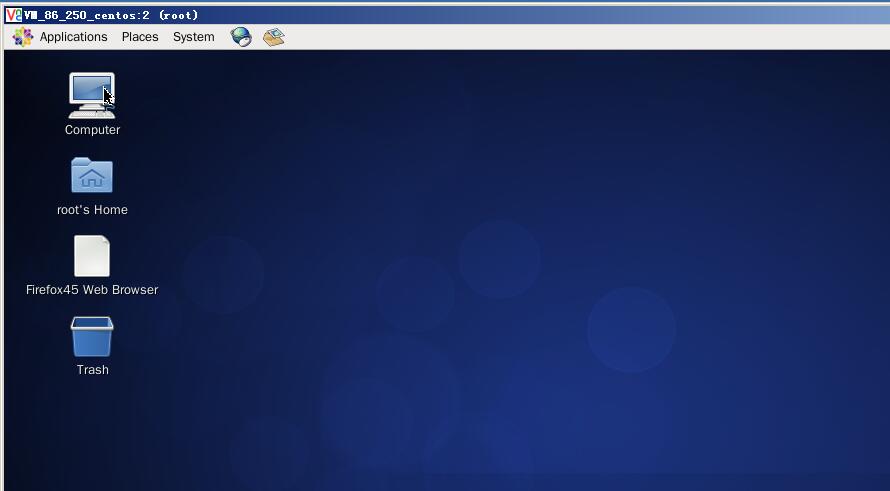
f
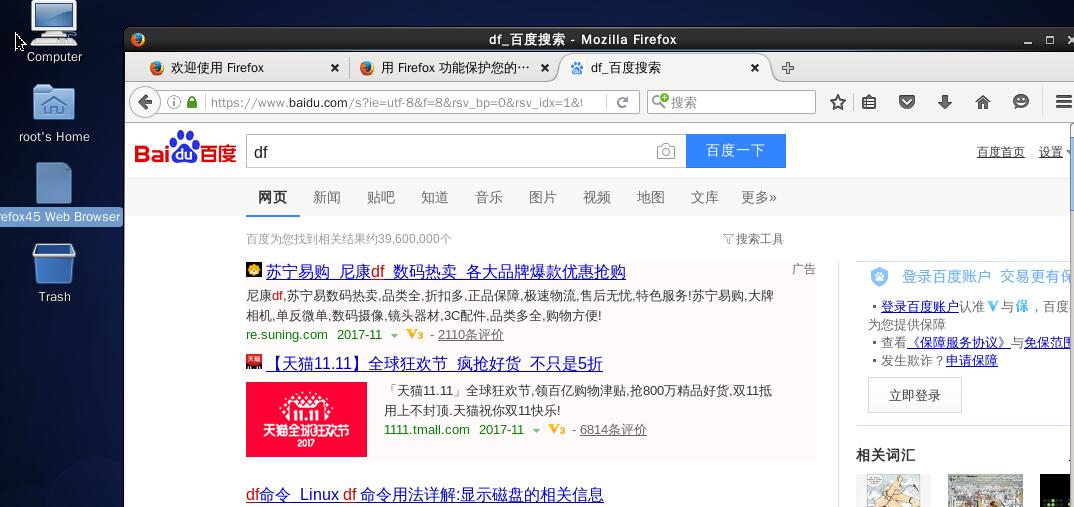
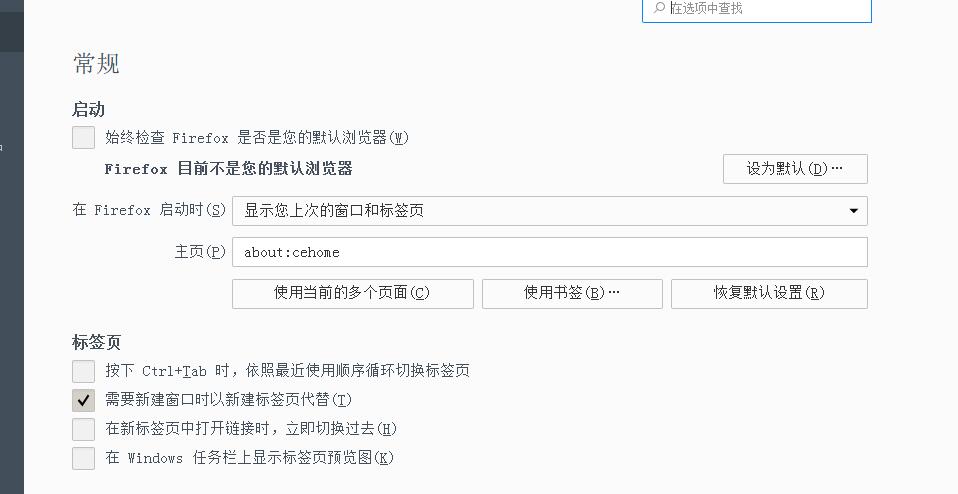
设置一下firefox浏览器
CentOS 6.8 安装TigerVNC 实现 Linux 远程桌面并安装火狐浏览器的更多相关文章
- CentOS 6.8 安装TigerVNC 实现 Linux 远程桌面
CentOS 6.8 有默认的安装的 vnc 位于端口 5900 : 系统->首选项->远程桌面 勾选[共享]的选项, 取消勾选[安全]的选项, 然后防火墙添加 5900 端口 基本就可 ...
- Xrdp - 通过Windows的RDP连接Linux远程桌面(Ubuntu/CentOS/Redhat 7)(转载)
您多久访问一次Linux桌面? 您使用什么工具来访问远程桌面? Xrdp是一个开源工具,允许用户通过Windows RDP访问Linux远程桌面. 除了Windows RDP之外,xr ...
- Xrdp - 通过Windows的RDP连接Linux远程桌面(Ubuntu/CentOS/Redhat 7)
Xrdp - 通过Windows的RDP连接Linux远程桌面(Ubuntu/CentOS/Redhat 7) 您多久访问一次Linux桌面? 您使用什么工具来访问远程桌面? Xrdp是一个开源工具, ...
- Linux远程桌面(二)
上一篇远程桌面采用的独立服务配置不适用于过多用户,这一篇采用超级Internet服务器搭建vnc服务可以解决多用户问题. vnc之xinetd服务搭建配置 Linux远程桌面(一):vnc之独立服务 ...
- linux 远程桌面连接
我们知道在windows下面我们可以用远程桌面连接来控制其它电脑, 但linux 远程桌面连接?不过在说怎样连接之前还是要先明确一个概念,为什么我标题没有用linux中的远程桌面连接呢, 这是因为Li ...
- window用Xmanager4.0的Xstart连接linux远程桌面
安装包: xorg-x11-xauth xterm.x86_64 0:253-1.el6 Execute command path:/usr/bin/xterm Xstart连接Linux远程桌面有一 ...
- Linux远程桌面(三)
上一篇中的vnc配置已经很方便了,这一篇介绍更为简单的xmanager的配置,xmanager画面好一丢丢. Xmanager服务器配置 Linux远程桌面(二):vnc之xi ...
- ArcGIS 10.1 for Server安装教程系列—— Linux下的单机安装
http://www.oschina.net/question/565065_81231 因为Linux具有稳定,功能强大等特性,因此常常被用来做为企业内部的服务器,我们的很多用户也是将Ar ...
- windows防火墙实验-命令行设置远程桌面连接以及禁止浏览器上网
windows防火墙实验-设置远程桌面连接以及禁止浏览器上网 实验环境: 1.win2008远程桌面服务 2.win7-1 10.10.10.136 3.win7-2 10.10.10.153 实验步 ...
随机推荐
- atitit r9 doc on home ntpc .docx
卷 p2soft 的文件夹 PATH 列表 卷序列号为 9AD0-D3C8 D:. │ Aittit pato 面对拒绝 的回应.docx │ Atitit 中国明星数量统计 attilax. ...
- 导出表结构到Excel 生成代码用
导出表结构到Excel ,统一维护,生成代码用 SELECT C.TABLE_NAME,CC.COMMENTS,C.COLUMN_NAME,C.DATA_TYPE, CASE WHEN C.DATA_ ...
- spring boot与kafka
1.项目搭建 2.关键代码与配置 3.性能调优 注意,本项目基于spring boot 1,如果是spring boot 2有可能会报错.相应的包需要更新 1.项目搭建 kafka版本:kafka_2 ...
- #pragma multi_compile_fwdbase会增加很多个shader variants
#pragma multi_compile_fwdbase是unity内置的用于前向渲染的关键字快捷方式,它包含了前向渲染光照计算需要的大多数关键字,因此会被shader带来很多的变体. 下面这个简单 ...
- 全局Threshold和动态阈值分割Dyn_Threshold的应用场景
手册里面的particle例子,例子的任务是分析颗粒在液体中.在这个应用程序的主要困难:存在两种类型的对象:大明亮物体和较低的小物体的对比.此外噪音使分割的存在困难:无法使用全局灰度阈值thresho ...
- virtualbox 在物理机是无线网卡的时候做桥接配置
在“计算机”图标上右键选择“管理”,在打开的“计算机管理”窗口中选择左侧的“设备管理器”,然后在右侧图示的地方右键选择“添加过时硬件”. 在打开的窗口中点击“下一步”. 选择“安装我手动从列表中选择的 ...
- MyBatis 配置多数据源
<?xml version="1.0" encoding="UTF-8"?> <beans xmlns="http://www.sp ...
- Java分布式集群,使用synchronized和Redis保证Job的原子性
1.使用synchronized保证并发时,同时只会有一个请求执行该代码段: 2.在执行前先设置并获取Reids标记,先设置然后获取确保是否已经执行:SetOption.SET_IF_ABSENT 可 ...
- Openwrt配置小记
手中有台Netgear WNR2000v3,一直想尝试Openwrt,于是刷机.官方最新固件的稳定版本为15.05.1,该版本自带luci,BUT,不能保存配置,上网查了很久,得出结论,是由于WNR2 ...
- linux shell的here document用法(cat << EOF)
什么是Here Document?Here Document 是在Linux Shell 中的一种特殊的重定向方式,它的基本的形式如下cmd << delimiter Here Docu ...