
Xamarin.Android 使用ListView绑定数据
使用ListView进行数据绑定
第一步:新建一个类,用于存储显示字段。
namespace ListViewDataBIndDemo

{

    public class Person

    {

        public int Id { get; set; }

        public string Name { get; set; }

        public string IdCard { get; set; }

        public string Sex { get; set; }

        public string Age { get; set; }

    }

}
第二步:在Mian.axml 中绘制界面
<?xml version="1.0" encoding="utf-8"?>

<LinearLayout xmlns:android="http://schemas.android.com/apk/res/android"

    android:orientation="vertical"

    android:layout_width="match_parent"

    android:layout_height="match_parent">

    <LinearLayout

        android:orientation="horizontal"

        android:layout_width="match_parent"

        android:layout_height="wrap_content"

        android:gravity="center"

        android:layout_marginTop="10dp">

        <TextView

            android:text="姓名"

            android:textSize="23sp"

            android:layout_width="150dp"

            android:layout_height="match_parent" />

        <EditText

            android:id="@+id/personName"

            android:layout_width="280dp"

            android:layout_height="wrap_content"

            android:singleLine="true" />

    </LinearLayout>

    <HorizontalScrollView

        android:layout_width="match_parent"

        android:layout_height="match_parent"

        android:layout_marginTop="10dp">

        <LinearLayout

            android:id="@+id/LinearLayoutdasb2"

            android:layout_width="wrap_content"

            android:orientation="vertical"

            android:layout_height="match_parent">

            <LinearLayout

                android:id="@+id/LinearLayoutdasb3"

                android:layout_width="wrap_content"

                android:orientation="horizontal"

                android:layout_height="27dp"

                android:background="#C0C0C0">

                <TextView

                    android:text="序号"

                    android:layout_width="50dp"

                    android:gravity="center"

                    android:textColor="#000000"

                    android:textSize="20sp"

                    android:layout_height="wrap_content" />

                <TextView

                    android:text="姓名"

                    android:layout_width="100dp"

                    android:gravity="center"

                    android:textSize="20sp"

                    android:textColor="#000000"

                    android:layout_height="wrap_content" />

                <TextView

                    android:text="身份证号"

                    android:layout_width="250dp"

                    android:gravity="center"

                    android:textSize="20sp"

                    android:textColor="#000000"

                    android:layout_height="wrap_content" />

                <TextView

                    android:text="性别"

                    android:layout_height="wrap_content"

                    android:gravity="center"

                    android:textSize="20sp"

                    android:textColor="#000000"

                    android:layout_width="80dp" />

                <TextView

                    android:text="年龄"

                    android:layout_width="80dp"

                    android:gravity="center"

                    android:textColor="#000000"

                    android:textSize="20sp"

                    android:layout_height="wrap_content" />

            </LinearLayout>

            <LinearLayout

                android:id="@+id/LinearLayout54"

                android:layout_width="match_parent"

                android:layout_height="match_parent"

                android:background="#FFFAF0">

                <ListView

                    android:id="@+id/listViewPerson"

                    android:minWidth="30dp"

                    android:minHeight="30dp"

                    android:layout_width="550dp"

                    android:layout_height="match_parent"

                    android:divider="#000000"

                    android:dividerHeight="1dp" />

            </LinearLayout>

        </LinearLayout>

    </HorizontalScrollView>

</LinearLayout>
第三步:创建一个 Person_Items.axml 用于存放数据
<?xml version="1.0" encoding="utf-8"?>

<LinearLayout xmlns:android="http://schemas.android.com/apk/res/android"

    android:orientation="horizontal"

    android:layout_width="match_parent"

    android:layout_height="match_parent"

    android:padding="5dip">

  <TextView

      android:id="@+id/item_id"

      android:layout_width="40dp"

      android:layout_height="wrap_content"

      android:textColor="#000000"

      android:layout_marginLeft="20dp"

      android:gravity="left"

      android:textSize="20sp"  />

  <TextView

      android:id="@+id/item_name"

      android:layout_width="90dp"

      android:layout_height="wrap_content"

      android:textColor="#000000"

      android:layout_marginLeft="20dp"

      android:gravity="left"

      android:textSize="20sp" />

  <TextView

      android:id="@+id/item_idcard"

      android:layout_width="240dp"

      android:layout_height="wrap_content"

      android:textColor="#000000"

      android:gravity="left"

      android:layout_marginLeft="10dp"

      android:textSize="20sp"  />

  <TextView

      android:id="@+id/item_sex"

      android:layout_width="70dp"

      android:layout_height="wrap_content"

      android:textColor="#000000"

      android:gravity="left"

      android:layout_marginLeft="10dp"

      android:textSize="20sp"  />

  <TextView

      android:id="@+id/item_age"

      android:layout_width="70dp"

      android:layout_height="wrap_content"

      android:textColor="#000000"

      android:gravity="left"

      android:layout_marginLeft="10dp"

      android:textSize="20sp" />

</LinearLayout>
第四步:创建一个继承于BaseAdapter的类名为ListViewAdapter
using System;

using System.Collections.Generic;

using System.Linq;

using System.Text;

using Android.App;

using Android.Content;

using Android.OS;

using Android.Runtime;

using Android.Views;

using Android.Widget;

namespace ListViewDataBIndDemo

{

    public class ListViewAdapter:BaseAdapter<Person>

    {

        Activity context;

        public List<Person> mings;

        public ListViewAdapter(Activity context, List<Person> mings)

        {

            this.context = context;

            this.mings = mings;

        }

        public override int Count

        {

            get

            {

                return this.mings.Count;

            }

        }

        public override long GetItemId(int position)

        {

            return position;

        }

        public override Person this[int position]

        {

            get

            {

                return this.mings[position];

            }

        }

        public override View GetView(int position, View convertView, ViewGroup parent)

        {

            var itme = this.mings[position];

            convertView = LayoutInflater.From(context).Inflate(Resource.Layout.Person_Items, parent, false);

            TextView item_id = convertView.FindViewById<TextView>(Resource.Id.item_id);

            TextView item_name = convertView.FindViewById<TextView>(Resource.Id.item_name);

            TextView item_idcard = convertView.FindViewById<TextView>(Resource.Id.item_idcard);

            TextView item_sex = convertView.FindViewById<TextView>(Resource.Id.item_sex);

            TextView item_age = convertView.FindViewById<TextView>(Resource.Id.item_age);

            item_id.Text = (position + ).ToString();

            item_name.SetText(itme.Name, TextView.BufferType.Normal);

            item_idcard.SetText(itme.IdCard, TextView.BufferType.Normal);

            item_sex.SetText(itme.Sex, TextView.BufferType.Normal);

            item_age.SetText(itme.Age, TextView.BufferType.Normal);

            return convertView;

        }

    }

}
第五步:在MainActivity进行对数据绑定
using Android.App;

using Android.Widget;

using Android.OS;

using System.Collections.Generic;

using System;

namespace ListViewDataBIndDemo

{

    [Activity(Label = "ListViewDataBIndDemo", MainLauncher = true, Theme = "@android:style/Theme.Holo.Light")]

    public class MainActivity : Activity

    {

        private List<Person> main_data = new List<Person>();

        private Person person;

        ListView lv_Person;

        EditText personName;

        protected override void OnCreate(Bundle savedInstanceState)

        {

            base.OnCreate(savedInstanceState);

            SetContentView(Resource.Layout.Main);

            lv_Person = FindViewById<ListView>(Resource.Id.listViewPerson);

            personName = FindViewById<EditText>(Resource.Id.personName);

            for (int i = ; i <= ; i++)

            {

                person = new Person();

                person.Id = i;

                person.Name = "张三" + i.ToString();

                person.IdCard = "" + new Random().Next(, ).ToString();

                person.Sex = new Random().Next(, ).ToString() == "" ? "男" : "女";

                person.Age = new Random().Next(, ).ToString();

                main_data.Add(person);

            }

            lv_Person.Adapter = new ListViewAdapter(this, main_data);

            lv_Person.ItemClick += (s, e) =>

            {

                Toast.MakeText(this, "姓名:"+main_data[e.Position].Name +"\n身份证号:"+main_data[e.Position].IdCard, ToastLength.Long).Show();

            };

            //搜索姓名

            personName.TextChanged += (s, e) =>

             {

                 List<Person> per = selectList(main_data, personName.Text);

                 lv_Person.Adapter = new ListViewAdapter(this, per);

             };

        }

        private List<Person> selectList(List<Person> list, string value)

        {

            return list.FindAll(delegate (Person info)

            {

                if ((!string.IsNullOrEmpty(info.Name) && info.Name.Contains( value)))

                {

                    return true;

                }

                else

                {

                    return false;

                }

            });

        }

    }

}
效果图:
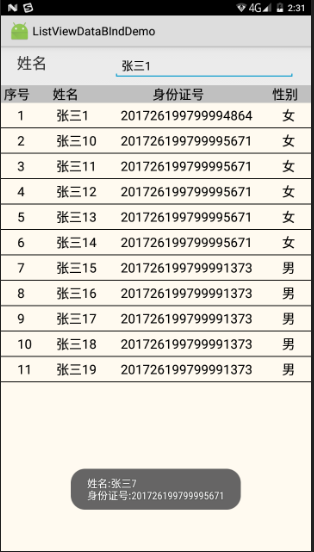
链接: https://pan.baidu.com/s/1MRQjgvAuY5M96cbBi895-g
密码: i4fh
Xamarin.Android 使用ListView绑定数据的更多相关文章
- Android ListView绑定数据
ListView绑定数据的三层: ListView绑定数据源从逻辑上可以分为三层:UI层,逻辑层,数据层. UI层:UI层即是ListView控件. 数据层:要展示到ListView控件上面的数据. ...
- xamarin.android listview绑定数据及点击事件
前言 listview是用来显示数据列表的一个控件,今天给大家带来如何使用cursor进行数据绑定以及点击事件. 导读 1.如何创建一个listview 2.如何使用cursor进行绑定数据 3.li ...
- Xamarin.Android之ListView和Adapter
一.前言 如今不管任何应用都能够看到列表的存在,而本章我们将学习如何使用Xamarin去实现它,以及如何使用适配器和自定义适配器(本文中的适配器的主要内容就是将原始的数据转换成了能够供列表控件显示的项 ...
- Android之listview添加数据篇
一.ListView: 1. ListView通常有两个职责: 1.向布局填充数据 2.处理选择点击等操作 2.ListView的创建需要3个元素: 1. ListView中的每一列的View. 2. ...
- Android之ListView分页数据加载
1.效果如下: 实例如下: 上图的添加数据按钮可以换成一个进度条 因为没有数据所以我加了一个按钮添加到数据库用于测试:一般在服务器拉去数据需要一定的时间,所以可以弄个进度条来提示用户: 点击加载按 ...
- AlertDialog中使用ListView绑定数据
在实际工作过程中,单单使用AlertDialog的单选功能不一定能满足我们的需求,需要绑定数据到 listview 1. 自定义Layout LayoutInflater factory = Layo ...
- 大叔也说Xamarin~Android篇~ListView里的Click事件并获取本行的其它元素
回到目录 我原创,我贡献,我是仓储大叔 本篇大叔原创,本着对技术的热爱去研究它,把成果分享给国人!大叔始终相信一句话:你只有选择一个感兴趣的工作,你才能更好的发挥你的潜力,而这一切都建立在你不断研究, ...
- Android在ListView滑动数据混乱
我相信做过Android应用程序开发或多或少都遇到了这个问题.或者是在ListView数据损坏幻灯片事件.要么GridView数据损坏幻灯片事件. 让我们来看看一个网友写的文章,个人感觉还不错的文章: ...
- Android 自定义ListView 修改数据
当我们修改了 自定义ListView,如何更新界面上的控件呢? 两种方法: 1 重新绑定adapter (不推荐) Adapter_InboundPO adapter =(Adapter_Inboun ...
随机推荐
- C++11 constexpr常量表达式
常量表达式函数 要求: 函数体内只有单一的return返回语句 例如: constexpr int data() { const int i=1; //含有除了return以外的语句 return i ...
- mysql学习笔记--数据库操作
一.显示数据库 show databases; 二.创建数据库 create database [if not exists] 数据库名 [字符编码] 注意: a. 如果已经存在数据库再创建会报错 b ...
- Handler实现消息的定时发送
话不多说,直接上代码 private Handler mHandler = new Handler() { @Override public void handleMessage(Message ms ...
- 工欲善其事,必先利其器-ecplise配置和优化
1.eclipse下的编码设置:eclipse 中使用模板新建 JSP,xhtml等 文件时,默认的编码为:ISO-8859-1. ISO-8859-1 编码对于中文的显示是不支持的,如果要支持简体中 ...
- 一 分析easyswoole源码(启动服务)
分析easyswoole源码 1以启动为例 //检查是否已经安装 installCheck();//检查锁文件是否存在,不存在结束 //启动服务 serverStart showLogo();//显示 ...
- boost asio 学习(一)io_service的基础
原文 http://www.gamedev.net/blog/950/entry-2249317-a-guide-to-getting- started-with-boostasio/ 编译环境 b ...
- js判断手机系统(Android或IOS),跳转相应下载地址
<script type="text/javascript"> $(document).ready(function(e) { var u = navigator.us ...
- 日常LINUX操作一
1.use root accounthttp://blog.csdn.net/sunxiaoju/article/details/51993091http://blog.csdn.net/gongch ...
- 学习Acegi应用到实际项目中(2)
Acegi应用到实际项目中(1)是基于BasicProcessingFilter的基本认证,这篇改用AuthenticationProcessingFilter基于表单的认证方式. 1.authent ...
- .NET 4.0中的泛型逆变和协变
转载自:http://www.cnblogs.com/Ninputer/archive/2008/11/22/generic_covariant.html:自己加了一些理解 随Visual Studi ...