
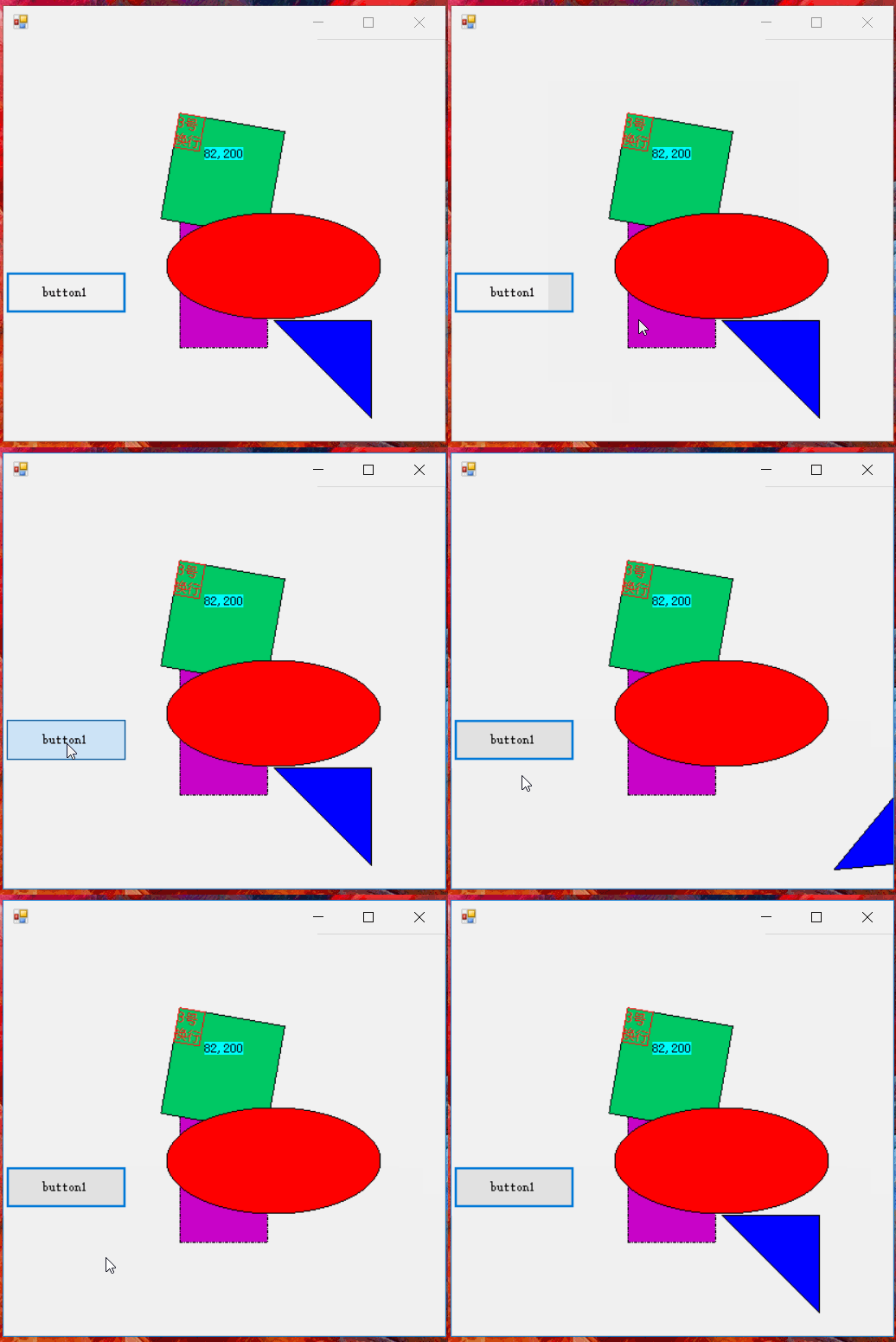
造轮子,模仿WPF的UI框架,还没完善。。。
Wtf(暂时命名,随便起的 = _=),模仿WPF的框架,还没有完善,只有简单的基础元素,支持数据绑定。虽然支持mono但是mono有bug
写这个只是兴趣爱好,感觉也没多大意义了,如果这个UI框架完善了,有多少人愿意用?毕竟Windows上有WPF,而且C#跨平台需求也不多啊。我对WPF也不算熟悉,要完善的话,还有很多要写。一大堆常用控件和设计器。不过我不用XML来描述,而是直接用C#来定义,设计器直接生成C#代码,因为我觉得,如果有强大的设计器,写XML就是多余的,而且解析XML还影响性能,对于WPF,我觉得Xaml太啰嗦了。
WtfObject 相当于WPF里的DependencyObject依赖对象。继承该类的对象,所有属性默认都是依赖属性
属性写法:
        /// <summary>

        /// 绑定的数据上下文

        /// </summary>

        [UIPropertyMetadata(null, true)]

        public virtual object DataContext

        {

            get { return GetValue<object>(); }

            set { SetValue(value); }

        }
属性上的特性可以是 PropertyMetadata或者UIPropertyMetadata 中的一个,默认值可以通过这两个特性来设置。如果不加这两个特性,那默认值就是null或者0
如果是复杂属性类型默认值,可以通过重写 OnOverrideMetadata 来设置
       protected override void OnOverrideMetadata(OverrideMetadata overridePropertys)

       {

            base.OnOverrideMetadata(overridePropertys);

            overridePropertys.Override("StrokeStyle", new UIPropertyMetadataAttribute(new Stroke(), false, false, true));

        }
数据绑定:
var bind = label["Text"] <= "Test";//右到左数据绑定,数据源是DataContext的属性

var bind = label["Text"] >= "Test";//左到右数据绑定,数据源是DataContext的属性

var bind = label["Text"] != "Test";//右到左数据绑定,只传递一次 ,数据源是DataContext的属性

var bind = label["Text"] == "Test";//双向绑定,数据源是DataContext的属性,双向绑定需要对象实现INotifyPropertyChanged

var bind = label["Text"] <= button["Test"];//右到左数据绑定

var bind = label["Text"] >= button["Test"];//左到右数据绑定

var bind = label["Text"] != button["Test"];//右到左数据绑定,只传递一次

var bind = label["Text"] == button["Test"];//双向绑定
命令绑定:
当事件触发或者属性变化的时候调用方法
label.AddCommand("MouseDown","button1_Click","CommandContext", Wtf.Windows.CommandParameter.EventArgs);
        /// <summary>

        /// 添加处理命令,命令方法在CommandContext或者其他属性的对象上

        /// </summary>

        /// <param name="eventName">触发的事件名或者属性名</param>

        /// <param name="methodName">命令方法名</param>

        /// <param name="propertyName">命令对象所在的属性名</param>

        /// <param name="ps">方法参数,可以是自定义的数据或者相关属性或者事件的数据</param>

        public void AddCommand(string eventName, string methodName, string propertyName = "CommandContext", params object[] ps)
一些类型的隐式转换
Brush, Color : "#0000ff" "#ff0000ff" “255,255,255” “255,255,255,255” 颜色字符串转换,按顺序是r,g,b、a,r,g,b
FloatValue: "10%" “100” "zero" "auto" 100 100.5 数字或者百分比字符串转换,整形,浮点数据自动转换
触发器样式例子
按钮的鼠标操作效果,鼠标移入移出按下背景色变化
       Styling.Trigger hover = new Styling.Trigger { Condition = Styling.Conditions.Equals, Property = "IsMouseOver", Value = true };

            hover.Setters.Add("Background", Drawing.Brush.Parse("#ff0000"));

            Styling.Trigger normal = new Styling.Trigger { };

            normal.Setters.Add("Background", Drawing.Brush.Parse("#00ff00"));

            Styling.Trigger press = new Styling.Trigger { Condition = Styling.Conditions.Equals, Property = "IsMouseCaptured", Value = true };

            press.Setters.Add("Background", Drawing.Brush.Parse("#ffff00"));

            label.Triggers.Add(normal);

            label.Triggers.Add(hover);

            label.Triggers.Add(press);

            label.MouseDown += delegate

            {

                label.CaptureMouse();

            };

            label.MouseUp += delegate

            {

                label.ReleaseMouseCapture();

            };
WtfObject 的属性设置的值优先级比触发器样式设置的值要高,所以当你设置了属性值,触发器样式可能没有效果
添加UI元素,UI元素可以互相嵌套
            var root = testControl1.RootUIElement;

            root.Foreground = "#ff0000";

            root.FontFamily = "微软雅黑";

            root.FontSize = ;

            root.Children.Add(label);

            root.Children.Add(new Windows.Shapes.Ellipse

            {

                Stroke = "#0000ff",

                Fill = "white",

                Width = ,

                Height = ,

                MarginLeft = ,

                MarginTop =

            });

            root.Children.Add(new Windows.Shapes.Ellipse

            {

                Stroke = "#0000ff",

                Fill = "white",

                Width = ,

                Height = ,

                MarginRight = "30%",

                MarginTop =

            });
元素布局,支持百分比布局,margin调整定位,默认居中。
触发器绑定动画
            var t = new Trigger();

            Storyboard ss = new Storyboard();

            ss.Duration = new TimeSpan(, , , , );

            var tl = new Timeline();

            tl.KeyFrames.Add(new KeyFrame<FloatValue> { Property = "Height", Value = , Ease = new BounceEase(), AnimateMode = AnimateMode.EaseIn });

            tl.KeyFrames.Add(new KeyFrame<FloatValue> { Property = "Width", Value = "30%", Ease = new BounceEase(), AnimateMode = AnimateMode.EaseIn });

            tl.KeyFrames.Add(new KeyFrame<GeneralTransform> { Property = "RenderTransform", AnimateMode = AnimateMode.EaseOut, Value = new GeneralTransform { Angle =  }, Ease = new ElasticEase() });

            //tl.KeyFrames.Add(new KeyFrame<SolidColorBrush> { Property = Shape.FillProperty, Value = "White" });

            ss.Timelines.Add(tl);

            t.Property = "IsMouseOver";

            t.Value = true;

            t.Animation = ss;

            t.Setters.Add("Fill", Brush.Parse("#fff"));

            v.Triggers.Add(t);
如果写自定义控件,继承Wtf.Windows.Controls.Control 然后重写InitializeComponent 把样式定义代码写在里面,如果再次继承修改的话,可以重写覆盖。
dll暂时不提供下载
造轮子,模仿WPF的UI框架,还没完善。。。的更多相关文章
- 手动造轮子——基于.NetCore的RPC框架DotNetCoreRpc
前言 一直以来对内部服务间使用RPC的方式调用都比较赞同,因为内部间没有这么多限制,最简单明了的方式就是最合适的方式.个人比较喜欢类似Dubbo的那种使用方式,把接口层单独出来,作为服务的契约 ...
- WPF开源UI框架推荐 Modern UI
稍后追加,详细教程 http://mui.codeplex.com/
- Haxe UI框架StablexUI的使用备忘与心得(序)
最近在手上的项目开发中,从原来的使用Sprite全手写UI,开始逐步使用StablexUI,感觉还是相当不错的,强大.高效.轻量.灵活,非常适应我当前的实际需求. 不过作为小种语言的一个小众第三方开源 ...
- WPF相关UI库
免费控件库: 1.Extended WPF Toolkit 官方拓展控件 http://wpftoolkit.codeplex.com/ 2.avalondock 可停靠布局(wpf toolkit包 ...
- 避免重复造轮子的UI自动化测试框架开发
一懒起来就好久没更新文章了,其实懒也还是因为忙,今年上半年的加班赶上了去年一年的加班,加班不息啊,好了吐槽完就写写一直打算继续的自动化开发 目前各种UI测试框架层出不穷,但是万变不离其宗,驱动PC浏览 ...
- 造轮子了!NETCore跨平台UI框架,CPF
CPF(暂时命名)(Cross platform framework),模仿WPF的框架,支持NETCore的跨平台UI框架,暂时不够完善,只用于测试,暂时只支持Windows和Mac.支持数据绑定, ...
- 自己造轮子系列之OOM框架AutoMapper
[前言] OOM框架想必大家在Web开发中是使用频率非常之高的,如果还不甚了解OOM框架,那么我们对OOM框架稍作讲解. OOM顾名思义,Object-Object-Mapping实体间相互转换.常见 ...
- 「造个轮子」——cicada(轻量级 WEB 框架)
前言 俗话说 「不要重复造轮子」,关于是否有必要不再本次讨论范围. 创建这个项目的主要目的还是提升自己,看看和知名类开源项目的差距以及学习优秀的开源方式. 好了,现在着重来谈谈 cicada 这个项目 ...
- 重复造轮子系列——基于FastReport设计打印模板实现桌面端WPF套打和商超POS高度自适应小票打印
重复造轮子系列——基于FastReport设计打印模板实现桌面端WPF套打和商超POS高度自适应小票打印 一.引言 桌面端系统经常需要对接各种硬件设备,比如扫描器.读卡器.打印机等. 这里介绍下桌面端 ...
随机推荐
- Python语言中的按位运算
(转)位操作是程序设计中对位模式或二进制数的一元和二元操作. 在许多古老的微处理器上, 位运算比加减运算略快, 通常位运算比乘除法运算要快很多. 在现代架构中, 情况并非如此:位运算的运算速度通常与加 ...
- MyBatis-Plus 多库部署方式;spring mvc 多库部署方式
1.实现mybatis-plus的多个数据库的切换方式 源码地址:https://github.com/baomidou/mybatisplus-spring-mvc 2.因为其文档都是相互依赖的,所 ...
- Android系统的镜像文件的打包过程
在前面一篇文章中,我们分析了Android模块的编译过程.当Android系统的所有模块都编译好之后,我们就可以对编译出来的模块文件进行打包了.打包结果是获得一系列的镜像文件,例如system.img ...
- noip第20课资料
- Spring AOP中pointcut expression表达式
Pointcut 是指那些方法需要被执行"AOP",是由"Pointcut Expression"来描述的. Pointcut可以有下列方式来定义或者通过&am ...
- [ 10.03 ]CF每日一题系列—— 534B贪心
Descripe: 贪心,贪在哪里呢…… 给你初始速度,结尾速度,行驶秒数,每秒速度可变化的范围,问你行驶秒数内最远可以行驶多少距离 Solution: 贪心,我是否加速,就是看剩下的时间能不能减到原 ...
- bash编程-条件测试
Shell脚本中经常需要判断某情况或者数据是否满足,需要由测试机制来实现. 测试方式 echo $?查看命令执行状态返回值 bash脚本中可以自定义返回值exit n(n为自己指定的状态码),shel ...
- MySQL基础--字符函数
1.UPPER和UCASE返回字符串str,根据当前字符集映射(缺省是ISO-8859-1 Latin1)把所有的字符改变成大写.该函数对多字节是可靠的. 2.LOWER和LCASE返回字符串str, ...
- javascript知识整理之this
js中的this是一个头疼的问题,尤其对于笔者这种初级的菜鸟来讲,下面梳理下this的知识,可以当做是初级进阶也好入门也罢,总归输出的才是自己掌握的: Js中this不是由词法作用域决定的 而是调用时 ...
- InnoDB体系架构(一)后台线程
InnoDB体系架构——后台线程 上一篇已经了解了MySQL数据库的体系结构 这一篇除了介绍InnoDB存储引擎的体系架构外,同时进一步了解InnoDB的后台线程. InnoDB存储引擎是多线程的模型 ...