
python下selenium自动化测试自我实践
周末实验自动化提交数据时,本来没打算写记录的,不过遇到一些问题,觉得可以提提。基本操作就不用写了,搜索过程中都发现了两个博客都出了selenium+python的书,说明操作一搜一大把。
1. 等待页面加载完成
本来用的sleep(),自己判断的有的需要时间长点就给3-4秒,时间短的页面内等待就0.5秒。但有时候网络不稳定可能需要的时间更长就会抛错。发现文档中有说:
显式等待是你在代码中定义等待一定条件发生后再进一步执行你的代码。 最糟糕的案例是使用time.sleep(),它将条件设置为等待一个确切的时间段。
尴尬=-=!
但是最后我还是采用了sleep(),以后需要优化再改吧。
一些跳转链接的地方我用了
driver.current_url来获取当前URL和预期的作对比来完成操作。
2.开左右两个窗口各占一半屏
使用maximize_window将浏览器最大化,然后用get_window_size获取到宽高。接下来就只是简单的用set_window_rect置左右窗口位置和大小了。
def start(self, align=None):

    """ 配置并启动 """

    option = webdriver.ChromeOptions()

    option.add_argument('disable-infobars') # 无提醒

    #option.add_argument('headless') # 静默运行

    self.driver = webdriver.Chrome(chrome_options=option)

    # 置屏幕左右

    if align:

        # 全屏

        self.driver.maximize_window()

        # 获取大小

        size = self.driver.get_window_size()

        width = size['width']

        height = size['height']

        if align == 'left':

            self.driver.set_window_rect(0, 0, int(width/2), height)

        elif align == 'right':

            self.driver.set_window_rect(int(width/2), 0, int(width/2), height)

        else:

            pass

    return self.driver
3. 多线程
上面明显是一个执行之后再另外一个,刚好需要加多线程,正好测试测试。
类中的方法加多线程试出来一种办法:
study = StudyMap('left')

study2 = StudyMap('right')

# for i in range(10):

#     study.addCompleteMap()

#构建线程

threads =[]

t = Thread(target=study.addCompleteMap)

threads.append(t)

t = Thread(target=study2.addCompleteMap)

threads.append(t)

#启动所有线程

for t in threads:

    t.start()
先初始化两个类,这个过程是单线程的,之后调用addCompleteMap方法使用多线程。ok。
想多次执行addCompleteMap函数怎么办呢,比如上面我注释掉的
for i in range(10):

    study.addCompleteMap()
加个函数试试,
study = StudyMap('left')

study2 = StudyMap('right')

def runx(cls):

    for i in range(10):

        cls.addCompleteMap()

# 构建线程

threads = []

t = Thread(target=runx, args=(study,))

threads.append(t)

t = Thread(target=runx, args=(study2,))

threads.append(t)

# 启动所有线程

for t in threads:

    t.start()
可以的,将runx方法多线程,参数为类对象。所以不管是普通方法还是类中的成员方法,用多线程来实现没有多大区别。这不,都转了一例。具体更深入的问题,留到以后研究或者遇到了再研究吧。
4. 多线程取数据问题
上面的还有问题,业务中第二步有用数据,两个选择了同样的数据不能保存成功。以及有的页面小屏看不到确定按钮。(没打算自动化测试,只是想填数据。还真给测出了BUG)
1) 针对数据混乱问题,加锁
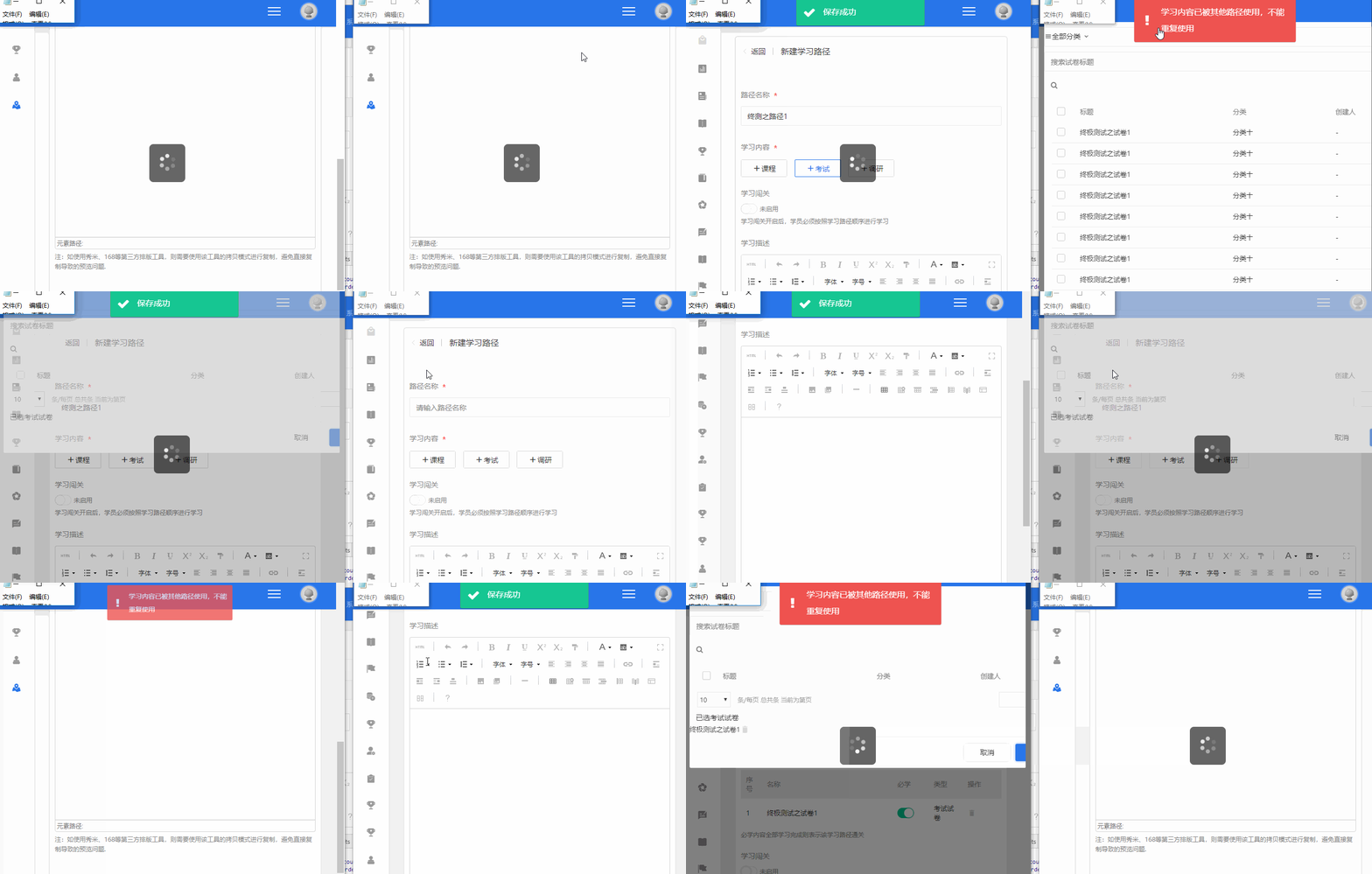
图:多线程调用数据重复,线程加锁前
lock = threading.Lock()

# 选择试卷需要加锁

lock.acquire()

logging.info('[获取试卷]')

... ... 其他逻辑处理

logging.info('[保存]')

lock.release()
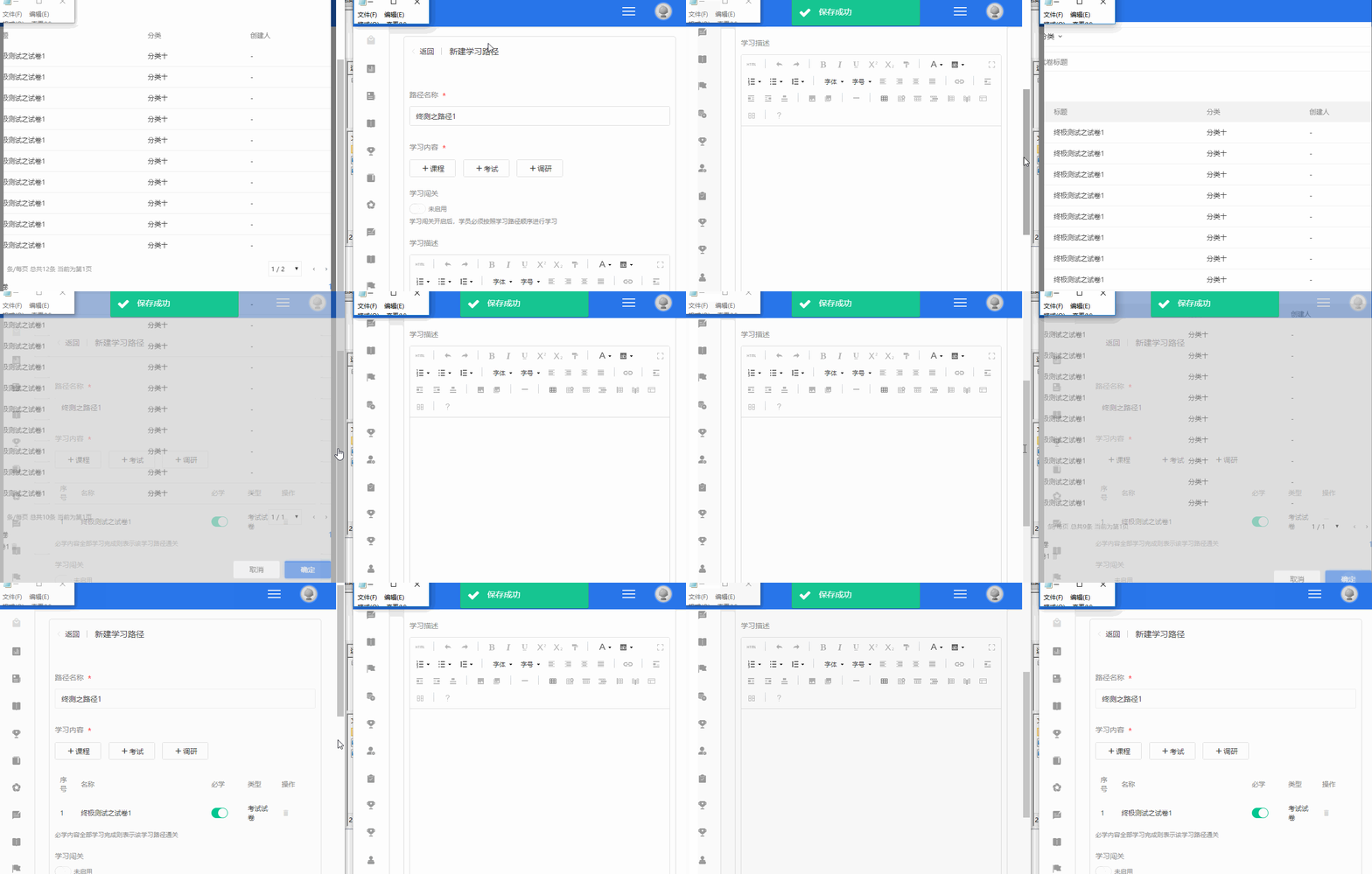
图:多线程加锁后,数据调用完整
加锁导致速度变慢,考虑取数据时可以分开取:第一个线程取第1行,第二个线程取第2行也可以,就取了锁。用线程名取不同的数据。为了避免数据不够最后多备1条数据。还有其他业务需同时取3条数据,同理。
线程加name:
# 构建线程

threads = []

t = Thread(target=runx, args=(study,), name="t1")

threads.append(t)

t = Thread(target=runx, args=(study2,), name='t2')

threads.append(t)
判断获取不同的数据,为了清晰,在另外一处业务取不同的3条数据处来查看:
原写法:
self.driver.find_element_by_xpath("//table[starts-with(@ng-table-dynamic,'tableParams')]/tbody/tr[1]").click()

self.driver.find_element_by_xpath("//table[starts-with(@ng-table-dynamic,'tableParams')]/tbody/tr[2]").click()

self.driver.find_element_by_xpath("//table[starts-with(@ng-table-dynamic,'tableParams')]/tbody/tr[3]").click()
修改为:根据线程获取不同数据
if threading.current_thread().name == 't1':

    tn = 1

else:

    tn = 4

# 线程1->取123行, 2->456行

self.driver.find_element_by_xpath("//table[starts-with(@ng-table-dynamic,'tableParams')]/tbody/tr[{0}]".format(tn)).click()

self.driver.find_element_by_xpath("//table[starts-with(@ng-table-dynamic,'tableParams')]/tbody/tr[{0}]".format(tn+1)).click()

self.driver.find_element_by_xpath("//table[starts-with(@ng-table-dynamic,'tableParams')]/tbody/tr[{0}]".format(tn+2)).click()
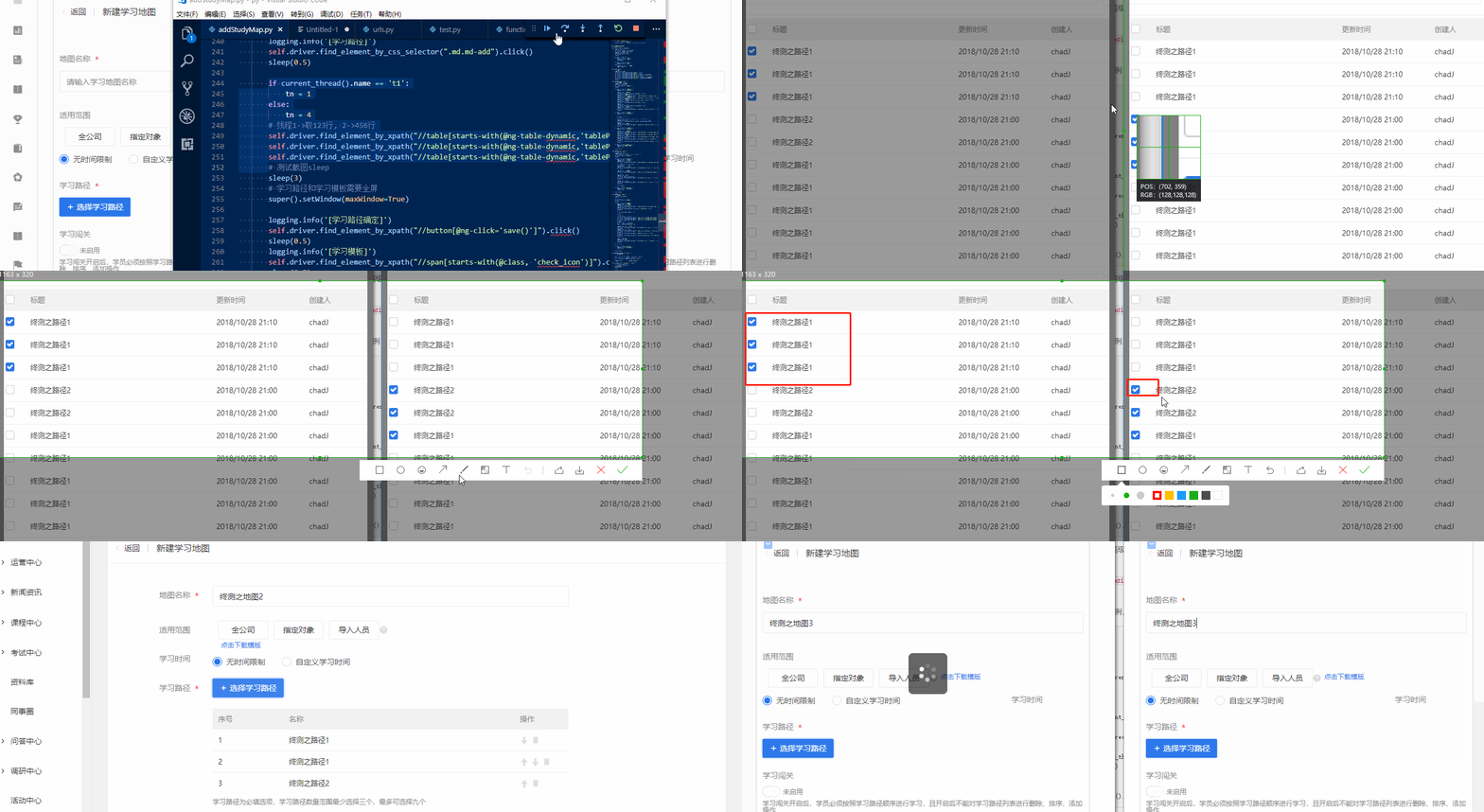
图:不用锁,不同线程选择不同数据
2) 针对按钮看不到,放全屏操作完后,再还原
为了重置窗口大小,将1节中的方法拆分
from selenium import webdriver

from time import sleep

class AutoSubmit():

    """ 自动提交测试 """

    def __init__(self):

        self.rect = (0, 0, 800, 600)

        pass

    def start(self, align=None):

        """ 配置并启动 """

        logging.info('配置并启动Chrome')

        option = webdriver.ChromeOptions()

        option.add_argument('disable-infobars') # 无提醒

        #option.add_argument('headless') # 静默运行

        self.driver = webdriver.Chrome(chrome_options=option)

        # 置屏幕左右

        if align:

            # 全屏

            self.driver.maximize_window()

            # 获取大小

            size = self.driver.get_window_size()

            width = size['width']

            height = size['height']

            if align == 'left':

                self.rect=(0, 0, int(width/2), height)

            elif align == 'right':

                self.rect=(int(width/2), 0, int(width/2), height)

            else:

                pass

        # 设置窗口

        self.setWindow()

        return self.driver

    def setWindow(self, *, maxWindow=False, minWindow=False):

        """ 设置窗口位置和大小 """

        if maxWindow:

            self.driver.maximize_window()

        elif minWindow:

            self.driver.minimize_window()

        else:

            self.driver.set_window_rect(*self.rect)
start()中左右屏幕只改变self.rect变量,调用setWdindow()方法重置大小,不传参则为当前rect大小,传maxWindow/minWindow则放大缩小。
调用打开左右两个窗口
# 左右两个窗口

driver1 = a1.start('left')

driver2 = a2.start('right')
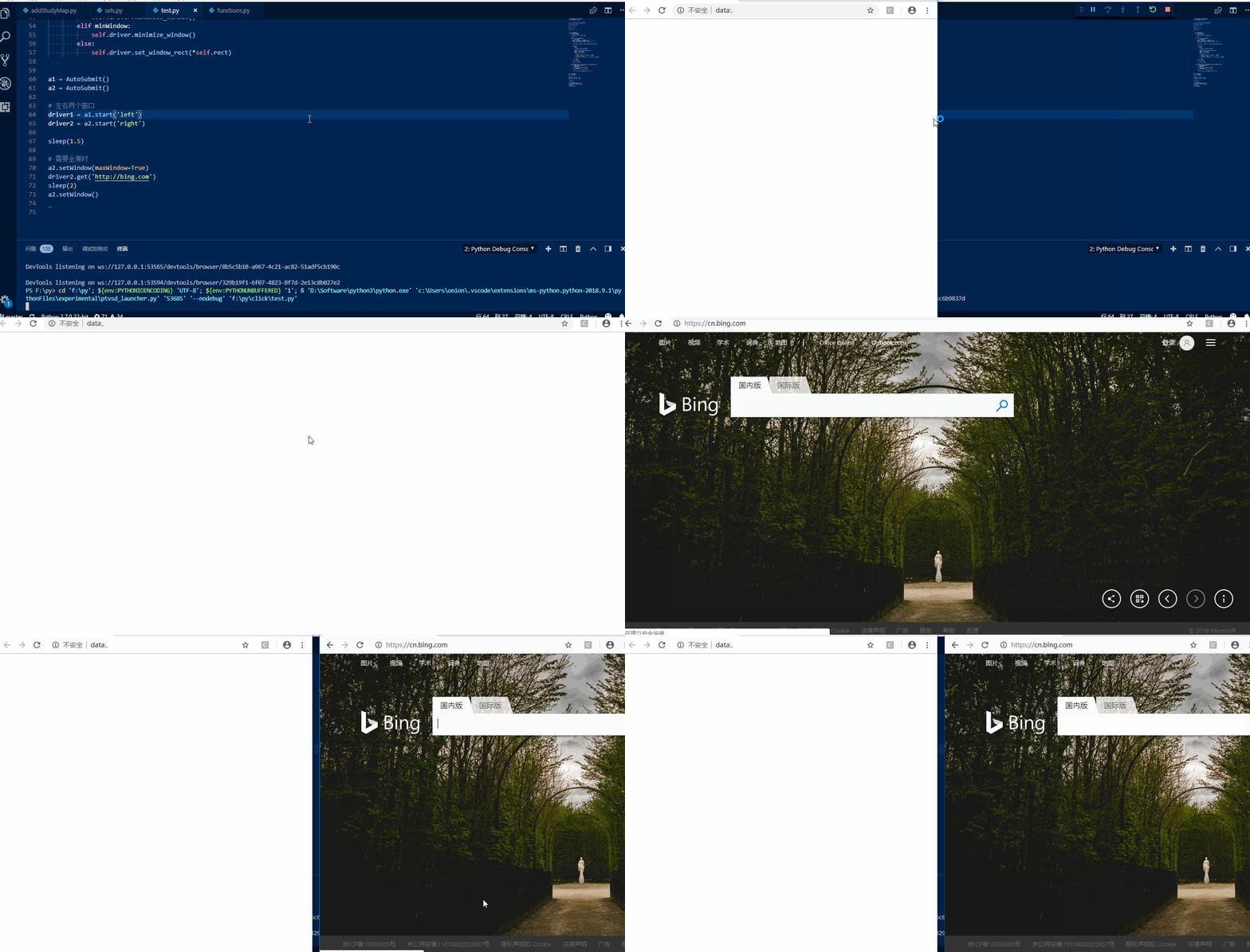
窗口2全屏加载bing首页,并置原大小
# 需要全屏时

a2.setWindow(maxWindow=True)

driver2.get('http://bing.com')

sleep(2)

a2.setWindow()
参考资料
python下selenium自动化测试自我实践的更多相关文章
- python下的自动化测试--selenium 验证码输入问题
之前一直在研究scrapy下数据抓取,在研究ajax数据抓取时碰巧研究了一下selenium,确实很实用,不过只做scrapy下的数据抓取,不怎么合适,一是性能的损耗,一直需要开一个浏览器,二是对于爬 ...
- 基于python的selenium自动化测试环境搭建
Windows下的环境搭建: 1.安装python2.7.152.cmd里敲pip install selenium3.安装firefox47.geckodriver11(并将geckodriver. ...
- 《Selenium自动化测试实战:基于Python》Selenium自动化测试框架入门
第1章 Selenium自动化测试框架入门 1.1 Selenium自动化测试框架概述 说到目前流行的自动化测试工具,相信只要做过软件测试相关工作,就一定听说过Selenium. 图1-1是某企业 ...
- 基于python的selenium自动化测试环境安装
1. Python2安装 官方网站:https://www.python.org/downloads/ (python3或新版本已经默认集成了pip包和path,安装的时候打勾就行,可以直接跳过下面第 ...
- 阿里大牛教你基于Python的 Selenium自动化测试示例解析
今天给大家讲解的是自动化测试示例的解析,如有不对的地方请多多指教. 自动化测试示例如下: from selenium import webdriver from selenium.webdriver. ...
- python下selenium测试报告整合
使用过一段时间的Robot Framework测试框架,测试之前需要先搭环境,需要安装的东西很多,这一点个人有些排斥. 每一个测试内容对应一个Test_Case,Robot有自己语法格式,如判断.循环 ...
- python下selenium模拟浏览器基础操作
1.安装及下载 selenium安装: pip install selenium 即可自动安装selenium geckodriver下载:https://github.com/mozilla/ge ...
- Selenium自动化测试第二天(下)
如有任何学习问题,可以添加作者微信:lockingfree 目录 Selenium自动化测试基础 Selenium自动化测试第一天(上) Selenium自动化测试第一天(下) Selenium自动化 ...
- Selenium自动化测试第一天(下)
如有任何学习问题,可以添加作者微信:lockingfree 目录 Selenium自动化测试基础 Selenium自动化测试第一天(上) Selenium自动化测试第一天(下) Selenium自动化 ...
随机推荐
- java项目改为web项目
1.进入项目目录,可看到.project文件,打开. 2.找到<natures...</natures代码段. 3.在第2步的代码段中加入如下标签内容并保存: <nature& ...
- C#中用NPOI的excel导出
//机构表导出 private static List<User2> amininf = new BLL.Bll().GetUser2s(); //定义数据源导出对象 #region 导出 ...
- jq demo 点击弹窗,居中,可滚动,可拖动
<!DOCTYPE html PUBLIC "-//W3C//DTD XHTML 1.0 Transitional//EN" "http://www.w3.org/ ...
- SQL注入之Sqli-labs系列第三十三关(基于宽字符逃逸注入)
开始挑战第三十三关(Bypass addslashes) 0x1查看源码 本关和第三十二关其实是一样的,只是这里用到了addslashes()函数 function check_addslashes( ...
- linux command 2
#修改文件所有权为user group chown user:group file/group 根据:的位置判断是修改所有者还是组 #修改文件读写执行属性 chmod mask file/group ...
- 初始化 CSS 样式
为什么要初始化 CSS 样式 因为浏览器的兼容问题,不同浏览器对有些标签的默认值是不同的,如果没对 CSS 初始化往往会出现浏览器之间的页面显示差异. 当然,初始化样式会对 SEO 有一定的影响,但鱼 ...
- python 使用gevent模块实现手动挡切换多协程。
from greenlet import greenlet def test1(): print(12) g2.switch()#切换到协程g2执行,保存执行状态 print(23) g2.switc ...
- Linux 下安装FastDFS v5.08 的php扩展
php扩展也需要依赖于FastDFS一些库文件,所以请先安装FastDFS,具体请看我之前的文章. 一.安装目录 php安装目录 /data/nmp/php FastDFS源码目录 /data/w ...
- GoStudy——Go语言入门第一个事例程序:HelloWorld.go
package main import ( "fmt" ) func main() { fmt.Println("Hello,world!!!--2019年4月1 ...
- edgedb 强大的对象关系数据库
edgedb 是一个强大的对象关系数据库,构建在pg 之上. 包含的特性: 严格的强类型模式; 强大而富有表现力的查询语言; 丰富的标准库; 内置支持模式迁移; 本机GraphQL支持. 数据模型 从 ...