
Win10 +VS2015 配置openCV3.4.0
配置过程参考链接:https://www.cnblogs.com/linshuhe/p/5764394.html
其他链接:https://blog.csdn.net/weixin_39393712/article/details/79583274
中文软件讲解链接:https://note.youdao.com/share/?id=04fb326760a726f23cbd9ae8ff6b1fc6&type=note#/
英文视频讲解链接:https://www.bilibili.com/video/av24625245?from=search&seid=6696513776666364319
(注意)上面这个链接的例子程序中,读取图片的地址需要添加完整的地址链接,否则程序会有异常(异常:0x00007FF860474008 处(位于 Project2.exe 中)有未经处理的异常: Microsoft C++ 异常: cv::Exception,位于内存位置 0x000000C58157F320 处。)。
我将图片地址更改成如下后,无异常提示。
Mat img = imread("H://visual studio 2015/Projects/testOpenCV/pic.jpg");
原因是C++会把一个\默认为转义符号。不适用\,使用/ 或者\\就可以了。
1.下载:
OpenCV3.4.0:https://sourceforge.net/projects/opencvlibrary/files/opencv-win/3.4.0/opencv-3.4.0-vc14_vc15.exe/download
VS2015
2.安装:
OpenCV是一个压缩文件,解压之后放在C:\opencv 下就可以了。
VS2015是一个exe文件,一直下一步就行,默认给我安装在C:\Program Files (x86)\Microsoft Visual Studio 14.0
3.配置:
1.将openCV添加到计算机的环境变量中。
2.VS2015的配置, 在VS中有个叫做“属性管理器”Property Manager的工具,用于进行VS整体参数的配置,配置一次之后,以后所有新建项目都能应用该配置,不用再一一进行配置操作,使用起来也非常方便。点击工具栏中的:View—>Other Windows—>Property Manger打开属性管理器:
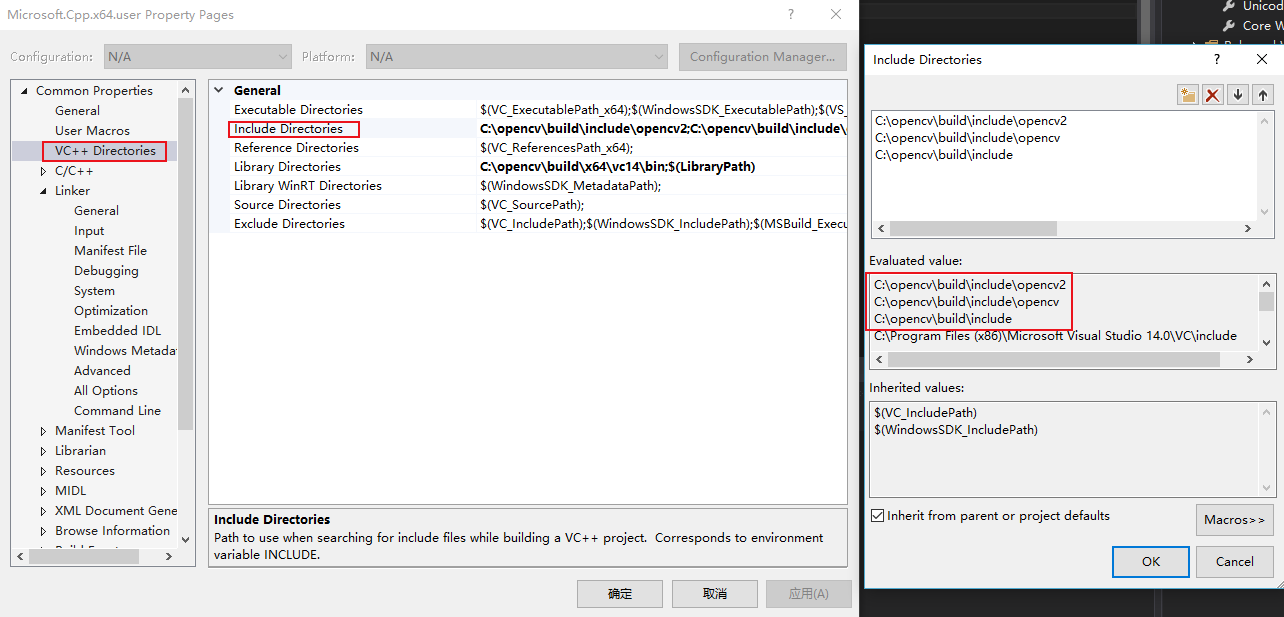
2.1.包含目录Include Directories:中添加安装(解压)的openCV的三个路径,
C:\opencv\build\include
C:\opencv\build\include\opencv
C:\opencv\build\include\opencv2
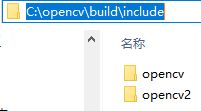
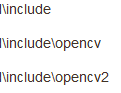
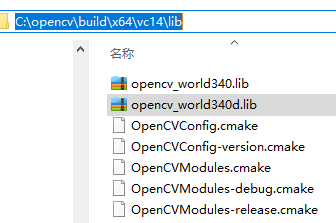
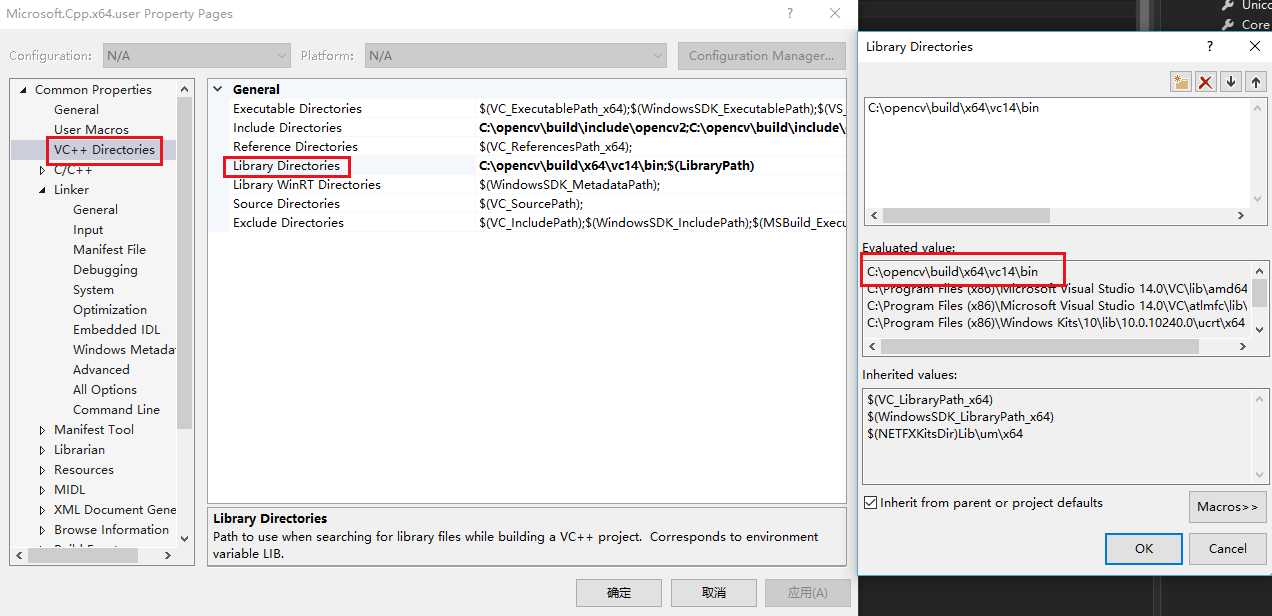
2.2.库文件Library Directories :中添加安装(解压)的openCV的lib目录路径,(C:\opencv\build\x64\vc14\lib) (下面的图片bin是错误的)
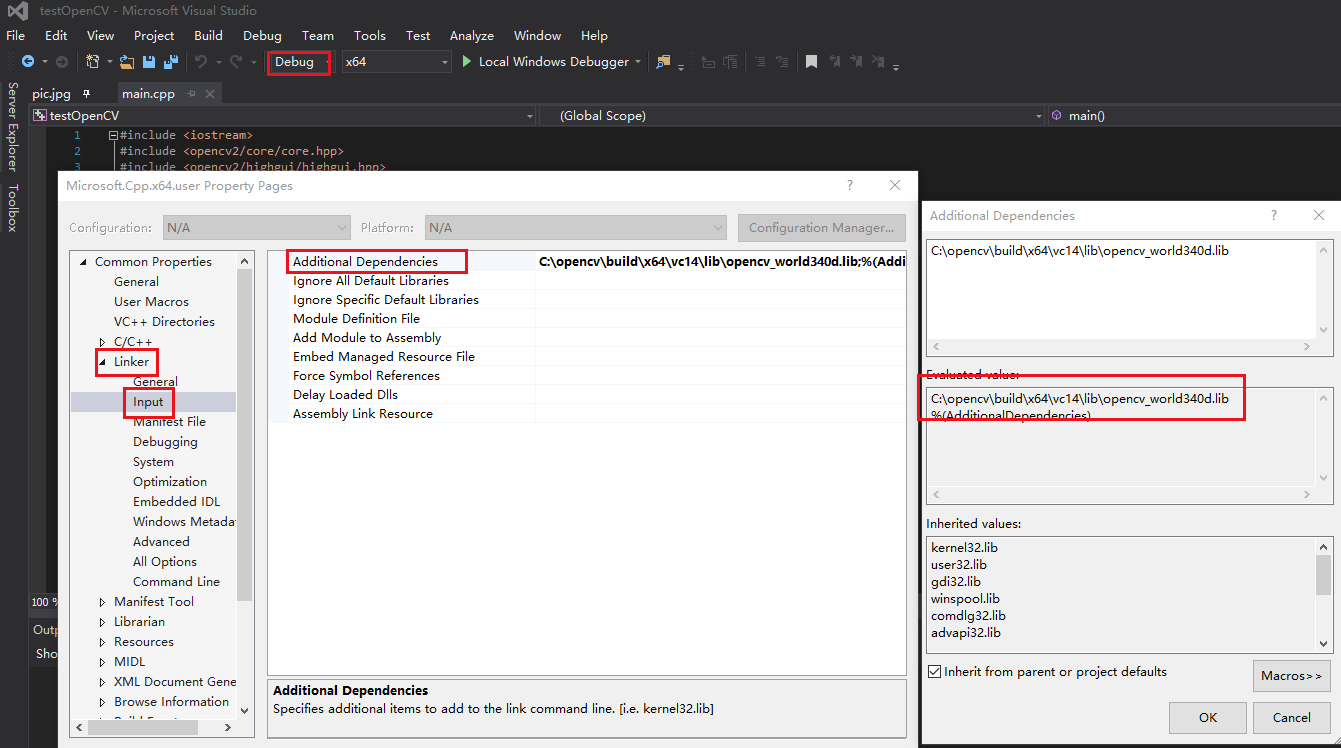
2.3.动态链接库Linker->Input->Additional Dependencies:添加依赖,(C:\opencv\build\x64\vc14\lib\opencv_world340d.lib 对应debug;文件名没有d的对应 release)
配置的界面的打开方式:
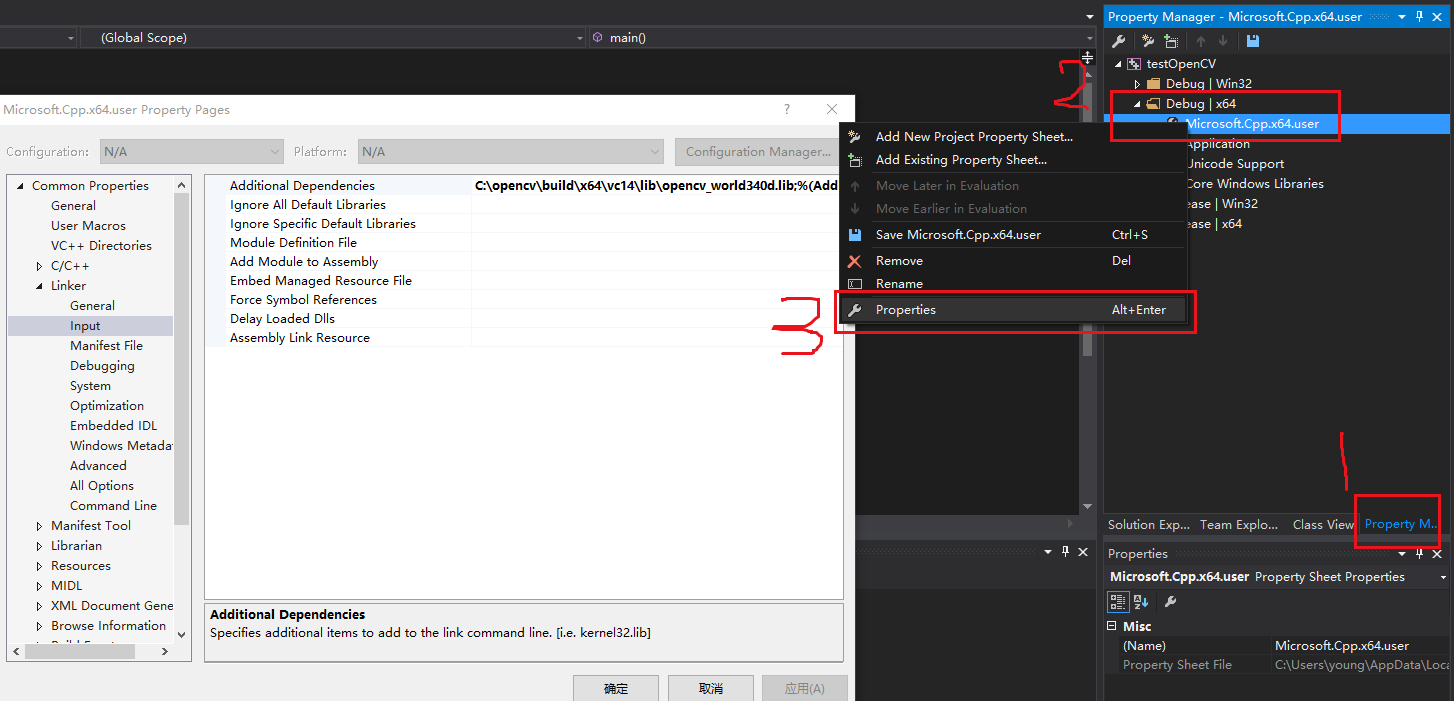
最后配置的结果是:
应该是lib 而不是图片中的bin
4.测试:
使用参考链接中的main.cpp程序测试(需要添加一张图片到工程中),能出图片就说明配置成功。
#include <iostream>

#include <opencv2/core/core.hpp>

#include <opencv2/highgui/highgui.hpp>

using namespace cv;

int main(){

    // 读入一张图片(游戏原画)

    Mat img = imread("pic.jpg");

    // 创建一个名为 "游戏原画"窗口

    namedWindow("游戏原画");

    // 在窗口中显示游戏原画

    imshow("游戏原画", img);

    // 等待6000 ms后窗口自动关闭

    waitKey();

}
(完)
Win10 +VS2015 配置openCV3.4.0的更多相关文章
- win10下vs2015配置Opencv3.1.0过程详解
下载安装Opencv3.1.0 下载Opencv3.1.0,进入官网,点击opencv for windows即可下载. 点击运行下载好的文件.实际上,opencv的安装程序就是解压缩文件,个人因为 ...
- win10下vs2015配置Opencv3.1.0过程详解(转)
下载安装Opencv3.1.0 下载Opencv3.1.0,进入官网,点击opencv for windows即可下载. 点击运行下载好的文件.实际上,opencv的安装程序就是解压缩文件,个人因为 ...
- opencv-python:win7下,搭建python2.7.5环境,配置opencv3.1.0准备开工-OpenCV步步精深
我的个人博客:点这里 搭建python2.7.5环境 下载python2.7.5 64位:https://www.python.org/ftp/python/2.7.5/python-2.7.5.am ...
- vs2013配置opencv3.2.0
工具/原料 l VS2013 l OpenCV3.20http://jaist.dl.sourceforge.net/project/opencvlibrary/opencv-win/3.2.0/op ...
- (4)Linux(ubuntu)下配置Opencv3.1.0开发环境的详细步骤
Ubuntu下配置opencv3.1.0开发环境 1.最近工作上用到在Ubuntu下基于QT和opencv库开发应用软件(计算机视觉处理方面),特把opencv的配置过程详细记录,以供分享 2.步骤说 ...
- Visual Studio2013 配置opencv3.3.0 x64系统
注:小白一个,第一次写博客,可能会有一些理解上的错误,只此记录自己测试成功的坎坷之路,已备以后查看,同时给有需要之人. 我是win10 64 位,之前安装了visual studio 2013, 现在 ...
- ubuntu18.04安装配置opencv3.4.0
1.安装配置相关工具及依赖库 sudo apt-get install build-essential # 必须的,gcc编译环境 sudo apt-get install cmake git lib ...
- 64 位系统 vs2013 配置 OpenCV-3.1.0
参考:64 位系统 vs2013 配置 opencv3.0 1. 环境准备 进入官网 http://opencv.org/,下载最新版本的 opencv(以本文 opencv-3.1.0 为例,.ex ...
- vs2015 配置opencv3.0遇到的问题
1.问题 严重性 代码 说明 项目 文件 行 禁止显示状态 错误 C2872 "ACCESS_MASK": 不明确的符号 FaceFeature_GSF C:\Program Fi ...
随机推荐
- inline元素和inline-block元素的4px空白间距解决方案
实在不想写了,要吐了,看到一篇讲的比较全的文章,直接粘链接了 inline元素和inline-block元素的4px空白间距解决方案 出自脚本之家
- 《Unix环境高级编程》读书笔记 第3章-文件I/O
1. 引言 Unix系统的大多数文件I/O只需用到5个函数:open.read.write.lseek以及close 本章描述的函数经常被称为不带缓冲的I/O.术语不带缓冲指的是在用户的进程中对其不会 ...
- 对称平方数(to_string函数,stoi函数真香)
题目描述 打印所有不超过n(n<256)的,其平方具有对称性质的数.如11*11=121. 输入描述: 无 输出描述: 每行一个数,表示对称平方数. 示例1 输入 复制 无 输出 复制 无解题思 ...
- Quartz任务调度 服务日志+log4net打印日志+制作windows服务
引言 现在许多的项目都需要定时的服务进行支撑,而我们经常用到的定时服务就是Quartz任务调度了.不过我们在使用定时Job进行获取的时候,有时候我们就需要记录一下自定义的日志,甚至我们还会对执行定时J ...
- C语言基础 (1) 操作系统介绍,linux入门
第一天 一.操作系统 1.1.1操作系统的目标 ·方便:使计算机系统易于使用 ·有效:以更有效的方式使用计算机系统资源 ·扩展:方便用户有效开发.测试和引进新功能 1.1.2 操作系统的地位 操作系统 ...
- CSS常用样式--background
CSS background 属性 参考:W3school- CSS background 所有浏览器都支持 background 属性,其简写形式,在一个声明中设置所有的背景属性,各属性需按顺序,语 ...
- HDU-4221 Greedy? 贪心 从元素的相对位置开始考虑
题目链接:https://cn.vjudge.net/problem/HDU-4221 题意 给n个活动,每个活动需要一段时间C来完成,并且有一个截止时间D 当完成时间t大于截止时间完成时,会扣除t- ...
- ubuntu鼠标和触摸板的禁用
ubuntu鼠标和触摸板的禁用 学习了:http://www.2cto.com/os/201308/239403.html 在终端下直接执行以下命令来打开或关闭触摸板. sudo modprobe - ...
- Android之Http通信——1.初识Http协议
Android之Http通信--1.初识Http协议 引言: 今天是六一儿童节,先在这里给各位超龄儿童说声节日快乐哈~( ╯□╰ ),小猪也象征性地给群里的小朋友们派了红包-嗯,忙碌的五月最终过去了, ...
- MyEclipse常见错误汇总,中英注释版(长期更新)
No.1 当一条语句漏写分号时错误描述如下 Syntax error, insert ";" to complete Statement(语法错误:插入分号完成语句描述) No.2 ...