
VMware VCSA 6.0安装过程 (转)
VMware VCSA 6.0安装过程(专版)
一、环境准备
VMware vCenter Server Appliance(VCSA)6.0的部署和之前的版本不同,在5.5及之前的版本可以通过导入OVA文件的方式快速部署,但从6.0开始需要在Windows平台上执行安装程序,由安装程序向导完成VCSA的部署。
1、从官网下载VMware-VCSA-all-6.0.0-3634788.iso文件;
2、挂载虚拟光驱或解压。
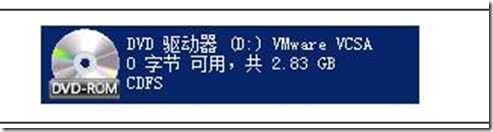
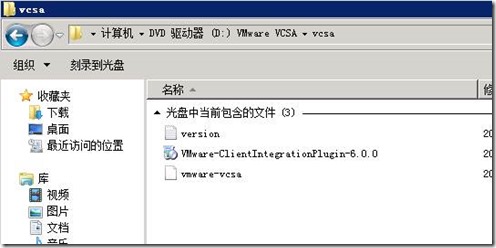
3、在光盘中安装插件。
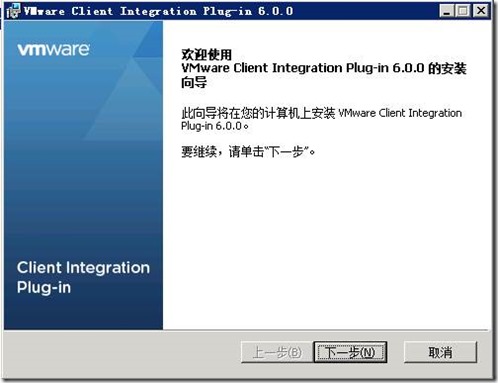
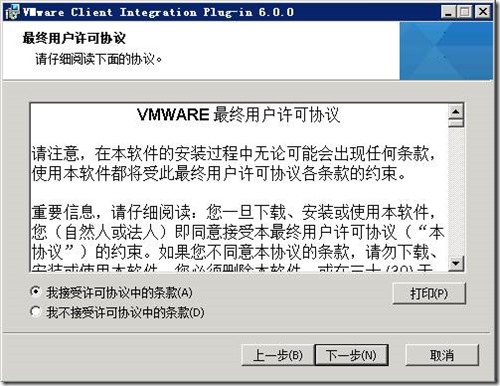
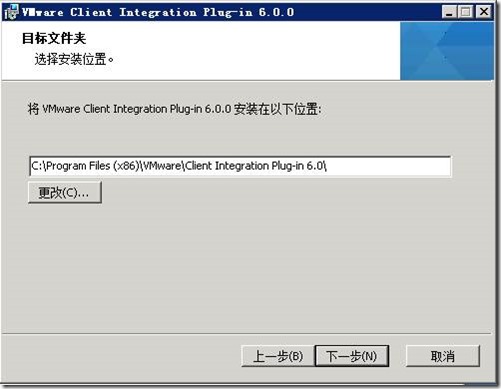
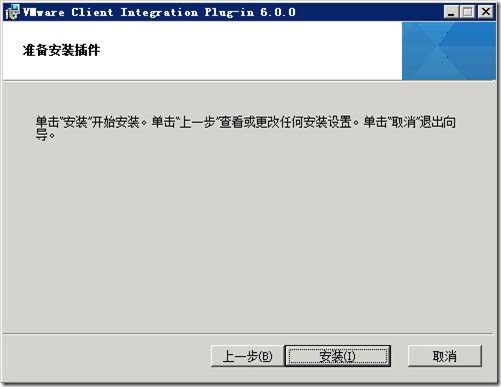
4、安装完成后,双击vssa-vcsa.html进行安装向导,最好提前安装谷哥浏览器。
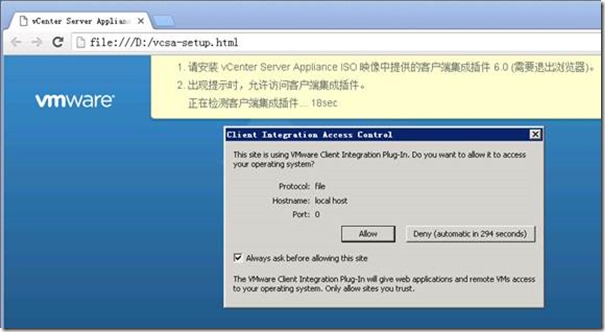
二、开始安装
1、选择安装。
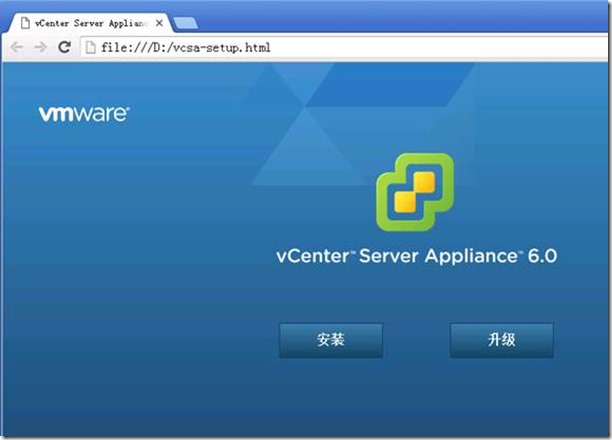
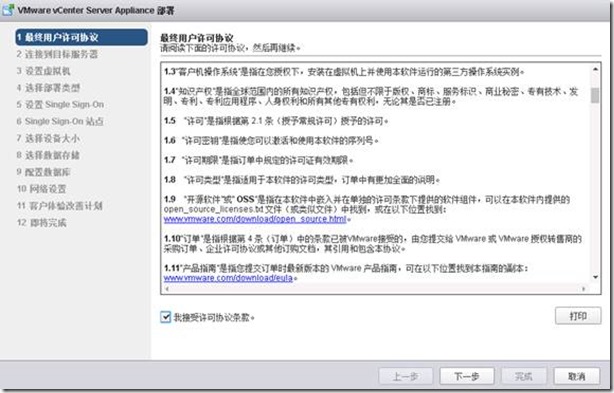
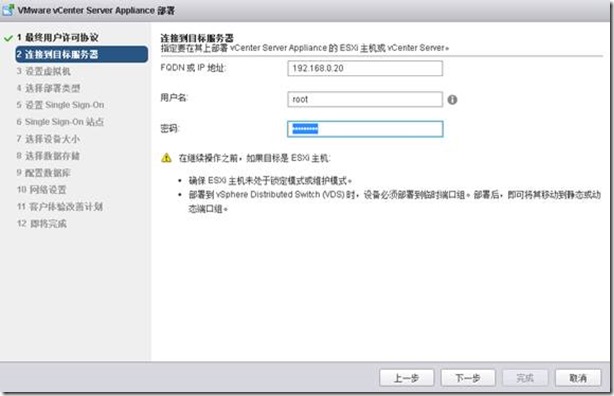
输入需要部署ESXi IP地址,以及用户名密码。
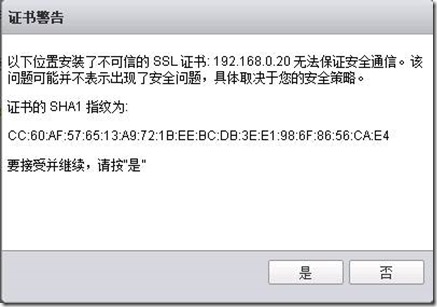
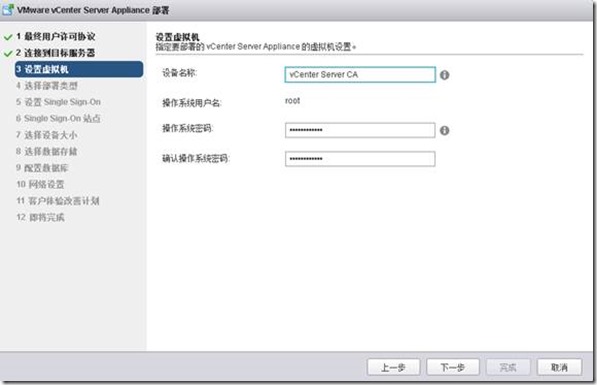
输入VCSA虚拟机名称以及root密码。
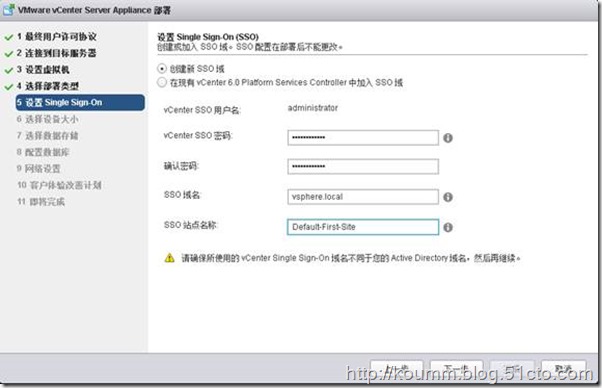
输入SSO密码,以及域名,以及站点名称,这里按照默认。
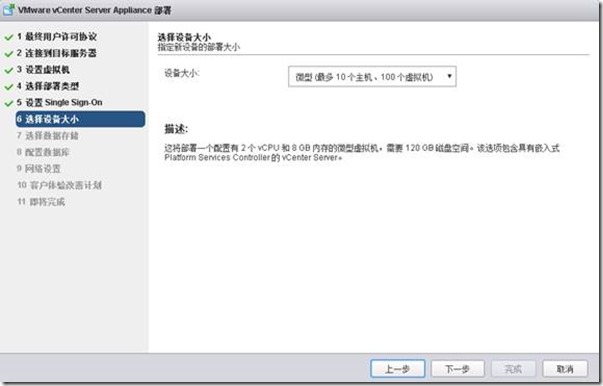
根据虚拟化平台规档模选择。
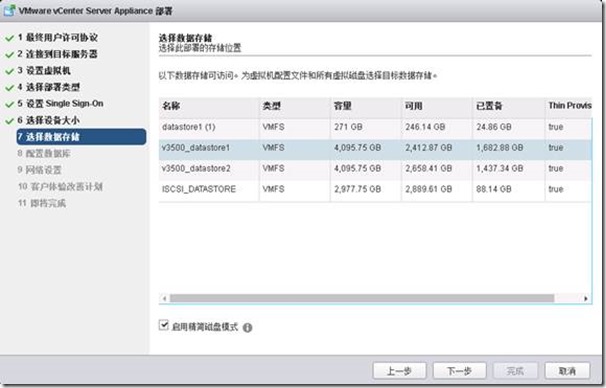
选择虚拟机存储空间
选择嵌入式数据库。
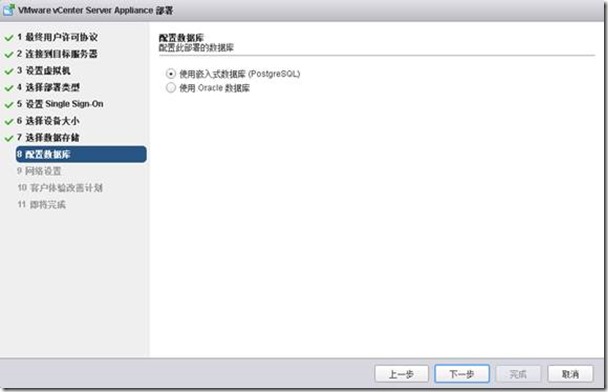
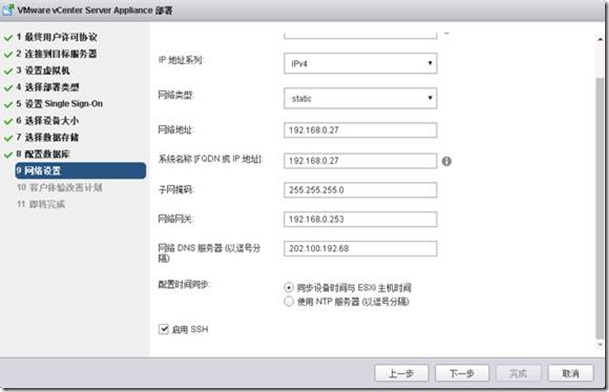
输入虚拟机相关信息,FQDN由于没有域环境,填写IP地址。
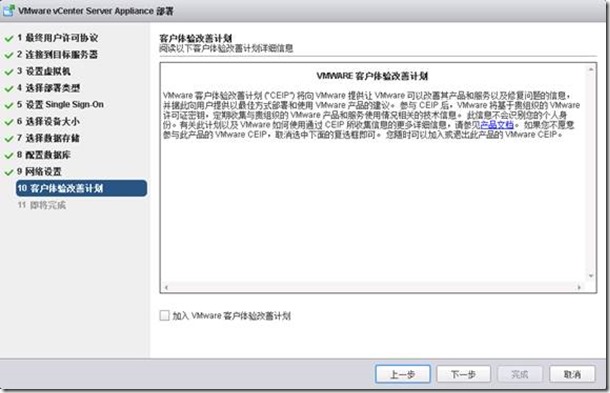
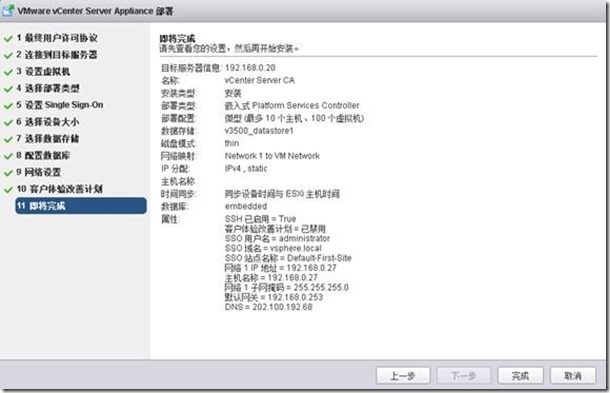
开始安装过程,很慢。
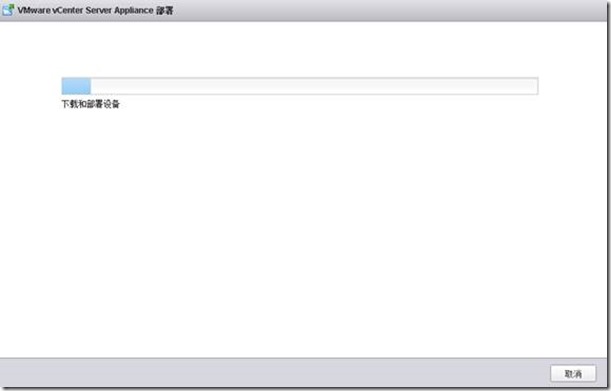
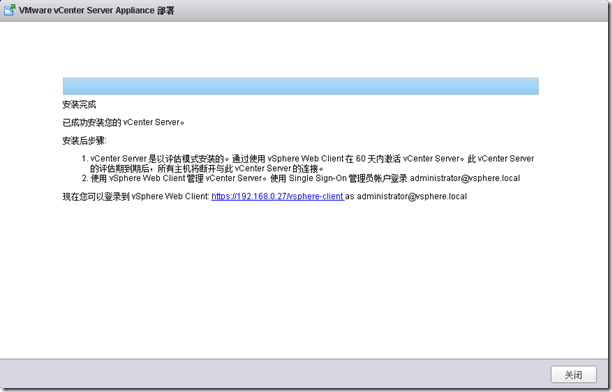
完成后,通过administrator@vsphere.local登录,与windows平台上Web client方式一致。
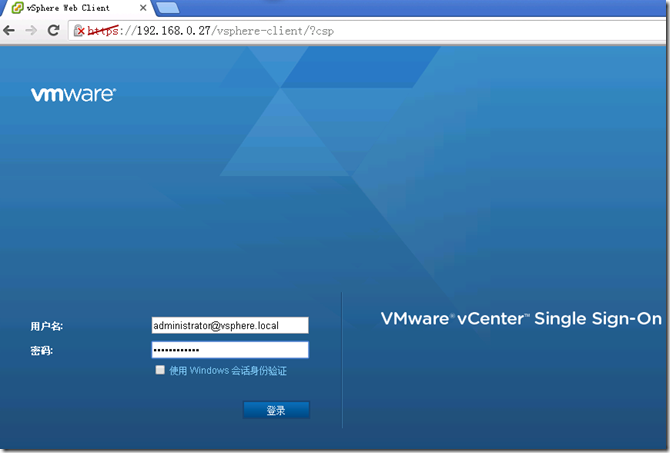
登录进去之后,与Web client方式一致,这样可以通过VCSA方式实现vCenter来管理ESXi
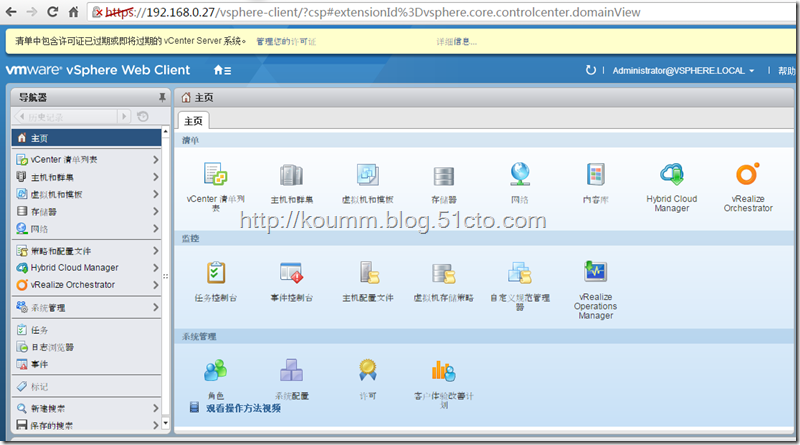
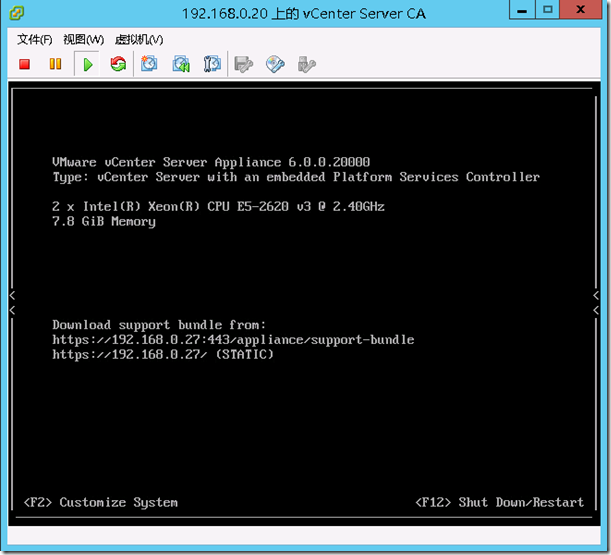
打开VMware client打开控制台,显示与ESXi有点像。
VMware VCSA 6.0安装过程(入门版)
一、安装ESXI虚拟主机(本次实验需要两台ESXI虚拟主机,一台8G内存+120GB大小的[因为后面VCSA搭建时连入这台主机,需要这样的配置],另外一台最小配置,默认即可)
!!!注意,安装的时候,选择硬盘的接口模式为SATA(虚拟机配置时自定义创建,选择接口模式SATA),要不然后面安装扫描不出硬盘,导致安装不了。 ·
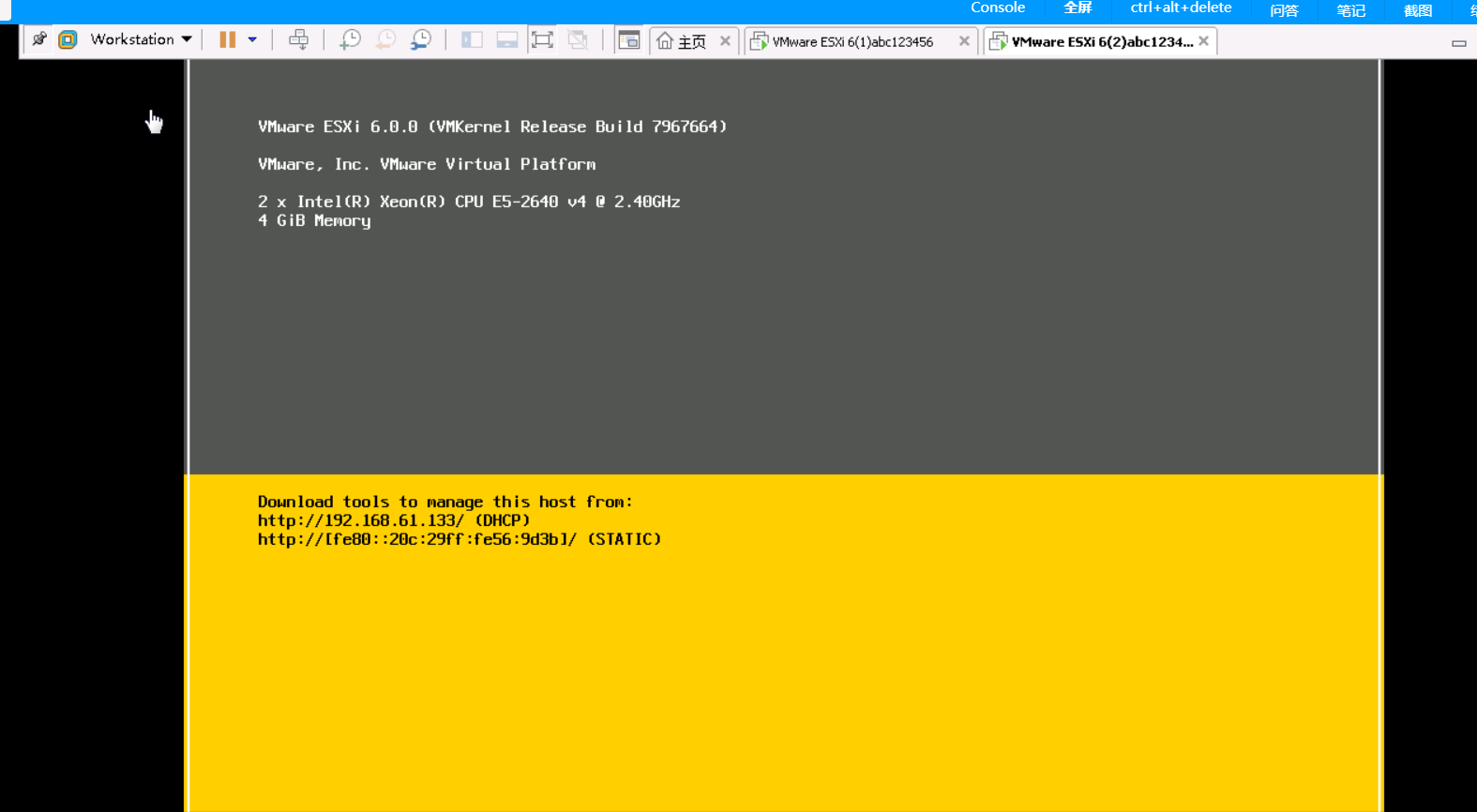
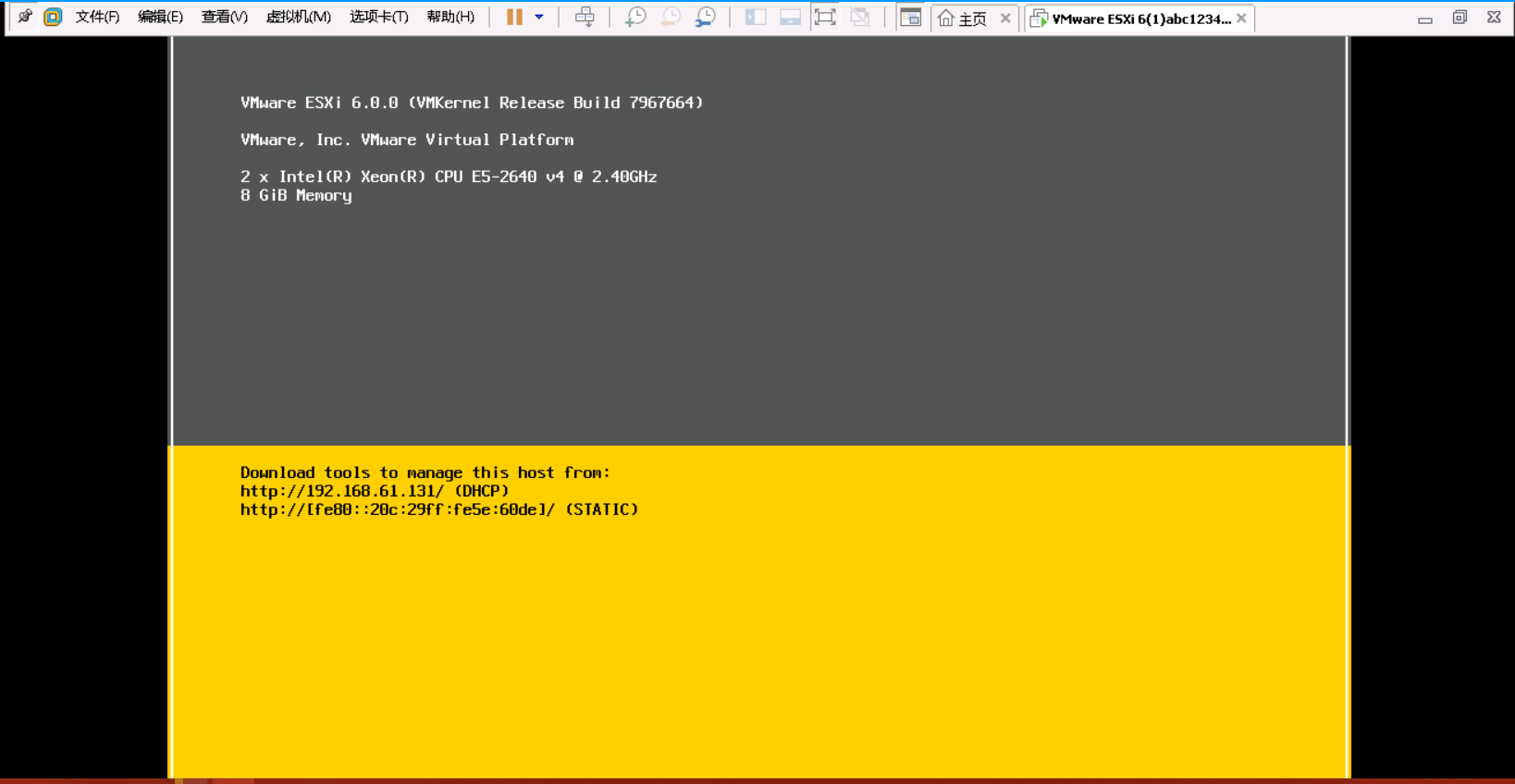
(第一个服务器:192.168.61.133,配置:硬盘:120G、内存:4G)(第二个服务器:192.168.61.131,配置:硬盘:200G、内存:8G)
!!!使用8G内存这台来安装VCSA中心,管理其它主机。
二、安装VCSA,解压VMware-VCSA-all-6.0.0-3040890,然后去vcsa目录下面点击VMware-ClientIntegrationPlugin-6.0.0安装。
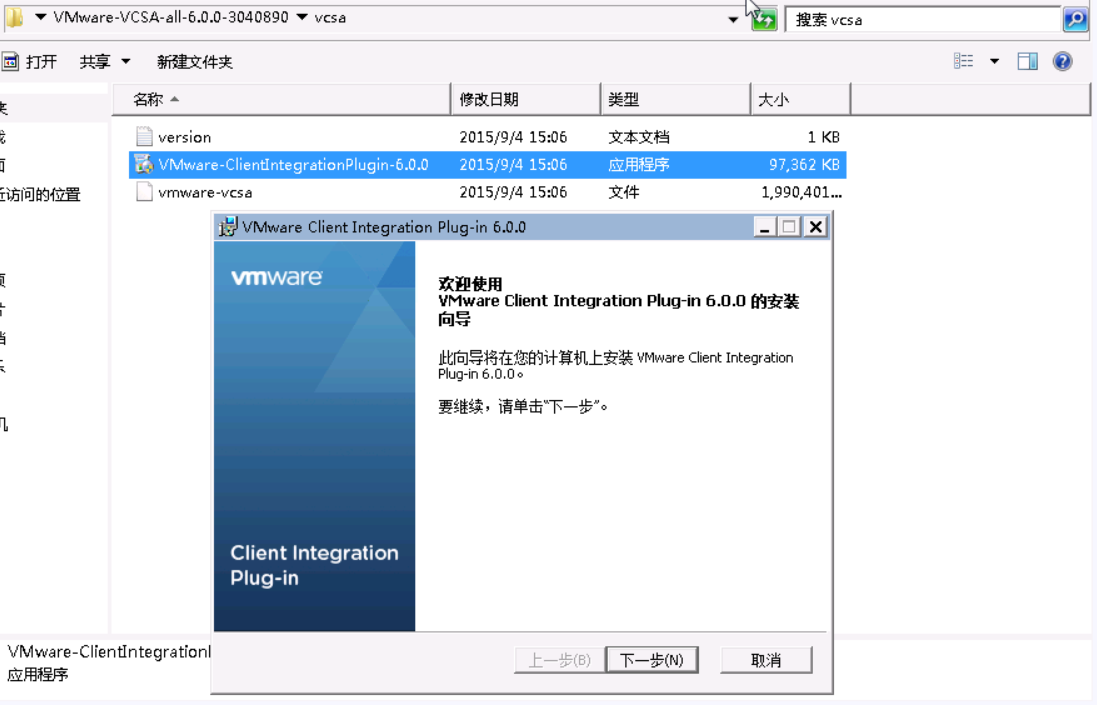
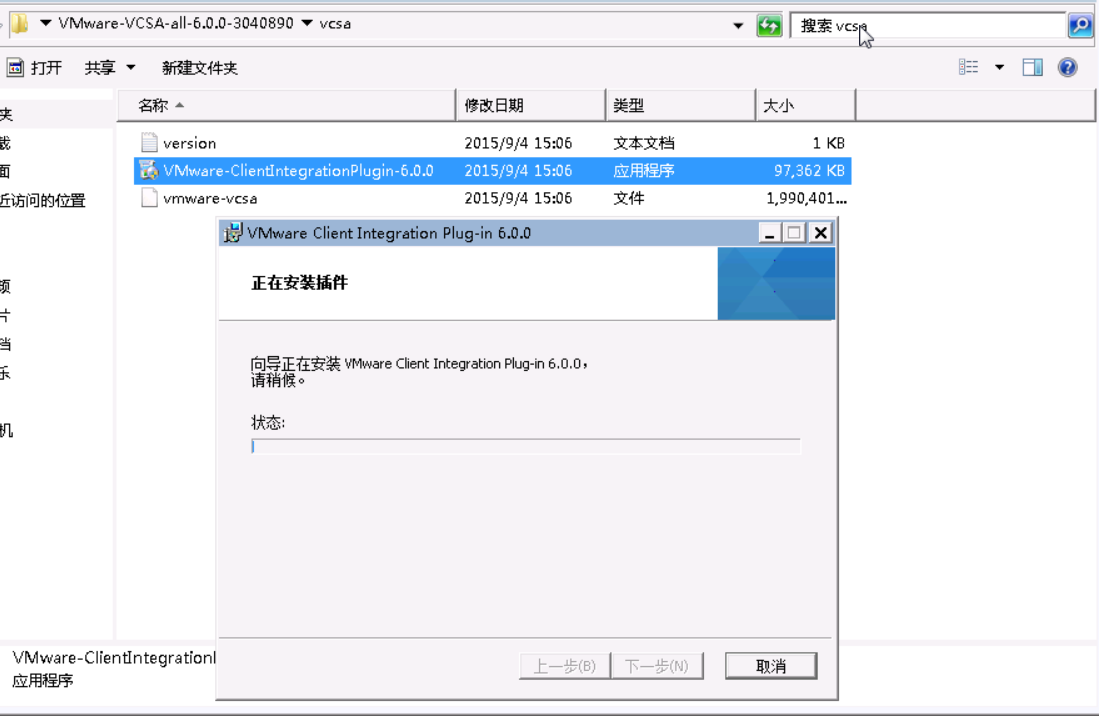
默认“下一步”操作就行,如有注意事项,会着重讲解。
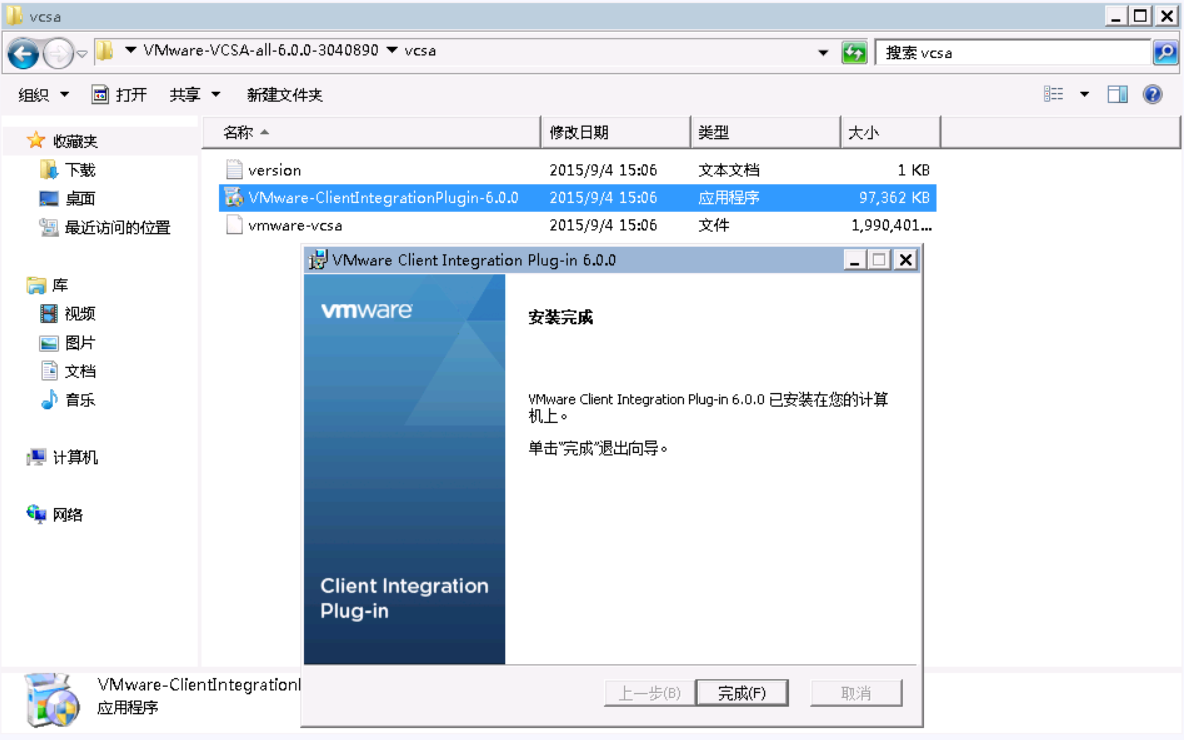
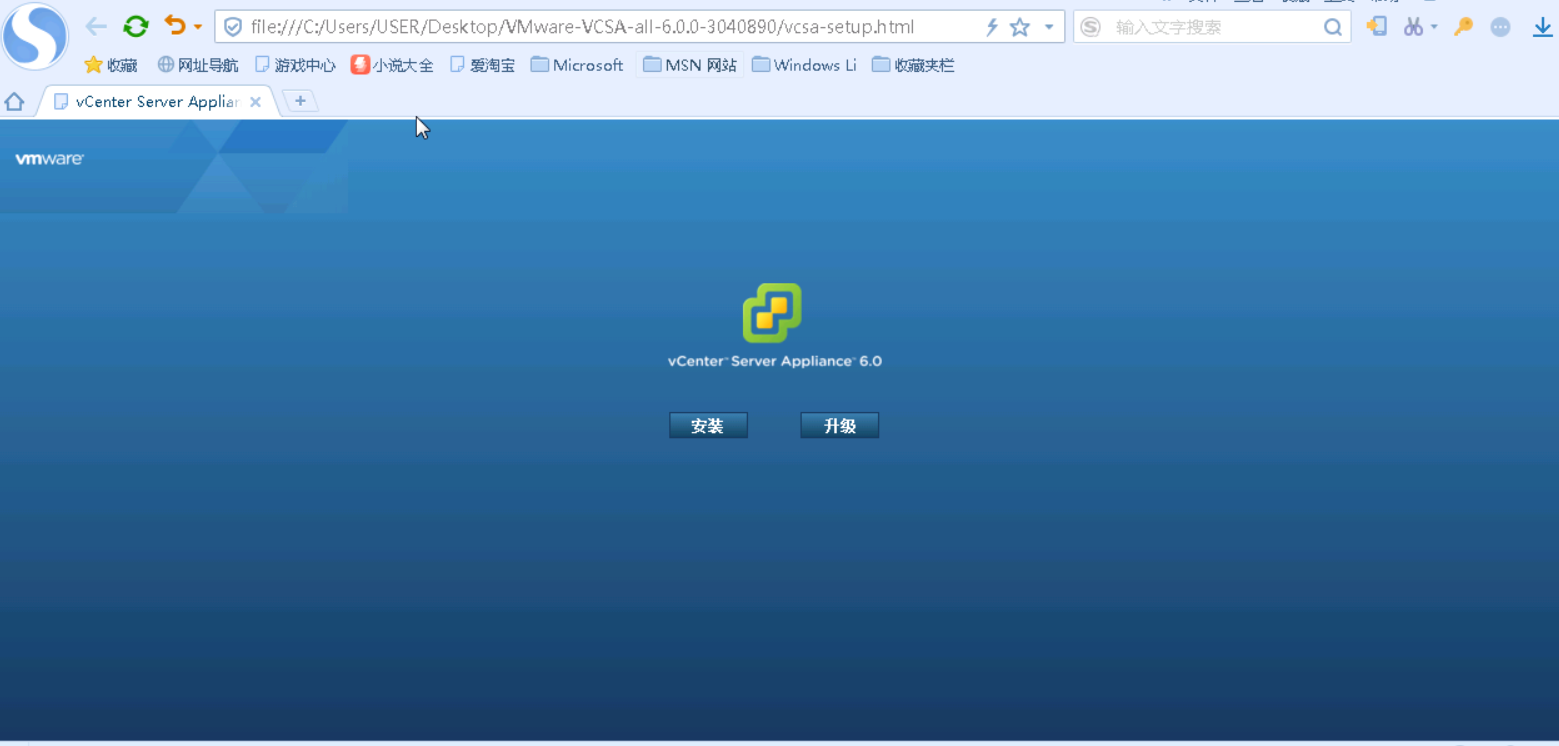
完成,去点击vcsa-setup.html。浏览器打开,点击“安装”,如有安装有旧版的话,就点击“升级”。
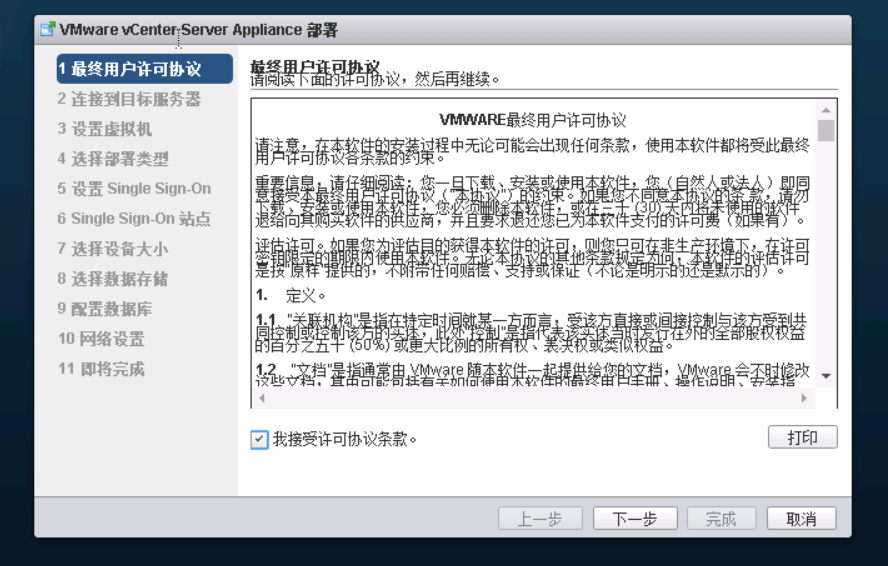
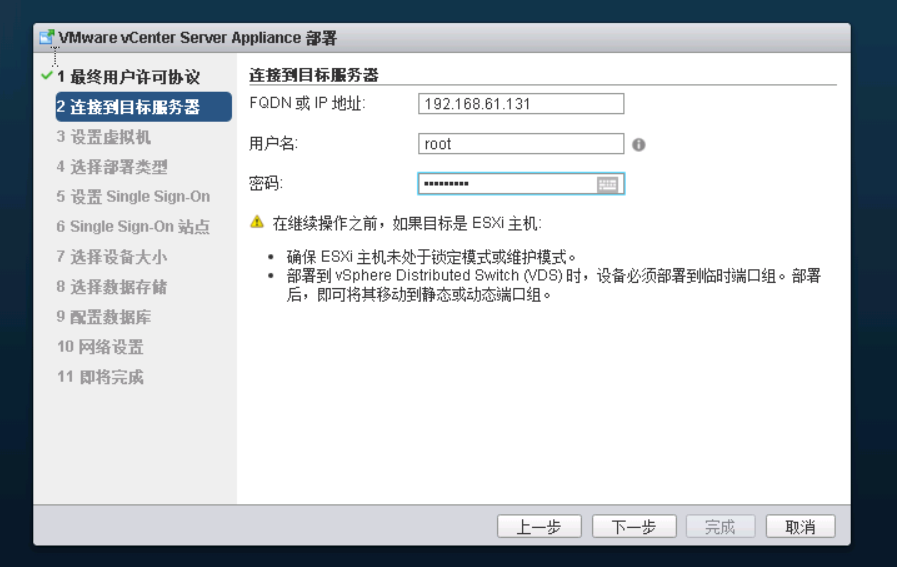
[“下一步”] [输入ESXI主机IP地址和 FQDN,确保没有进入锁定和维护模式(没有FQDN则输入IP即可)]
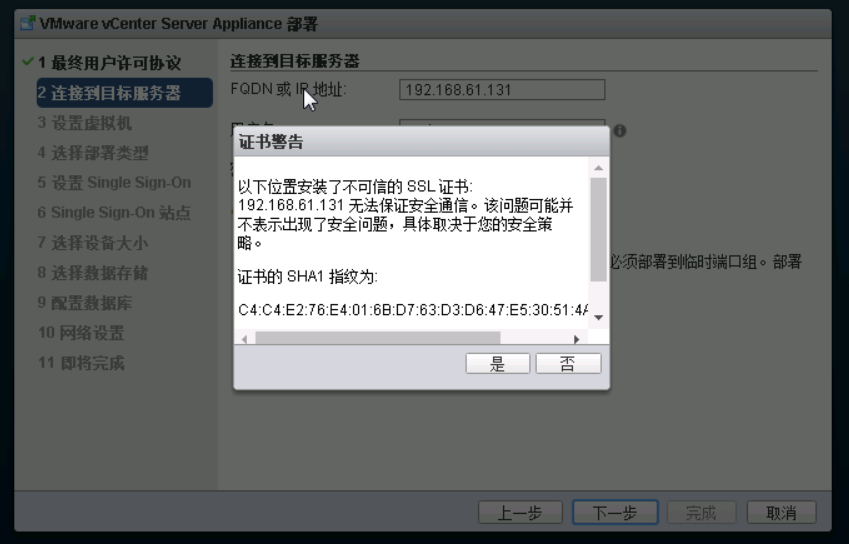
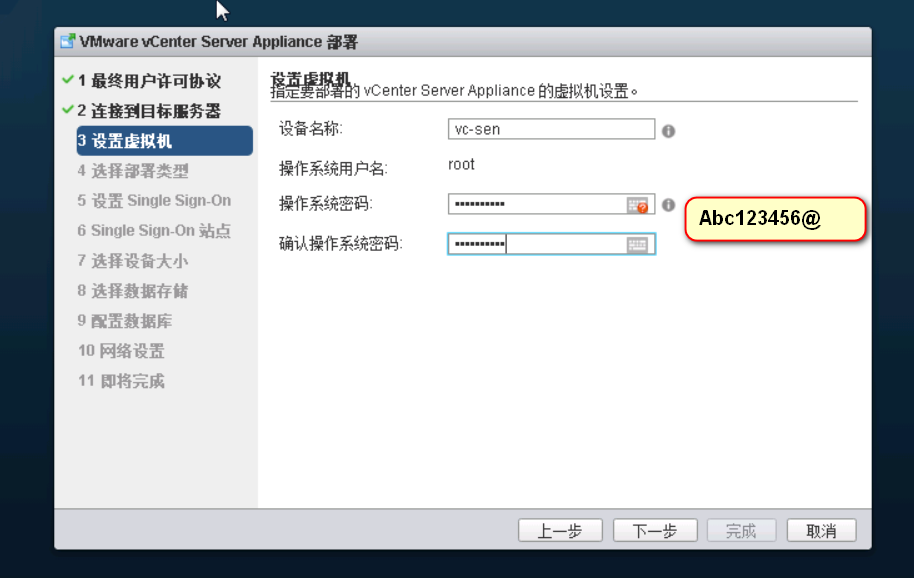
【证书认证,点击“是”】 【设置vcsa虚拟机名称,输入该虚拟机的ip、密码即可】
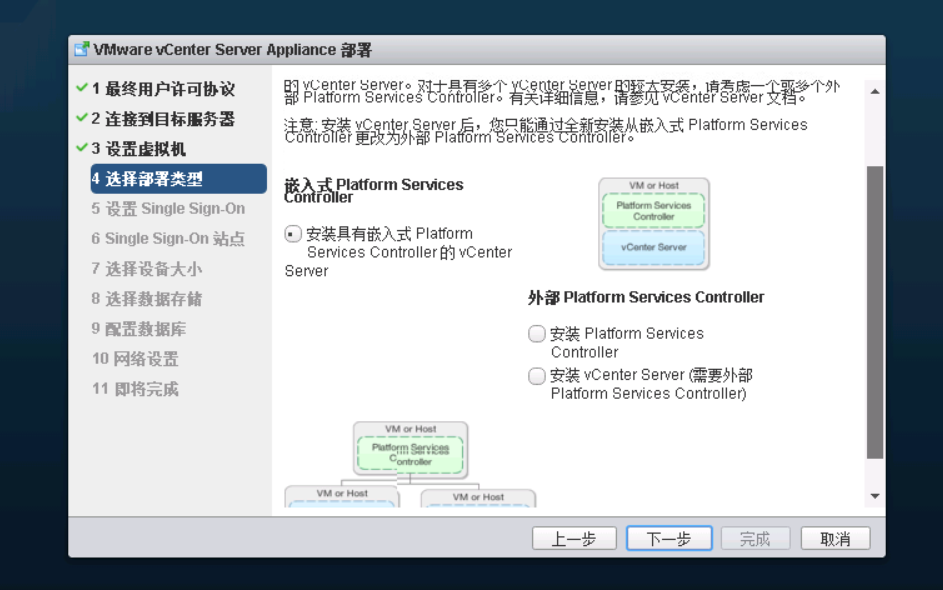
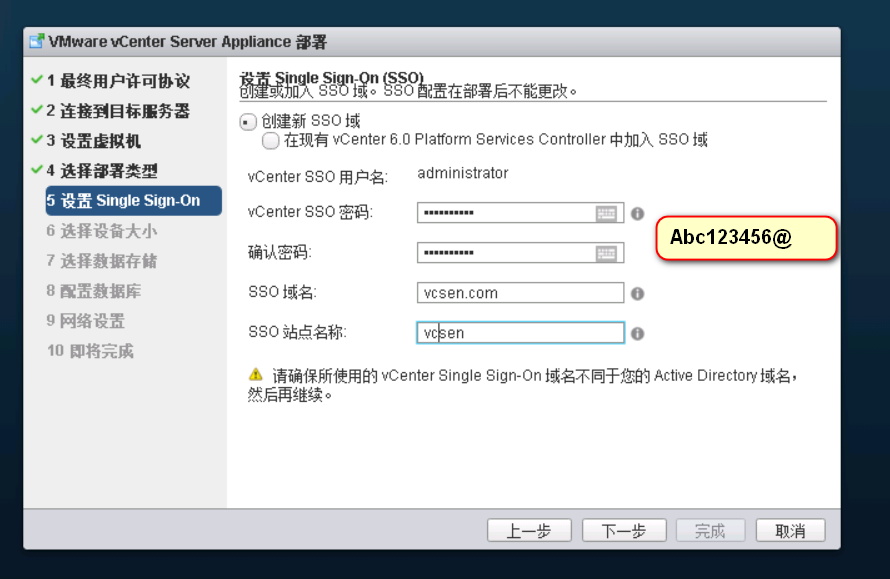
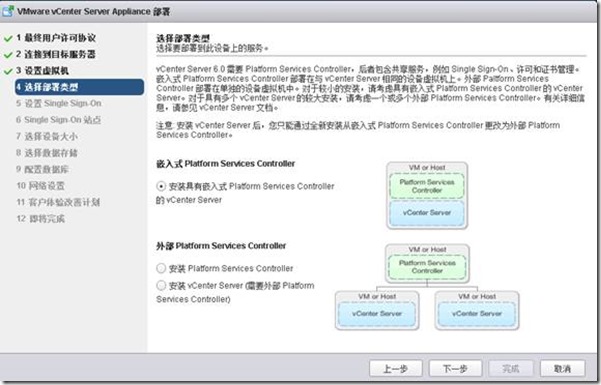
【选择部署vcsa的类型,那么一般情况下都是嵌入式安装vcsa和 【设置 Single Sign-On (SSO),注意哦,这里设置的域是
platform services controller。当然,除非你环境比较大,你可以 administrator登录所需要的,登录格式为:xxx@vcsen.com】
选择外部分开安装】
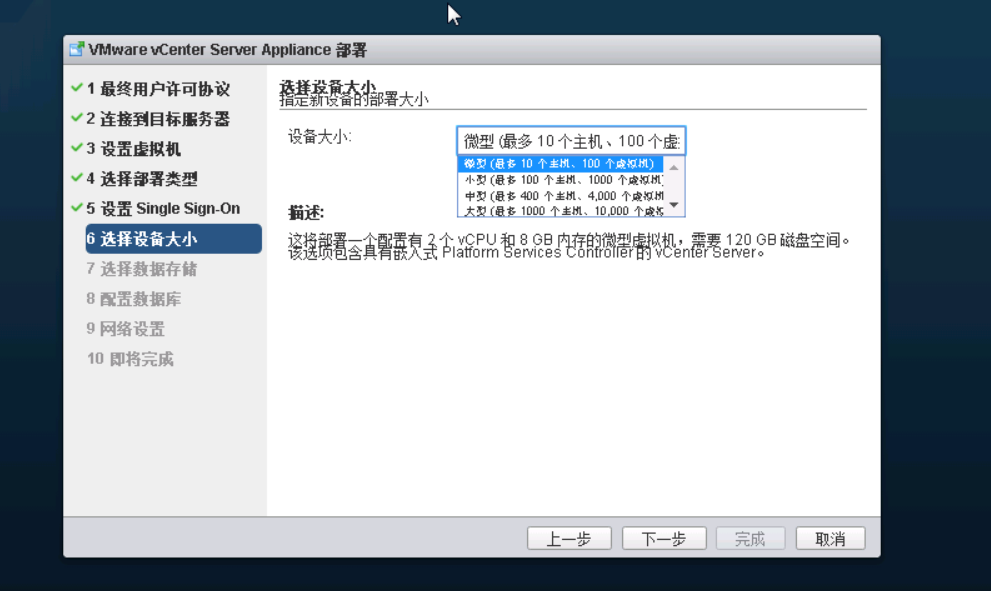
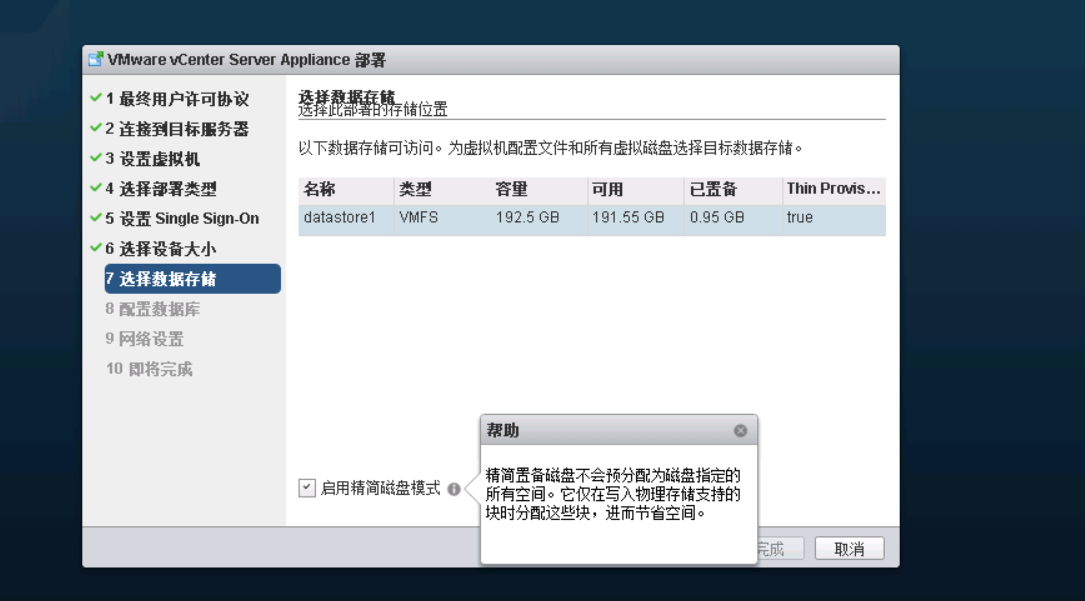
【选择设备大小,这里指定你需要部署多少台ESXI和 【选择数据存储,这边的数据存储是我前面贴图的ESXI主机存储池大小(管理)】
虚拟机的环境,当然,如果你硬件撑得起,随便你】
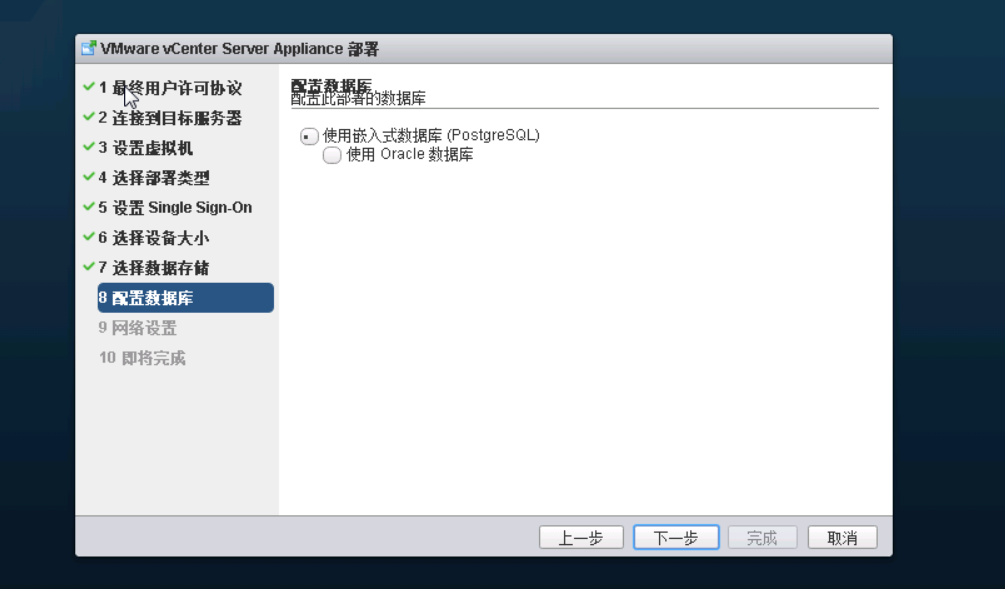
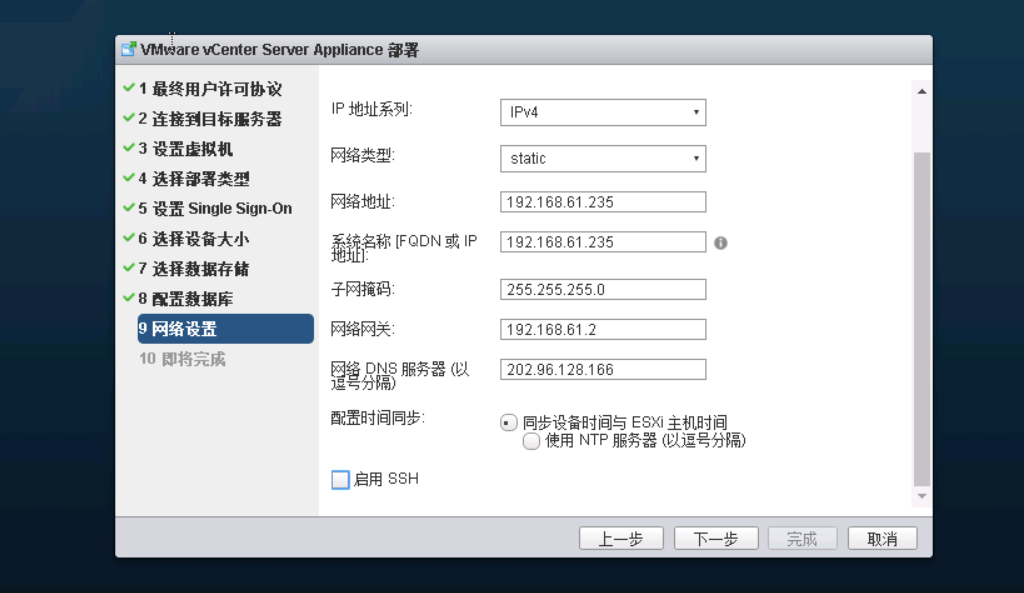
【配置数据库,小型的环境配置vPostgres足够用了, 【vcsa虚拟机网络设置,这里设置一个同网段的IP】
如果是大公司,估计会单独搭建oracle数据库使用了吧】
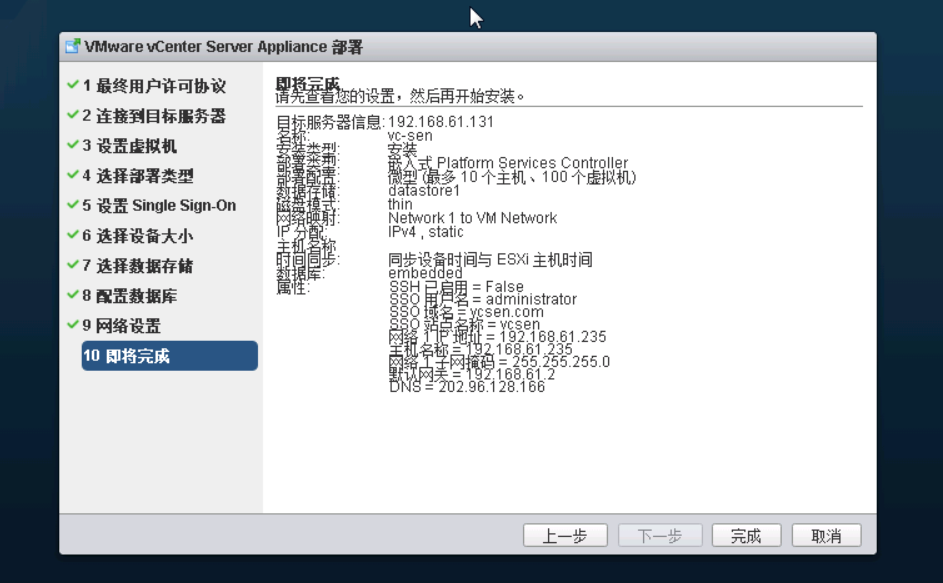
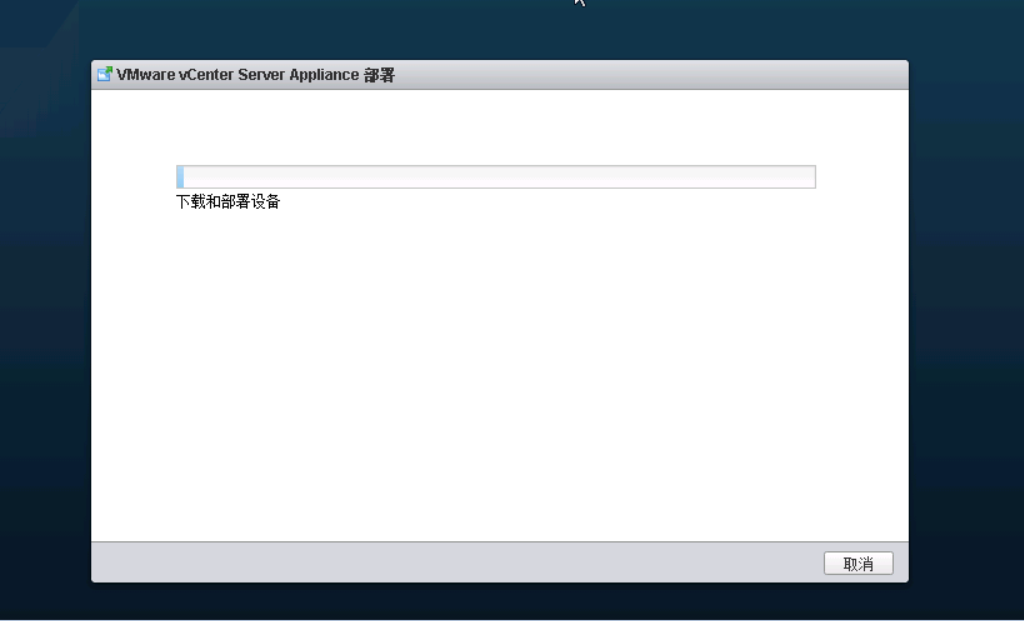
【确认信息】 【开始安装vcsa主机,这里安装时间取决于你硬件配置】
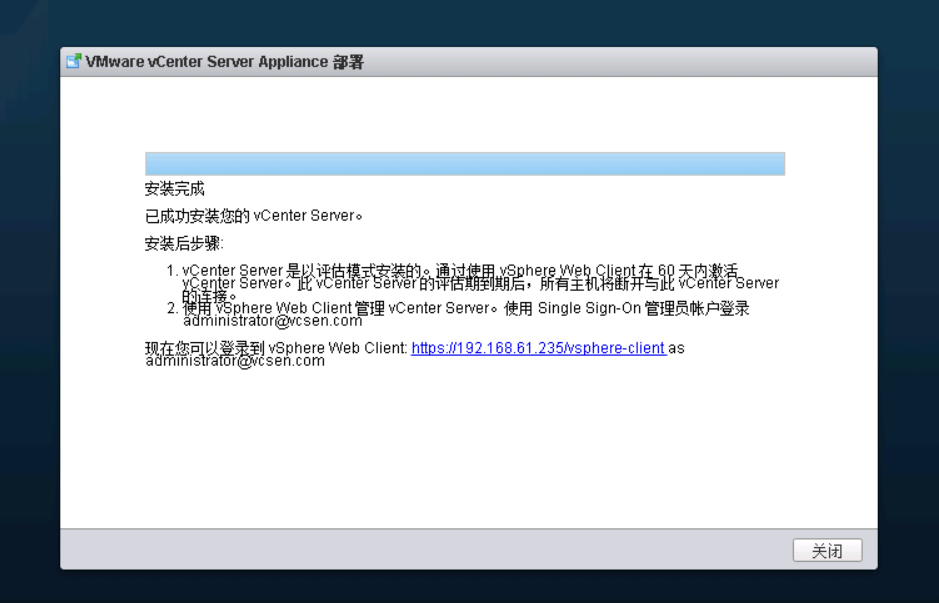
【经过漫长的等待…,vcsa主机终于安装完成,60天使用期的,点击途中提供的信息去VCSA管理中心】
三、配置管理虚拟机
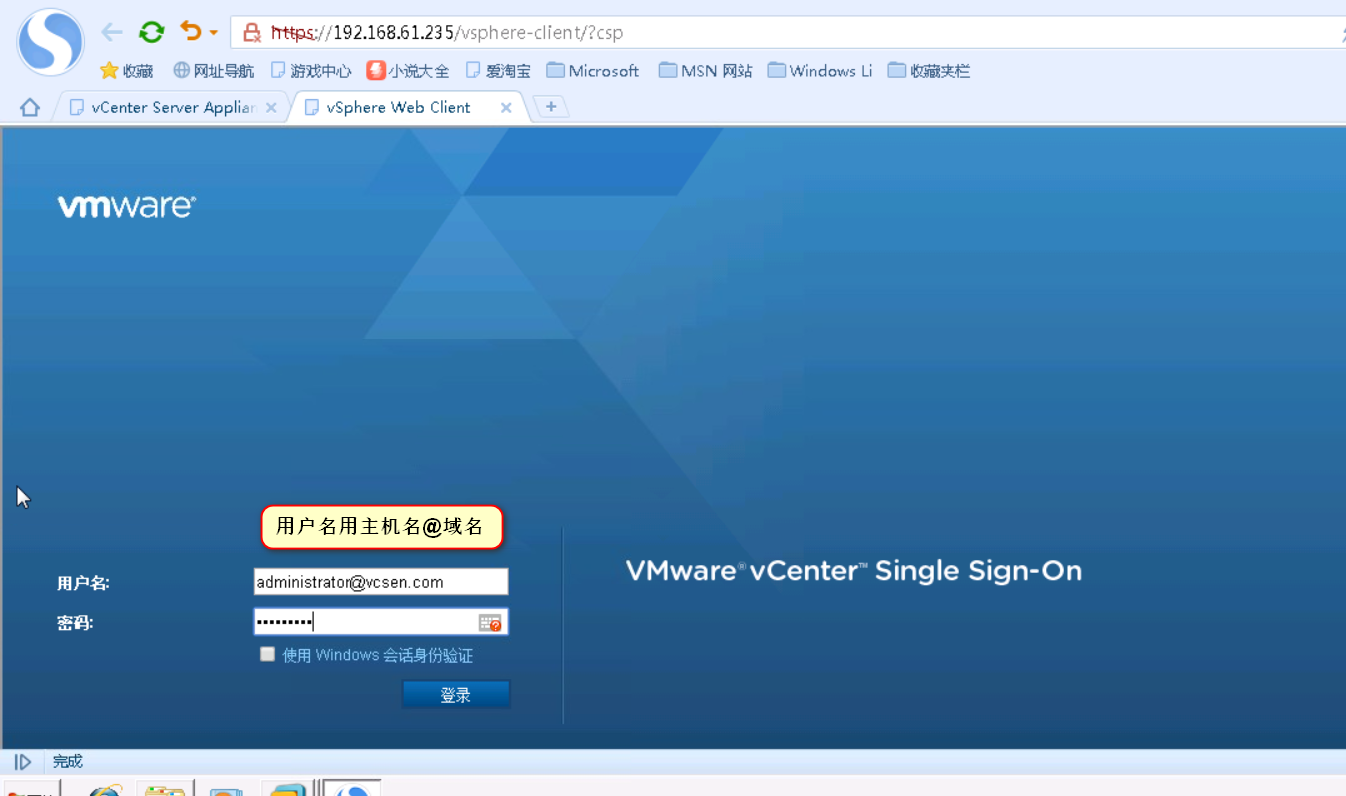
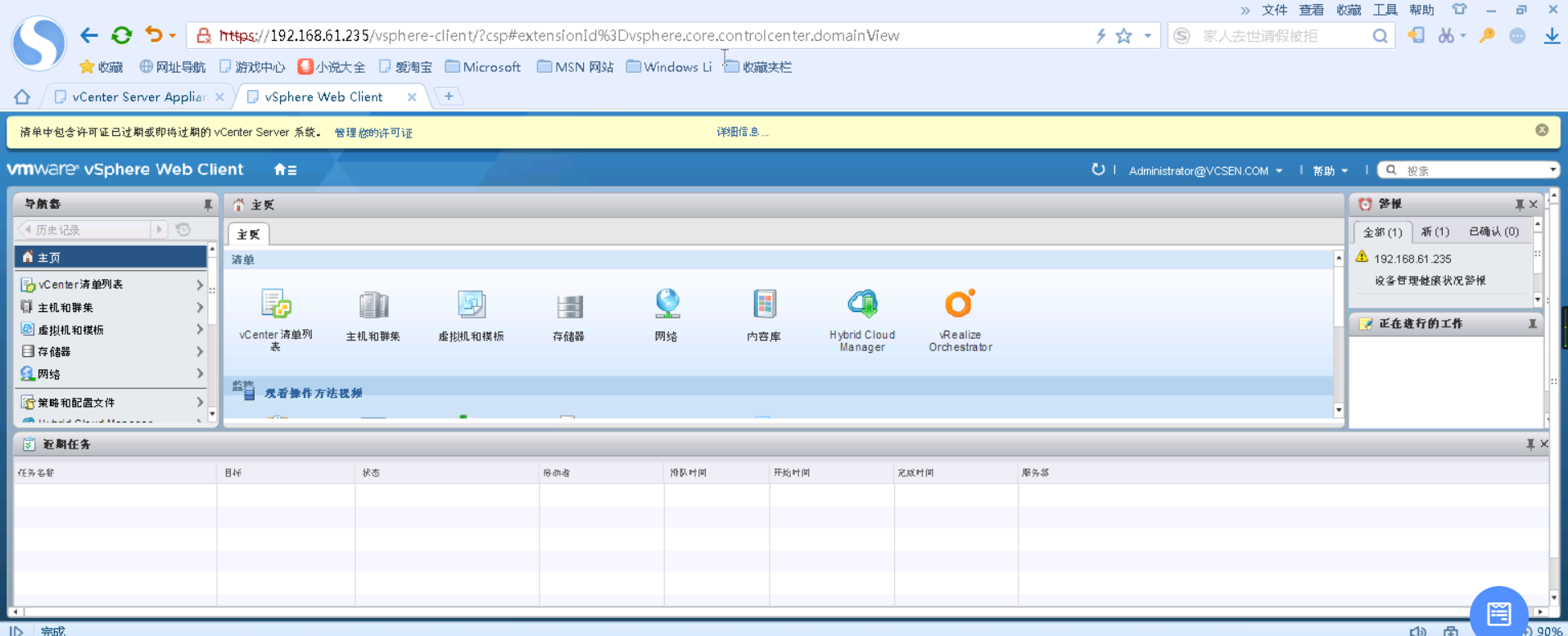
【登录 vcsa web client 界面(有些浏览器显示有问题)】 【vmware vSphere web client 页面展现在眼前】
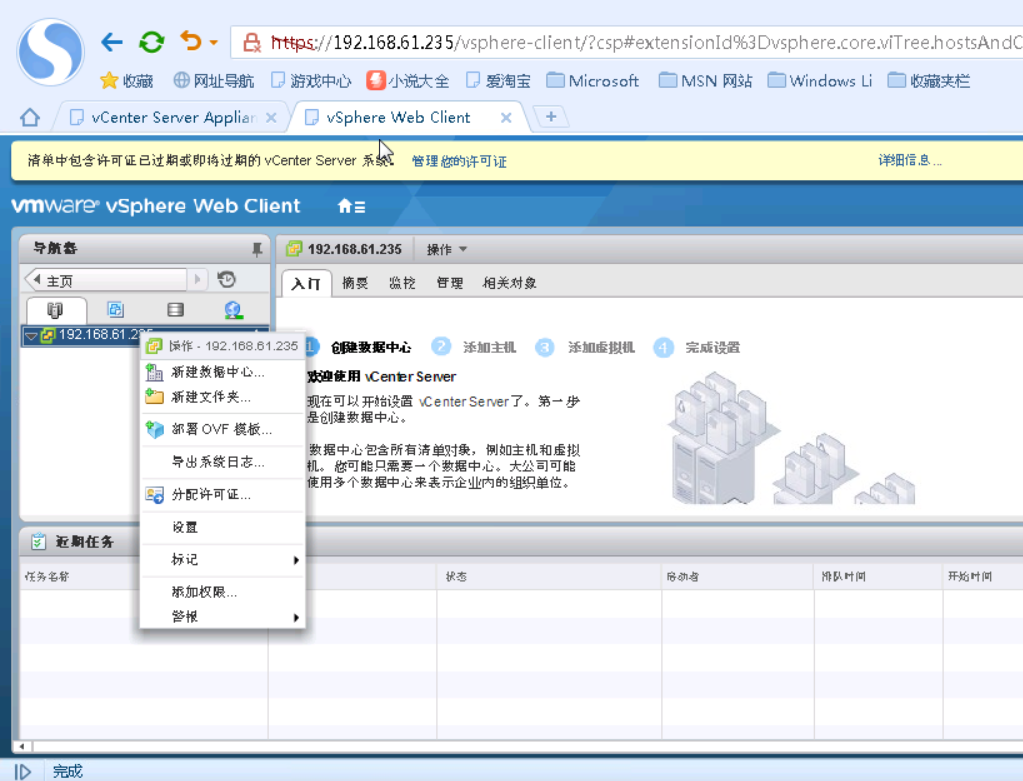
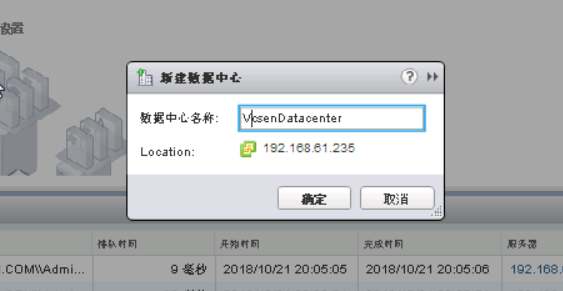
【下面添加 ESXI主机(192.168.1.235),打开主机的群集,新建一个数据中心,因为ESXI主机是被添加在数据中心的】
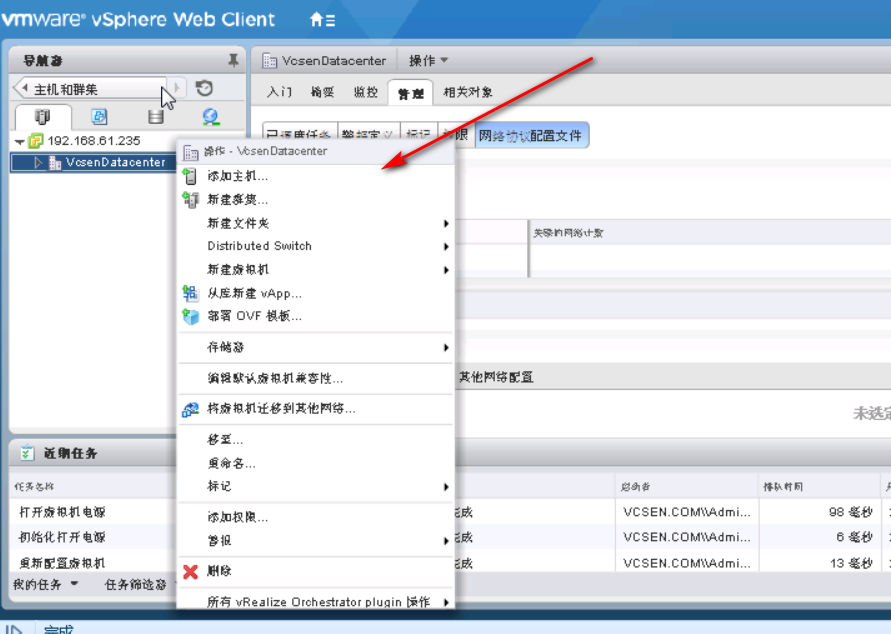
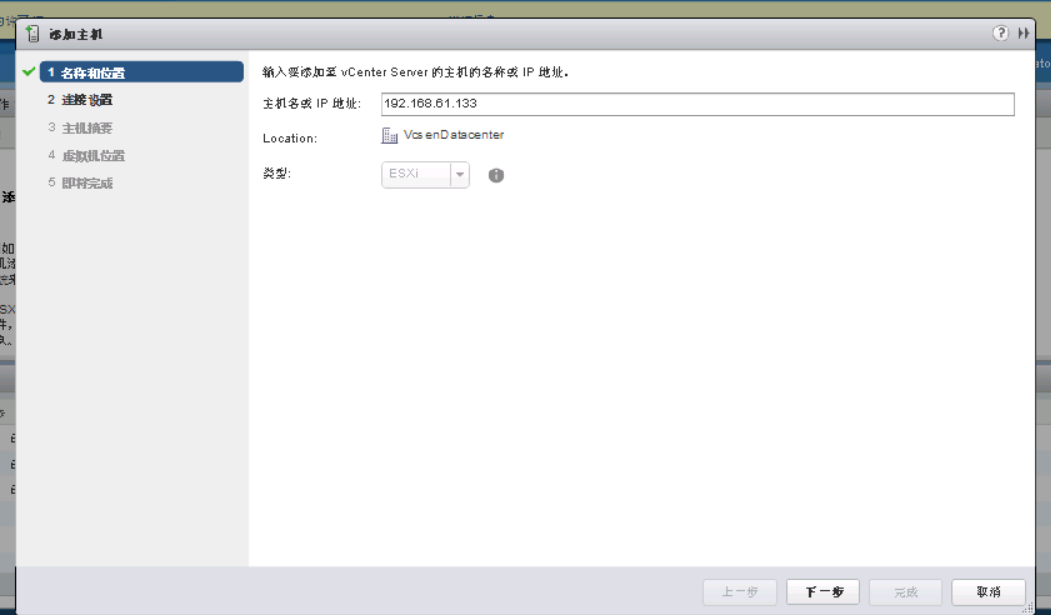
【点击“添加主机”】 【输入被添加主机的信息】
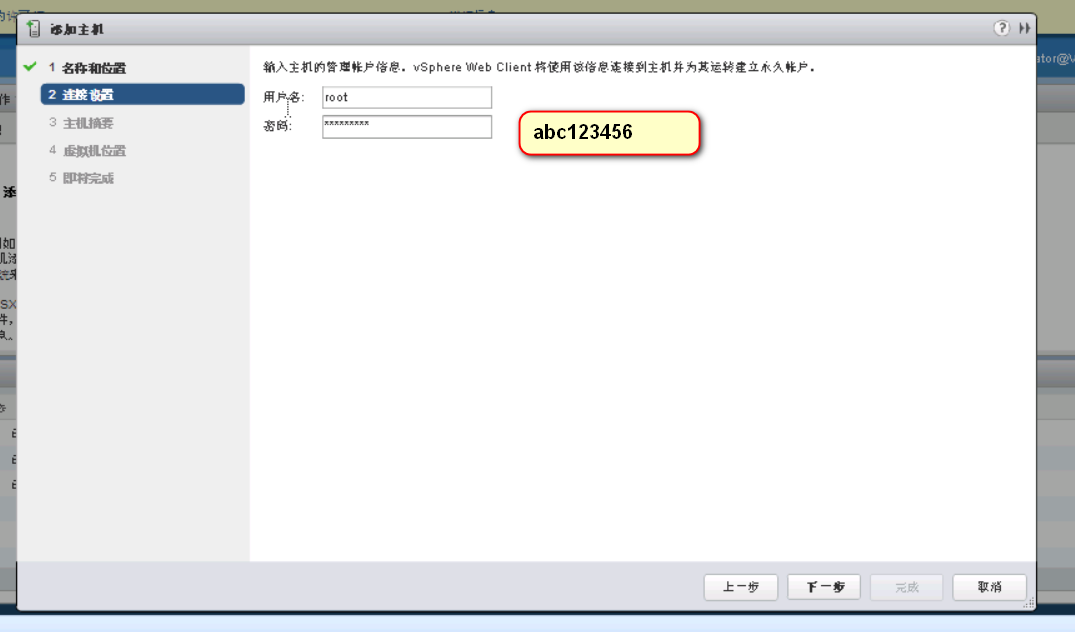
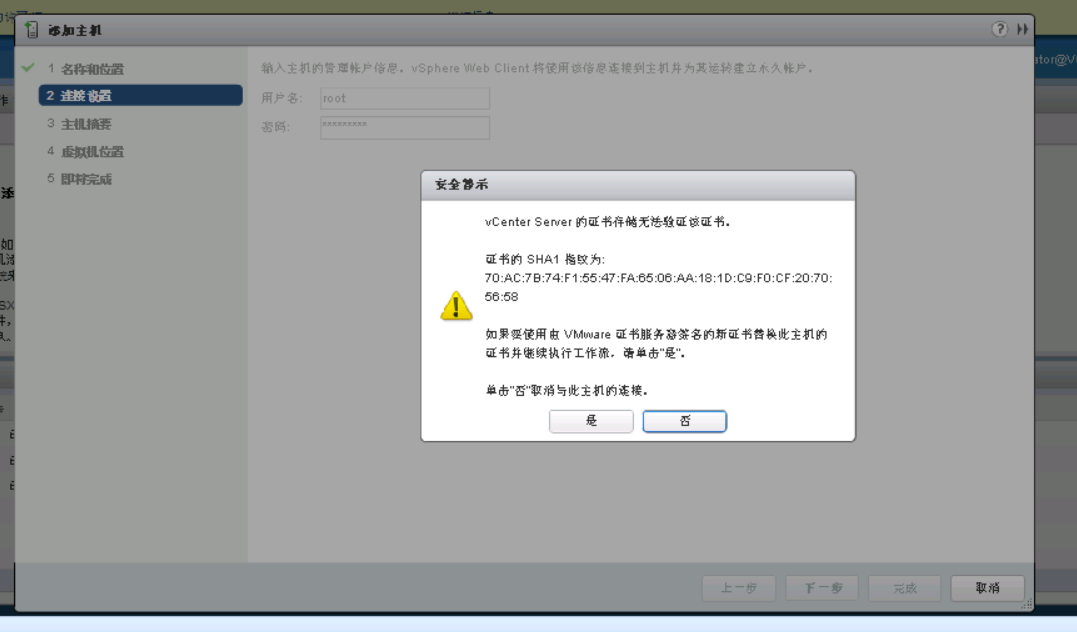
【输入相关密码】 【又是证书认证,直接点击“是”就行,如果要相关安全的性质,则要仔细了】
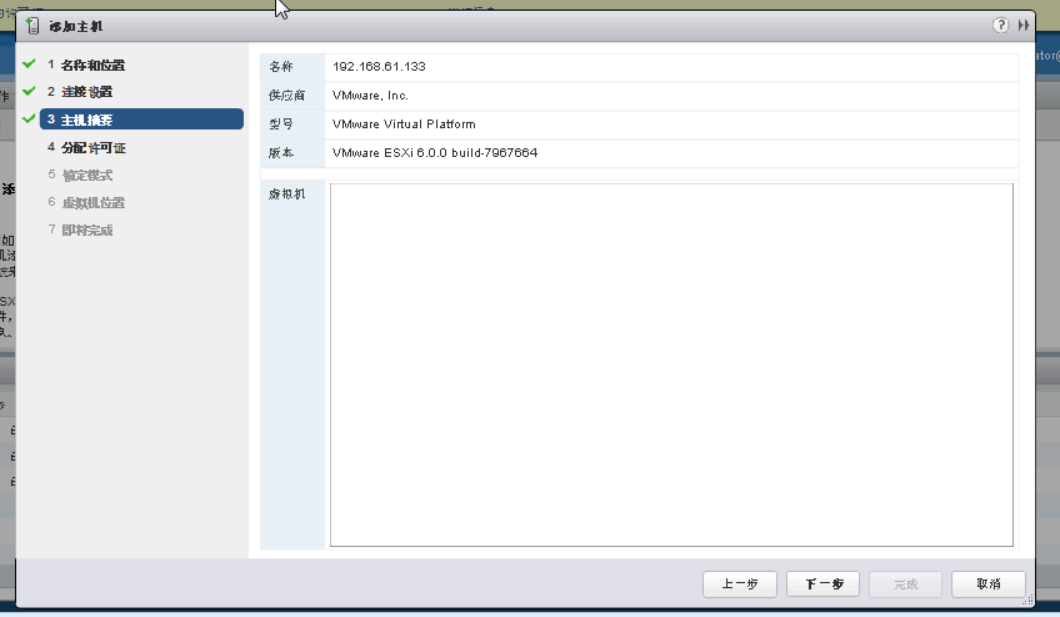
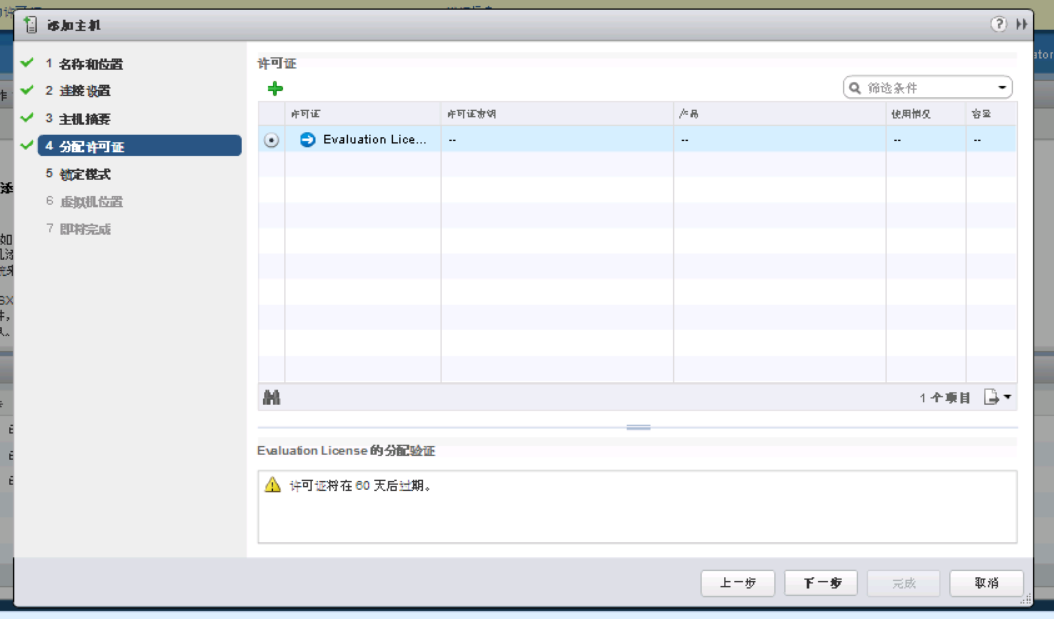
【主机相关信息,点击“下一步”】 【没有厂家提供的许可证就点击“下一步”,有就认证,否则只有60天试用期】
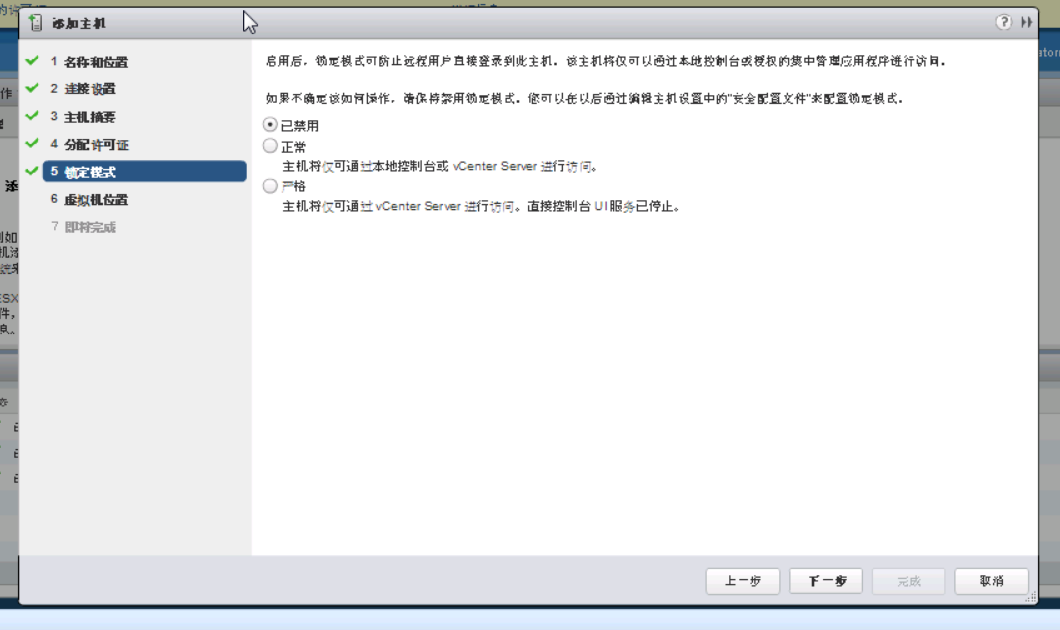

【!!!如果你ESXI环境对于安全要求不高,那么就设置为禁用锁定模式, 【直接“下一步”就行】
如果你没有禁用,那么在之后的过程中无法通过 vsphere client 进行连接
ESXI主机(可以通过该web页面),通过在Server上面接显示器进行操作。
我这边方便起见设置为禁用模式。】
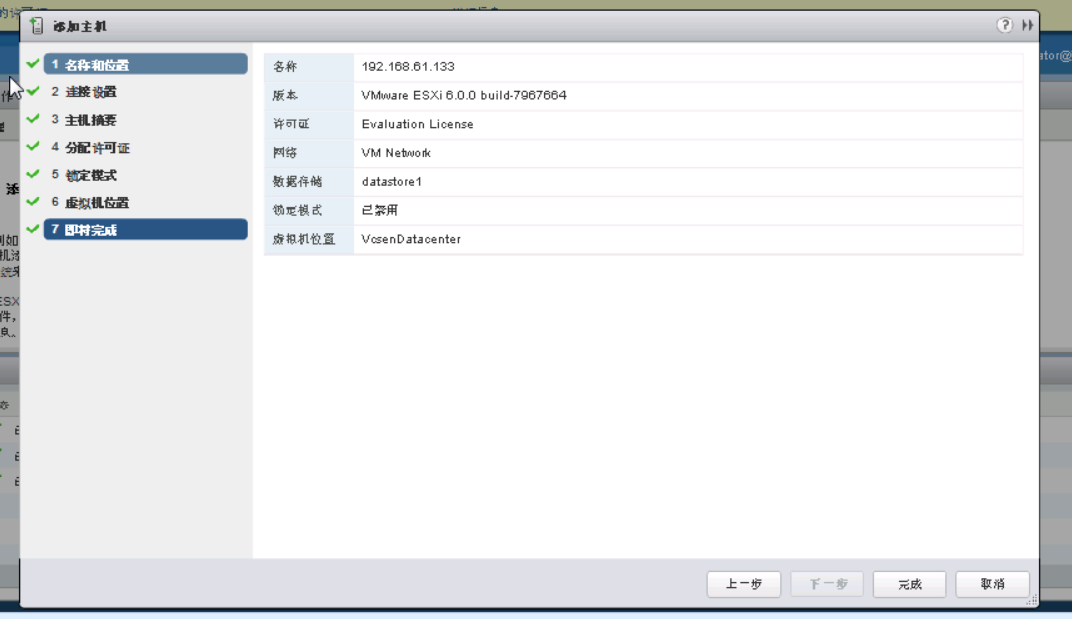
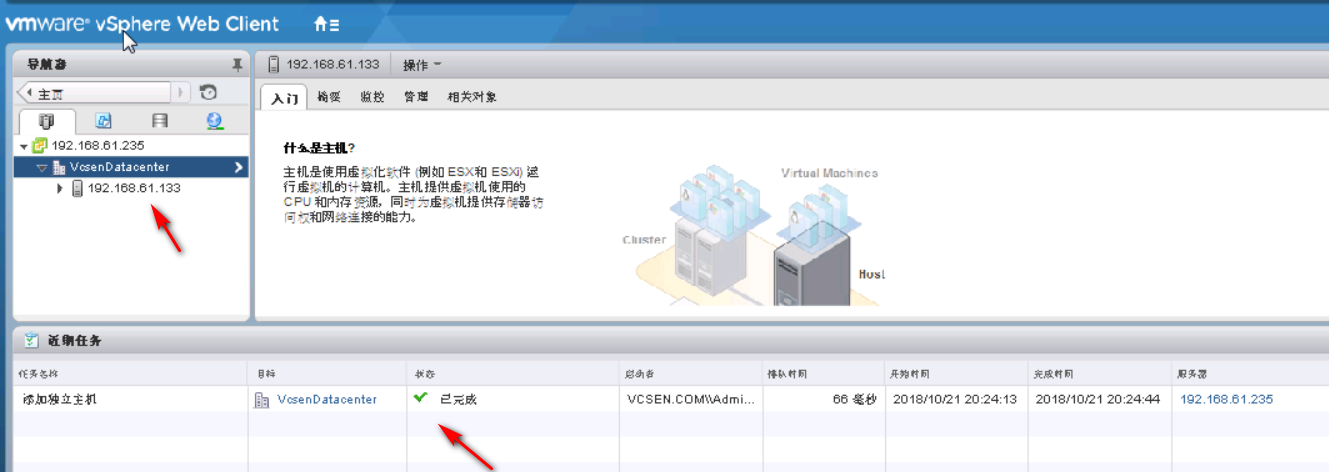
【完成】 【添加虚拟机之前,需要把系统镜像上传】
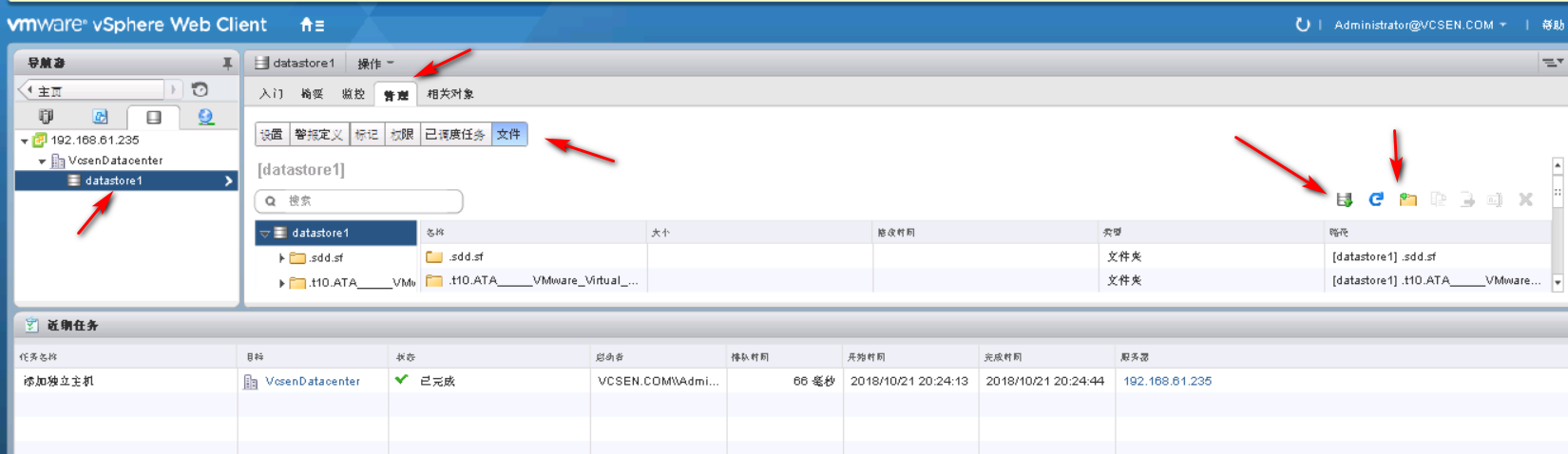
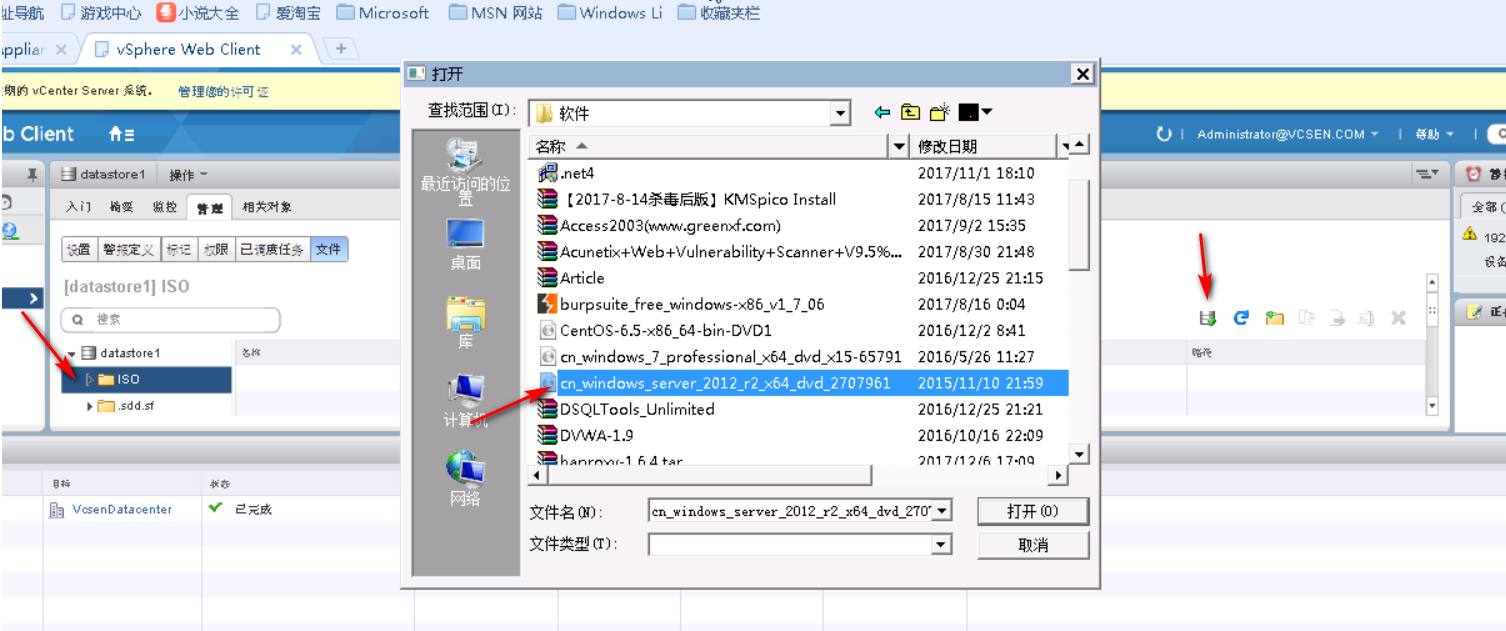
【这里创建“ISO”文件夹,上传Windows server 2008 R2上去(安装什么系统自己决定,不过也要看EXSI支持安装什么系统哦)】
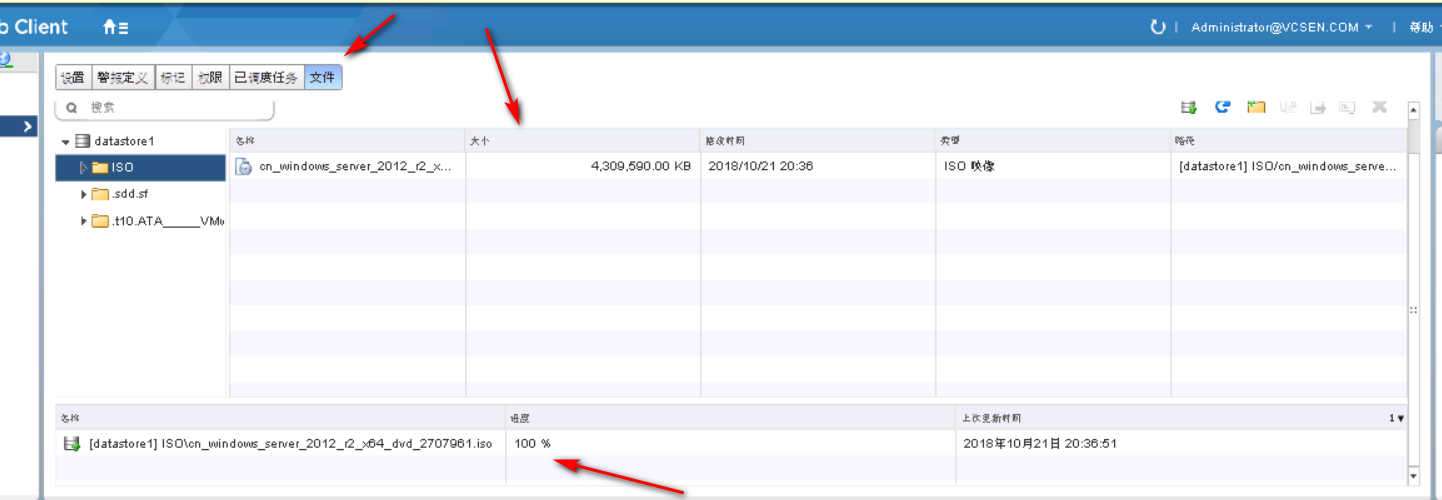
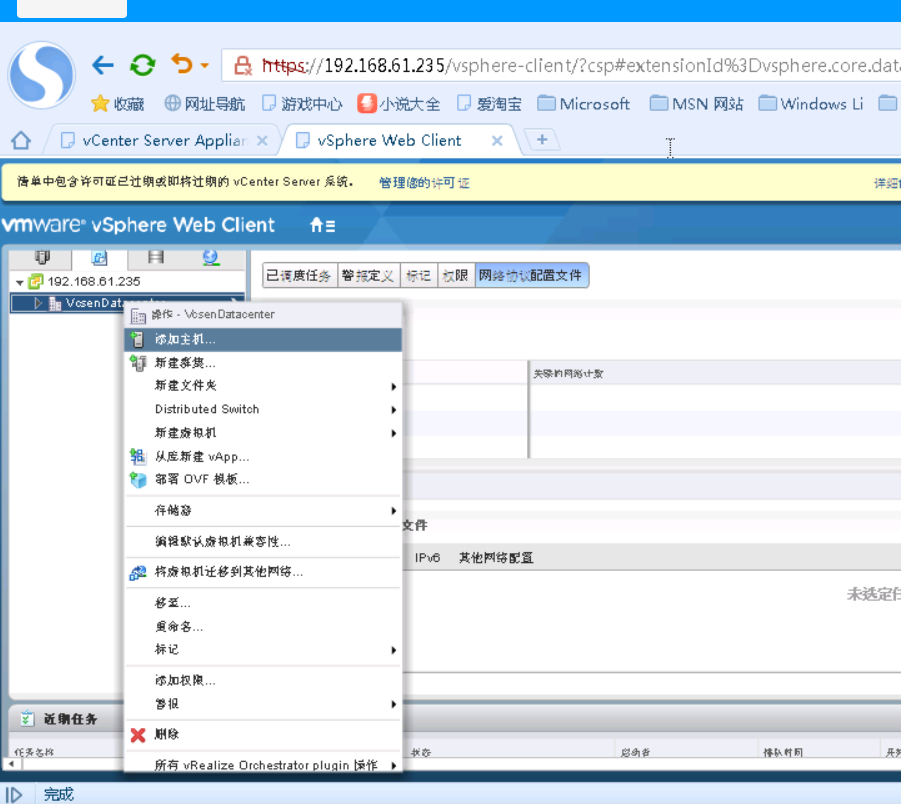
【上传成功】 【点击“新建虚拟机”】
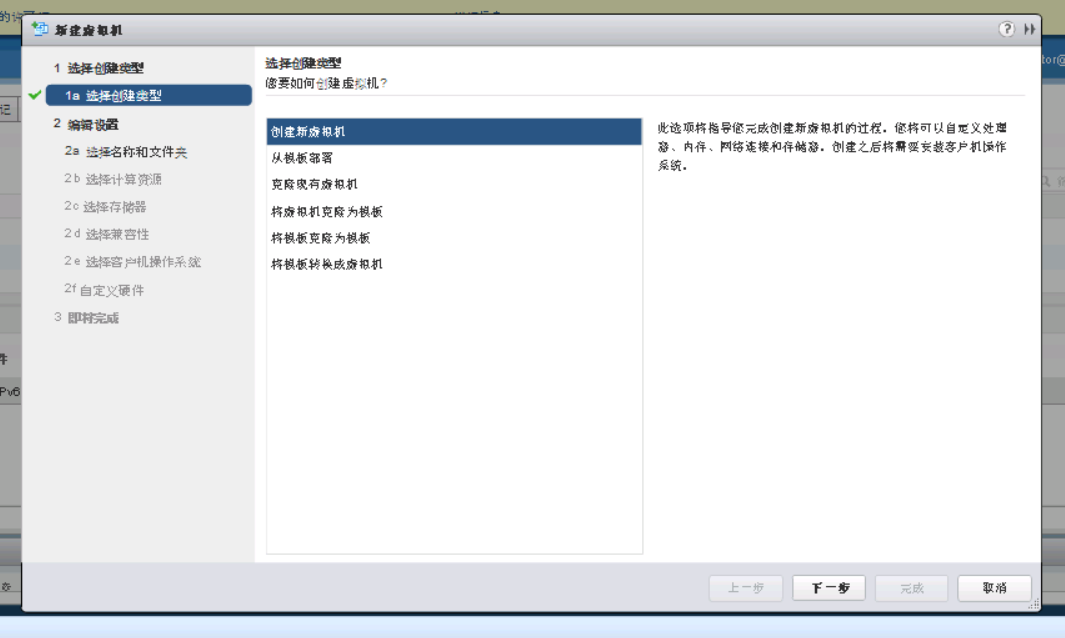
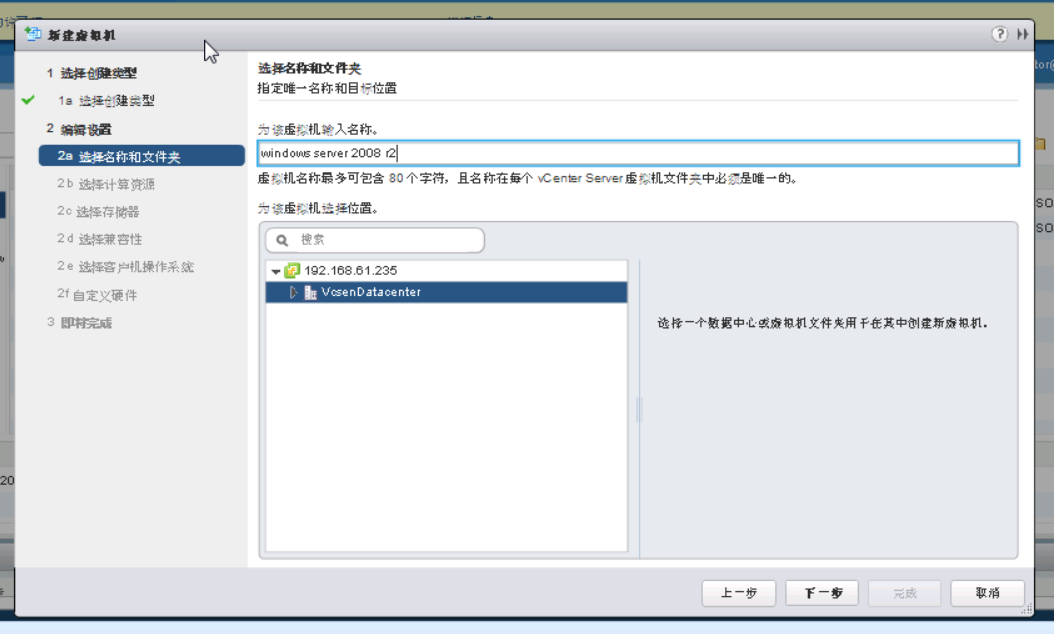
【“下一步”】 【命名虚拟机】
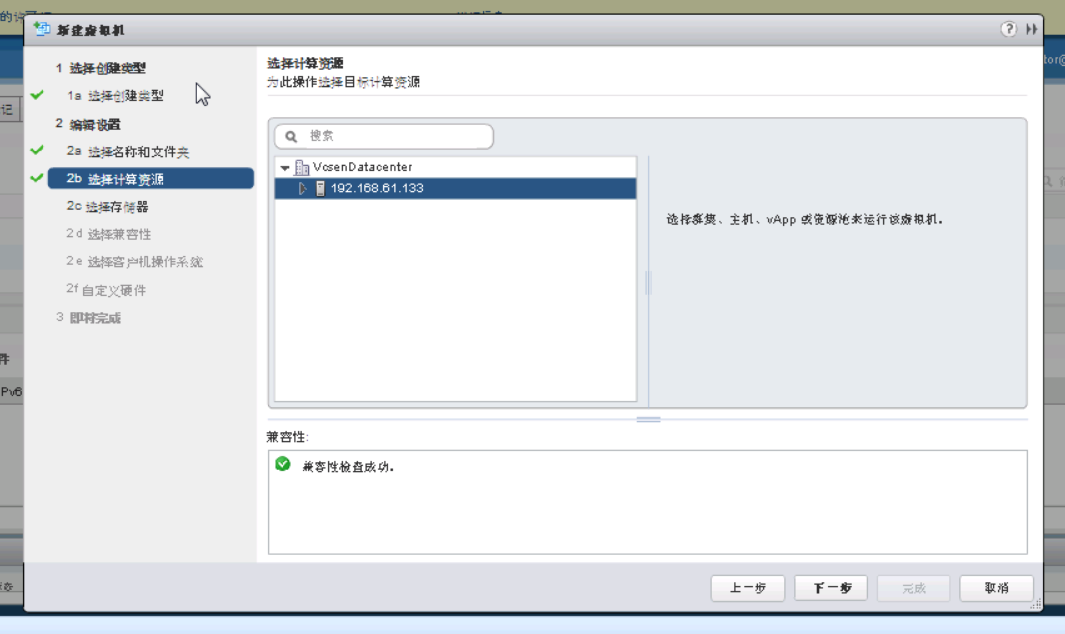
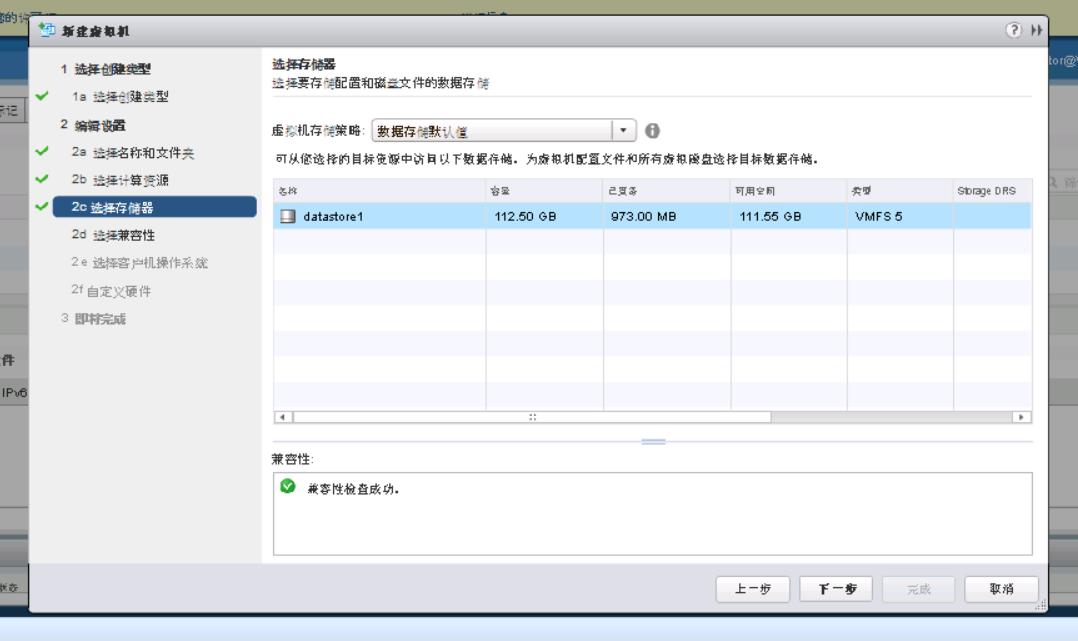
【选择计算资源】 【选择存储器,这里选择那个已经被添加为主机的】
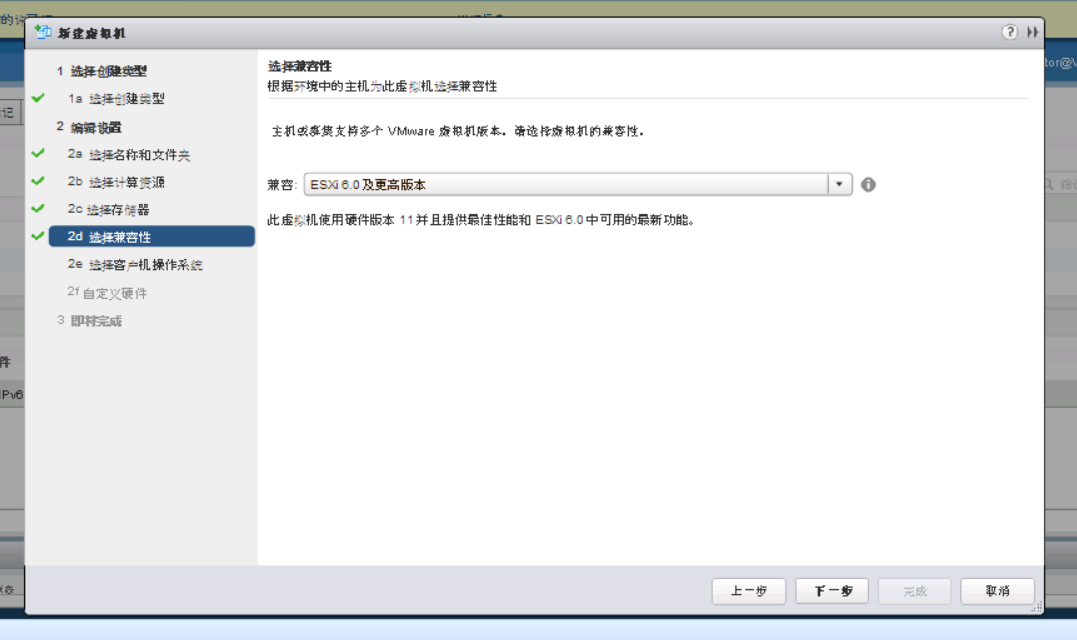
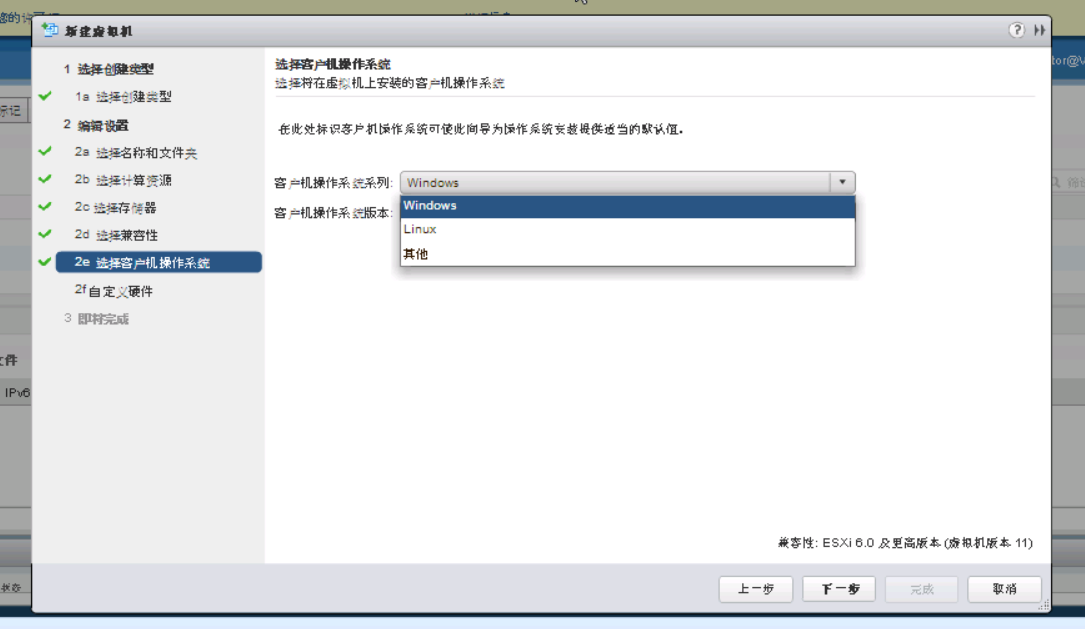
【选择兼容性,默认“下一步”就行】 【选择操作系统】
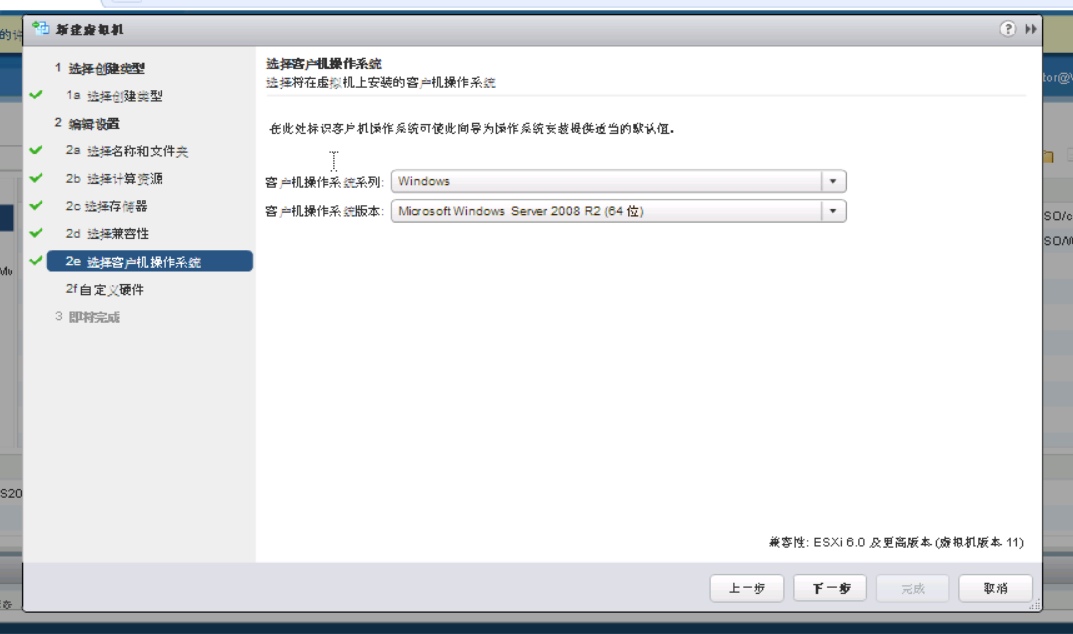
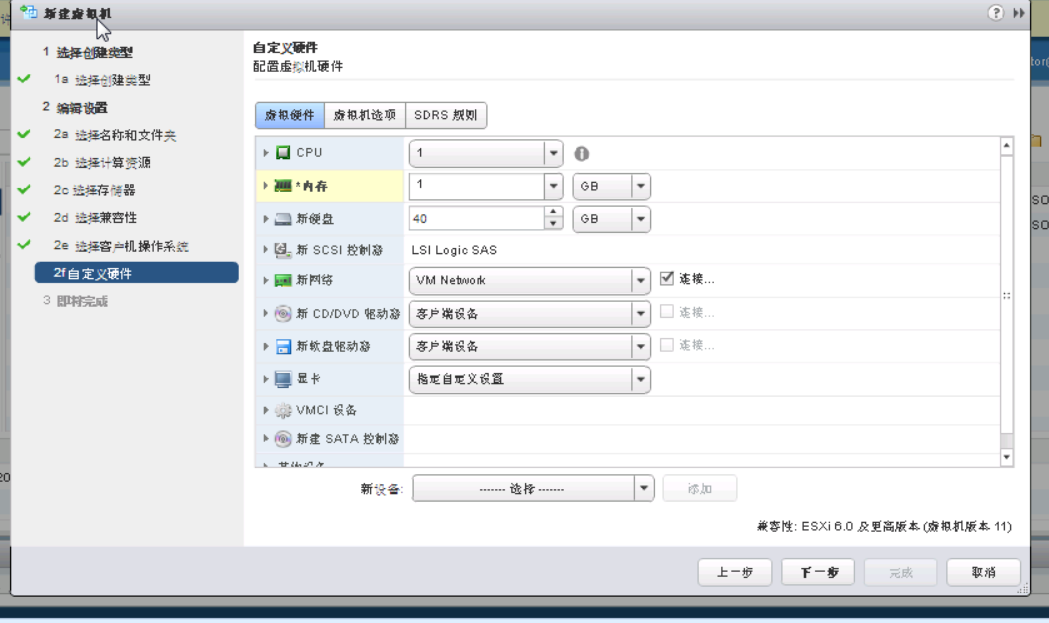
【选择客户机操作系统,这里是Windows server 2008 R2】 【自定义硬件,记得选择安装源,还有连接】
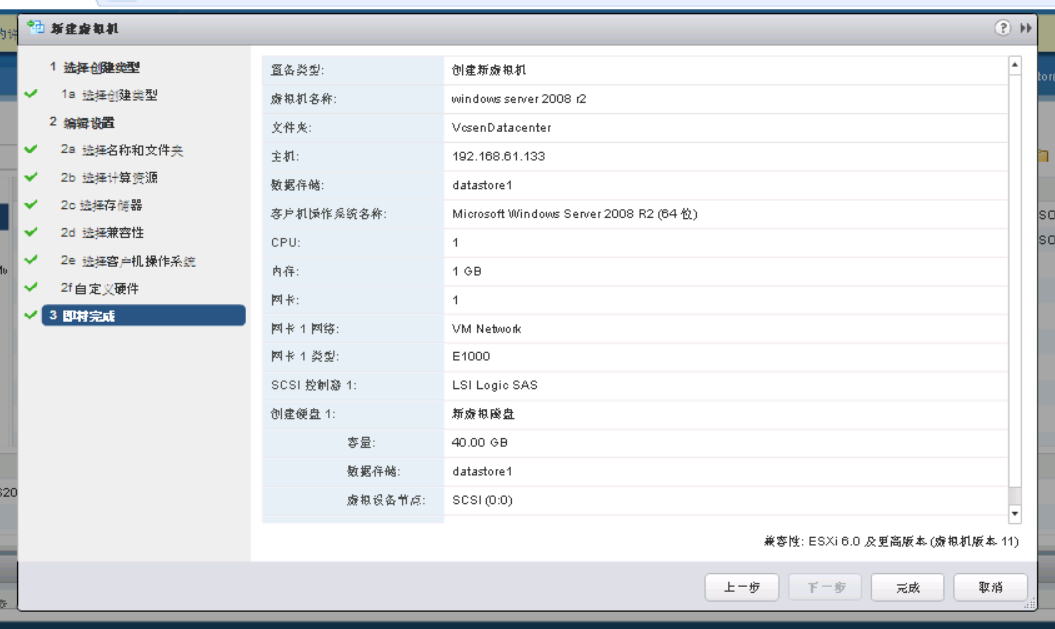
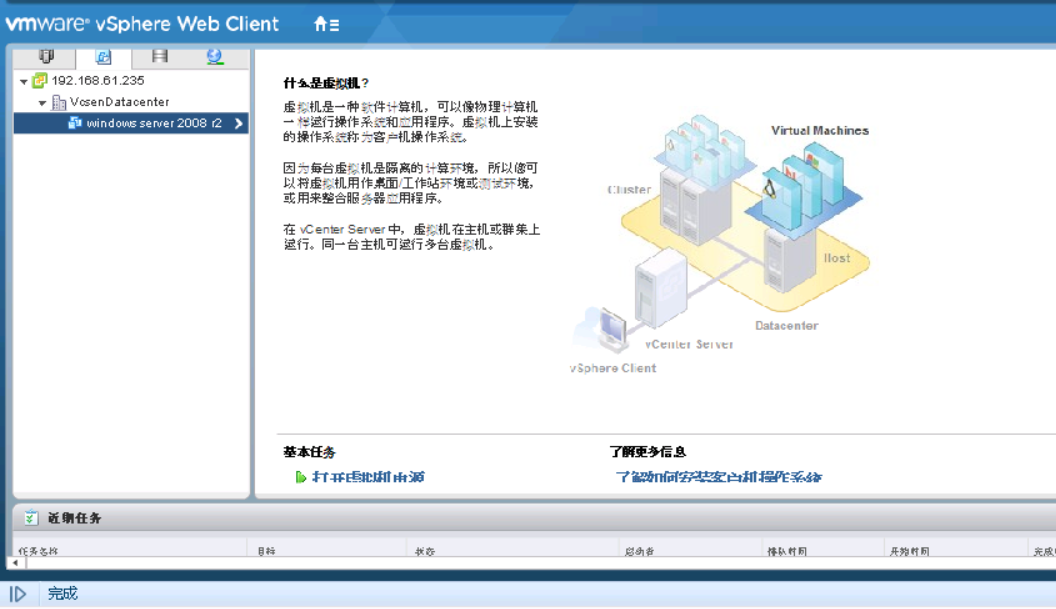
【虚拟机参数】 【创建成功】
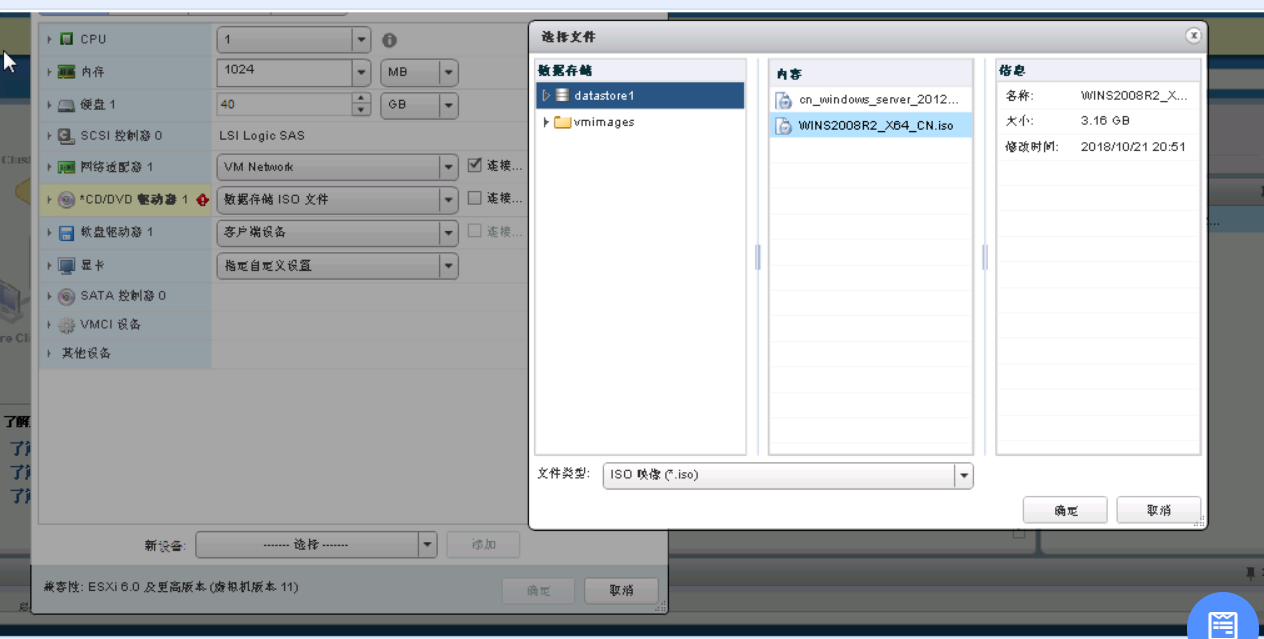
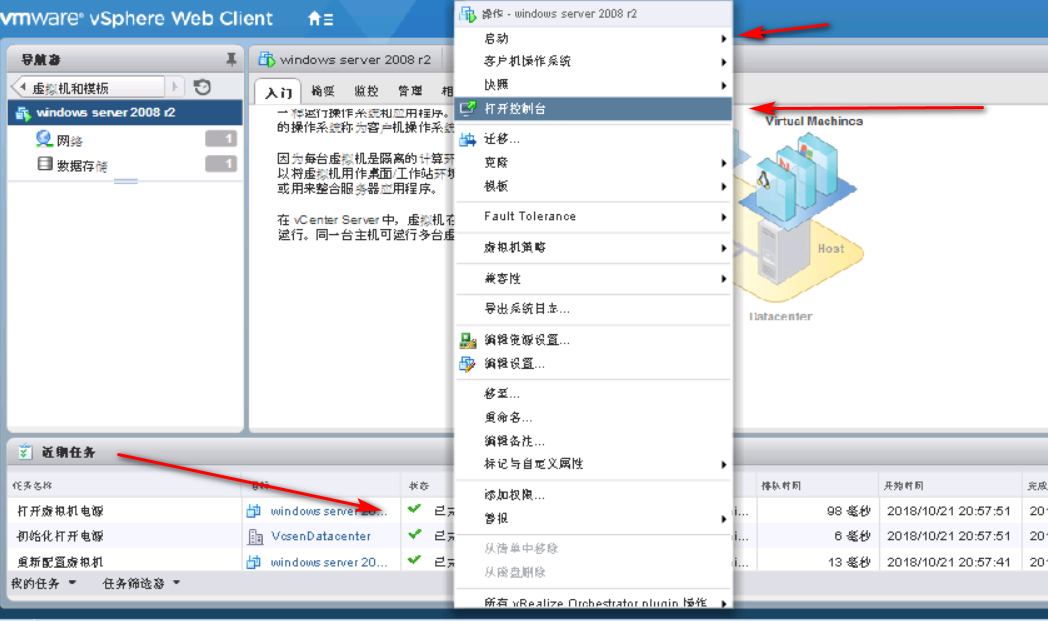
【这里是选择安装源,如果上面操作做了,就不用做这一步了】 【打开电源,打开控制台,安装系统】
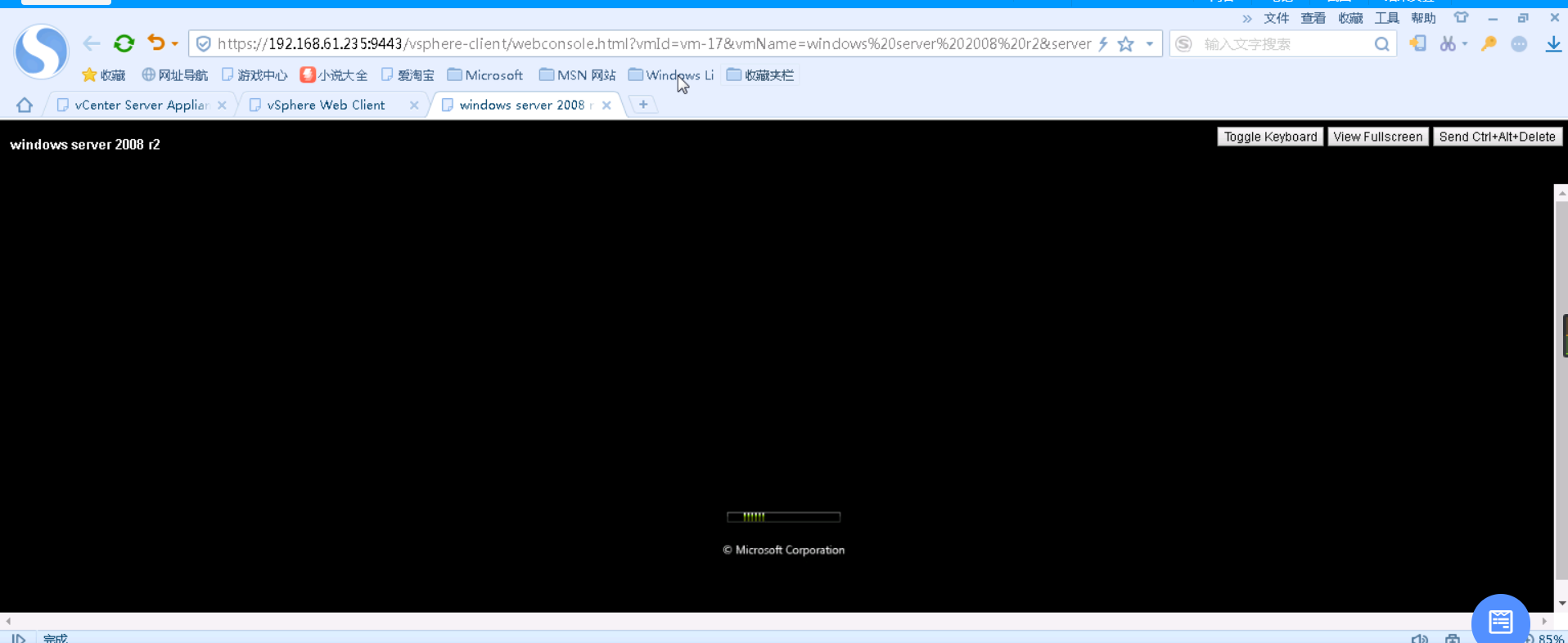
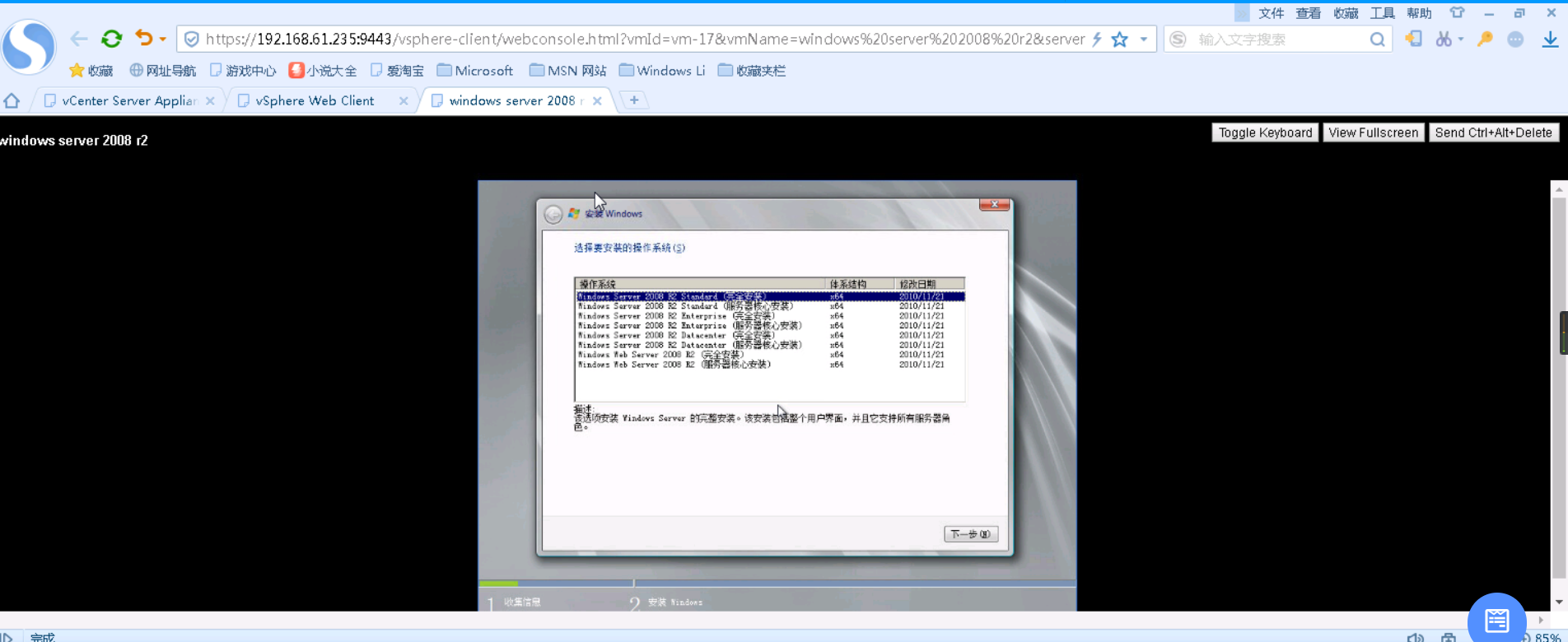
【安装启动中】 【选择操作系统类型】
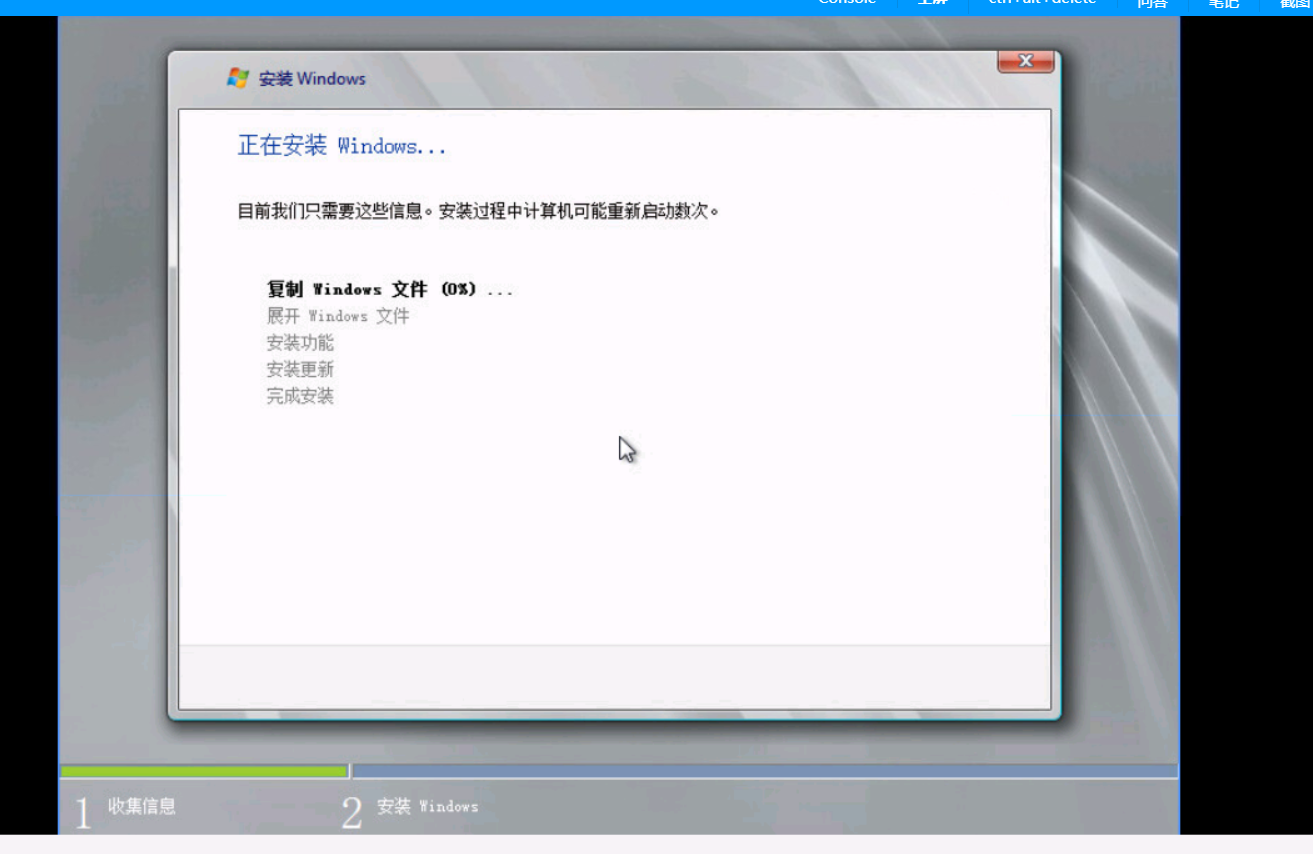
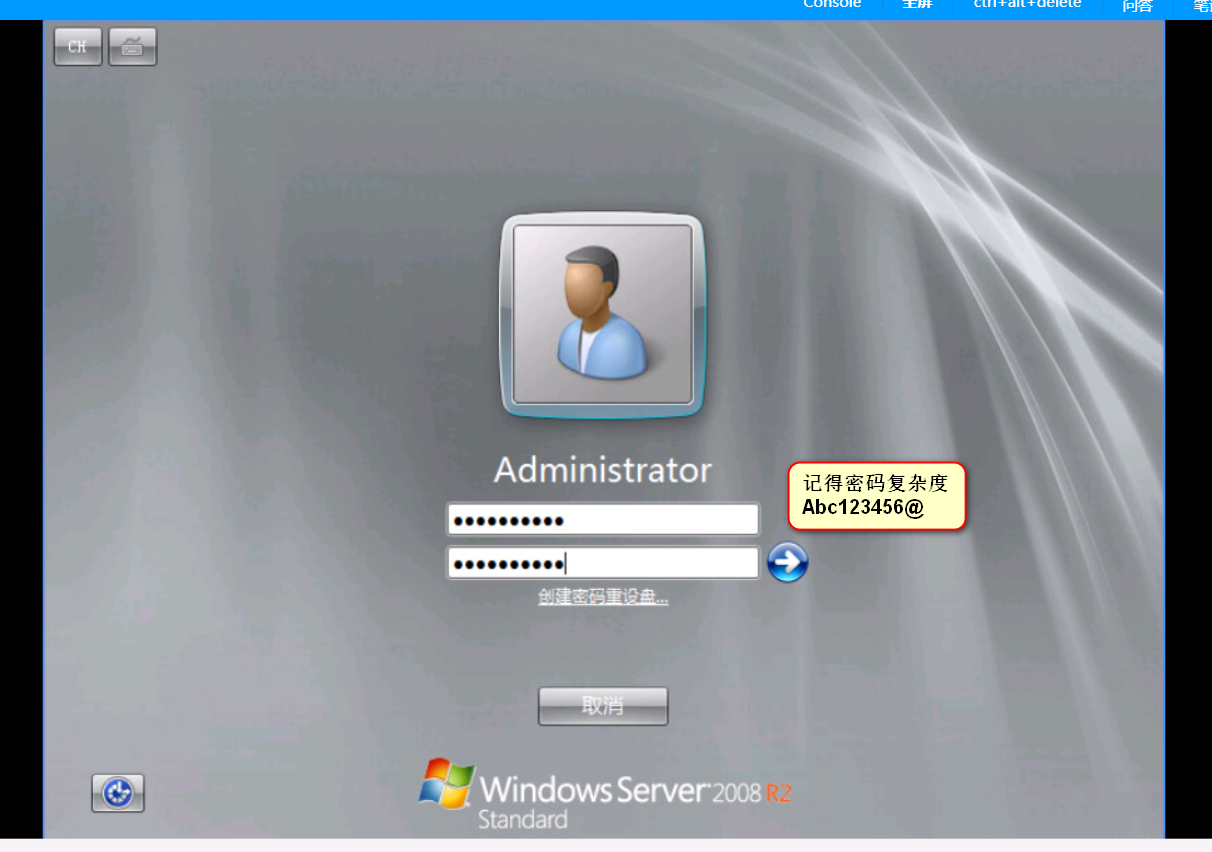
【安装加载中,等待......】 【安装成功,第一次登陆需要修改密码,记得密码复杂度】
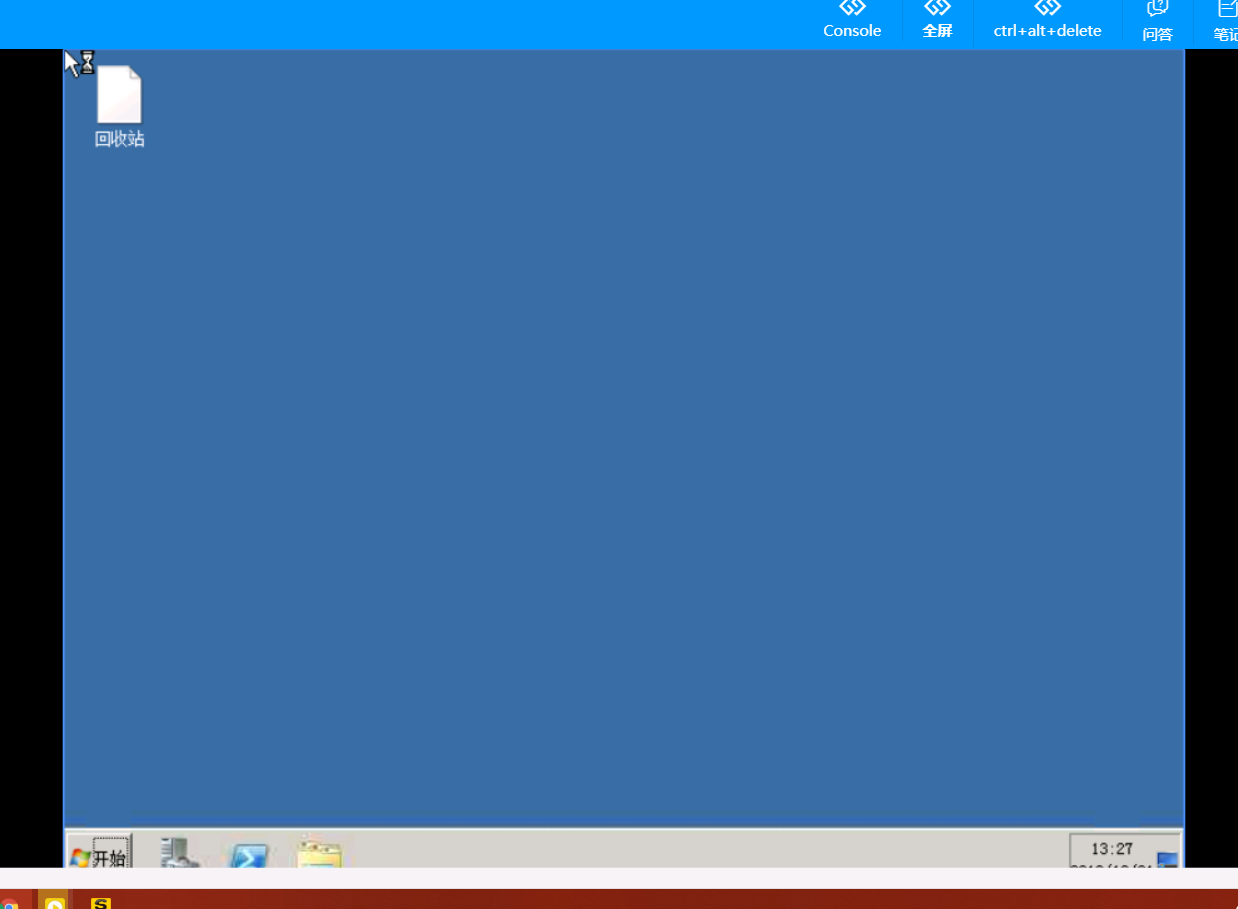
【安装成功,系统界面,然后就可以安装自己所需要的生产工具了】
VMware VCSA 6.0安装过程 (转)的更多相关文章
- [转帖]VMware Vsphere 6.0安装部署 (三) vCenter Server安装
VMware Vsphere 6.0安装部署 (三) vCenter Server安装 2016年08月29日 14:59:14 dAng1r0Us 阅读数:72942 版权声明:本文为博主原创文 ...
- VMware vCenter Server6.0安装及群集配置介绍
在本项目中,将在VMware Workstation 模拟的Windows Server 2008 R2虚拟机中安装VMware vCenter Server ,并且使用vCenter Server捆 ...
- Oracle Data Integrator 12cR1 (12.1.3.0.0)安装过程
Oracle Data Integrator 12cR1 (12.1.3.0.0)安装过程 下载安装文件 Oracle Data Integrator 12cR1 (12.1.3.0.0) http: ...
- VMware workstation16 中Centos7下MySQL8.0安装过程+Navicat远程连接
1.MySQL yum源安装 2.安装后,首次登录mysql以及密码配置3.远程登录问题(Navicat15为例) 一.CentOS7+MySQL8.0,yum源安装1.安装mysql前应卸载原有my ...
- Vmware ESX 5.0 安装与部署
近期我公司部署了虚拟化,採购了两台Dell R710的server(CPU:64位双核,主频:2.4GHZ, 32G 内存.硬盘:2块300G做Riad 1.3块2T做Riad 5 .10块网卡),在 ...
- VMware vCenter 6.0 安装及群集配置介绍
一.介绍 VMware vCenter Server 提供了一个可伸缩.可扩展的平台,为虚拟化管理奠定了基础.可集中管理VMware vSphere环境,与其他管理平台相比,极大地提高了 IT 管理员 ...
- VMware vCenter 6.0 安装及群集配置介绍(转载)
转载自http://blog.51cto.com/wzlinux/2094598 一.介绍 VMware vCenter Server 提供了一个可伸缩.可扩展的平台,为虚拟化管理奠定了基础.可集中管 ...
- VMware Workstation 9.0 安装苹果Mac OS X10.9系统
摘自:http://www.wuwenhui.cn/3133.html 一.安装所需要的软件: 1.VMware Workstation 9.0 点击下载 2.unlock-all-v110.zip ...
- Mysql 6.0安装过程(截图放不上去)
由于免费,MySQL数据库在项目中用的越来越广泛,而且它的安全性能也特别高,不亚于oracle这样的大型数据库软件.可以简单的说,在一些中小型的项目中,使用MySQL ,PostgreSQL是最佳 ...
随机推荐
- C++ 类型转化(运算符重载函数)和基本运算符重载(自增自减)
类型转化(运算符重载函数) 用转换构造函数可以将一个指定类型的数据转换为类的对象.但是不能反过来将一个类的对象转换为一个其他类型的数据(例如将一个Complex类对象转换成double类型数据).在C ...
- 8.在idea中配置maven
1.在IntelliJ IDEA中配置maven 打开-File-Settings 2.我们还可以在勾选一些其他选项 3.我们可以更新一下本地仓库和远程仓库,这个样在pom.xml文件中添加依赖jia ...
- 用windows远程桌面连接ubuntu
从Windows 7远程到Windows系统比较简单,只要对方电脑开启远程桌面功能就可以了,但Windows 7远程桌面连接到Ubuntu 14.04比较复杂一点,具体操作步骤如下. Ubuntu 1 ...
- 格式化LInux后开机进入grub怎么办
问题:格式化Linux系统盘之后,重启进入grub 1.grub 引导进入windows系统 进入grub grub>rootnoverify (hd0,1) [可以使用Tab键( 比如 roo ...
- Ubuntu下的Apache、Mysql、PHP环境搭建
由于刚学习Linux,选择了界面比较友好的Ubuntu进行研究.命令行+可视化对于初学者来说组合还是比较不错的,图形界面作为命令行的一个过渡能比较直观的看到效果.在应用中学习是一个比较好的办法,我就是 ...
- 【ACM】nyoj_305_表达式求值_201308081018
表达式求值时间限制:3000 ms | 内存限制:65535 KB 难度:3描述 Dr.Kong设计的机器人卡多掌握了加减法运算以后,最近又学会了一些简单的函数求值,比如,它知道函数min(20, ...
- POJ 2375
BFS+强连通.输出max(缩点后出度为0的点数,缩点后入度为0的点数). #include <cstdio> #include <iostream> #include < ...
- Java&&(面试题)初始化顺序总结
1 无继承情况下的Java初始化顺序: class Sample { Sample(String s) { System.out.println(s) ...
- javascript推断浏览器类型
<script> window["MzBrowser"]={};(function() { if(MzBrowser.platform) return; var ua ...
- UVa 11466 - Largest Prime Divisor
題目:給你一個整數n(不超過14位).求出他的最大的素數因子.假设仅仅有一個素數因子輸出-1. 分析:數論. 直接打表計算10^7內的全部素數因子,然後用短除法除n.記錄最大的因子就可以. 假设最後下 ...