
Docker最全教程之使用Node.js搭建团队技术文档站(二十三)
前言
各种编程语言均有其优势和生态,有兴趣的朋友完全可以涉猎多门语言。在平常的工作之中,也可以尝试选择相对适合的编程语言来完成相关的工作。
在团队技术文档站搭建这块,笔者尝试了许多框架,最终还是选择了Hexo,主要是由于其丰富的主题和插件,并且灵活和高度可定制化,改起来也非常方便。我们团队文档站即使用Hexo来构建,并且基于容器配置了完整的代码流水线:docs.xin-lai.com
如果对站点配置、主题、插件存在疑问,可以加群沟通。
目录
- 官方镜像
- 编写一个简单的Web服务器
- 编码
- 编写Dockerfile
- 构建并运行
- 使用Hexo搭建团队技术文档站
- 安装
- 初始化
- 配置站点信息
- 生成静态文件
- 使用hexo-server进行托管
- 使用容器构建和托管
Node.js 是一个基于 Chrome V8 引擎构建的JavaScript运行环境,是一个让JavaScript能够运行在服务端的开发平台。Node.js可以方便地搭建响应速度快、易于扩展的Web应用。Node.js 使用事件驱动, 非阻塞I/O模型而得以轻量和高效,非常适合在分布式设备上运行数据密集型的实时应用。
Node.js的诞生给前端开发人员带来了极大的惊喜,传统的Web 开发者,前端使用JavaScript进行编程,服务器端代码得用另外一种语言,比如Java、.NET、PHP 等等。但是 Node.js 出现之后,前端开发者使用JavaScript就可以前后端通吃了。
官方镜像
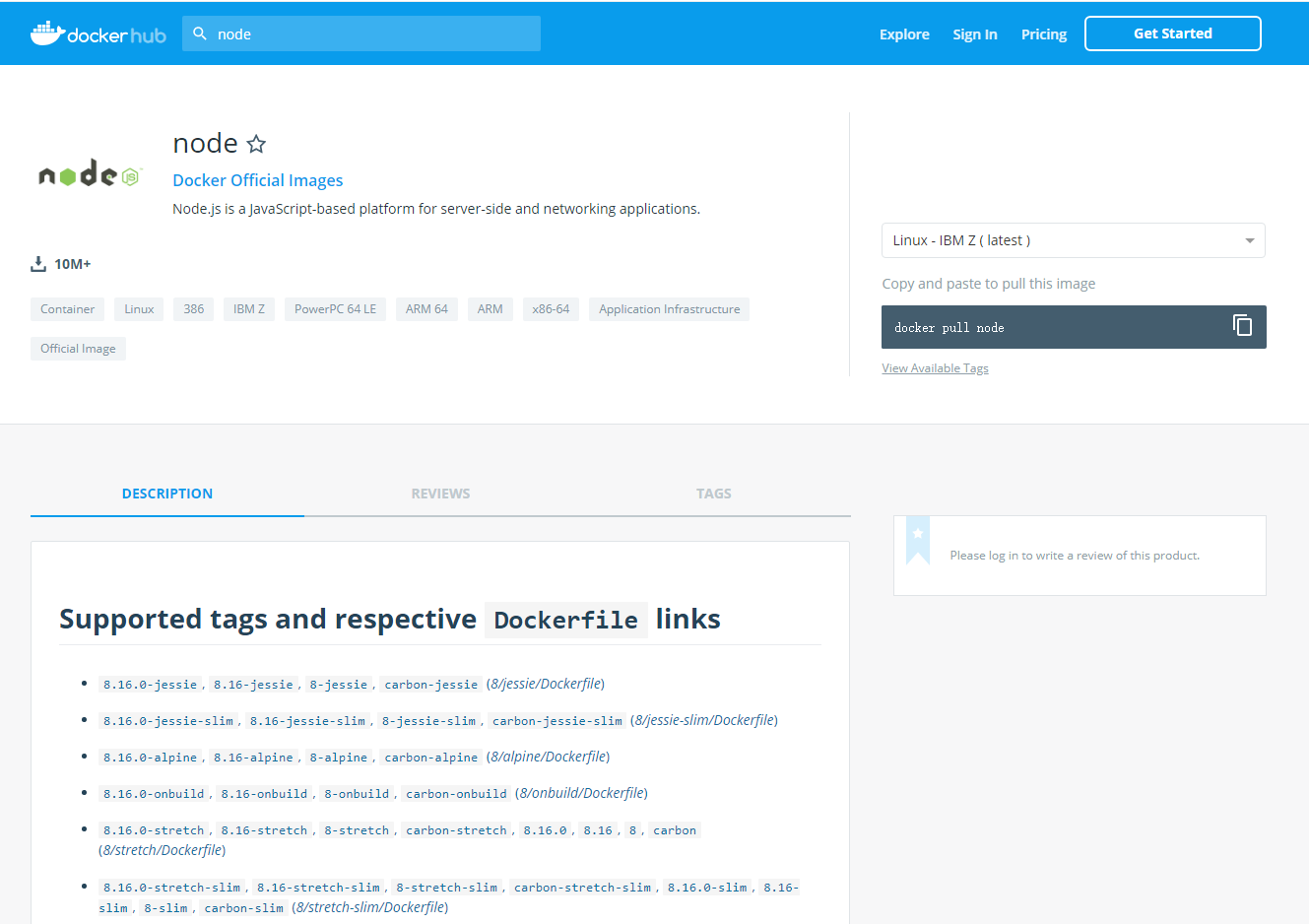
官方镜像地址:https://hub.docker.com/_/node
编写一个简单的Web服务器
1.编码
使用Node.js编写一个简单的Web服务器非常简单,主要需要用到http模块,http模块主要用于搭建 HTTP 服务端和客户端,全部代码如下所示:
// 加载http模块

const http = require('http');

// 设置端口

const port = ;

// 创建Web服务器

const server = http.createServer((req, res) => {

// 设置响应的状态码

res.statusCode = ;

// 设置响应的请求头

res.setHeader('Content-Type', 'text/plain');

// 设置响应输出文本

res.end('Hello World !');

});

// 设置Web服务器监听端口

server.listen(port);
2.编写Dockerfile
Dockerfile文件如下所示:
#指定node镜像的版本

FROM node:8.9-alpine

#对外暴露的端口

EXPOSE

# 复制文件

COPY . .

# 运行

ENTRYPOINT ["node","app.js"]
3.构建并运行
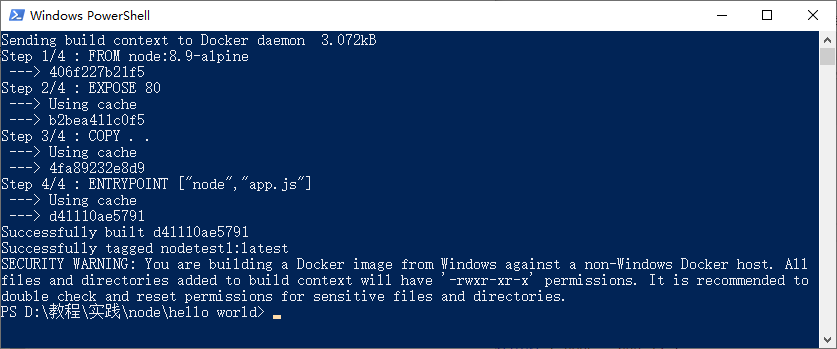
构建命令如下所示:
docker build --rm -f "dockerfile" -t nodetest1:latest .
运行:
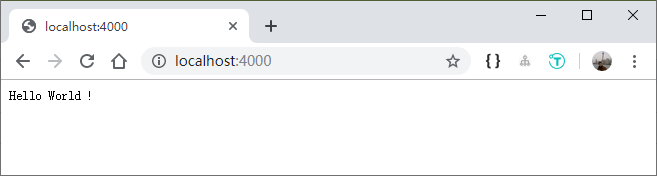
docker run --rm -p : nodetest1:latest
在日常开发中,一些简单的脚本的编写,为了避免反复的构建过程,大家同样可以参考PHP一节,然后直接运行Node.js的镜像来执行Node.js的脚本。
参考脚本如下所示:
docker run -it --rm `

--name node-running-script `

-v D:\temp\node:/usr/src/myapp `

-w /usr/src/myapp `

node:8.9-alpine node app.js
使用Hexo搭建团队技术文档站
Hexo 是一个快速、简洁且高效的博客(不仅仅是博客)框架,他可以使用 Markdown(或其他渲染引擎)解析文章,在几秒内,即可利用靓丽的主题生成静态网页。我们可以用其来搭建博客、文档站点或者其他官网。接下来,我们将使用Hexo来搭建团队技术文档站。之所以选择Hexo,主要原因如下:
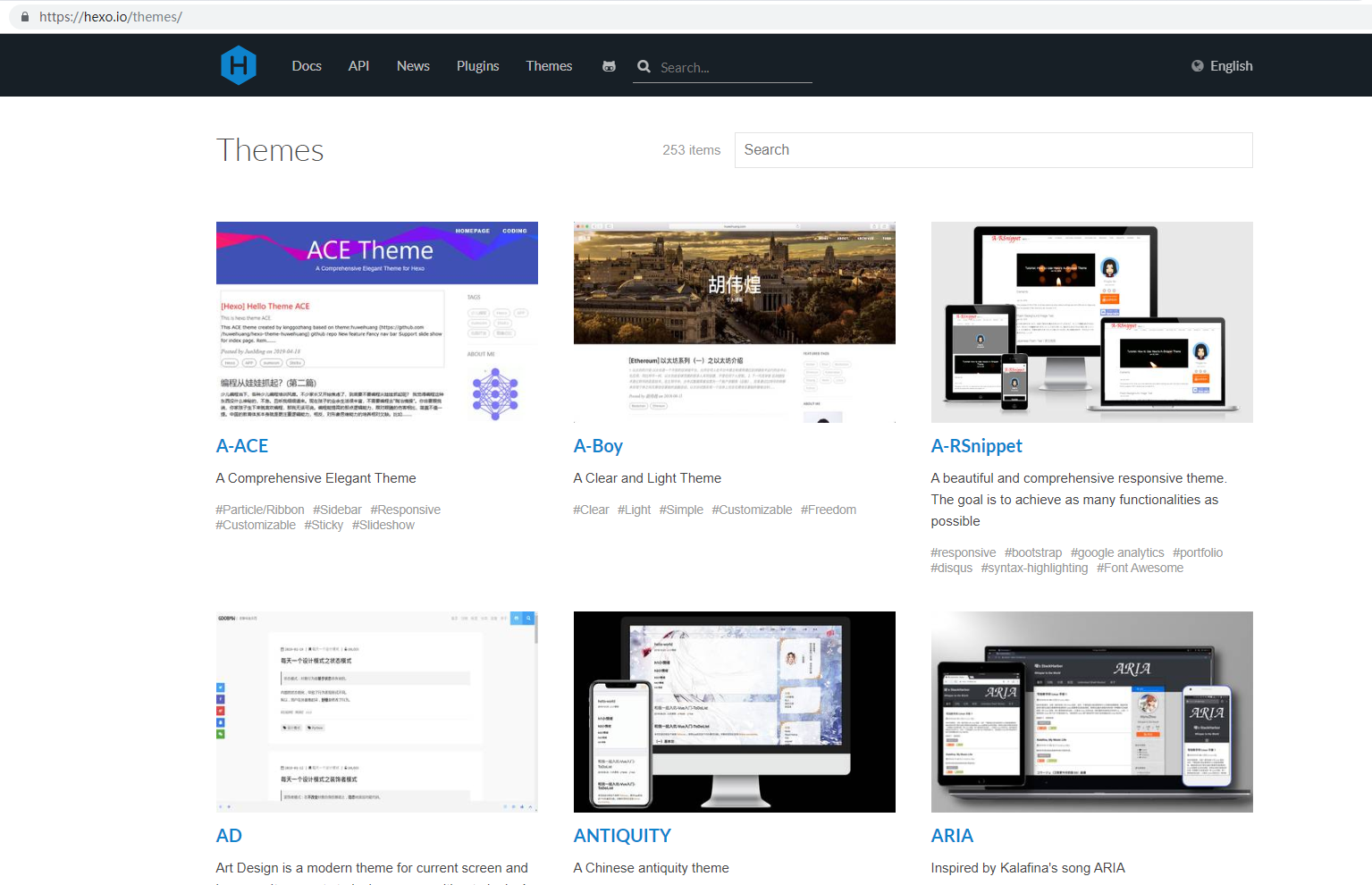
- 主题丰富
Hexo的主题很多,我们在官网就能找到很多可用的主题,而且均已开源,如下所示:
- 插件丰富
在官网,我们就可以找到很多各种各样的插件,比如搜索、字数统计、自动分类、百度网址提交、静态资源压缩等等各种各样的开源插件:
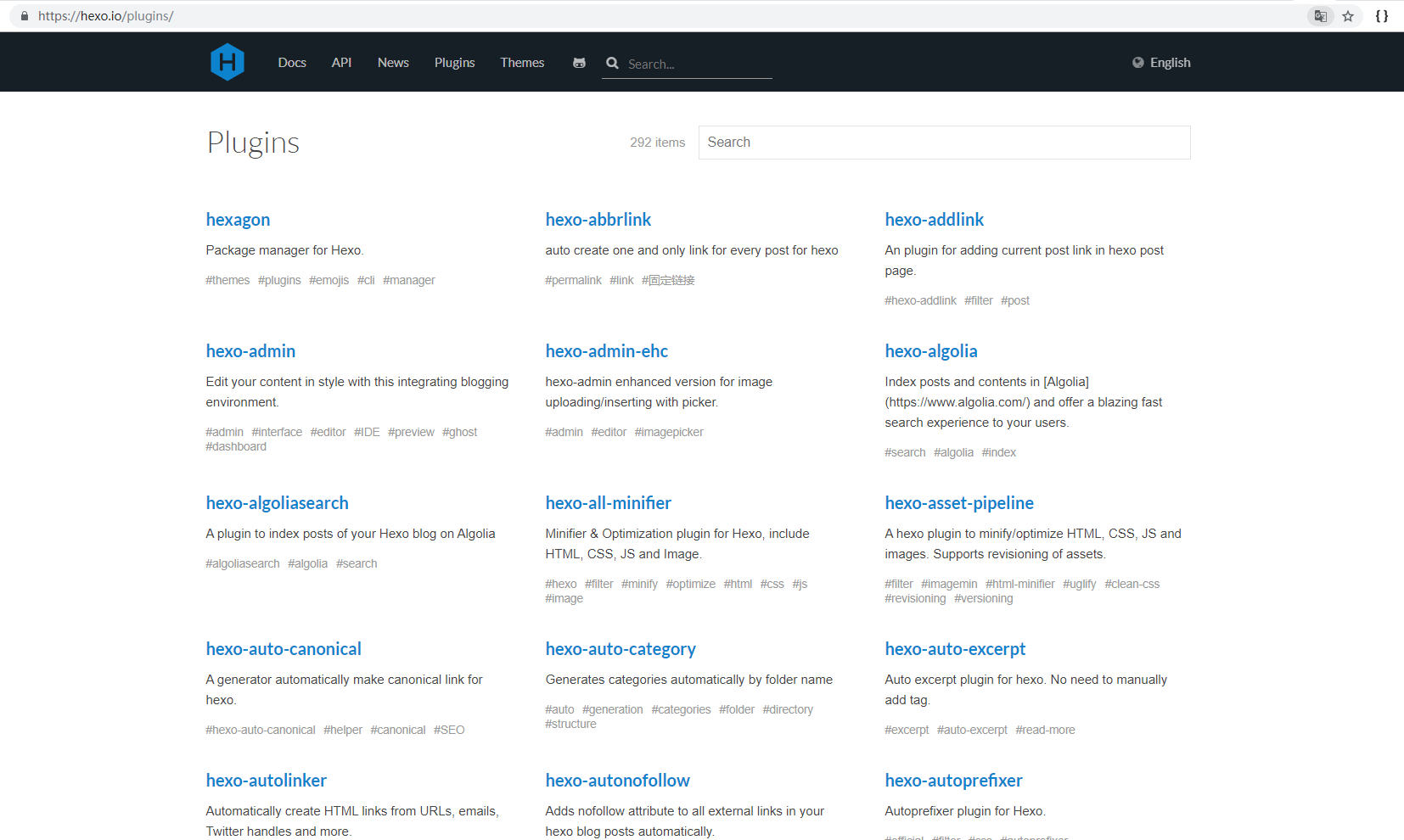
- 灵活可扩展
无论是主题还是插件,均为开源。相关主题的修改也非常简单,您只要具备一定的JavaScript和Html的知识,就可以完成对主题和插件的修改。
- 支持对Markdown进行渲染
无论是搭建博客还是技术文档站,使用Markdown进行文章编写都是需要优先考虑的。团队成员仅需提交Markdown,就可以生成一个漂亮美观的静态站点,这是一件多么惬意的事情啊!
接下来,我们就演示如何一步一步的使用Hexo来构建团队技术站点:
1.安装
在安装Hexo之前,我们先必须安装好以下内容:
接下来,我们仅需使用以下命令来安装Hexo:
npm install -g hexo-cli
npm是Node.js的包管理工具,在安装Node.js时会顺带安装好,通过以上命令,我们将使用npm全局安装(安装到全局目录)hexo-cli。
2.初始化
接下来,我们可以开始使用Hexo建站了。首先我们需要进行一些站点初始化的工作:
hexo init <folder>
目录为选填,不填则默认当前目录。
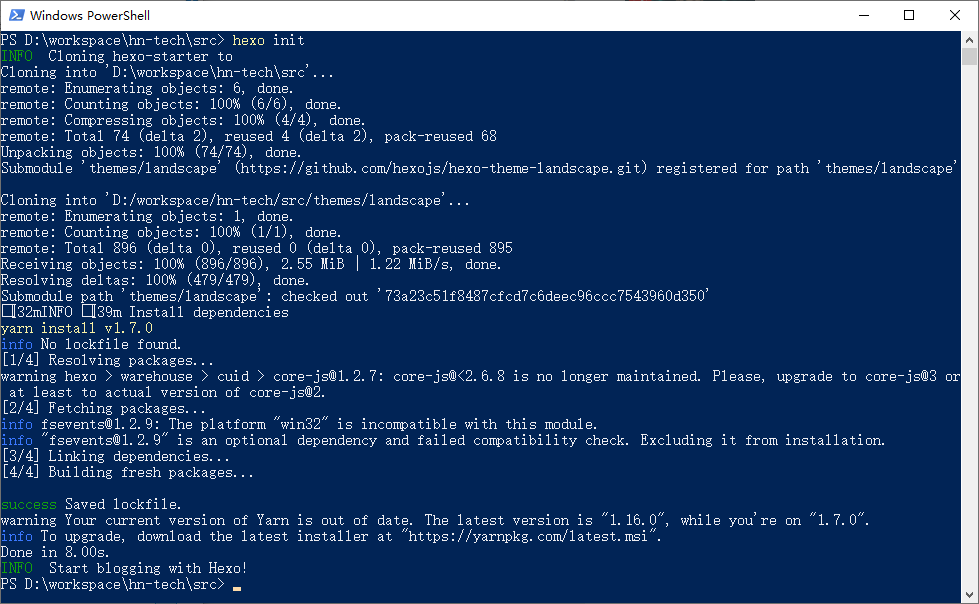
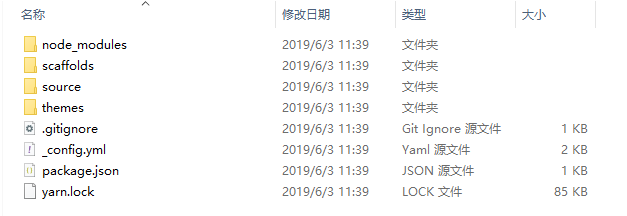
初始化完成之后,就可以看到目标目录下多了很多内容:
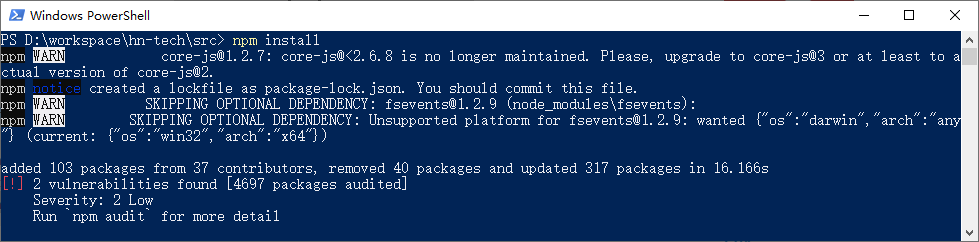
接下来,我们使用npm管理工具进行安装相关包:
npm install
3.配置站点信息
在根目录下,我们可以找到“_config.yml”文件,通过修改该文件,我们可以在此配置大部分参数:
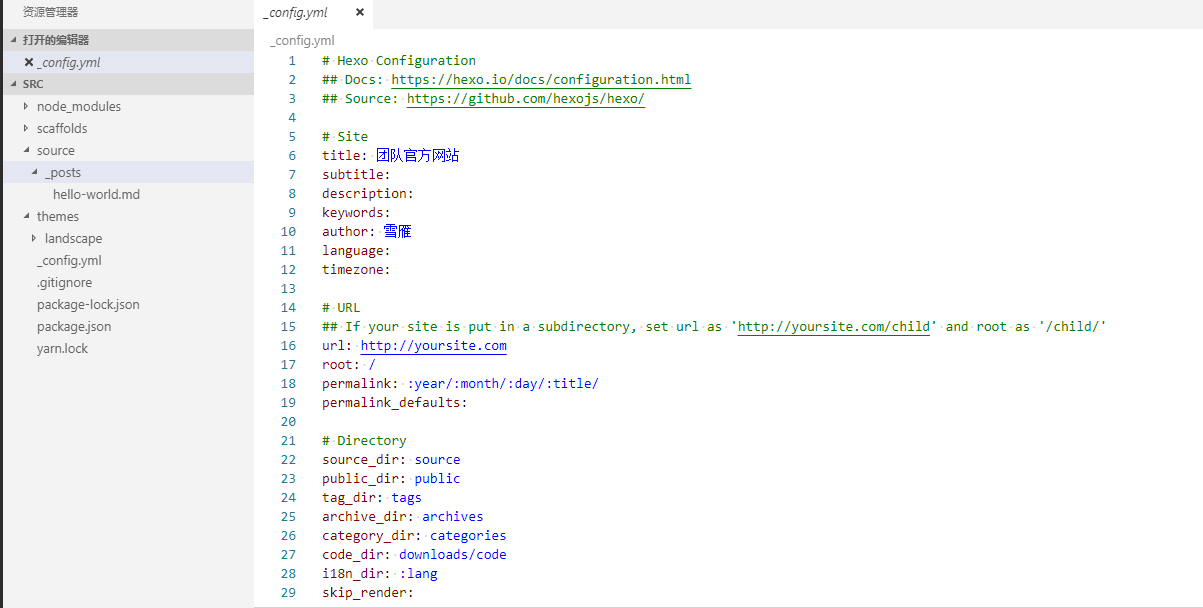
具体配置信息见官网说明:https://hexo.io/zh-cn/docs/configuration
4.生成静态文件
默认情况下,Hexo进行站点初始化时,已经完成了默认主题(landscape)和内容(hello-world.md)的设置,我们可以直接执行以下命令来生成静态文件:
hexo generate

执行之后,我们可以在“public”目录看到以下静态文件:

我们还可以使用命令“hexo deploy”来部署站点,比如部署到GitHub然后使用GitHub进行托管。Hexo支持多种部署方式,具体见官网:https://hexo.io/zh-cn/docs/deployment
5.使用hexo-server进行托管
我们也可以使用官方组件hexo-server进行托管我们的静态站点,在使用之前,我们得先进行安装:
npm install hexo-server –save
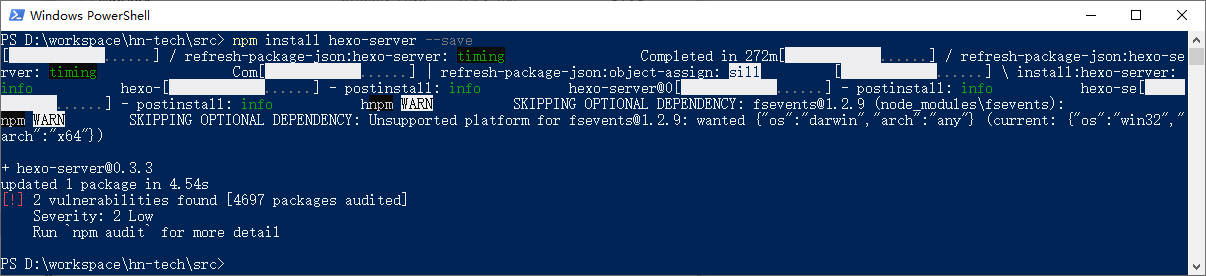
安装完成后,就可以使用以下命令来启动web服务器来进行查看了:
hexo server -p 5000
-p参数用于指定端口,默认端口为4000:

接下来,我们就可以用浏览器直接打开这个地址进行访问了:
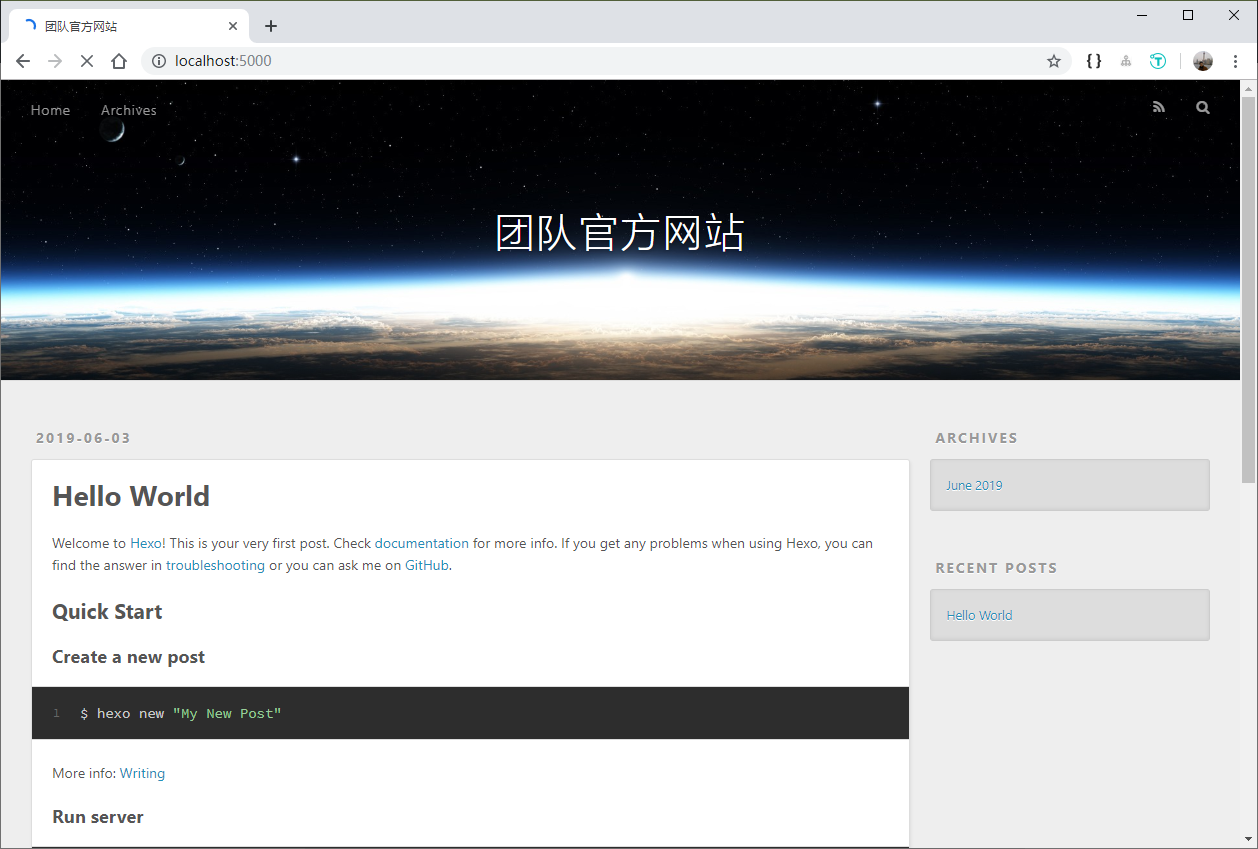
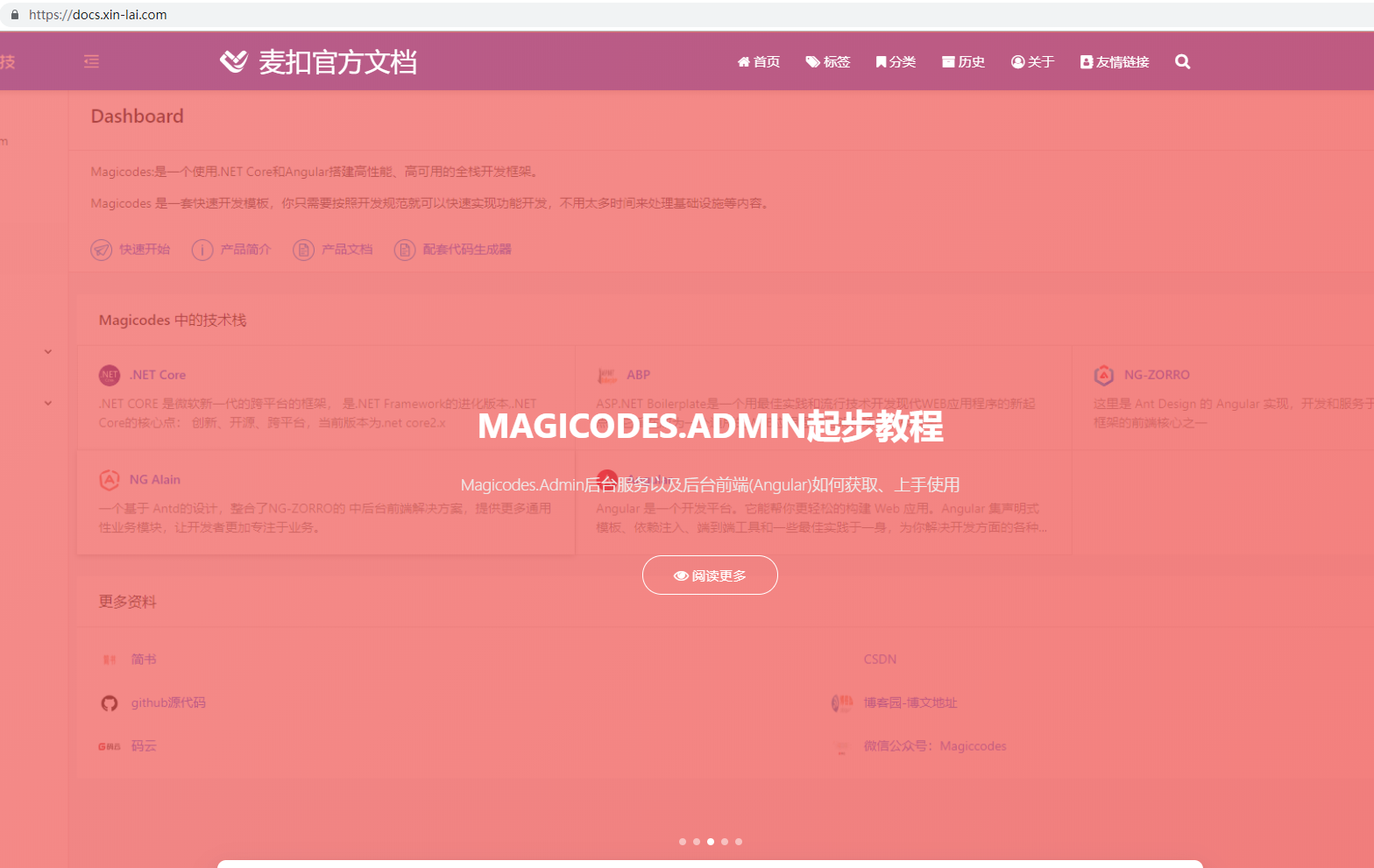
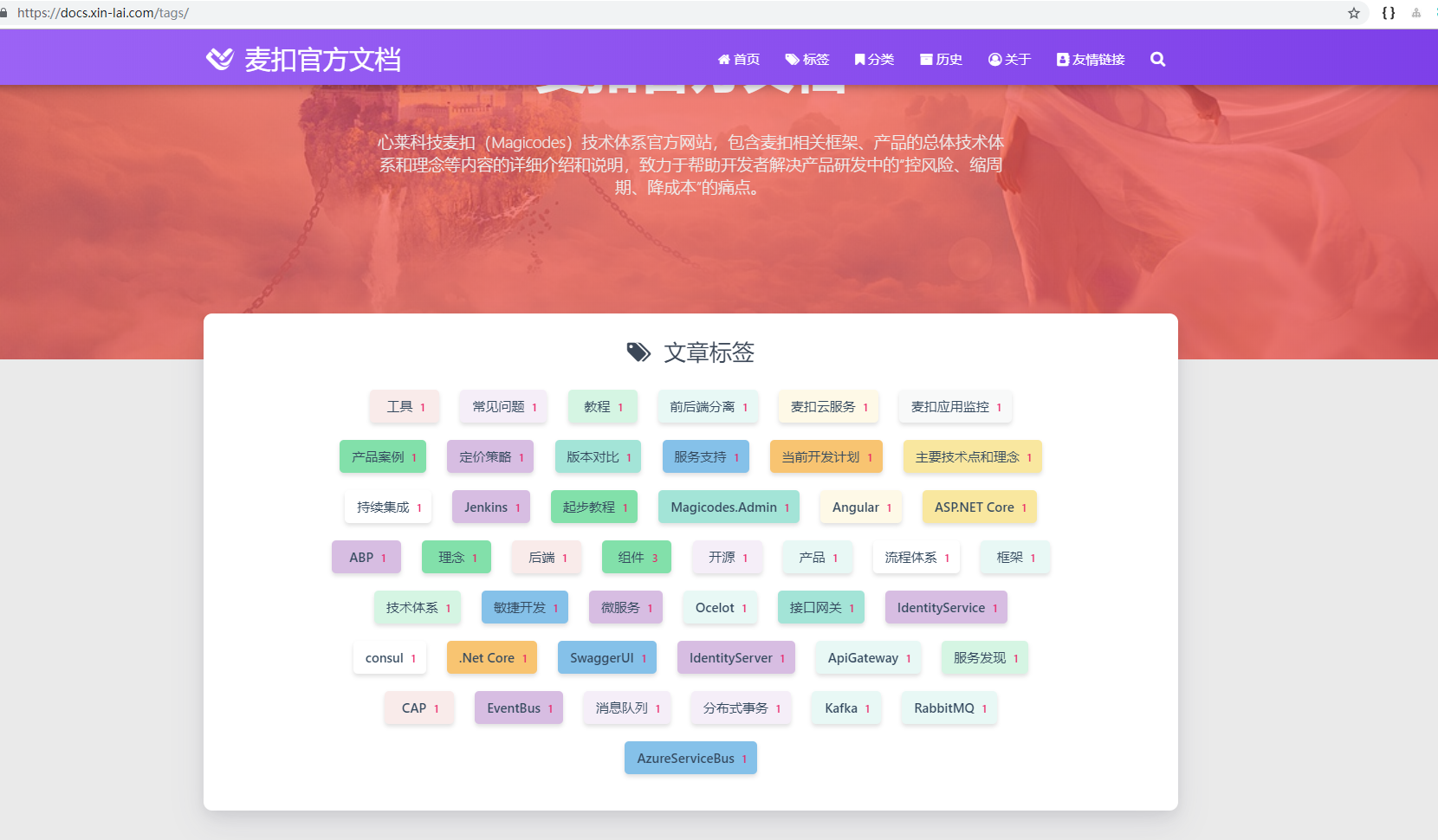
至此,一个简单的静态站点就搭建好了。我们可以配置导航链接,或者使用主题和插件来支持各种自定义的功能。例如如下所示的站点:

6.使用容器构建和托管
初步了解Hexo之后,我们可以使用Docker来构建和托管我们的站点。主体参考流程如下所示:
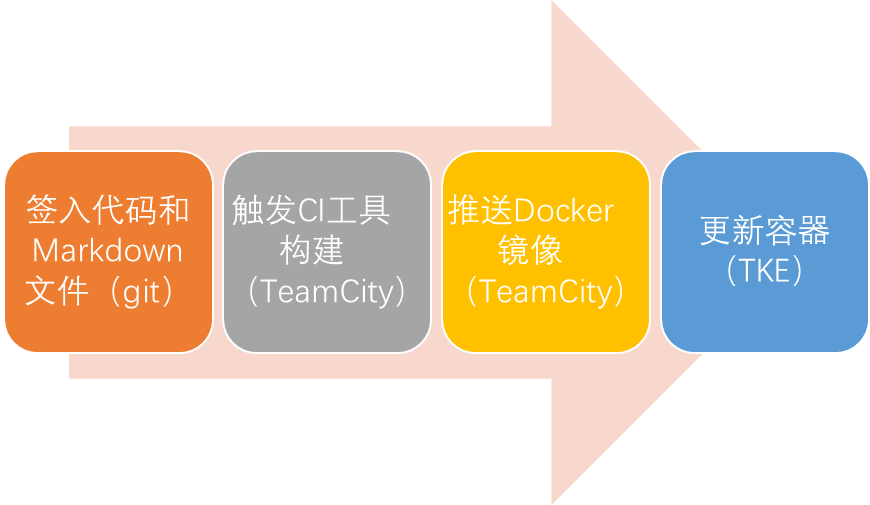
以上流程仅供参考,TeamCity的配置请参考DevOps相关章节。
Dockerfile文件如下所示:
FROM node:10.15.-alpine

# 设置标签

LABEL author=雪雁 email=xinlai@xin-lai.com site=https://docs.xin-lai.com

# 设置容器内端口

EXPOSE

# 添加目录

ADD . /app

# 设置当前工作目录

WORKDIR /app

# 复制文件

COPY . .

# 设置npm并且使用npm安装hexo以及相关插件,然后生成静态页并且安装hexo-server

RUN npm config set unsafe-perm true && \

npm config set registry https://registry.npm.taobao.org && \

npm install -g hexo-cli && \

# hexo clean && \

cd src && \

npm install hexo --save && \

npm install hexo-neat --save && \

npm install --save hexo-wordcount && \

npm i -S hexo-prism-plugin && \

npm install hexo-generator-search --save && \

npm i hexo-permalink-pinyin --save && \

hexo generate && \

npm install hexo-server --save

# 设置工作目录

WORKDIR src

# 使用hexo-server托管静态文件

ENTRYPOINT ["hexo", "server","-p",""]
往期内容链接
Docker最全教程之使用Tencent Hub来完成CI(九)
Docker最全教程——Redis容器化以及排行榜实战(十三)
Docker最全教程之Ubuntu下安装Docker(十四)
Docker最全教程之使用TeamCity来完成内部CI、CD流程(十六)
Docker最全教程之使用Docker搭建Java开发环境(十七)
Docker最全教程之使用.NET Core推送钉钉消息(十九)
Docker最全教程之使用Node.js搭建团队技术文档站(二十三)的更多相关文章
- node.js安装Oracledb指导文档
https://community.oracle.com/docs/DOC-931127
- Docker最全教程——从理论到实战(二十)
前言 各种编程语言均有其优势和生态,有兴趣的朋友完全可以涉猎多门语言.在平常的工作之中,也可以尝试选择相对适合的编程语言来完成相关的工作. 在团队技术文档站搭建这块,笔者尝试了许多框架,最终还是选择了 ...
- Docker最全教程之使用Tencent Hub来完成CI(九)
使用Tencent Hub来完成CI 关于Tencent Hub Tencent Hub是腾讯出品的DevOps服务.主要提供多存储格式的版本管理,支持Docker Image.Binary.Helm ...
- Docker最全教程——从理论到实战(八)
在本系列教程中,笔者希望将必要的知识点围绕理论.流程(工作流程).方法.实践来进行讲解,而不是单纯的为讲解知识点而进行讲解.也就是说,笔者希望能够让大家将理论.知识.思想和指导应用到工作的实际场景和实 ...
- Docker最全教程——从理论到实战(七)
在本系列教程中,笔者希望将必要的知识点围绕理论.流程(工作流程).方法.实践来进行讲解,而不是单纯的为讲解知识点而进行讲解.也就是说,笔者希望能够让大家将理论.知识.思想和指导应用到工作的实际场景和实 ...
- Docker最全教程——从理论到实战(六)
托管到腾讯云容器服务 托管到腾讯云容器服务,我们的公众号“magiccodes”已经发布了相关的录屏教程,大家可以结合本篇教程一起查阅. 自建还是托管? 在开始之前,我们先来讨论一个问题——是自建 ...
- Docker最全教程——从理论到实战(五)
往期内容链接 Docker最全教程——从理论到实战(一) Docker最全教程——从理论到实战(二) Docker最全教程——从理论到实战(三) Docker最全教程——从理论到实战(四) 本篇教程持 ...
- Docker最全教程——从理论到实战
Docker最全教程——从理论到实战(一) Docker最全教程——从理论到实战(二) Docker最全教程——从理论到实战(三) Docker最全教程——从理论到实战(四) Docker最全教程—— ...
- Docker最全教程
摘自雪雁大佬的博客,地址:https://www.cnblogs.com/codelove/default.html 目录: Docker最全教程——从理论到实战(一) Docker最全教程——从理论 ...
随机推荐
- caffe 源码阅读
bvlc:Berkeley Vision and Learning Center. 1. 目录结构 models(四个文件夹均有四个文件构成,deploy.prototxt, readme.md, s ...
- Spring Boot with JSP and Tiles3
Spring Boot with JSP and Tiles3 Using tiles and jsp on a Spring Boot 1.2.7 project file: pom.xml und ...
- numpy 辨异(四)—— np.repeat 与 np.tile
>> import numpy as np >> help(np.repeat) >> help(np.tile) 二者执行的是均是复制操作: np.repeat: ...
- 常用编程软件站点、镜像站、科技类 PDF
0. 图书站点 Library Genesis 1. Python 包的下载 https://pypi.python.org/pypi/ 在域名的最后加上任何你想下载的第三方的包,比如 theano: ...
- node lesson4--eventproxy不懂
var express = require('express'); var superagent = require('superagent'); var cheerio = require('che ...
- C# WPF QQ新消息托盘悬浮窗效果实现
原文:C# WPF QQ新消息托盘悬浮窗效果实现 今天在做一个项目的时候需要这么一个效果,但是网上找了一会发现并没有现成的给我参考(复制),但是呢,我千(到)辛(处)万(抄)苦(袭)想(复)破(制)头 ...
- 制作一个简单的WPF图片浏览器
原文:制作一个简单的WPF图片浏览器 注:本例选自MSDN样例,并略有改动.先看效果: 这里实现了以下几个功能:1. 对指定文件夹下所有JPG文件进行预览2. 对选定图片进行旋转3. 对选定图片 ...
- 一个简单的C++性能测试工具(ms级别)
如何使用 #include "sperformance.h" #include <iostream> #include <boost/thread.hpp> ...
- Some Very Good VC++/MFC Resources Besides Codeproject.com
Some Very Good VC++/MFC Resources Besides Codeproject.com http://www.naughter.com/ (VC++/MFC huge co ...
- VisualSVN-5.1.5补丁原创发布
VisualSVN-5.1.5补丁原创发布 VisualSVN-5.1.5官方安装包.rar VisualSVN-5.1.5Patch.rar