
QQ 5.0的一些特效学习 一
虽然QQ5.0已经过去很久了,但是有些特效还是值得学习的
效果:
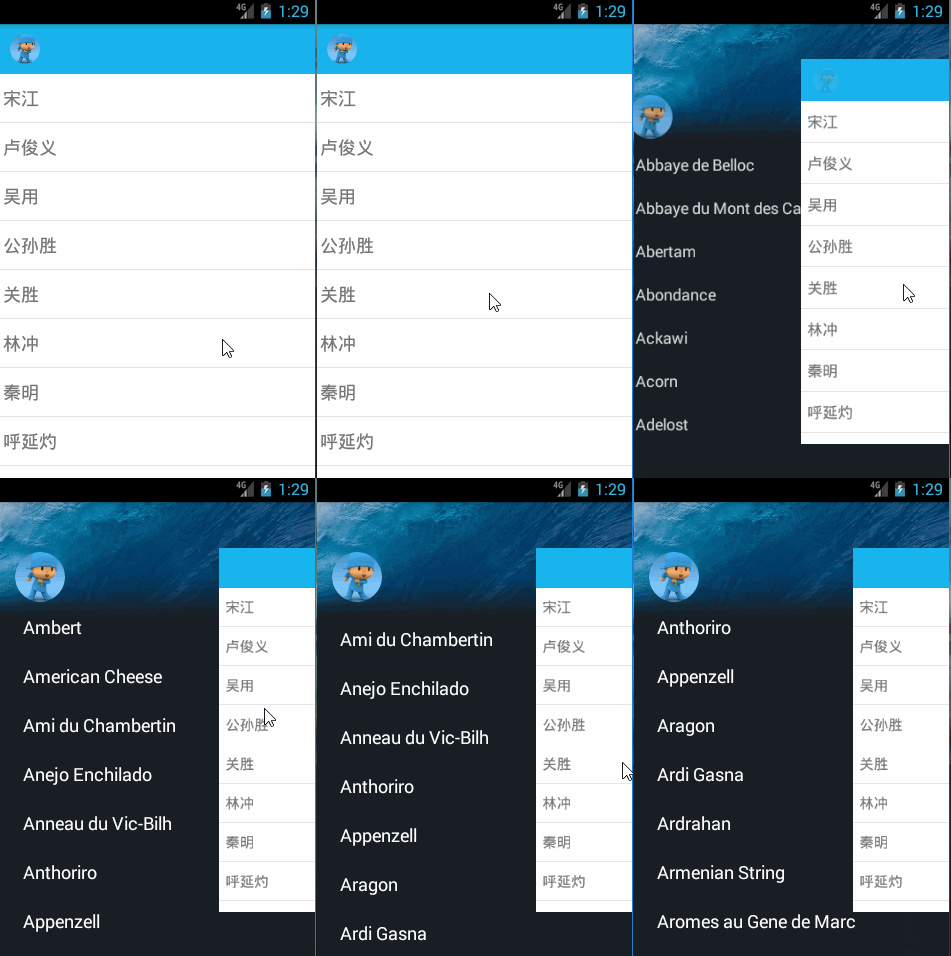
导入的jar包,
一个是高版本的support.v4包,需要这个v4包中有ViewDragHelper.
我这里使用的是support-v4:24.1.1
还要添加一个nineoldandroids的jar包,这是一个开源的动画库,使用方便。
GitHub地址:https://github.com/JakeWharton/NineOldAndroids
项目源码里也有这些
布局主要分为菜单界面和主界面
layout_main.xml
<?xml version="1.0" encoding="utf-8"?>

<LinearLayout xmlns:android="http://schemas.android.com/apk/res/android"

    android:layout_width="match_parent"

    android:layout_height="match_parent"

    android:id="@+id/my_layout"

    android:background="#ffffff"

    android:orientation="vertical" >

    <RelativeLayout

        android:layout_width="match_parent"

        android:layout_height="50dp"

        android:background="#18B4ED" >

        <ImageView

            android:layout_width="30dp"

            android:layout_marginLeft="15dp"

            android:id="@+id/iv_head"

            android:layout_height="30dp"

            android:layout_centerVertical="true"

            android:background="@drawable/head" />

    </RelativeLayout>

    <ListView android:layout_width="match_parent"

        android:layout_height="match_parent"

        android:id="@+id/main_listview"

        android:listSelector="@android:color/transparent"></ListView>

</LinearLayout>
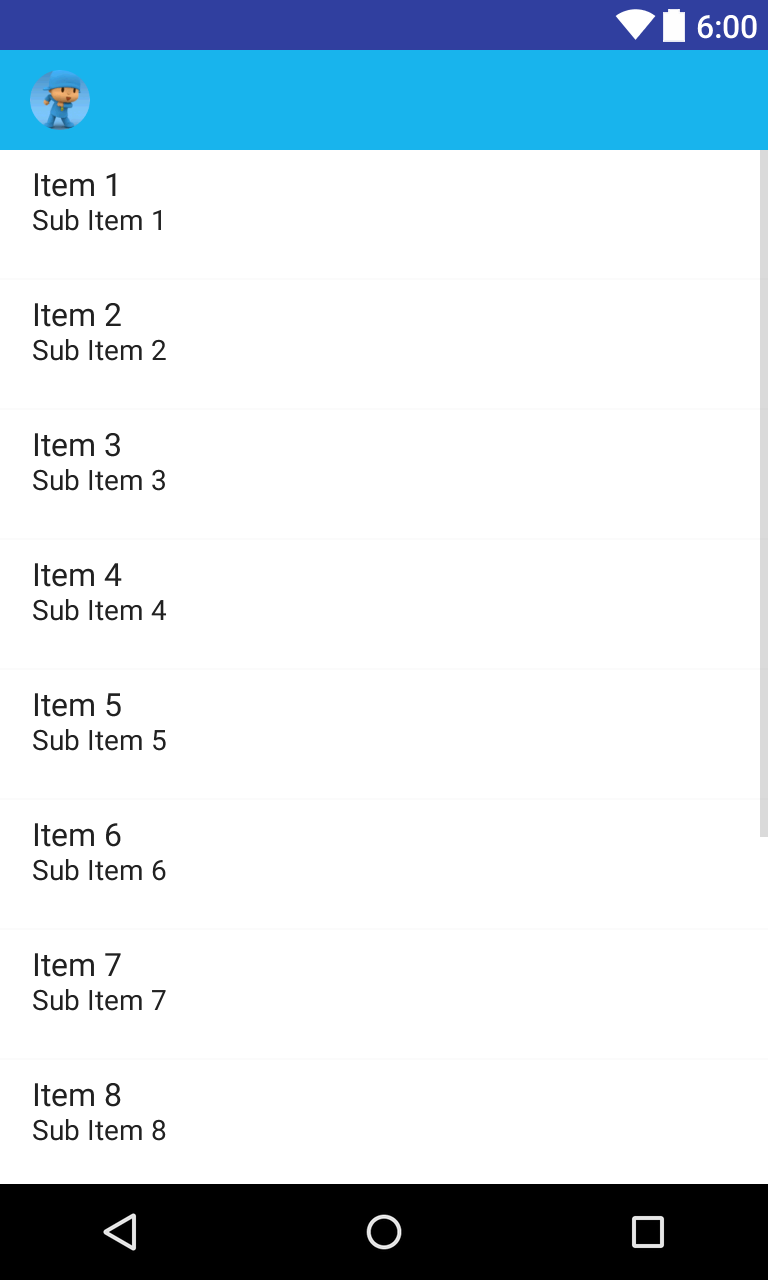
预览效果:
layout/layout_menu.xml
<?xml version="1.0" encoding="utf-8"?>

<LinearLayout xmlns:android="http://schemas.android.com/apk/res/android"

    android:layout_width="match_parent"

    android:layout_height="match_parent"

    android:orientation="vertical"

    android:paddingLeft="20dp"

    android:paddingTop="50dp"

   >

    <ImageView

        android:layout_width="50dp"

        android:layout_height="50dp"

        android:src="@drawable/head" />

    <ListView

        android:id="@+id/menu_listview"

        android:layout_width="match_parent"

        android:layout_height="match_parent"

        android:layout_marginTop="5dp"

        android:listSelector="@android:color/transparent" >

    </ListView>

</LinearLayout>
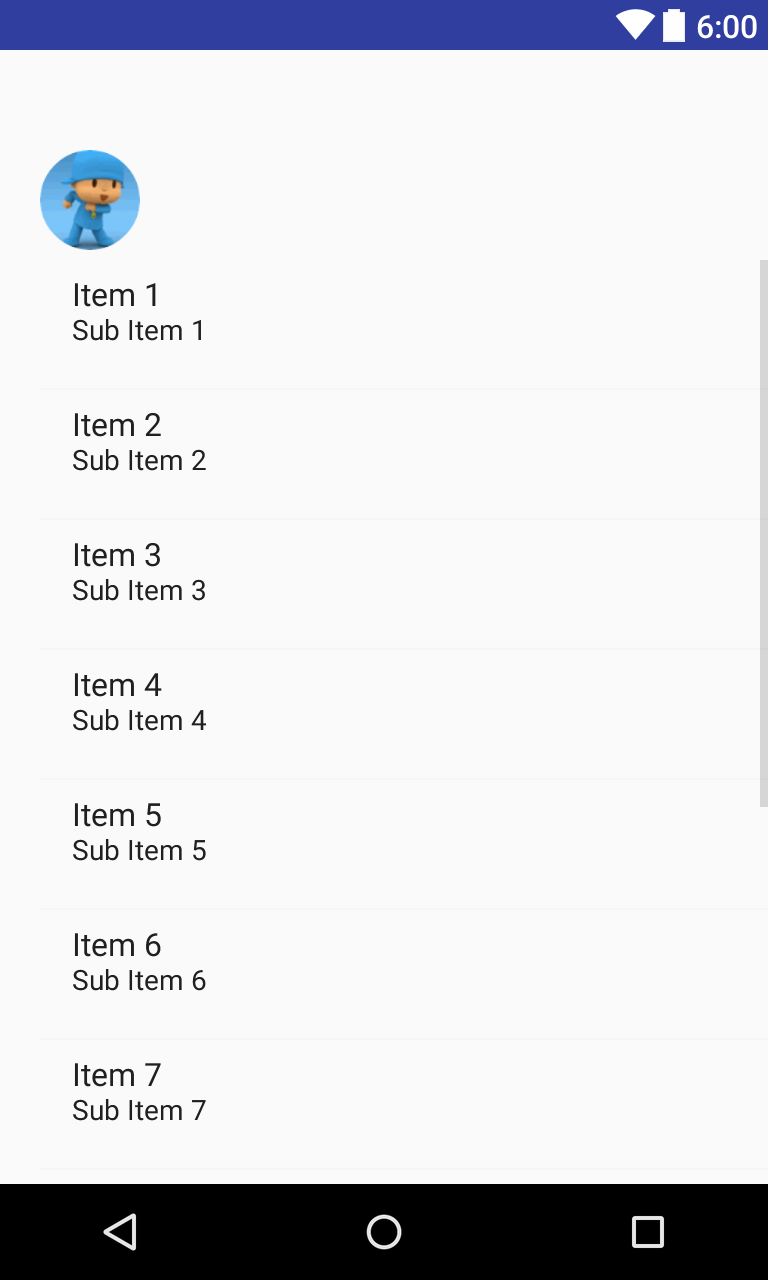
预览
最后activity_main.xml
这里设置背景图片
<com.example.xw.qqslidemenu.SlideMenu xmlns:android="http://schemas.android.com/apk/res/android"

    xmlns:tools="http://schemas.android.com/tools"

    android:layout_width="match_parent"

    android:layout_height="match_parent"

    android:id="@+id/slideMenu"

    android:background="@drawable/bg"

     >

    <!-- 菜单的布局 -->

    <include layout="@layout/layout_menu"/>

    <!-- 主界面的布局 -->

    <include layout="@layout/layout_main"/>

</com.example.xw.qqslidemenu.SlideMenu>
接下来开始写我们的自定义SlideMenu
1.继承FrameLayout,这里利用FrameLayout的特性,方便
2.实现Drag拖拉跟随即动画,缩放等
3.onTouchEvent的事件处理
首先上代码,再来分析
import android.content.Context;

import android.support.v4.graphics.ColorUtils;

import android.support.v4.view.ViewCompat;

import android.support.v4.widget.ViewDragHelper;

import android.util.AttributeSet;

import android.view.MotionEvent;

import android.view.View;

import android.widget.FrameLayout;

import com.nineoldandroids.animation.FloatEvaluator;

import com.nineoldandroids.animation.IntEvaluator;

import com.nineoldandroids.view.ViewHelper;

import java.net.InterfaceAddress;

/**

 * Created by xw on 2016/8/21.

 */

public class SlideMenu extends FrameLayout {

    private View menuView;//菜单的view

    private View mainView;//主界面的view

    private ViewDragHelper viewDragHelper;

    private int width;

    private float dragRange;//拖拽范围

    private FloatEvaluator floatEvaluator;//float的计算器

    private IntEvaluator intEvaluator;//int的计算器

    private OnDragStateChangeListener listener;//回调监听器

    //定义状态常量

    enum DragState{

        Open,Close;

    }

    private DragState currentState = DragState.Close;//当前SlideMenu的状态默认是关闭的

    public SlideMenu(Context context) {

        super(context);

        init();

    }

    public SlideMenu(Context context, AttributeSet attrs) {

        super(context, attrs);

        init();

    }

    public SlideMenu(Context context, AttributeSet attrs, int defStyleAttr) {

        super(context, attrs, defStyleAttr);

        init();

    }

    private void init() {

       viewDragHelper=ViewDragHelper.create(this,callback);

        floatEvaluator = new FloatEvaluator();

        intEvaluator = new IntEvaluator();

    }

    @Override

    public boolean onInterceptTouchEvent(MotionEvent ev) {

        return viewDragHelper.shouldInterceptTouchEvent(ev);

    }

    @Override

    public boolean onTouchEvent(MotionEvent event) {

        viewDragHelper.processTouchEvent(event);

        return true;

    }

    private ViewDragHelper.Callback callback=new ViewDragHelper.Callback() {

        /**

         *用于判断是否捕获当前child的触摸事件

         * chid:当前触摸的子View

         * return true:捕获并处理 false:不处理

         */

        @Override

        public boolean tryCaptureView(View child, int pointerId) {

            return child==menuView||child==mainView;

        }

        /**

         * 获取view水平方向的拖拽范围,但是目前不能限制边界

         * 返回值目前用在手指抬起的时候view缓慢移动的动画世界的计算上面

         * 最好不能返回0

         * @param child

         * @return

         */

        @Override

        public int getViewHorizontalDragRange(View child) {

            return (int) dragRange;

        }

        /**

         * 控制child在水平方向的移动 left:

         * @param child

         * @param left 表示你想让child的left改变的值,left=child.getLeft+dx

         * @param dx 本次移动距离

         * @return 表示你真正想让child的left变成的值

         */

        @Override

        public int clampViewPositionHorizontal(View child, int left, int dx) {

           if(child==mainView){

               if (left<0) left=0; //限制左边

               if(left>dragRange) left= (int) dragRange; //限制右边

           }

            return left;

        }

        @Override

        public void onViewPositionChanged(View changedView, int left, int top, int dx, int dy) {

           if(changedView==menuView){

               //固定住menuView

               menuView.layout(0,0,menuView.getMeasuredWidth(),menuView.getMeasuredHeight());

               //让mainView移动起来

               int newLeft=mainView.getLeft()+dx;

               if(newLeft<0) newLeft=0;

               if(newLeft>dragRange) newLeft= (int) dragRange;

               mainView.layout(newLeft,mainView.getTop()+dy,newLeft+mainView.getMeasuredWidth(),mainView.getBottom()+dy);

           }

            //1,计算滑动的百分比

            float fraction =mainView.getLeft()/dragRange;

            //2执行伴随动画

            executeAnim(fraction);

            if(fraction==0 && currentState!=DragState.Close){

                //更改状态为关闭,并回调关闭的方法

                currentState = DragState.Close;

                if(listener!=null)listener.onClose();

            }else if (fraction==1f && currentState!=DragState.Open) {

                //更改状态为打开,并回调打开的方法

                currentState = DragState.Open;

                if(listener!=null)listener.onOpen();

            }

            //将drag的fraction暴漏给外界

            if(listener!=null){

                listener.onDraging(fraction);

            }

        }

        @Override

        public void onViewReleased(View releasedChild, float xvel, float yvel) {

            if(mainView.getLeft()<dragRange/2){

                close();

            }

            else{

                open();

            }

            //处理用户的稍微滑动

            if(xvel>200 && currentState!=DragState.Open){

                open();

            }else if (xvel<-200 && currentState!=DragState.Close) {

                close();

            }

        }

    };

    private void open() {

        viewDragHelper.smoothSlideViewTo(mainView, (int) dragRange,0);

        ViewCompat.postInvalidateOnAnimation(SlideMenu.this);

    }

    private void close() {

        viewDragHelper.smoothSlideViewTo(mainView,0,0);

        ViewCompat.postInvalidateOnAnimation(SlideMenu.this);

    }

    public void executeAnim(float fraction) {

        //缩小mainView

        ViewHelper.setScaleX(mainView,floatEvaluator.evaluate(fraction,1f,0.8f));

        ViewHelper.setScaleY(mainView,floatEvaluator.evaluate(fraction,1f,0.8f));

        //移动menuView

        ViewHelper.setTranslationX(menuView,intEvaluator.evaluate(fraction,-menuView.getMeasuredWidth()/2,0));

        //放大menuView

        ViewHelper.setScaleX(menuView,floatEvaluator.evaluate(fraction,0.5f,1f));

        ViewHelper.setScaleY(menuView,floatEvaluator.evaluate(fraction,0.5f,1f));

        //改变menuView的透明度

        ViewHelper.setAlpha(menuView,floatEvaluator.evaluate(fraction,0.3f,1f));

    }

    public  void computeScroll(){

        if(viewDragHelper.continueSettling(true)){

            ViewCompat.postInvalidateOnAnimation(SlideMenu.this);

        }

    }

    @Override

    protected void onFinishInflate() {

        super.onFinishInflate();

        if(getChildCount()!=2){

            throw new IllegalArgumentException("Slide should have two children");

        }

        menuView=getChildAt(0);

        mainView=getChildAt(1);

    }

    /**

     * 该方法在onMeasure()方法执行完成之后完成,

     * 可以在该方法初始化自己的宽高和子View的宽高

     */

    @Override

    protected void onSizeChanged(int w, int h, int oldw, int oldh) {

        super.onSizeChanged(w, h, oldw, oldh);

        width=getMeasuredWidth();

        dragRange=width*0.6f;

    }

    public void setOnDragStateChangeListener(OnDragStateChangeListener listener){

        this.listener = listener;

    }

    interface OnDragStateChangeListener{

        void onOpen();

        void onClose();

        void onDraging(Float fraction);

    }

}
第一步:
   @Override

    protected void onFinishInflate() {

        super.onFinishInflate();

        if(getChildCount()!=2){

            throw new IllegalArgumentException("Slide should have two children");

        }

        menuView=getChildAt(0);

        mainView=getChildAt(1);

    }

    /**

     * 该方法在onMeasure()方法执行完成之后完成,

     * 可以在该方法初始化自己的宽高和子View的宽高

     */

    @Override

    protected void onSizeChanged(int w, int h, int oldw, int oldh) {

        super.onSizeChanged(w, h, oldw, oldh);

        width=getMeasuredWidth();

        dragRange=width*0.6f;

    }
得到两个子View,和得到width和拖动范围dragRange
第二步
初始化ViewDragHelper
private void init(){

        viewDragHelper = ViewDragHelper.create(this, callback);

        floatEvaluator = new FloatEvaluator();

        intEvaluator = new IntEvaluator();

    }
写ViewDragHelper.Callback callback
按照顺序复写方法:
1.捕获menuView或者mainView
/**

         * 用于判断是否捕获当前child的触摸事件

         * child: 当前触摸的子View

         * return: true:就捕获并解析 false:不处理

         */

        @Override

        public boolean tryCaptureView(View child, int pointerId) {

            return child==menuView || child==mainView;

        }
2.设置水平方向移动范围
public int getViewHorizontalDragRange(View child) {

            return (int) dragRange;

        }
3.设置移动方向和限制边界
/**

         * 控制child在水平方向的移动 left:

         * 表示ViewDragHelper认为你想让当前child的left改变的值,left=chile.getLeft()+dx dx:

         * 本次child水平方向移动的距离 return: 表示你真正想让child的left变成的值

         */

        public int clampViewPositionHorizontal(View child, int left, int dx) {

            if(child==mainView){

                if(left<0)left=0;//限制mainView的左边

                if(left>dragRange)left=(int) dragRange;//限制mainView的右边

            }

            return left;

        }
4,实现伴随移动和根据移动百分比执行动画,关于接口回调方法和执行动画代码参考一开始的全代码
 @Override

        public void onViewPositionChanged(View changedView, int left, int top, int dx, int dy) {

           if(changedView==menuView){

               //固定住menuView

               menuView.layout(0,0,menuView.getMeasuredWidth(),menuView.getMeasuredHeight());

               //让mainView移动起来

               int newLeft=mainView.getLeft()+dx;

               if(newLeft<0) newLeft=0;

               if(newLeft>dragRange) newLeft= (int) dragRange;

               mainView.layout(newLeft,mainView.getTop()+dy,newLeft+mainView.getMeasuredWidth(),mainView.getBottom()+dy);

           }

            //1,计算滑动的百分比

            float fraction =mainView.getLeft()/dragRange;

            //2执行伴随动画

            executeAnim(fraction);

            if(fraction==0 && currentState!=DragState.Close){

                //更改状态为关闭,并回调关闭的方法

                currentState = DragState.Close;

                if(listener!=null)listener.onClose();

            }else if (fraction==1f && currentState!=DragState.Open) {

                //更改状态为打开,并回调打开的方法

                currentState = DragState.Open;

                if(listener!=null)listener.onOpen();

            }

            //将drag的fraction暴漏给外界

            if(listener!=null){

                listener.onDraging(fraction);

            }

        }
5.释放时根据位置或者滑动加速度控制菜单是打开还是关闭
 @Override

        public void onViewReleased(View releasedChild, float xvel, float yvel) {

            if(mainView.getLeft()<dragRange/2){

                close();

            }

            else{

                open();

            }

            //处理用户的稍微滑动

            if(xvel>200 && currentState!=DragState.Open){

                open();

            }else if (xvel<-200 && currentState!=DragState.Close) {

                close();

            }

        }
6最后别忘了拦截Touch事件
 @Override

    public boolean onInterceptTouchEvent(MotionEvent ev) {

        return viewDragHelper.shouldInterceptTouchEvent(ev);

    }

    @Override

    public boolean onTouchEvent(MotionEvent event) {

        viewDragHelper.processTouchEvent(event);

        return true;

    }
7.
public  void computeScroll(){

        if(viewDragHelper.continueSettling(true)){

            ViewCompat.postInvalidateOnAnimation(SlideMenu.this);

        }

    }
最后加上回调接口,用枚举表示状态
最后给listview填充数据,及实现imageView的一些特效
MainActivity
import android.graphics.Color;

import android.support.v7.app.AppCompatActivity;

import android.os.Bundle;

import android.view.View;

import android.view.ViewGroup;

import android.view.animation.CycleInterpolator;

import android.widget.ArrayAdapter;

import android.widget.ImageView;

import android.widget.ListView;

import android.widget.TextView;

import com.nineoldandroids.view.ViewHelper;

import com.nineoldandroids.view.ViewPropertyAnimator;

import java.util.Random;

public class MainActivity extends AppCompatActivity {

    private ListView mainlv;

    private  ListView menulv;

    private SlideMenu slideMenu;

    private ImageView iv_head;

    public static final String[] sCheeseStrings = {

            "Abbaye de Belloc", "Abbaye du Mont des Cats", "Abertam", "Abondance", "Ackawi",

            "Acorn", "Adelost", "Affidelice au Chablis", "Afuega'l Pitu", "Airag", "Airedale",

            "Aisy Cendre", "Allgauer Emmentaler", "Alverca", "Ambert", "American Cheese",

            "Ami du Chambertin", "Anejo Enchilado", "Anneau du Vic-Bilh", "Anthoriro", "Appenzell",

            "Aragon", "Ardi Gasna", "Ardrahan", "Armenian String", "Aromes au Gene de Marc",

            "Cougar Gold", "Coulommiers", "Coverdale", "Crayeux de Roncq", "Cream Cheese",

            "Cream Havarti", "Crema Agria", "Crema Mexicana", "Creme Fraiche", "Crescenza",

            "Croghan", "Crottin de Chavignol", "Crottin du Chavignol", "Crowdie", "Crowley",

            "Zamorano", "Zanetti Grana Padano", "Zanetti Parmigiano Reggiano"

    };

    public static final String[] NAMES = new String[] { "宋江", "卢俊义", "吴用",

            "公孙胜", "关胜", "林冲", "秦明", "呼延灼", "花荣", "柴进", "李应", "朱仝", "鲁智深",

            "武松", "董平", "张清", "杨志", "徐宁", "索超", "戴宗", "刘唐", "李逵", "史进", "穆弘",

            "雷横", "李俊", "阮小二", "张横", "阮小五", " 张顺", "阮小七", "杨雄", "石秀", "解珍",

            " 解宝", "燕青", "朱武", "黄信", "孙立", "宣赞", "郝思文", "韩滔", "彭玘", "单廷珪",

            "魏定国", "萧让", "裴宣", "欧鹏", "邓飞", " 燕顺", "杨林", "凌振", "蒋敬", "吕方",

            "郭 盛", "安道全", "皇甫端", "王英", "扈三娘", "鲍旭", "樊瑞", "孔明", "孔亮", "项充",

            "李衮", "金大坚", "马麟", "童威", "童猛", "孟康", "侯健", "陈达", "杨春", "郑天寿",

            "陶宗旺", "宋清", "乐和", "龚旺", "丁得孙", "穆春", "曹正", "宋万", "杜迁", "薛永", "施恩",

    };

    @Override

    protected void onCreate(Bundle savedInstanceState) {

        super.onCreate(savedInstanceState);

        setContentView(R.layout.activity_main);

        iv_head= (ImageView) findViewById(R.id.iv_head);

        mainlv= (ListView) findViewById(R.id.main_listview);

        menulv= (ListView) findViewById(R.id.menu_listview);

        mainlv.setAdapter(new ArrayAdapter<String>(this, android.R.layout.simple_list_item_1,NAMES));

        menulv.setAdapter(new ArrayAdapter<String>(this, android.R.layout.simple_list_item_1,sCheeseStrings){

            @Override

            //改变textView颜色

            public View getView(int position, View convertView, ViewGroup parent) {

                TextView textView = (TextView) super.getView(position, convertView, parent);

                textView.setTextColor(Color.WHITE);

                return textView;

            }

        });

        slideMenu= (SlideMenu) findViewById(R.id.slideMenu);

        slideMenu.setOnDragStateChangeListener(new SlideMenu.OnDragStateChangeListener() {

            @Override

            public void onOpen() {

                menulv.smoothScrollToPosition(new Random().nextInt(menulv.getCount()));

            }

            @Override

            public void onClose() {

                ViewPropertyAnimator.animate(iv_head).translationXBy(15)

                        .setInterpolator(new CycleInterpolator(4))

                        .setDuration(500)

                        .start();

            }

            @Override

            public void onDraging(Float fraction) {

                ViewHelper.setAlpha(iv_head,1-fraction);

            }

        });

    }

}
效果
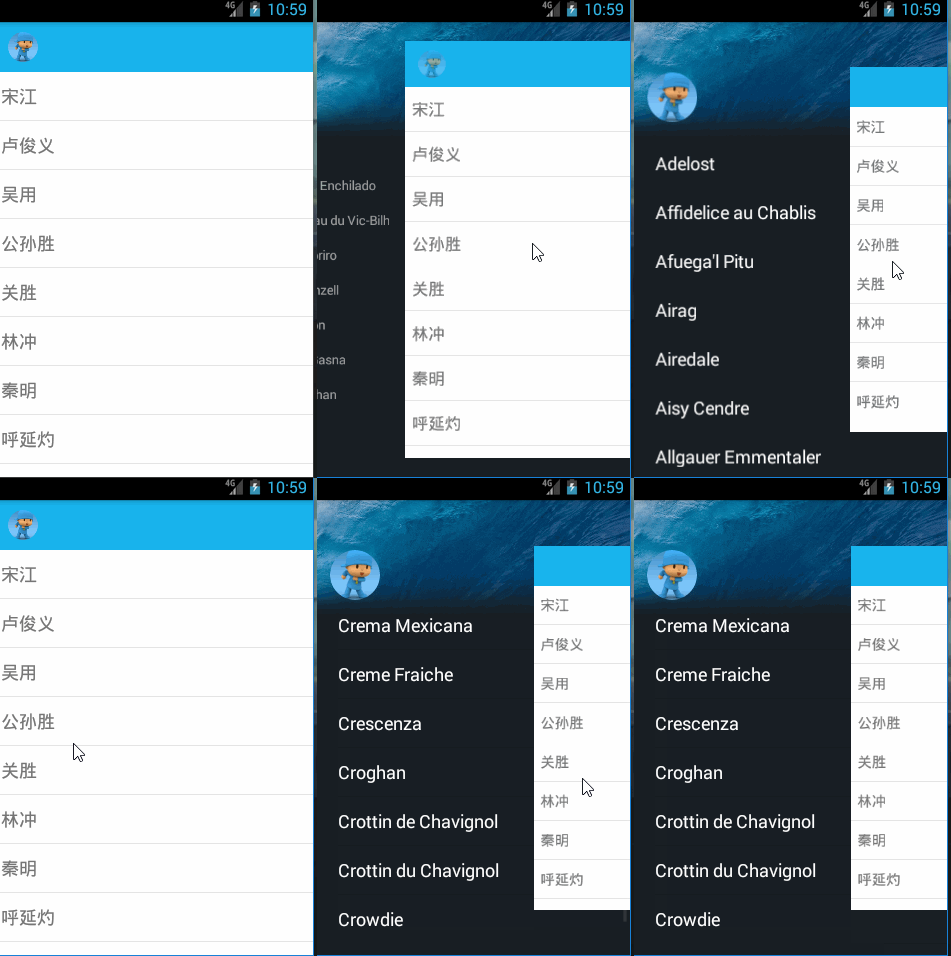
观察效果的同时,我们也发现了BUG,放我们切换到菜单界面时,我们main_view的listview还是可以滑动的,这肯定是不符合期望的,
我们应该在菜单打开时,禁止main_view的listview滑动。
如何去禁止listviiew滑动?listview的父亲LinearLayout拦截并消费滑动事件!
根据什么判断是否拦截?根据SlideMenu的状态,是打开还是关闭。
所以要实现一个自定义的LinearLayout
在这之前,需要SlideMenu提供一个暴露状态的方法
添加方法
 /**

     * 获取当前的状态

     * @return

     */

    public DragState getCurrentState(){

        return currentState;

    }
MyLinearLayout
package com.example.xw.qqslidemenu;

import android.content.Context;

import android.util.AttributeSet;

import android.view.MotionEvent;

import android.widget.LinearLayout;

/**

 * 当slideMenu打开的时候,拦截并消费掉触摸事件

 *

 */

public class MyLinearLayout extends LinearLayout {

    public MyLinearLayout(Context context, AttributeSet attrs, int defStyle) {

        super(context, attrs, defStyle);

    }

    public MyLinearLayout(Context context, AttributeSet attrs) {

        super(context, attrs);

    }

    public MyLinearLayout(Context context) {

        super(context);

    }

    private SlideMenu slideMenu;

    public void setSlideMenu(SlideMenu slideMenu){

        this.slideMenu = slideMenu;

    }

    @Override

    public boolean onInterceptTouchEvent(MotionEvent ev) {

        if(slideMenu!=null && slideMenu.getCurrentState()== SlideMenu.DragState.Open){

            //如果slideMenu打开则应该拦截并消费掉事件

            return true;

        }

        return super.onInterceptTouchEvent(ev);

    }

    @Override

    public boolean onTouchEvent(MotionEvent event) {

        if(slideMenu!=null && slideMenu.getCurrentState()== SlideMenu.DragState.Open){

            //如果slideMenu打开则应该拦截并消费掉事件

            return true;

        }

        return super.onTouchEvent(event);

    }

}
最后将layout_main的最外层修改为我们的自定义LinearLayout
在MianActivity中根据id找到MyLinearLayout,设置setSlideMenu传入我们的SlideMenu当参数。
完成。
QQ 5.0的一些特效学习 一的更多相关文章
- 腾讯QQ空间穿越时光轴3D特效
<DOCTYPE html> <html> <head> <title>腾讯QQ空间穿越光轴3D特效</title> <style&g ...
- Cocos2d-X研究之3.0 场景切换特效汇总
Cocos2d-X研究之3.0 场景切换特效汇总 2014-08-05 0个评论 来源:游戏编程 收藏 我要投稿 cocos2d-x 3.0中场景切换特效比较多,而且游戏开 ...
- QQ 特效学习 二 侧滑删除
上篇文章: http://www.cnblogs.com/xurui1995/p/5798631.html 今天来写不仅是qq而且在别的软件上也特别流行的侧滑删除 其实套路和前篇的一样,一个自定义Vi ...
- Three.js 3D特效学习
一.Three.js基本介绍 Three.js是JavaScript编写的WebGL第三方库.提供了非常多的3D显示功能.Three.js 是一款运行在浏览器中的 3D 引擎,你可以用它创建各种三维场 ...
- 《VC++ 6简明教程》即VC++ 6.0入门精讲 学习进度及笔记
VC++6.0入门→精讲 2013.06.09,目前,每一章的“自测题”和“小结”三个板块还没有看(备注:第一章的“实验”已经看完). 2013.06.16 第三章的“实验”.“自测题”.“小结”和“ ...
- Visual Studio 2015 Owin+MVC+WebAPI+ODataV4+EntityFrawork+Identity+Oauth2.0+AngularJS 1.x 学习笔记
2016年,.net 会有很多大更新 ASP.NET 5 在此之前我都是用着古老的.net做开发的 (WebForm + IIS) 为了接下来应对 .net 的新功能,我特地去学习了一下基本的 MVC ...
- OSG报警特效学习总结
方法一:粒子系统 OSG的粒子系统有自己定义好的模块,如osgParticle::ExplosionEffect(爆炸模拟):osgParticle::SmokeEffect(烟雾模拟 ...
- 从0开始的Python学习019更多的Python内容2
书接上文,接演Python全传 话说学了这么多Python的基础知识,也该写一点让别人看不懂的代码了. lambda lambda表达式,是一个方法的简化形似,它没有自己的代码块,它后面的语句就是它的 ...
- 从0开始的Python学习018更多的Python内容
特殊的方法 之前学习的都是一些常用的方法,为了使我们的学习更加的完整,我们在这里学习一些特殊的方法. 一般说来,特殊的方法都被用来模仿某个行为.例如,如果你想要为你的类使用x[key]这样的索引操作( ...
随机推荐
- mysql InnoDB引擎 共享表空间和独立表空间(转载)
PS:innodb这种引擎,与MYISAM引擎的区别很大.特别是它的数据存储格式等.对于innodb的数据结构,首先要解决两个概念性的问题: 共享表空间以及独占表空间. 1.什么是共享表空间和独占表空 ...
- 32.智能指针auto_ptr
#include <iostream> #include <memory> #include <string> #include <vector> us ...
- BZOJ 2251 Trie树
思路: i~n加到Trie树里 经过的边权+1 DFS一遍 搞定~ //By SiriusRen #include <cstdio> #include <cstring> #i ...
- 《剑指offer》变态跳台阶
一.题目描述 一只青蛙一次可以跳上1级台阶,也可以跳上2级--它也可以跳上n级.求该青蛙跳上一个n级的台阶总共有多少种跳法. 二.输入描述 n级台阶 三.输出描述 一共有多少种不同的跳法 四.牛客网提 ...
- webpack(零工程构建一个前端项目)详解
工作流程记录: 1.初始化项目:npm init -y 2.安装webpack,vue,vue-loader npm install webpack vue vue-loader 3.按装之后根据警告 ...
- div的padding和margin
原div一和div二的位置 增大div二的margin-left 增大div二的padding-top
- 学习Go语言之使用原子访问或互斥锁解决竞态问题
使用原子访问或互斥锁 // 解决竞态问题 package main import ( "fmt" "sync" "sync/atomic" ...
- ArcGIS api for javascript——设置可见的比例
描述 ArcGIS JavaScript API的1.2版本加入更多地图如何缓存,切片和地图服务的控制.本例展示了如何限制地图能够接收切片的比例等级.如果不想用户过分的放大或缩小,即使切片存在这些极端 ...
- Get,Post和Head具体解释
HTTP请求最经常使用的三个方法: (1)Get方法. 取回请求URL标志的不论什么信息,在浏览器的地址栏中输入网址的方式訪问网页时,浏览器採用GET方法向server获取资源. (2)Post方法. ...
- UVA 11991 Easy Problem from Rujia Liu?【STL】
题目链接: option=com_onlinejudge&Itemid=8&page=show_problem&problem=3142">https://uv ...