
Vue进阶之表单控件绑定
1.单行input
<html>

<head>

    <meta charset="UTF-8">

    <meta name="viewport"

          content="width=device-width, user-scalable=no, initial-scale=1.0, maximum-scale=1.0, minimum-scale=1.0">

    <meta http-equiv="X-UA-Compatible" content="ie=edge">

    <title>test-vuejs</title>

</head>

<body>

<div id="example">

    <input v-model="message" placeholder="edit me">

    <p>Message is: {{ message }}</p>

</div>

<script src="./js/vue/vue.js"></script>

<script>

    var example = new Vue({

        el: '#example',

        data:{

            message: ''

        }

    })

</script>

</body>

</html>
2.多行
<html>

<head>

    <meta charset="UTF-8">

    <meta name="viewport"

          content="width=device-width, user-scalable=no, initial-scale=1.0, maximum-scale=1.0, minimum-scale=1.0">

    <meta http-equiv="X-UA-Compatible" content="ie=edge">

    <title>test-vuejs</title>

</head>

<body>

<div id="example">

    <span>Multiline message is:</span>

    <p style="white-space: pre">{{ message }}</p>

    <br>

    <textarea v-model="message" placeholder="add multiple lines"></textarea>

</div>

<script src="./js/vue/vue.js"></script>

<script>

    var example = new Vue({

        el: '#example',

        data:{

            message: ''

        }

    })

</script>

</body>

</html>
3.单选框
<html>

<head>

    <meta charset="UTF-8">

    <meta name="viewport"

          content="width=device-width, user-scalable=no, initial-scale=1.0, maximum-scale=1.0, minimum-scale=1.0">

    <meta http-equiv="X-UA-Compatible" content="ie=edge">

    <title>test-vuejs</title>

</head>

<body>

<div id="example">

    <input type="checkbox" id="checkbox" v-model="checked">

    <label for="checkbox">{{ checked }}</label>

</div>

<script src="./js/vue/vue.js"></script>

<script>

    var example = new Vue({

        el: '#example',

        data:{

            checked: ''

        }

    })

</script>

</body>

</html>
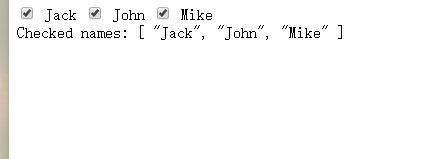
4.复选框
<html>

<head>

    <meta charset="UTF-8">

    <meta name="viewport"

          content="width=device-width, user-scalable=no, initial-scale=1.0, maximum-scale=1.0, minimum-scale=1.0">

    <meta http-equiv="X-UA-Compatible" content="ie=edge">

    <title>test-vuejs</title>

</head>

<body>

<div id="example">

    <input type="checkbox" id="jack" value="Jack" v-model="checkedNames">

    <label for="jack">Jack</label>

    <input type="checkbox" id="john" value="John" v-model="checkedNames">

    <label for="john">John</label>

    <input type="checkbox" id="mike" value="Mike" v-model="checkedNames">

    <label for="mike">Mike</label>

    <br>

    <span>Checked names: {{ checkedNames }}</span>

</div>

<script src="./js/vue/vue.js"></script>

<script>

    var example = new Vue({

        el: '#example',

        data:{

            checkedNames: []

        }

    })

</script>

</body>

</html>
5.单选按钮
<html>

<head>

    <meta charset="UTF-8">

    <meta name="viewport"

          content="width=device-width, user-scalable=no, initial-scale=1.0, maximum-scale=1.0, minimum-scale=1.0">

    <meta http-equiv="X-UA-Compatible" content="ie=edge">

    <title>test-vuejs</title>

</head>

<body>

<div id="example">

    <input type="radio" id="one" value="One" v-model="picked">

    <label for="one">One</label>

    <br>

    <input type="radio" id="two" value="Two" v-model="picked">

    <label for="two">Two</label>

    <br>

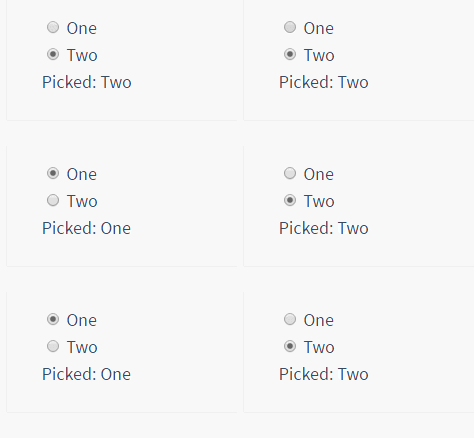
    <span>Picked: {{ picked }}</span>

</div>

<script src="./js/vue/vue.js"></script>

<script>

    var example = new Vue({

        el: '#example',

        data:{

            picked: ''

        }

    })

</script>

</body>

</html>
6.选择列表
<html>

<head>

    <meta charset="UTF-8">

    <meta name="viewport"

          content="width=device-width, user-scalable=no, initial-scale=1.0, maximum-scale=1.0, minimum-scale=1.0">

    <meta http-equiv="X-UA-Compatible" content="ie=edge">

    <title>test-vuejs</title>

</head>

<body>

<div id="example">

    <select v-model="selected">

        <option>A</option>

        <option>B</option>

        <option>C</option>

    </select>

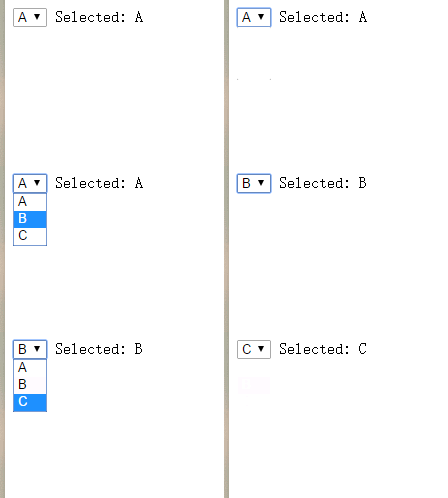
    <span>Selected: {{ selected }}</span>

</div>

<script src="./js/vue/vue.js"></script>

<script>

    var example = new Vue({

        el: '#example',

        data:{

            selected: ''

        }

    })

</script>

</body>

</html>
7.多选
<html>

<head>

    <meta charset="UTF-8">

    <meta name="viewport"

          content="width=device-width, user-scalable=no, initial-scale=1.0, maximum-scale=1.0, minimum-scale=1.0">

    <meta http-equiv="X-UA-Compatible" content="ie=edge">

    <title>test-vuejs</title>

</head>

<body>

<div id="example">

    <select v-model="selected" multiple>

        <option>A</option>

        <option>B</option>

        <option>C</option>

    </select>

    <br>

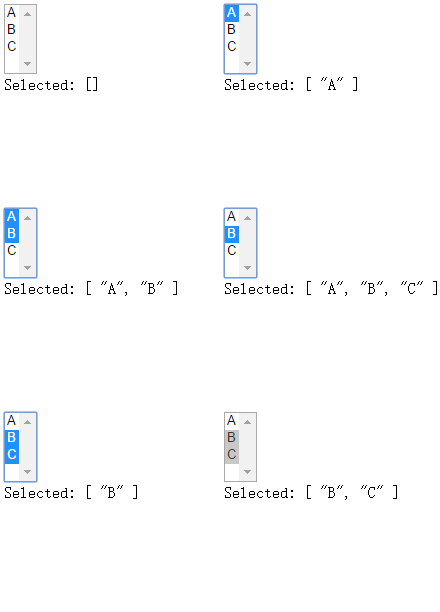
    <span>Selected: {{ selected }}</span>

</div>

<script src="./js/vue/vue.js"></script>

<script>

    var example = new Vue({

        el: '#example',

        data:{

            selected: []

        }

    })

</script>

</body>

</html>
8.动态选项
<html>

<head>

    <meta charset="UTF-8">

    <meta name="viewport"

          content="width=device-width, user-scalable=no, initial-scale=1.0, maximum-scale=1.0, minimum-scale=1.0">

    <meta http-equiv="X-UA-Compatible" content="ie=edge">

    <title>test-vuejs</title>

</head>

<body>

<div id="example">

    <select v-model="selected">

        <option v-for="option in options" v-bind:value="option.value">

            {{ option.text }}

        </option>

    </select>

    <span>Selected: {{ selected }}</span>

</div>

<script src="./js/vue/vue.js"></script>

<script>

    var example = new Vue({

        el: '#example',

        data:{

            selected: 'A',

            options: [

                { text: 'One', value: 'A' },

                { text: 'Two', value: 'B' },

                { text: 'Three', value: 'C' }

            ]

        }

    })

</script>

</body>

</html>
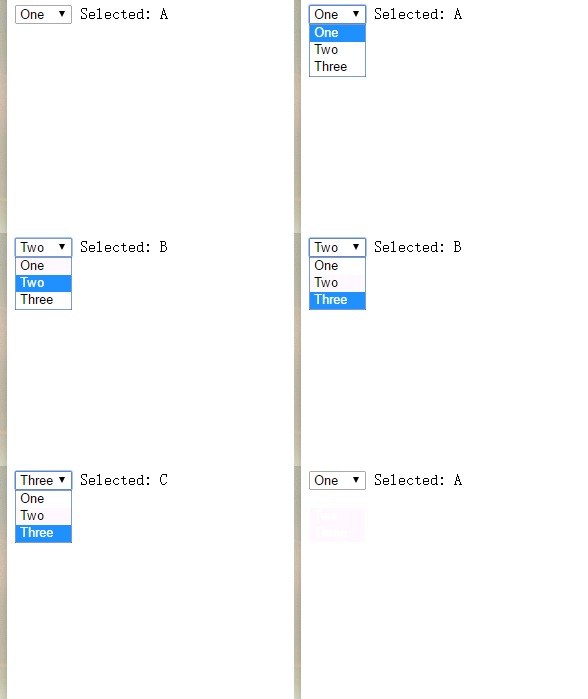
方法论:gif截图很有意思 GifCam

Vue进阶之表单控件绑定的更多相关文章
- Vue表单控件绑定
前面的话 本文将详细介绍Vue表单控件绑定 基础用法 可以用 v-model 指令在表单控件元素上创建双向数据绑定.它会根据控件类型自动选取正确的方法来更新元素.v-model本质上不过是语法糖,它负 ...
- vue.js基础知识篇(3):计算属性、表单控件绑定
第四章:计算属性 为了避免过多的逻辑造成模板的臃肿不堪,可使用计算属性来简化逻辑. 1.什么是计算属性 <!DOCTYPE html><html lang="en" ...
- 表单控件绑定v-model
<!DOCTYPE html> <html lang="zh"> <head> <title></title> < ...
- vue2.0 之表单控件绑定
表单控件绑定v-model 1.文本 <template> <div> <input type="text" name="" v- ...
- Vue#表单控件绑定
使用v-model 在表单控件上实现数据双向绑定. 单选:https://jsfiddle.net/miloer/bs49p0fx/ <input type="checkbox&quo ...
- Vue.js学习 Item9 – 表单控件绑定
基础用法 可以用 v-model 指令在表单控件元素上创建双向数据绑定.根据控件类型它自动选取正确的方法更新元素.尽管有点神奇,v-model 不过是语法糖,在用户输入事件中更新数据,以及特别处理一些 ...
- vue表单控件绑定(表单数据的自动收集)
v-model指令 你可以用 v-model 指令在表单控件元素上创建双向数据绑定.它会根据控件类型自动选取正确的方法来更新元素.尽管有些神奇 但 v-model 本质上不过是语法糖,它负责监听用户的 ...
- vue v-model 表单控件绑定
v-model 指令在表单控件元素上创建双向数据绑定,下面一一进行示例解释. 1.v-model 双向绑定文本 <!DOCTYPE html> <html> <head ...
- Vue.js-----轻量高效的MVVM框架(七、表单控件绑定)
话不多说,先上完整代码: <!DOCTYPE html> <html> <head> <meta charset="UTF-8"> ...
随机推荐
- (GDOI2018模拟九)【UOJ#192】【UR#14】最强跳蚤
(开头先Orz myh) 原题目: 在人类和跳蚤的战争初期,人们凭借着地理优势占据了上风——即使是最强壮的跳蚤,也无法一下越过那一堵坚固的城墙. 在经历了惨痛的牺牲后,跳蚤国王意识到再这样下去,跳蚤国 ...
- Object-C,NSSet,不可变集合
又到晚上了,继续码代码. 正在此时,老爸一个电话"海阔凭鱼跃,天高任鸟飞",老爸不在为老问题烦我了. 自由了,突然感觉压力好大啊. 将来混的太惨,可咋办啊- 第1个例子是,不可变集 ...
- 【codeforces 367C】Sereja and the Arrangement of Numbers
[题目链接]:http://codeforces.com/problemset/problem/367/C [题意] 我们称一个数列a[N]美丽; 当且仅当,数列中出现的每一对数字都有相邻的. 给你n ...
- 洛谷 P2027 bf
P2027 bf 题目描述 bf是一种编程语言,全称为BrainFuck,因为题目名称不能太露骨,所以就简写成bf了. 这种语言的运行机制十分简单,只有一个大小为30000的有符号8位整数(范围[-1 ...
- android-async-http二次封装和调用
Android android-async-http二次封装和调用 在开发过程中,网络请求这块的使我们常常遇到的一个问题,今天去github 站点上面学习android-async-http,认为还 ...
- [MST] Create Dynamic Types and use Type Composition to Extract Common Functionality
Since MST offers a runtime type system, it can create and compose types on the fly, making it possib ...
- Unity3d 开发(七)AssetBundle组织文件夹
本文探讨怎样配置一个AssetBundle更为合理. 对于结构为 的文件夹结构,当中shared是Hero文件夹下须要用到的公用资源.即公有依赖.可採用例如以下的打包策略 整个文件夹打包 将整个100 ...
- Experience Design for Sexable Forum
Mars March 16, 2015
- gem5中event queue执行原理机制具体分析
搞清楚这个花了两天时间,下面内容为简略版.为了给自己赚点下载用的积分.如须要具体版本号.请点击下载点击打开链接 watermark/2/text/aHR0cDovL2Jsb2cuY3Nkbi5uZXQ ...
- DGA特征挖掘
摘自:https://paper.seebug.org/papers/Archive/drops2/%E7%94%A8%E6%9C%BA%E5%99%A8%E5%AD%A6%E4%B9%A0%E8%A ...