
Docker 网络命令
- docker network create
- docker network connect
- docker network ls
- docker network rm
- docker network disconnect
- docker network inspect
zane@zane-V:~$ docker network create simple-network

8bf58f43c56622d1100f7da9ef6506e45a4aa68556b586311f3756130c311d75

zane@zane-V:~$ docker network inspect simple-network

[

    {

        "Name": "simple-network",

        "Id": "8bf58f43c56622d1100f7da9ef6506e45a4aa68556b586311f3756130c311d75",

        "Scope": "local",

        "Driver": "bridge",

        "EnableIPv6": false,

        "IPAM": {

            "Driver": "default",

            "Options": {},

            "Config": [

                {

                    "Subnet": "172.20.0.0/16",

                    "Gateway": "172.20.0.1/16"

                }

            ]

        },

        "Internal": false,

        "Containers": {},

        "Options": {},

        "Labels": {}

    }

]
- 进入一个键值存储。引擎支持Consul,Etcd,ZooKeeper.
- 与键值存储连接的主机集群。
- 在群集中的每个主机上正确配置的deamon引擎
- --cluster-store
- --cluster-store-opt
- --cluster-advertise
$ docker network create -d overlay \

--subnet=192.168.0.0/ \

--subnet=192.170.0.0/ \

--gateway=192.168.0.100 \

--gateway=192.170.0.100 \

--ip-range=192.168.1.0/ \

--aux-address="my-router=192.168.1.5"

--aux-address="my-switch=192.168.1.6" \

--aux-address="my-printer=192.170.1.5"

--aux-address="my-nas=192.170.1.6" \

my-multihost-network
$ docker run -d -P --name redis --network my-network redis

bafb0c808c53104b2c90346f284bda33a69beadcab4fc83ab8f2c5a4410cd129

$ docker ps

CONTAINER ID IMAGE COMMAND CREATED STATUS PORTS NAMES

bafb0c808c53 redis "/entrypoint.sh redis"  seconds ago Up  seconds 172.23.0.1:->/tcp redis
$ docker run -itd --name=container1 busybox

18c062ef45ac0c026ee48a83afa39d25635ee5f02b58de4abc8f467bcaa28731

$ docker run -itd --name=container2 busybox

498eaaaf328e1018042c04b2de04036fc04719a6e39a097a4f4866043a2c2152
zane@zane-V:~$ docker network create -d bridge --subnet 172.25.0.0/ isolated_nw

a8208641505d2d8fc37bf7cbd1027c01f0def461815786e076ef4ae65b7b2f9b
zane@zane-V:~$ docker network connect isolated_nw container2

zane@zane-V:~$ docker network inspect isolated_nw

[

    {

        "Name": "isolated_nw",

        "Id": "a8208641505d2d8fc37bf7cbd1027c01f0def461815786e076ef4ae65b7b2f9b",

        "Scope": "local",

        "Driver": "bridge",

        "EnableIPv6": false,

        "IPAM": {

            "Driver": "default",

            "Options": {},

            "Config": [

                {

                    "Subnet": "172.25.0.0/16"

                }

            ]

        },

        "Internal": false,

        "Containers": {

            "e9bce535ae32945f5e43340facdb6c16c93d92119e85b61c6cb7a5379a0caf63": {

                "Name": "container2",

                "EndpointID": "ef7244d32484407c3ec4aa30b7bdb0a6cbe3dbbfedc03e5c856ad20a08af172f",

                "MacAddress": "02:42:ac:19:00:02",

                "IPv4Address": "172.25.0.2/16",

                "IPv6Address": ""

            }

        },

        "Options": {},

        "Labels": {}

    }

]
zane@zane-V:~$ docker run --network=isolated_nw --ip=172.25.3.3 -itd --name=container3 busybox

adf68dd9e09c101e507e2106901d25270f71375f07ac7f61db21707c27075c0d
 "Networks": {

                "isolated_nw": {

                    "IPAMConfig": {

                        "IPv4Address": "172.25.3.3"

                    },

                    "Links": null,

                    "Aliases": [

                        "adf68dd9e09c"

                    ],

                    "NetworkID": "a8208641505d2d8fc37bf7cbd1027c01f0def461815786e076ef4ae65b7b2f9b",

                    "EndpointID": "71d5d272d056b6111a83f0843a10d1944f1648f34d5099258d5865d053a939b0",

                    "Gateway": "172.25.0.1",

                    "IPAddress": "172.25.3.3",

                    "IPPrefixLen": ,

                    "IPv6Gateway": "",

                    "GlobalIPv6Address": "",

                    "GlobalIPv6PrefixLen": ,

                    "MacAddress": "02:42:ac:19:03:03"

                }

            }

        }
"Networks": {

                "isolated_nw": {

                    "Aliases": [

                        "e9bce535ae32"

                    ],

                    "EndpointID": "ef7244d32484407c3ec4aa30b7bdb0a6cbe3dbbfedc03e5c856ad20a08af172f",

                    "Gateway": "172.25.0.1",

                    "GlobalIPv6Address": "",

                    "GlobalIPv6PrefixLen": ,

                    "IPAMConfig": {},

                    "IPAddress": "172.25.0.2",

                    "IPPrefixLen": ,

                    "IPv6Gateway": "",

                    "Links": null,

                    "MacAddress": "02:42:ac:19:00:02",

                    "NetworkID": "a8208641505d2d8fc37bf7cbd1027c01f0def461815786e076ef4ae65b7b2f9b"

                }

            },
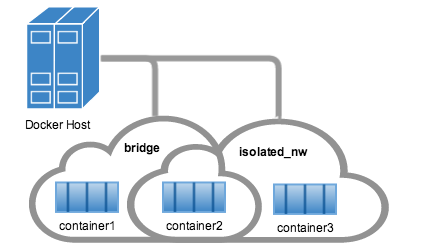
.png)
zane@zane-V:~$ docker attach container2

/ # ifconfig -a

eth1      Link encap:Ethernet  HWaddr ::AC:::

          inet addr:172.25.0.2  Bcast:0.0.0.0  Mask:255.255.0.0

          inet6 addr: fe80:::acff:fe19:/ Scope:Link

          UP BROADCAST RUNNING MULTICAST  MTU:  Metric:

          RX packets: errors: dropped: overruns: frame:

          TX packets: errors: dropped: overruns: carrier:

          collisions: txqueuelen:

          RX bytes: (11.5 KiB)  TX bytes: (648.0 B)

eth2      Link encap:Ethernet  HWaddr ::AC:::

          inet addr:172.17.0.3  Bcast:0.0.0.0  Mask:255.255.0.0

          inet6 addr: fe80:::acff:fe11:/ Scope:Link

          UP BROADCAST RUNNING MULTICAST  MTU:  Metric:

          RX packets: errors: dropped: overruns: frame:

          TX packets: errors: dropped: overruns: carrier:

          collisions: txqueuelen:

          RX bytes: (3.7 KiB)  TX bytes: (648.0 B)

lo        Link encap:Local Loopback

          inet addr:127.0.0.1  Mask:255.0.0.0

          inet6 addr: ::/ Scope:Host

          UP LOOPBACK RUNNING  MTU:  Metric:

          RX packets: errors: dropped: overruns: frame:

          TX packets: errors: dropped: overruns: carrier:

          collisions: txqueuelen:

          RX bytes: (0.0 B)  TX bytes: (0.0 B)
/ # ping -w  container3

PING container3 (172.25.3.3):  data bytes

 bytes from 172.25.3.3: seq= ttl= time=0.077 ms

 bytes from 172.25.3.3: seq= ttl= time=0.049 ms

 bytes from 172.25.3.3: seq= ttl= time=0.047 ms

 bytes from 172.25.3.3: seq= ttl= time=0.054 ms
zane@zane-V:~$ docker attach container2

/ # ping container3

PING container3 (172.25.3.3):  data bytes

 bytes from 172.25.3.3: seq= ttl= time=0.042 ms

 bytes from 172.25.3.3: seq= ttl= time=0.050 ms

 bytes from 172.25.3.3: seq= ttl= time=0.063 ms

^C

--- container3 ping statistics ---

 packets transmitted,  packets received, % packet loss

round-trip min/avg/max = 0.042/0.051/0.063 ms

/ # ping -w  container1

ping: bad address 'container1'

/ # ping -w  172.17.0.2

PING 172.17.0.2 (172.17.0.2):  data bytes

 bytes from 172.17.0.2: seq= ttl= time=0.104 ms

 bytes from 172.17.0.2: seq= ttl= time=0.052 ms

 bytes from 172.17.0.2: seq= ttl= time=0.127 ms

 bytes from 172.17.0.2: seq= ttl= time=0.057 ms

--- 172.17.0.2 ping statistics ---

 packets transmitted,  packets received, % packet loss

round-trip min/avg/max = 0.052/0.085/0.127 ms
注意退出attach 时,使用ctr-p + ctr-q.
zane@zane-V:~$ docker attach container3

/ # ping -w  172.17.0.2

PING 172.17.0.2 (172.17.0.2):  data bytes

--- 172.17.0.2 ping statistics ---

 packets transmitted,  packets received, % packet loss
- 解析容器名到IP地址
- 定义网络别名
- --link=CONTAINER-NAME:ALIAS
- 增强网络连接的安全性
- 环境变量注入
zane@zane-V:~$ docker network disconnect isolated_nw container2
zane@zane-V:~$ docker network rm simple-network

simple-network
- 创建网络
- docker network create simple-network
- overlay网络条件
- 进入一个键值存储
- 与键值存储连接的主机集群
- 在集群中每个主机上正确配置deamon引擎
- 支持overlay网络的docker选项
- --cluser-store
- --cluster-store-opt
- --cluster-advertise
- 指定子网络,网关,地址范围
- 将容器添加到网络中
- docker network connect isolated_nw container2
- 一个容器可以连接到多个网络中
- 连接一个正在运行的容器
- docker attach
- attach 的退出
- ctr p + ctr q
- 默认bridge网络不支持,容器名称通信,其他网络支持;
- 使用link 来支持默认网络的容器名称通信
- 断开连接
- docker network disconnect isolated_nw container2
- 删除网络
- docker network rm simple-network
- 检测网络
- docker network inspect isolated_nw
Docker 网络命令的更多相关文章
- Docker网络及命令
Docker常用命令 docker version #查看版本 docker search centos #搜索可用docker镜像 docker images 查看当前docker所有镜像 dock ...
- Docker 网络及命令
Docker常用命令 docker version #查看版本 docker search centos #搜索可用docker镜像 docker images 查看当前docker所有镜像 dock ...
- 理解Docker(5):Docker 网络
本系列文章将介绍 Docker的相关知识: (1)Docker 安装及基本用法 (2)Docker 镜像 (3)Docker 容器的隔离性 - 使用 Linux namespace 隔离容器的运行环境 ...
- 【转】Docker网络详解及pipework源码解读与实践
好文必转 原文地址: http://www.infoq.com/cn/articles/docker-network-and-pipework-open-source-explanation-prac ...
- Docker网络基础
大量的互联网应用服务包括多个服务组件,这往往需要多个容器之间通过网络通信进行相互配合. Docker目前提供了映射容器端口到宿主主机和容器互联机制来为容器提供网络服务. 端口映射实现访问容器: 在启动 ...
- 关于Docker 常用命令
Docker 常用命令 分类列一下常用的CLI命令 仓库相关 search/ pull / push / login etc. 例:docker pull ubuntu 从仓库下载ubuntuimag ...
- Docker网络模式
[编者的话] 本文是<Docker网络及服务发现>一书的一个章节,介绍了搭建Docker单主机网络的基础内容.关于Docker网络的更多内容,包括多主机的网络,请参考该书的其他章节. @C ...
- docker网络访问(三)
docker网络访问 ifconfig查看网卡,启动docker的时候,docker会帮我们创建一个docker0的网桥. 1.随机映射 docker run -P 2.指定映射 -p hostPor ...
- 谁用光了磁盘?Docker System命令详解
译者按: Docker镜像,容器,数据卷以及网络都会占用主机的磁盘空间,这样的话,磁盘很容易就会被用完.这篇博客介绍了一个简单的解决方案 - Docker System命令. 原文: What's e ...
随机推荐
- Linux基础网络搭建实验
一.实验目标 利用3台虚拟机,搭建vmnet2和vmnet3两个host-only网络,实现两个网络的互联 二.实验环境 内网 外网 网关 IP 192.168.0.10/24 202.3.4.1 ...
- 关于String类和String[]数组的获取长度方法细节
一.在Java中,以下代码段有错误的是第( )行 public static void main(String[] args) { String name = "小新"; ...
- bzoj4031 [HEOI2015]小Z的房间
Description 你突然有了一个大房子,房子里面有一些房间.事实上,你的房子可以看做是一个包含n*m个格子的格状矩形,每个格子是一个房间或者是一个柱子.在一开始的时候,相邻的格子之间都有墙隔着. ...
- mui开发app之联网应用传输数据
手机的app分为,在线和单机,在线就是类似于C/S模式,能与服务器与他人共享数据的程序,单机就是在没有网络下可以玩转的app. 目前互联网盛行的时代,99%的程序都是联网环境下工作的.那么如何开发本地 ...
- Java scheduled executor
A typical usage of java scheduled executor looks like this ScheduledExecutorService executor = Execu ...
- 详解MySQL存储过程的“异常处理”
阅读目录:存储过程的异常处理 定义异常处理 单一异常处理程序 continue exit 多个异常处理程序 关于错误编号和SQLSTATE码 使用3个处理程序 忽略某一异常的处理 异常处理的命名 异常 ...
- redis数据库入门
Redis入门(1) 之安装.配置.安全登录 REmote DIctionary Server(Redis) 是一个由Salvatore Sanfilippo写的key-value存储系统. Redi ...
- js事件触发(一)
今日和一位前端童鞋聊了下js触发事件的两种形式: 第一种在jsp/vm上做类似onClick=functionName()的触发:另一种是在js文件中增加对应节点的监听事件触发.前者页面掺杂了js的内 ...
- jQuery css操作
jQuery操作css的元素样式 1.访问匹配元素的样式属性 来个小案例: <div id="div" style="width:200px;height:200p ...
- 学习笔记:HTML+CSS 基础知识
1.<q>标签,短文本引用 <q>引用文本</q> <q>标签的真正关键点不是它的默认样式双引号(如果这样我们不如自己在键盘上输入双引号就行 ...